Nach dem Start Ihrer Lösung können Sie ihre Analysen überwachen, um einen Einblick zu erhalten, wie Nutzer Ihre Produkte finden, bereitstellen und ausführen, einschließlich der Leistung Ihrer Marketingkampagnen. Best Practices finden Sie unter Traffic und Conversion für Ihren Cloud Marketplace Eintrag verfolgen.
Wir empfehlen, dass Sie dafür sorgen, dass die entsprechenden Personen in Ihrer Organisation Zugriff auf das Monitoring von Solution Analytics im Producer Portal haben. In der Regel ist das das Partnermarketingteam. So können die entsprechenden Personen Seitenaufrufe für Ihre Einträge verfolgen, die zu Käufen geführt haben.
Nutzer mit Bearbeitungszugriff auf das Producer Portal oder Inhaber oder Administratoren für das Projekt Ihrer Organisation im Google Cloud Marketplace können nur Zugriff auf die Lösungsanalyse gewähren. Mit dieser detaillierten Steuerung von Identity and Access Management (IAM) können Sie den entsprechenden Personen Zugriff auf die erforderlichen Analysen gewähren und gleichzeitig die Kontrolle über die Verwaltung Ihres Eintrags behalten.
Gewähren Sie dazu Zugriff auf diese beiden Rollen:
roles/commercebusinessenablement.adminroles/commerceproducer.viewer
Weitere Informationen finden Sie unter Analyseberichte.
So rufen Sie Ihre Analysen auf:
- Öffnen Sie das Producer Portal.
Klicken Sie auf Analytics. Der direkte Link zur Seite „Analytics“ lautet
https://console.cloud.google.com/producer-portal/analytics.
Im Analyse-Dashboard können Sie eine Ansicht Ihrer Daten anzeigen, die nach bestimmten Zeitintervallen gruppiert ist, und die Daten nach den Typen der von Ihnen verkauften Produkten filtern. Sie können die Daten auch so anzeigen, wie Nutzer Ihr Produkt gefunden haben, z. B. über die Google-Suche, einen direkten Link oder eine bestimmte Referrer-URL.
In den folgenden Abschnitten werden die Messwerte beschrieben, die Sie in Ihrem Dashboard verfolgen können.
Wenn Sie die Daten nach Zeit, Produkttyp oder Akquisitionskanal filtern möchten, öffnen Sie das Filterfeld rechts auf der Seite. Wenn das Feld nicht geöffnet ist, klicken Sie oben rechts auf Infofeld anzeigen.
Conversion-Rate analysieren
Auf dem Tab Conversion-Rate wird angezeigt, wie Nutzer sich auf dem Weg befinden, Ihre Produkte zu entdecken und sie gegebenenfalls bereitzustellen oder sich anzumelden. Nutzen Sie diese Erkenntnisse zur Planung und Verfeinerung Ihrer Markteinführungsinitiativen, um effektivere Akquisitionen zu erzielen.
Sie können Ihre Daten nach Lösung oder nach Kanal gruppieren, um zu sehen, wie Nutzer
den Cloud Marketplace-Eintrag Ihres Produkts gefunden haben. Jeder Kanal eine Kombination
aus der Quelle des Traffics, z. B. einer Website in einem sozialen Netzwerk,
und dem Medium, z. B. einer bezahlten Anzeige. Der Kanal Paid Social gibt beispielsweise Zugriffe an, die von einer bezahlten Anzeige in einem großen sozialen Netzwerk stammen.
Weitere Informationen zu den Standardkanälen in Google Analytics.
In diesem Bericht werden keine Informationen zu Kunden angezeigt, die Ihr Produkt über die Befehlszeilenschnittstelle (Command-Line Interface, CLI) bereitstellen.Wenn Sie benutzerdefinierte URLs für Marketingkampagnen verwenden, erstellen Sie Ihre Kampagnen in den folgenden Abschnitten und fügen Sie sie zur Nachverfolgung hinzu.
Marketingkampagnen erstellen und verfolgen
Sie können die Conversion-Raten für Ihre Marketingkampagnen verfolgen, indem Sie benutzerdefinierte URLs erstellen, die Nutzer auf die Seite Ihres Produkts leiten. Die benutzerdefinierten URLs haben normalerweise utm_-Parameter, die angeben, wie Nutzer von Ihrem Produkt erfahren haben.
Wenn Sie beispielsweise Ihr Produkt in einem Winter-Newsletter bei Ihren Kontakten bewerben, sieht die benutzerdefinierte URL möglicherweise so aus:
https://console.cloud.google.com/marketplace/your-organization/solution-name?utm_source=newsletter&utm_medium=email&utm_campaign=winter_promo
Nachdem Sie eine benutzerdefinierte URL erstellt haben, können Sie die Parameter von der URL zum Producer Portal hinzufügen. Wenn Sie Kampagnen auswählen, wird im Diagramm nur der Traffic angezeigt, der den von Ihnen hinzugefügten Kampagnennamen zugeordnet werden kann.
Benutzerdefinierte URLs für Kampagnen erstellen
Zum Erstellen von benutzerdefinierten Kampagnen-URLs setzen Sie den Abfrageparameter utm_campaign für Ihre Produkt-URLs auf einen eindeutigen Wert. Die folgende URL setzt beispielsweise den Abfrageparameter utm_campaign für das Wordpress-Produkt von Google Click to Deploy auf ft_spring_promo:
https://console.cloud.google.com/marketplace/details/click-to-deploy-images/wordpress?utm_campaign=ft_spring_promo
Sie können auch nach utm_source- und utm_medium-Werten filtern und gruppieren, sofern auch ein utm_campaign-Wert definiert ist.
Sie können ein Tool wie Google Analytics Campaign URL Builder verwenden, um Ihre Kampagnen-URLs zu erstellen.
Hintergrundinformationen zu benutzerdefinierten Kampagnen und die Arten von utm_-Parametern, die Sie verwenden können, finden Sie in der Google Analytics-Dokumentation.
Ihr Produkte-Dashboard zeigt die Quelle, das Medium und den Namen Ihrer Kampagne an.
Kampagnen im Producer Portal verfolgen
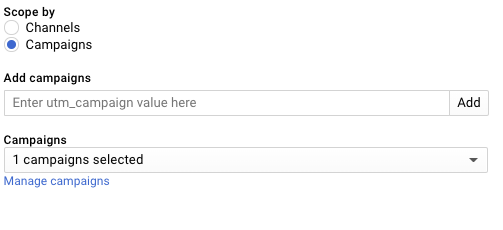
Verwenden Sie im Producer Portal Kampagnen hinzufügen, um Ihre Kampagnen für die Nachverfolgung hinzuzufügen.
Geben Sie die utm_campaign-Werte ein, die in Ihren URLs verwendet werden. Geben Sie nur den utm_campaign-Wert ein, nicht die gesamte Abfrage-String aus der URL. Wenn Sie beispielsweise die folgende URL haben:
https://console.cloud.google.com/marketplace/your-organization/solution-name?utm_source=newsletter&utm_medium=email&utm_campaign=winter_promo
Geben Sie winter_promo als Kampagnen-ID ein.
Das Portal kann mehrere utm_campaign-Werte bis zu einem Limit von 2000 verfolgen. Mit Kampagnen verwalten können Sie vorhandene Kampagnenwerte umbenennen oder entfernen. Kampagnen werden gespeichert und bei jedem Besuch von Analytics geladen.
Es gibt zwei spezielle Kampagnenwerte, die immer verfügbar sind: (not set) und (other). (not set) bedeutet Verkehr ohne zugeordnete Kampagne. (other) ist für Kampagnen mit weniger als fünf Nutzern mit Erfolgsereignissen.
Nachdem Sie Ihre Kampagnen hinzugefügt haben, zeigt das Producer Portal Trichteranalysen für alle bisherigen Besuche auf der Produktdetailseite an, die die angegebenen utm_campaign-Werte enthalten. Dies bedeutet, dass Sie nicht nur für neue, sondern auch für frühere Marketingkampagnen Informationen abrufen können.
Sie können die Kampagnendaten nach folgenden Dimensionen filtern:
Quelle: der Ursprung Ihres Traffics, z. B. eine Suchmaschine (google.com), eine Domain (example.com) oder die Methode zum Verteilen der Kampagneninformationen wie
monthly_newsletter.Medium: Die Kategorie der Quelle, z. B. organische Suche, Webverweis oder bezahlte Medien. Wenn Sie eine URL für eine benutzerdefinierte Kampagne einrichten, können Sie mit dem Parameter
utm_mediumein benutzerdefiniertes Medium als Teil der URL erstellen.
Trichterschritte zu Kampagnennamen zuweisen
In den meisten Fällen folgt ein Nutzer Ihrem benutzerdefinierten Link, zeigt ein Produkt an, konfiguriert dieses Produkt und stellt es dann in einer einzigen Sitzung bereit. In diesen Fällen ist der Kampagnenname eindeutig jeder Phase zugeordnet.
In anderen Fällen folgt ein Kunde möglicherweise dem benutzerdefinierten Link zu Ihrem Eintrag, wird jedoch vor der Bereitstellung beendet. Wenn dieser Kunde später zurückkehrt und bereitstellt, wird diese Bereitstellung für die Kampagne gezählt, die den Kunden ursprünglich zu Ihrem Cloud Marketplace-Eintrag gebracht hat. Wenn der Kunde Ihren Eintrag mehrmals über verschiedene Kampagnen besucht hat, bevor er schließlich in einer Sitzung ohne Kampagnen zurückgekehrt ist, wird die früheste Kampagne gutgeschrieben, bei der er sich für das Produkt angemeldet oder diese bereitgestellt hat.
Nutzungsmesswerte für virtuelle Maschinen (VMs)
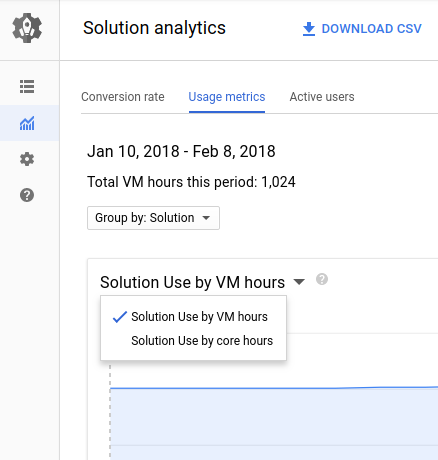
Wenn Sie virtuelle Maschinen (VM) im Cloud Marketplace anbieten, wird auf dem Tab Nutzungsmesswerte angezeigt, wie häufig Ihre Produkte im Laufe der Zeit verwendet werden. Diese Informationen sind nützlich, um zu beurteilen, ob die Nutzung Ihres Produkts zunimmt oder abnimmt oder wie Ihr monatlicher Umsatz bezogen auf die Festtarif- oder nutzungsbasierten Abrechnungsmodelle ausfällt. Sie können die Daten nach Produkten, Bereitstellungszonen und Maschinentypen gruppieren.
Sie können die Nutzung Ihres Produkts nach VM-Stunden und Kernstunden anzeigen. Jeder Parameter wird für einen Zeitraum von 24 Stunden aggregiert. Wenn Sie beispielsweise an einem bestimmten Tag 48 VM-Stunden haben, bedeutet dies, dass an diesem Tag durchschnittlich 2 VMs Ihr Produkt ausgeführt haben. Wenn Sie an einem bestimmten Tag 144 Kernstunden haben, haben möglicherweise 10 Kunden g1-kleine VMs (jeweils 0,6 Kerne) oder ein Kunde eine benutzerdefinierte 6-Kern-VM ausgeführt.
Aktive Nutzer für VMs
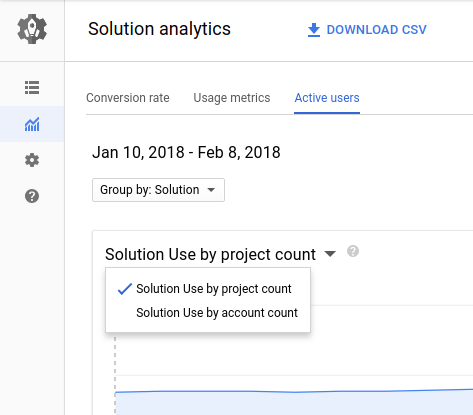
Wenn Sie VM-basierte Produkte anbieten, wird auf dem Tab Aktive Nutzer angezeigt, wie viele Nutzer Ihr Produkt im Laufe der Zeit ausführen.
Die Informationen geben Ihnen u. a. Aufschluss darüber, wie viele aktive Bereitstellungen Ihrer Software vorhanden sind oder welche VM-Größe die meisten Nutzer ausführen.
Sie können die aktiven Nutzer nach Projekten oder nach Abrechnungskonten anzeigen. VMs werden in Projekten bereitgestellt, bei einigen Kunden sind jedoch möglicherweise mehrere Projekte mit einem einzigen Abrechnungskonto verknüpft. Google Cloud