


Os fornecedores do Google Cloud Marketplace podem enviar ofertas privadas que permitem pagar um preço personalizado ou com desconto pelos produtos oferecidos no Cloud Marketplace. Para ter uma visão geral das ofertas privadas, acesse Descobrir ofertas privadas.
Só é possível aceitar uma oferta privada uma vez. Para atualizar uma oferta, o fornecedor precisa enviar uma nova para substituir a ativa.
Antes de começar
Verifique a conta do Cloud Billing que o fornecedor do Cloud Marketplace usou para a oferta privada.
Para as Ofertas privadas de canal do Cloud Marketplace (MCPO, na sigla em inglês), o revendedor cria uma conta de faturamento secundária para você aceitar a oferta privada.
- Para descontos por uso contínuo revendidos, a subconta de faturamento já está associada à conta de faturamento adequada.
- Para descontos por uso permanente direto, Google Cloud associa a nova subconta de faturamento à organização da sua conta de faturamento. Para mais informações sobre compromissos, consulte Descontos por compromisso de uso.
Para a conta do Cloud Billing listada na oferta, você precisa ter os seguintes papéis do Identity and Access Management (IAM):
Admin da conta de faturamento (
roles/billing.admin) OUUsuário da conta de faturamento (
roles/billing.user) E Administrador de pedidos de compra do consumidor (roles/consumerprocurement.orderAdmin)
Se você não tiver os papéis corretos, solicite acesso a um administrador de faturamento ou administrador da organização. Para informações e etapas sobre como conceder papéis, consulte Controle de acesso.
Se você fizer login no console do Google Cloud usando a federação de identidade da força de trabalho e quiser aceitar uma oferta particular de um produto de software como serviço (SaaS), alguns produtos de SaaS exigem o uso de uma Conta do Google. Você pode criar uma Conta do Google vinculada ao seu endereço de e-mail atual e fazer login com ela para configurar e usar o produto. Para mais detalhes, consulte Usar produtos SaaS com a federação de identidade de colaboradores.
Aceitar uma oferta privada
Para compartilhar uma oferta privada com você, o fornecedor envia um link. Eles podem enviar esse link por e-mail ou outro método de comunicação.
Para aceitar a oferta, você precisa ter os papéis do IAM necessários na conta do Cloud Billing associada, conforme descrito na seção Antes de começar. Não é necessário fazer login na mesma Conta do Google que recebeu o link, mas você precisa fazer login em uma conta com as funções do IAM necessárias para aceitar a oferta.
O link abre uma página de oferta no console do Google Cloud , semelhante ao exemplo a seguir:
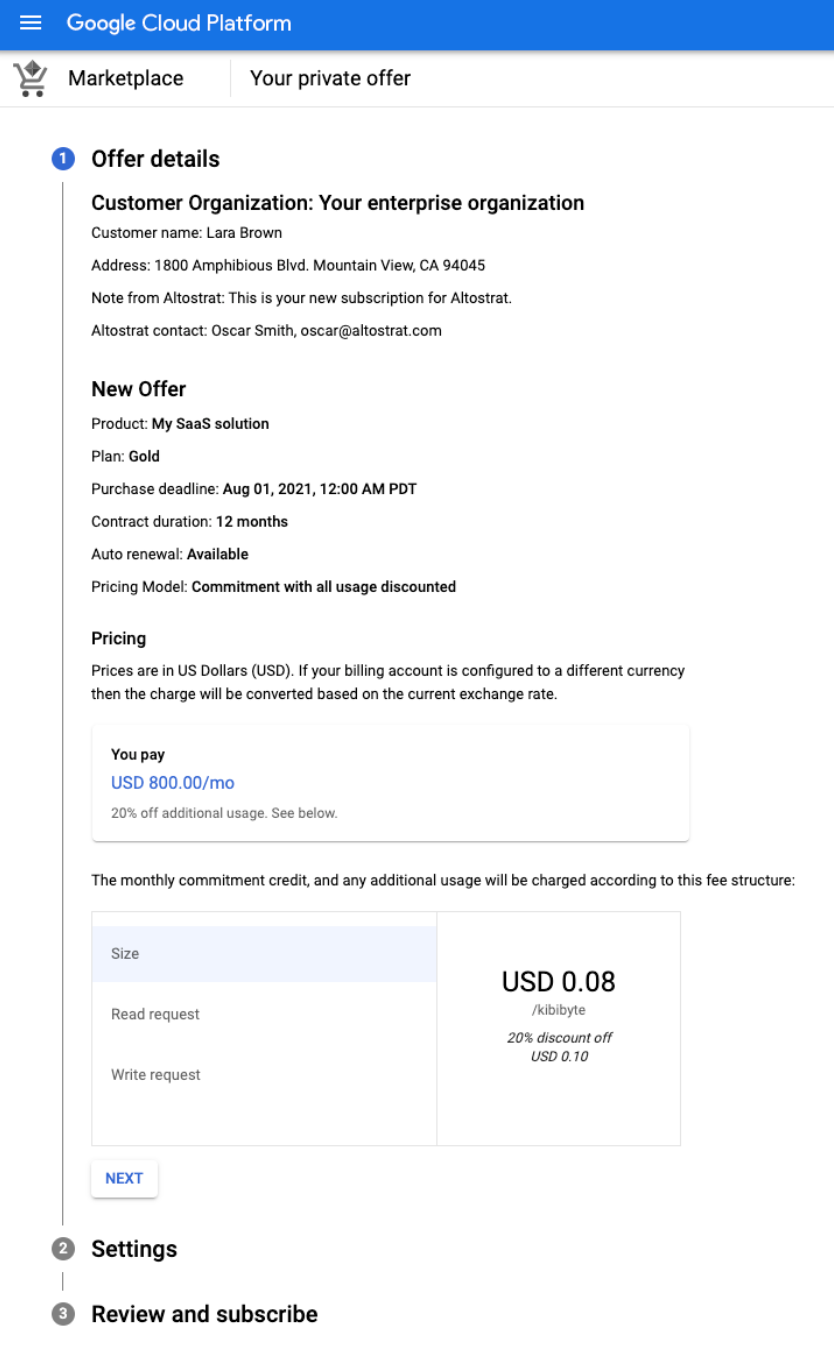
Para ver e aceitar uma oferta privada, siga estas etapas com base no tipo de produto que você está comprando:
Software como serviço (SaaS)
Clique e abra o link enviado pelo fornecedor.
Verifique os detalhes da oferta, como os preços e a duração do contrato. Se esta oferta substituir uma oferta ativa ou se você a estiver usando após comprar o produto pelo preço de tabela, revise a nova oferta e os detalhes da compra anterior. Clique em Próxima.
Na seção Configurações da oferta, confirme a conta do Cloud Billing que você quer cobrar.
Se quiser que a oferta seja renovada automaticamente ao final do período do contrato, marque a caixa de seleção. A renovação automática só está disponível se o fornecedor a configurar. Você também pode atualizar suas preferências de renovação automática a qualquer momento na página Seus pedidos.
Clique em Próxima.
Na seção Revisar e assinar, confira os detalhes finais, incluindo a política do plano. Para confirmar os requisitos adicionais, marque as caixas de seleção.
Clique em Assinar. Uma janela será exibida para confirmar sua assinatura.
Na janela de confirmação, clique em Ver pedidos para conferir o status do pedido de todas as suas ofertas privadas ou clique em Acessar o Marketplace para navegar pelo Cloud Marketplace.
Dependendo do produto, talvez seja necessário ativar a assinatura diretamente com o fornecedor.
Após fazer a assinatura, o fornecedor precisará aceitar a oferta. O preço da oferta entrará em vigor na data de início do contrato, conforme descrito na oferta.
VM
Clique e abra o link enviado pelo fornecedor.
Verifique os detalhes da oferta, como os preços e a duração do contrato. Se esta oferta substituir uma oferta ativa ou se você a estiver usando após comprar o produto pelo preço de tabela, revise a nova oferta e os detalhes da compra anterior. Clique em Próxima.
Na seção Configurações da oferta, confirme a conta do Cloud Billing que será cobrada por ela.
Como opção, marque a caixa de seleção se você quiser que a oferta seja renovada automaticamente ao final do período contratual. A renovação automática só estará disponível se o fornecedor configurar essa opção. Você também pode atualizar suas preferências de renovação automática mais tarde na página Seus pedidos.
Clique em Próxima.
Na seção Revisar e assinar, revise os detalhes finais, incluindo a política do plano. Marque as caixas de seleção para confirmar os requisitos adicionais.
Clique em Assinar. Uma janela será exibida para confirmar sua assinatura.
Na janela de confirmação, clique em Ver pedidos para conferir o status do pedido de todas as suas ofertas privadas ou em Acessar a página do produto para implantar ou configurar o produto.
Kubernetes
Clique e abra o link enviado pelo fornecedor.
Verifique os detalhes da oferta, como os preços e a duração do contrato. Se esta oferta substituir uma oferta ativa ou se você a estiver usando após comprar o produto pelo preço de tabela, revise a nova oferta e os detalhes da compra anterior.
Confirme a conta do Cloud Billing que será cobrada pela oferta.
Como opção, marque a caixa de seleção se você quiser que a oferta seja renovada automaticamente ao final do período contratual. A renovação automática só estará disponível se o fornecedor configurar essa opção. Você também pode atualizar suas preferências de renovação automática mais tarde na página Seus pedidos.
Revise os detalhes finais, incluindo a política do plano. Para confirmar os requisitos adicionais, marque as caixas de seleção.
Clique em Aceitar. Uma janela será exibida para confirmar sua assinatura.
Na janela de confirmação, clique em Ver pedidos para conferir o status do pedido de todas as suas ofertas privadas ou em Acessar a página do produto para implantar ou configurar o produto.
Pode levar alguns minutos até que o pedido seja ativado. O preço da oferta entra em vigor na data de início do contrato, conforme descrito na oferta.
Aceitar uma oferta com renovação automática
Se o fornecedor tiver configurado a renovação automática, você poderá ativar a oferta privada para que ela seja renovada automaticamente no fim do contrato. Se você ativar a renovação automática, a oferta renovada usará a mesma duração de contrato da oferta atual. No caso de ofertas que cobram com base no uso, a oferta renovada pode incluir alterações nos preços da métrica de uso caso o fornecedor tenha atualizado o plano de preços público. Caso contrário, a oferta renovada terá o mesmo preço da oferta atual.
Para ativar ou desativar a renovação automática, consulte Gerenciar suas ofertas aceitas.