


ספקים ב-Google Cloud Marketplace יכולים לשלוח לכם מבצעים פרטיים שמאפשרים לכם לשלם מחיר מותאם אישית או מחיר מוזל על המוצרים שהם מציעים דרך Cloud Marketplace. לקבלת סקירה כללית של מבצעים פרטיים, אפשר לעבור אל מבצעים פרטיים.
אפשר לאשר מבצע פרטי רק פעם אחת. כדי לעדכן מבצע, הספק צריך לשלוח לכם מבצע חדש שיחליף את המבצע הפעיל.
לפני שמתחילים
בודקים את החשבון לחיוב ב-Cloud שספק ב-Cloud Marketplace השתמש בו כדי ליצור את המבצע הפרטי.
במבצעים פרטיים בערוץ Cloud Marketplace (MCPO), המפיץ יוצר עבורכם חשבון משנה לחיוב כדי לאשר את המבצע הפרטי.
- במקרה של הנחות תמורת התחייבות לשימוש שנמכרות מחדש, חשבון המשנה לחיוב כבר משויך לחשבון לחיוב המתאים.
- לגבי הנחות על שימוש בהתחייבות ישירה, Google Cloud החשבון החדש לחיוב משני מקושר לארגון של החשבון לחיוב. מידע נוסף על התחייבויות זמין במאמר הנחות תמורת התחייבות לשימוש.
בחשבון לחיוב ב-Cloud שמופיע בהצעה, צריך להיות לכם התפקיד או התפקידים הבאים מהממשק לניהול הזהויות והרשאות הגישה (IAM):
Billing Account Administrator (
roles/billing.admin) אוBilling Account User (
roles/billing.user) וגם אדמין של הזמנת רכש לצרכן (roles/consumerprocurement.orderAdmin)
אם אין לכם את התפקידים הנכונים, אתם יכולים לבקש גישה מאדמין לחיוב או מאדמין ארגוני. במאמר בקרת גישה מוסבר איך מעניקים תפקידים.
אם אתם נכנסים למסוף Google Cloud באמצעות איחוד שירותי אימות הזהות של כוח עבודה ורוצים לאשר הצעה פרטית למוצר תוכנה כשירות (SaaS), חלק ממוצרי ה-SaaS מחייבים שימוש בחשבון Google. אתם יכולים ליצור חשבון Google שמקושר לכתובת האימייל הקיימת שלכם, ולהיכנס איתו כדי להגדיר את המוצר ולהשתמש בו. פרטים נוספים זמינים במאמר שימוש במוצרי SaaS עם איחוד שירותי אימות הזהויות של כוח עבודה.
אישור מבצע פרטי
כדי לשתף איתכם מבצע פרטי, הספק שולח לכם קישור. יכול להיות שהם ישלחו לכם את הקישור הזה באימייל או בשיטת תקשורת אחרת.
כדי לאשר את המבצע, אתם צריכים את תפקידי ה-IAM הנדרשים בחשבון לחיוב ב-Cloud שמשויך למבצע, כמו שמתואר בקטע לפני שמתחילים. לא צריך להיות מחוברים לאותו חשבון Google שקיבל את הקישור, אבל צריך להיות מחוברים לחשבון עם תפקידי ה-IAM הנדרשים כדי לאשר את המבצע.
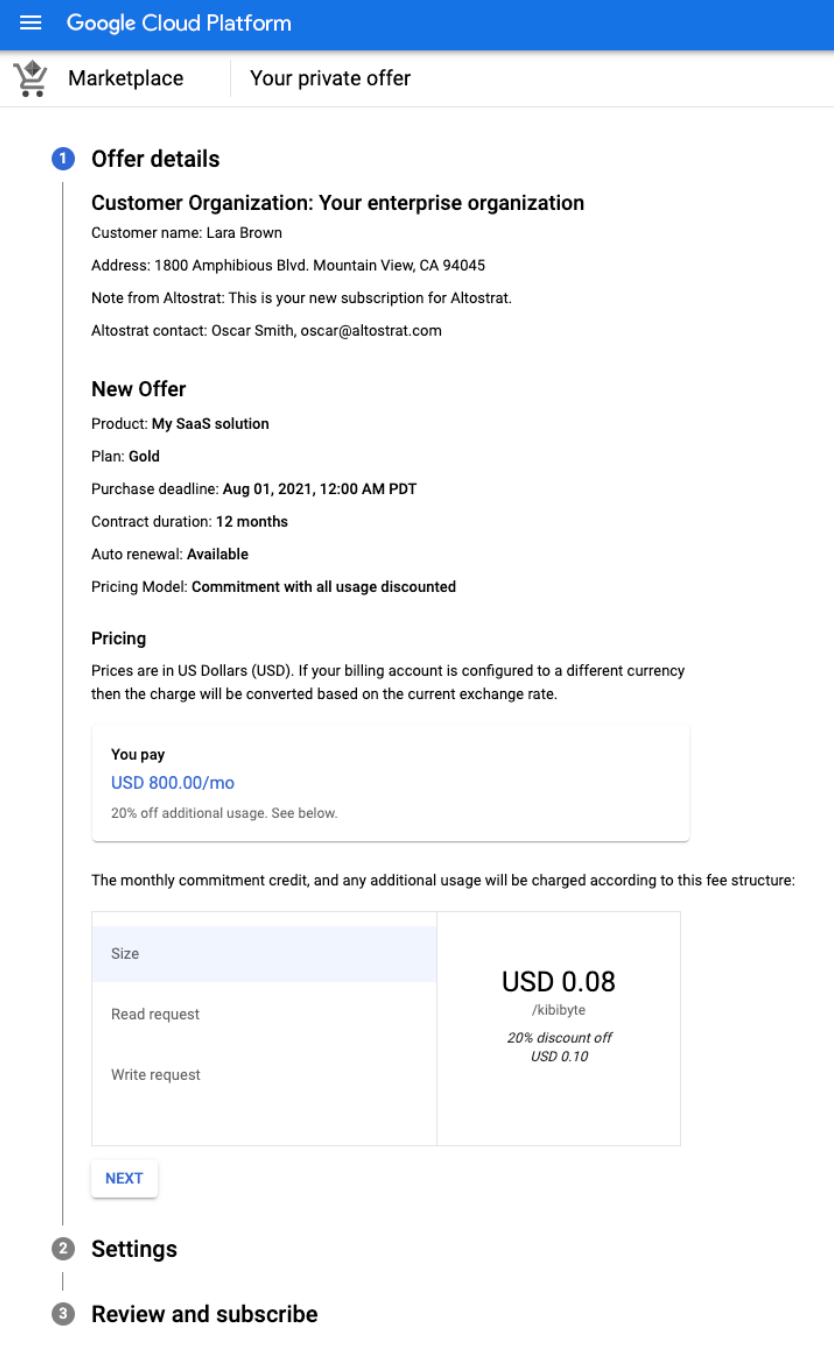
הקישור פותח דף של מבצע במסוף Google Cloud , בדומה לדוגמה הבאה:
כדי לראות ולאשר מבצע פרטי, פועלים לפי השלבים הבאים בהתאם לסוג המוצר שרוכשים:
תוכנה כשירות (SaaS)
לוחצים על הקישור שהספק שלח לכם ופותחים אותו.
בודקים את פרטי המבצע, כמו פרטי התמחור ומשך החוזה. אם המבצע הזה מחליף מבצע פעיל, או אם אתם משתמשים במבצע הזה אחרי שרכשתם את המוצר במחיר המחירון, כדאי לעיין במבצע החדש ובפרטי הרכישה הקודמת. לוחצים על הבא.
בקטע הגדרות של המבצע, מאשרים את החשבון לחיוב ב-Cloud שרוצים לחייב עבור המבצע.
אם רוצים שהמבצע יתחדש אוטומטית בסוף תקופת החוזה, מסמנים את התיבה. חידוש אוטומטי זמין רק אם הספק מגדיר אותו. אפשר גם לעדכן את העדפות החידוש האוטומטי בכל שלב דרך הדף 'ההזמנות שלך'.
לוחצים על הבא.
בקטע בדיקה והרשמה, בודקים את הפרטים הסופיים, כולל המדיניות של התוכנית. כדי לאשר את הדרישות הנוספות, מסמנים את תיבות הסימון.
לוחצים על הרשמה. יופיע חלון לאישור המינוי.
בחלון האישור, לוחצים על הצגת ההזמנות כדי לראות את סטטוס ההזמנה של כל ההצעות הפרטיות, או על מעבר אל Marketplace כדי לעיין ב-Cloud Marketplace.
יכול להיות שתצטרכו להפעיל את המינוי ישירות אצל הספק, בהתאם למוצר.
אחרי ההרשמה, הספק מתבקש לאשר את ההצעה. המחיר המיוחד ייכנס לתוקף בתאריך ההתחלה של החוזה, כפי שמפורט במבצע.
VM
לוחצים על הקישור שהספק שלח לכם ופותחים אותו.
בודקים את פרטי המבצע, כמו פרטי התמחור ומשך החוזה. אם המבצע הזה מחליף מבצע פעיל, או אם אתם משתמשים במבצע הזה אחרי שרכשתם את המוצר במחיר המחירון, כדאי לעיין במבצע החדש ובפרטי הרכישה הקודמת. לוחצים על הבא.
בקטע Settings (הגדרות) של המבצע, מאשרים את החשבון לחיוב ב-Cloud שיחויב על המבצע.
אם רוצים שהמבצע יתחדש אוטומטית בסוף תקופת החוזה, מסמנים את התיבה. חידוש אוטומטי זמין רק אם הספק מגדיר אותו. אפשר גם לעדכן את ההעדפות של החידוש האוטומטי מאוחר יותר בדף ההזמנות שלך.
לוחצים על הבא.
בקטע בדיקה והרשמה, בודקים את הפרטים הסופיים, כולל מדיניות התוכנית. מסמנים את התיבות כדי לאשר את הדרישות הנוספות.
לוחצים על הרשמה. יופיע חלון לאישור המינוי.
בחלון האישור, לוחצים על הצגת הזמנות כדי לראות את סטטוס ההזמנה של כל המוצרים בהצעות הפרטיות, או על מעבר לדף המוצר כדי לפרוס או להגדיר את המוצר.
Kubernetes
לוחצים על הקישור שהספק שלח לכם ופותחים אותו.
בודקים את פרטי המבצע, כמו פרטי התמחור ומשך החוזה. אם המבצע הזה מחליף מבצע פעיל, או אם אתם משתמשים במבצע הזה אחרי שרכשתם את המוצר במחיר המחירון, כדאי לעיין במבצע החדש ובפרטי הרכישה הקודמת.
מאשרים את החשבון לחיוב ב-Cloud שיחויב על המבצע.
אם רוצים שהמבצע יתחדש אוטומטית בסוף תקופת החוזה, מסמנים את התיבה. חידוש אוטומטי זמין רק אם הספק מגדיר אותו. אפשר גם לעדכן את ההעדפות של החידוש האוטומטי מאוחר יותר בדף ההזמנות שלך.
בודקים את הפרטים הסופיים, כולל מדיניות המינוי. כדי לאשר את הדרישות הנוספות, מסמנים את תיבות הסימון.
לוחצים על Accept. יופיע חלון לאישור המינוי.
בחלון האישור, לוחצים על הצגת הזמנות כדי לראות את סטטוס ההזמנה של כל המוצרים בהצעות הפרטיות, או על מעבר לדף המוצר כדי לפרוס או להגדיר את המוצר.
יכול להיות שיחלפו כמה דקות עד שההזמנה תהיה פעילה. התמחור של המבצע ייכנס לתוקף בתאריך תחילת החוזה, כפי שמפורט במבצע.
אישור מבצע עם חידוש אוטומטי
אם הספק הגדיר חידוש אוטומטי, תוכלו להפעיל את האפשרות לחידוש אוטומטי של המבצע הפרטי בסוף החוזה. אם מפעילים חידוש אוטומטי, המבצע המחודש יהיה למשך אותו פרק זמן כמו המבצע הנוכחי. במוצרים שבהם התשלום הוא לפי שימוש, יכול להיות שהמוצר המחודש יכלול שינויים בתמחור של מדדי השימוש אם הספק עדכן את תוכנית התמחור הציבורית שלו. אחרת, התמחור של המבצע המחודש זהה לתמחור של המבצע הנוכחי.
במאמר ניהול ההצעות שאושרו מוסבר איך מפעילים או משביתים את החידוש האוטומטי.