

Lorsque vous activez un abonnement Looker Studio Pro, vous pouvez recevoir un message d'erreur indiquant Project is a valid Google Cloud project and you have the permissions. Cette erreur peut se produire pour plusieurs raisons, y compris une configuration de projet incorrecte ou des autorisations insuffisantes.
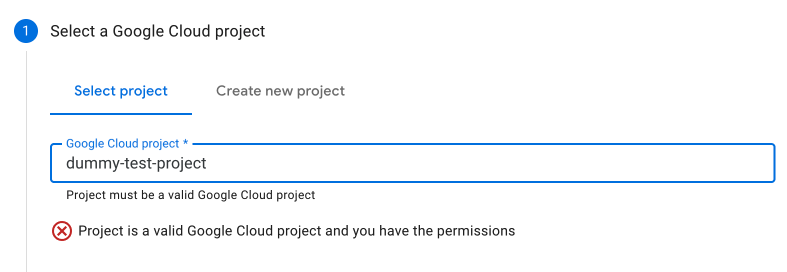
Ce document décrit plusieurs causes potentielles de cette erreur et fournit des étapes pour les résoudre.
Arbre de décision
Utilisez l'arbre de décision suivant pour résoudre les causes et solutions potentielles de cette erreur :
Procédure de dépannage
Les sections suivantes décrivent les scénarios de l'arbre plus en détail.
Autorisations IAM manquantes
Pour activer un abonnement Looker Studio Pro pour un Google Cloud projet, vous devez disposer des autorisations IAM appropriées pour ce projet.
Résoudre le problème :
Assurez-vous de disposer de l'un des rôles suivants pour le projet que vous associez à Looker Studio Pro :
- Propriétaire (
roles/owner) - Gestionnaire Looker Studio Pro (
roles/lookerstudio.proManager)
Ces rôles incluent l'autorisation lookerstudio.pro.manage, qui est requise pour gérer les abonnements Looker Studio Pro, et l'autorisation resourcemanager.projects.updateLiens, qui permet à Looker Studio Pro de protéger les éléments de votre projet si vous annulez votre abonnement.
Pour en savoir plus sur l'ajout d'autorisations, consultez Attribuer ou révoquer un rôle unique.
Ignorer la stratégie de refus IAM
Même si vous disposez du rôle Propriétaire ou Gestionnaire Looker Studio Pro, une stratégie de refus IAM au niveau de l'organisation, du dossier ou du projet peut vous empêcher d'activer Looker Studio Pro. Les stratégies de refus remplacent les stratégies d'autorisation (comme celles accordées par les rôles IAM). Si une stratégie de refus bloque l'autorisation lookerstudio.pro.manage, vous ne pourrez pas terminer l'activation.
Résoudre le problème :
Si vous disposez des autorisations Administrateur de l'organisation, ou si vous disposez du rôle Lecteur des refus (roles/iam.denyReviewer) ou Administrateur des refus (roles/iam.denyAdmin), vous pouvez rechercher les stratégies de refus susceptibles d'affecter votre projet.
Vous pouvez utiliser Policy Troubleshooter pour vérifier pourquoi l'accès peut être refusé :
- Dans la Google Cloud console, accédez à la page Policy Troubleshooter.
- Dans le champ Compte principal, saisissez votre adresse e-mail.
- Dans le champ Ressource, saisissez l'ID du projet.
- Dans le champ Autorisation, saisissez
lookerstudio.pro.manage. - Cliquez sur Vérifier l'accès.
Si Policy Troubleshooter indique que l'accès est refusé, il fournit des informations sur la stratégie à l'origine du refus. Pour en savoir plus sur la gestion des stratégies de refus, consultez Refuser l'accès aux ressources.
Projet non associé à un compte de facturation actif
Un abonnement Looker Studio Pro doit être associé à un Google Cloud projet disposant d'un compte de facturation Cloud actif.
Résoudre le problème :
Assurez-vous que le projet que vous utilisez pour Looker Studio Pro est associé à un compte de facturation actif. Pour en savoir plus, consultez Activer la facturation pour un projet existant.
L'utilisateur et le projet appartiennent à des organisations différentes
Si vous essayez d'activer Looker Studio Pro à l'aide d'un Google Cloud projet appartenant à une organisation différente de celle de votre compte utilisateur, cette erreur peut se produire.
Résoudre le problème :
Assurez-vous que votre compte utilisateur et le Google Cloud projet appartiennent à la même organisation.
Type de compte utilisateur incorrect
Les abonnements Looker Studio Pro doivent être associés à une organisation Google Workspace ou Cloud Identity. Vous ne pouvez pas vous inscrire à Looker Studio Pro avec un compte Google personnel (tel qu'un compte @gmail.com).
Résoudre le problème :
Assurez-vous d'être connecté à votre compte Google Workspace ou Cloud Identity géré avant d'essayer d'activer Looker Studio Pro.
Le projet dispose déjà d'un abonnement Looker Studio Pro
Chaque Google Cloud projet ne peut être associé qu'à un seul abonnement Looker Studio Pro.
Résoudre le problème :
Si le projet que vous avez sélectionné est déjà associé à un abonnement Looker Studio Pro, vous devez en sélectionner un autre.