

Gli istogrammi consentono di visualizzare la distribuzione di un set di dati. Raggruppano i dati numerici in fasce,in genere di larghezza uguale, e mostrano la frequenza dei valori che rientrano in ciascuna fascia sotto forma di barre. Gli istogrammi sono utili per comprendere la forma, il centro e la dispersione dei dati, il che a sua volta può portare a informazioni che potrebbero essere nascoste in altri tipi di grafici, come i grafici a torta e a barre.
Grafici a istogrammi in Looker Studio
Un grafico a istogrammi in Looker Studio consente di visualizzare una singola dimensione bin, facoltativamente suddivisa in base a una seconda dimensione. Puoi modificare il numero e le dimensioni dei bin, nonché la modalità di etichettatura. Looker Studio può creare automaticamente bin da una dimensione nell'origine dati oppure puoi creare bin personalizzati. I grafici a istogrammi in Looker Studio utilizzano una singola metrica. Se l'origine dati fornisce il Conteggio record, questo viene utilizzato come metrica. Se Conteggio record non viene fornito, puoi selezionare una metrica da utilizzare.
Esempio di istogramma
L'esempio seguente illustra come un grafico istogramma può aiutarti a visualizzare un caso d'uso reale: comprendere i dati demografici dei clienti.
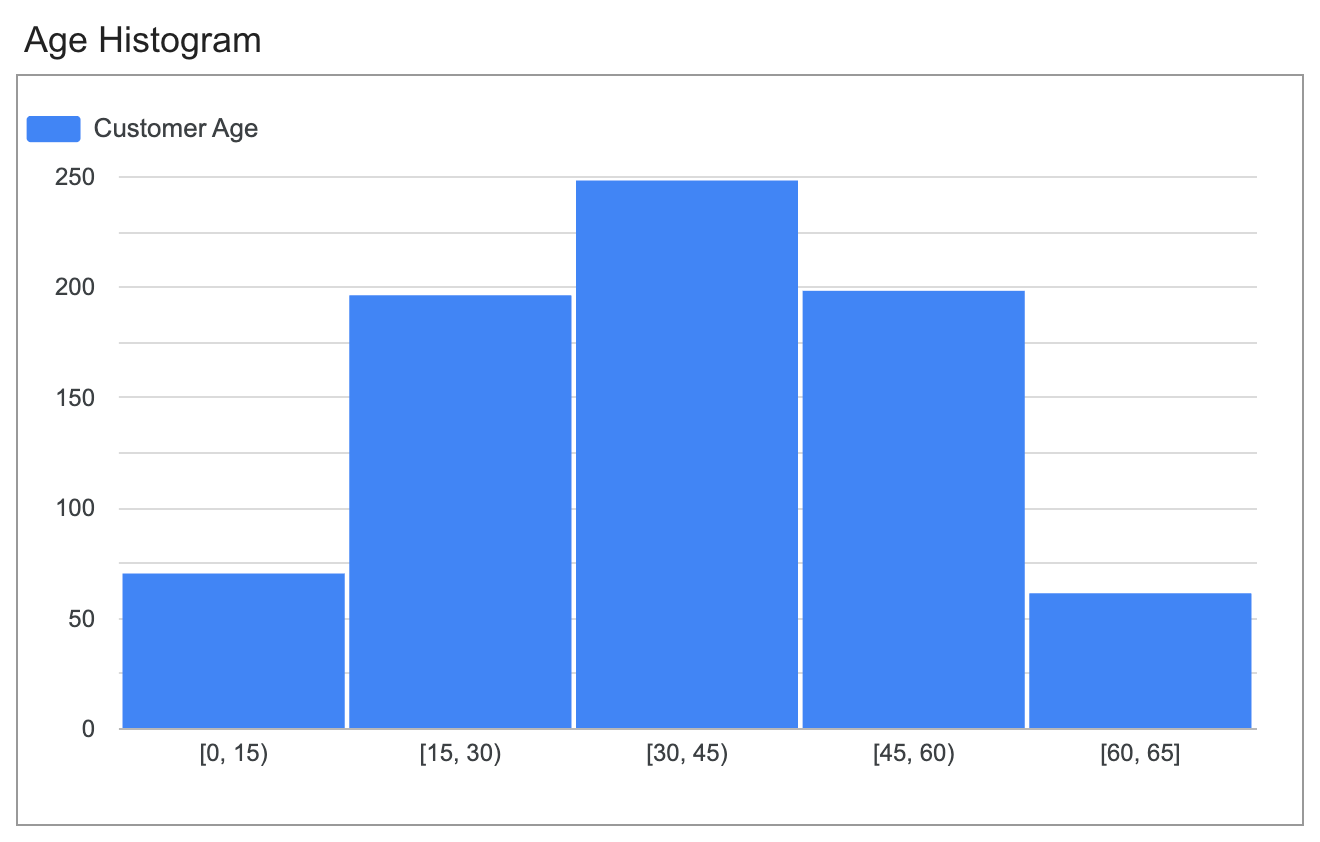
Supponiamo che tu sia un analista di un'azienda di abbigliamento e che tu voglia capire l'età dei tuoi clienti per adattare meglio le tue iniziative di marketing. I tuoi dati includono le età di tutti coloro che hanno effettuato un acquisto e hanno accettato di fornire i propri dati demografici.
Per visualizzare la frequenza dei clienti per fascia d'età, utilizza un campo numerico Età cliente come dimensione bin. L'asse X del grafico mostra gli intervalli di età dei clienti (ad esempio 18-20, 21-25, 25-30 e così via), mentre l'asse Y mostra il numero (Conteggio record) di clienti in ogni gruppo di età. Questa visualizzazione ti mostrerà se la tua base di clienti è composta principalmente da adolescenti, giovani adulti o persone più anziane, aiutandoti a decidere su quali segmenti concentrare i tuoi sforzi pubblicitari.
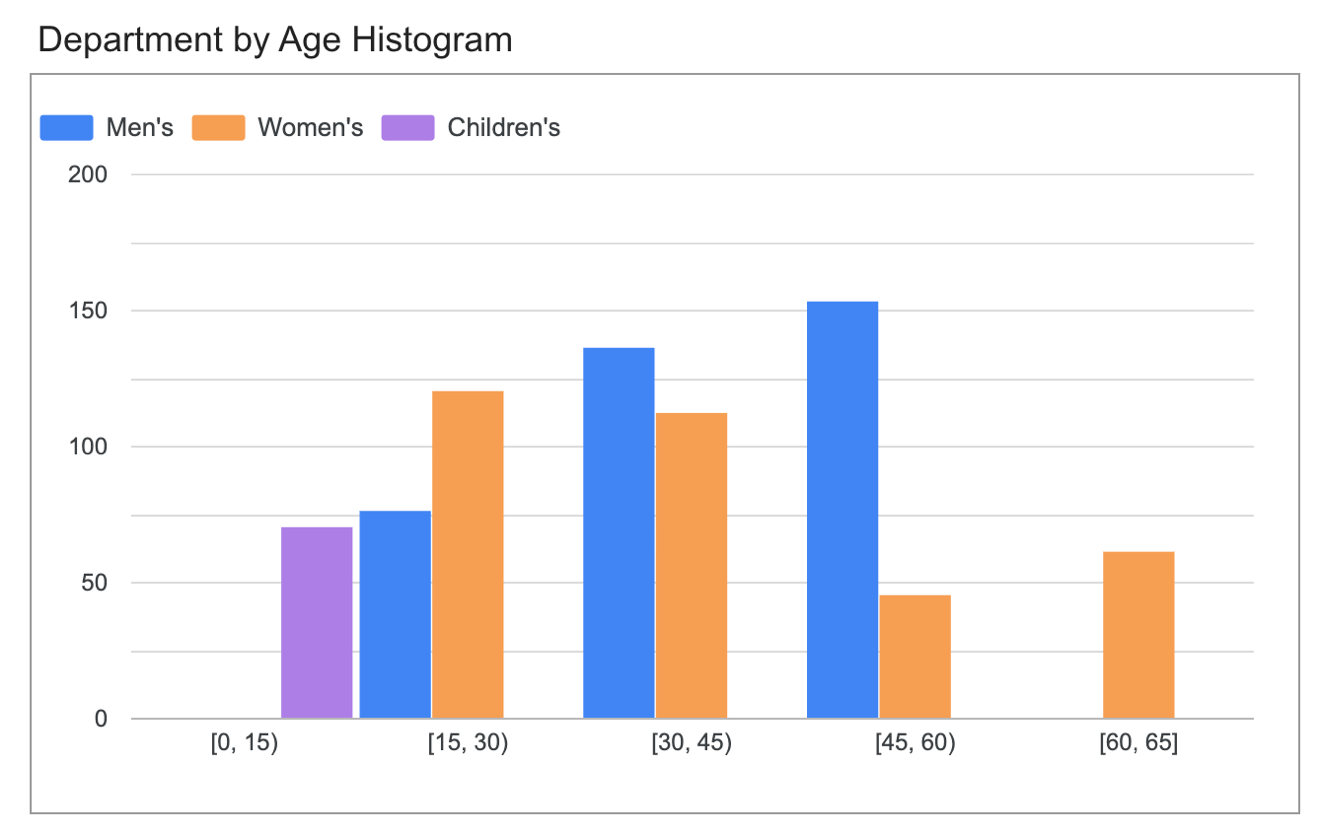
Puoi quindi suddividere il grafico per reparto di abbigliamento per vedere in che modo le tue linee di abbigliamento attirano diverse fasce d'età.
Vantaggi dell'utilizzo di un grafico a istogrammi
L'utilizzo di un istogramma per visualizzare questo esempio può essere più efficace rispetto ad altri tipi di grafici, ad esempio grafici a barre o a colonne o grafici a torta, per i seguenti motivi:
- Maggiore precisione: i grafici a torta e a barre richiedono di predefinire i bin. Un istogramma, invece, può generare automaticamente i bin che riflettono meglio i tuoi dati effettivi. In questo modo puoi visualizzare le frequenze specifiche in molti bin più piccoli, ad esempio le fasce d'età. Ad esempio, un istogramma potrebbe mostrare un picco di clienti che hanno esattamente 22 anni, cosa che non noteresti se stessi esaminando un gruppo "18-24" in un grafico a torta.
- Dati continui: le età sono dati continui. Le barre adiacenti di un istogramma rappresentano correttamente questa continuità, mostrando il flusso di dati da una fascia d'età a quella successiva. I grafici a torta e a barre trattano ogni gruppo di età come una categoria distinta e separata, il che non rappresenta in modo accurato i dati sottostanti.
- Rilevamento di valori anomali: un istogramma può mostrare se ci sono gruppi di età insoliti nella tua base clienti, ad esempio un numero ridotto ma significativo di clienti di età superiore a 60 anni, il che potrebbe essere un'informazione importante per la tua attività. Questo tipo di dettaglio viene spesso perso o nascosto nelle ampie sezioni di un grafico a torta.
Aggiungere un istogramma al report
Per aggiungere un istogramma al report:
- Aggiungi un nuovo grafico o selezionane uno esistente.
- Utilizza il riquadro Proprietà per configurare le proprietà delle schede Configurazione e Stile del grafico, in modo da impostare rispettivamente i dati e lo stile del grafico. Le sezioni seguenti spiegano in modo più dettagliato come configurare i dati del grafico e il relativo stile.
Configurare i dati del grafico
Le opzioni nella scheda Configurazione del riquadro Proprietà determinano il modo in cui vengono organizzati e visualizzati i dati del grafico.
Origine dati
Un'origine dati consente di associare il componente e il set di dati sottostante.
- Per modificare l'origine dati del grafico, fai clic sul nome dell'origine dati corrente.
- Per visualizzare o modificare l'origine dati, fai clic sull'icona
 Modifica origine dati. Devi disporre almeno dell'autorizzazione di Visualizzatore per vedere questa icona.
 - Fai clic su Unisci dati per visualizzare nello stesso grafico i dati di più origini. Scopri di più sulla combinazione dei dati.
Dimensione: asse X
L'opzione Dimensione fornisce i bin per l'istogramma. Quando crei un nuovo istogramma, Looker Studio seleziona un campo dall'origine dati e lo utilizza per raggruppare automaticamente i dati. Puoi modificare la configurazione del bin o selezionare un campo diverso, incluso un campo bin esistente creato manualmente, un campo calcolato o un gruppo.
Per modificare la configurazione del campo bin, sposta il puntatore sulla dimensione e fai clic sull'icona fx. Scopri come creare e modificare i campi bin.
Metrica
Se Conteggio record è fornito dall'origine dati, gli istogrammi lo utilizzano automaticamente come metrica del grafico. In questo caso, non puoi modificare la metrica e la sezione Metrica non viene visualizzata nel riquadro Proprietà.
Se l'origine dati non fornisce il Conteggio record, Looker Studio seleziona una metrica predefinita e la sezione Metrica viene visualizzata nel riquadro Proprietà, consentendoti di selezionare una metrica diversa.
Bin
L'opzione Bin consente di personalizzare il numero di bin visualizzati nel grafico. Inserisci un numero o fai clic su Bin automatici  per assegnare automaticamente il numero di bin.
Filtro
I filtri limitano i dati visualizzati nel componente includendo o escludendo i valori da te specificati. Scopri di più sulla proprietà di filtro.
Le opzioni di filtro includono:
- Nome filtro:fai clic su un filtro esistente per modificarlo. Passa il mouse sopra il nome del filtro e fai clic sulla X per eliminarlo.
- Aggiungi filtro:fai clic su questa opzione per creare un nuovo filtro per il grafico.
Dimensione intervallo di date
Questa opzione viene visualizzata se l'origine dati ha una dimensione data valida.
La dimensione Intervallo di date è utilizzata come base per limitare l'intervallo di date del grafico. Questa è la dimensione utilizzata, ad esempio, se imposti una proprietà intervallo di date per il grafico oppure se un visualizzatore del report utilizza un controllo intervallo di date per limitare l'intervallo temporale.
Filtro dell'intervallo di date predefinito
Il filtro Intervallo di date predefinito consente di impostare un periodo di tempo per un singolo grafico.
Le opzioni di filtro dell'intervallo di date predefinito includono:
- Automatico:utilizza l'intervallo di date predefinito, determinato dall'origine dati del grafico.
- Personalizzato:consente di utilizzare il widget calendario per selezionare un intervallo di date personalizzato per il grafico.
Ulteriori informazioni sull'utilizzo di date e tempi.
Ordina
Le impostazioni Crescente e Decrescente nel riquadro di configurazione del grafico determinano la direzione dell'ordinamento dei bin.
Interazioni con i grafici
Quando l'opzione Filtro incrociato è attivata su un grafico, questo funge da controllo filtro. Per filtrare il report, fai clic o fai scorrere il mouse sul grafico. Scopri di più sul filtro incrociato.
Applicare uno stile al grafico
Le opzioni della scheda Stile controllano l'aspetto e la presentazione complessivi del grafico.
Titolo grafico
Attiva l'opzione Mostra titolo per aggiungere un titolo al grafico. Looker Studio può generare automaticamente un titolo oppure puoi crearne uno personalizzato per il grafico. Puoi anche personalizzare lo stile e il posizionamento del titolo.
Genera automaticamente
Questa opzione è attiva per impostazione predefinita. Quando l'opzione Genera automaticamente è attivata, Looker Studio genera un titolo basato sul tipo di grafico e sui campi utilizzati nel grafico. Il titolo generato automaticamente verrà aggiornato se modifichi il tipo di grafico o apporti modifiche ai campi utilizzati nel grafico.
Per aggiungere un titolo personalizzato al grafico, inseriscilo nel campo Titolo. In questo modo, l'impostazione Genera automaticamente verrà disattivata.
Opzioni del titolo
Se l'impostazione Mostra titolo è attivata, puoi utilizzare le seguenti opzioni per il titolo:
- Titolo:fornisce un campo di testo in cui gli editor dei report possono inserire un titolo personalizzato per il grafico.
- Famiglia di caratteri:imposta il tipo di carattere per il testo del titolo.
- Dimensioni carattere:imposta la dimensione del carattere per il testo del titolo.
- Colore carattere:imposta il colore del carattere per il testo del titolo.
- Opzioni di stile del carattere:applica lo stile grassetto, corsivo o sottolineato al testo del titolo.
- In alto:posiziona il titolo del grafico nella parte superiore del grafico.
- In basso:posiziona il titolo del grafico nella parte inferiore del grafico.
- Sinistra:allinea il titolo del grafico al lato sinistro del grafico.
- Centra:centra il titolo del grafico orizzontalmente.
- Destra:allinea il titolo del grafico al lato destro del grafico.
Istogramma
Questa parte controlla l'aspetto generale del layout del grafico.
 Verticale: visualizza le serie di dati come colonne verticali.
 Orizzontale: visualizza le serie di dati come barre orizzontali.
Larghezza barra del gruppo: personalizza la spaziatura tra le barre in un grafico.
Barre in pila: mostra barre o colonne in pila, utili per mostrare le relazioni delle parti con il tutto quando si utilizza una dimensione di distribuzione.
- Mostra scheda totale: mostra il valore totale delle metriche per una barra in pila selezionata quando tieni il puntatore sopra la barra (disponibile solo quando è abilitata l'opzione Barre in pila).
Etichetta dati
Questa sezione controlla la presentazione delle etichette dei dati per le barre. Attiva Mostra etichette dati per visualizzare queste opzioni:
- Tipo di etichetta a barre:questa opzione è disponibile solo per i grafici
a istogrammi in pila. Il menu a discesa Tipo di etichetta a barre include le seguenti opzioni:
- Valore metrica (opzione predefinita): mostra un valore della metrica per ogni segmento della barra.
- In pila:mostra il valore totale della pila per ciascuna barra, insieme alla somma parziale dei valori per ciascun segmento della barra.
- Totale:mostra solo il valore totale della pila per tutti i segmenti della barra. L'opzione Totale è disponibile solo per il tipo di grafico istogramma in pila.
- Numeri compatti:arrotonda i numeri e visualizza l'indicatore delle unità. Ad esempio: 553.939 diventa 553.9K.
- Precisione decimale:imposta il numero di posizioni decimali che vengono visualizzate nei valori delle metriche.
- Famiglia di caratteri:imposta il tipo di carattere del testo dell'etichetta.
- Dimensioni carattere:imposta la dimensione del carattere per il testo dell'etichetta.
- Colore carattere:imposta il colore del carattere per il testo dell'etichetta. Questa opzione è disponibile solo se Posizione etichetta a barre è impostata su Sinistra (per le barre orizzontali) o Sotto (per le barre verticali).
- Opzioni di stile dei caratteri:applica lo stile grassetto o corsivo al testo dell'etichetta.
- Posizione etichetta a barre:imposta la posizione delle etichette rispetto alla barra o alla colonna.
- Colore di sfondo:imposta un colore di sfondo per il testo dell'etichetta.
- Opacità etichette:per le etichette con un colore di sfondo personalizzato, questa impostazione regola l'opacità dello sfondo per il testo dell'etichetta. Un'opacità del 100% rende lo sfondo in tinta unita, mentre un'opacità dello 0% rende lo sfondo completamente trasparente.
- Raggio del bordo delle etichette:per le etichette con un colore di sfondo personalizzato, questa impostazione aggiunge bordi arrotondati allo sfondo del grafico. Scegli un valore compreso tra 0 pixel (angoli di 90°) e 20 pixel (arrotondamento massimo).
Colore in base a
Questa sezione controlla in che modo vengono colorati i dati. Scopri di più su come colorare i dati.
Queste opzioni vengono mostrate quando nel grafico è presente una dimensione secondaria (analisi):
- Unico colore:quando questa opzione è selezionata, la serie di dati viene visualizzata ombreggiata con un singolo colore. In caso contrario, il grafico viene visualizzato in più colori a seconda del tema del report. Puoi impostare colori specifici mediante il selettore colori di ogni serie di dati.
- Ordine delle barre:utilizza il tema corrente per colorare i dati in base alla loro posizione nel grafico. Questa opzione mette in risalto il ranking dei dati, invece che la loro identità. Puoi impostare colori specifici mediante il selettore colori di ogni serie di dati.
- Valori delle dimensioni:questa opzione applica a ogni valore di dimensione nel grafico il colore specificato nella mappa colori per i valori delle dimensioni. Questa opzione fa sì che i dati utilizzino il colore in modo coerente, indipendentemente dalla loro posizione nel grafico.
- Colore bordo barra:questa opzione ti consente di modificare il colore del contorno delle barre nel grafico. Puoi anche specificare un colore bordo barra per tutti i grafici istogrammi del report dalla scheda Layout del menu Temi.
Linee di riferimento
Aggiungi una linea di riferimento o una banda di riferimento al grafico selezionando l'opzione Aggiungi una linea di riferimento o Aggiungi una banda di riferimento, rispettivamente.
Per ulteriori informazioni sulle linee di riferimento e sulle bande di riferimento, visita la pagina Aggiungere linee di riferimento ai grafici. Le linee di riferimento non sono disponibili per i grafici ad area in pila 100%.
Assi
Queste opzioni controllano la visualizzazione dei titoli e delle scale degli assi nel grafico. Quando è presente più di una metrica nel grafico, viene visualizzata una sezione dell'asse Y a destra.
Queste opzioni controllano la visualizzazione dei titoli e delle scale degli assi nel grafico:
- Mostra assi:mostra o nasconde gli assi del grafico.
- Colore asse:imposta il colore degli assi.
- Colore testo asse:imposta il colore del testo per il testo dell'asse.
- Famiglia di caratteri:imposta il tipo di carattere per il testo dell'asse.
- Dimensioni carattere asse:imposta la dimensione del carattere per il testo dell'asse.
- Inverti direzione asse Y:controlla la visualizzazione verticale dell'asse Y.
Inverti direzione asse X:controlla la visualizzazione orizzontale dell'asse X.
Allinea entrambi gli assi su 0:fa in modo che gli assi sinistro e destro inizino da 0. Questa opzione è disponibile solo per i grafici cartesiani a linee, a barre e combinati che hanno un asse Y sia sinistro che destro.
Asse Y sinistro
Queste opzioni vengono visualizzate quando attivi Mostra assi nella sezione Assi. Quando è presente più di una metrica nel grafico, viene visualizzata una sezione Asse Y destro con le stesse opzioni.
Queste opzioni controllano la visualizzazione dell'asse Y:
- Mostra titolo asse:mostra o nasconde il titolo dell'asse.
- Mostra etichette asse:mostra o nasconde le etichette degli assi.
- Rotazione (da 0° a 90°): imposta la rotazione delle etichette dell'asse per facilitarne la leggibilità. Questa opzione viene visualizzata quando attivi Mostra etichette asse.
- Mostra linea degli assi:mostra o nasconde la linea degli assi.
- Minimo asse:imposta il valore minimo per l'asse.
- Massimo asse:imposta il valore massimo per l'asse.
- Intervallo di selezione personalizzato:controlla l'intervallo tra i segni di graduazione dell'asse.
- Scala logaritmica:imposta la scala logaritmica per l'asse.
Asse X
Queste opzioni controllano la visualizzazione dell'asse X del grafico. Queste opzioni vengono visualizzate quando abiliti Mostra assi nella sezione Assi:
- Mostra titolo asse:mostra o nasconde il titolo dell'asse.
- Mostra etichette asse:mostra o nasconde le etichette degli assi.
- Rotazione (da 0° a 90°): imposta la rotazione delle etichette dell'asse per facilitarne la leggibilità. Questa opzione viene visualizzata quando attivi Mostra etichette asse.
- Mostra linea degli assi:mostra o nasconde la linea degli assi.
Griglia
Queste opzioni controllano l'aspetto della griglia del grafico:
- Sfondo griglia:imposta il colore dello sfondo del grafico.
- Colore bordo griglia:imposta il colore del bordo interno del grafico.
- Mostra linee della griglia dell'asse X:mostra la linea della griglia dell'asse X.
- Stile linea griglia:imposta lo stile della linea della griglia dell'asse X. Questa opzione è disponibile solo quando è abilitata l'opzione Mostra griglie dell'asse X.
- Colore linea griglia:imposta il colore della linea della griglia dell'asse X. Questa opzione è disponibile solo quando è abilitata l'opzione Mostra griglie dell'asse X.
- Mostra linee della griglia dell'asse Y:mostra la linea della griglia dell'asse Y.
- Stile linea griglia:imposta lo stile della linea della griglia dell'asse Y. Questa opzione è disponibile solo quando è abilitata l'opzione Mostra linee della griglia dell'asse Y.
- Colore linea griglia:imposta il colore della linea della griglia dell'asse Y. Questa opzione è disponibile solo quando è abilitata l'opzione Mostra linee della griglia dell'asse Y.
Legend
Queste opzioni determinano il posizionamento e l'aspetto della legenda del grafico:
- Mostra legenda. Se attivata, mostra la legenda del grafico.
- Posizione:imposta la posizione della legenda.
- Allineamento:imposta l'allineamento della legenda rispetto alla posizione selezionata.
Allinea la legenda alla griglia:imposta l'allineamento della legenda con la posizione della griglia, anziché con il titolo.
Righe max: imposta il numero di righe utilizzate dalla legenda. Se il numero di serie richiede più righe, puoi mostrare gli elementi extra facendo clic sulle frecce < e > .
Famiglia di caratteri. Imposta il tipo di carattere della legenda.
Dimensioni carattere:imposta la dimensione del carattere della legenda.
Colore carattere:imposta il colore del carattere della legenda.
Sfondo e bordo
Queste opzioni controllano l'aspetto del contenitore dello sfondo del grafico:
- Sfondo:imposta il colore dello sfondo del grafico.
- Opacità:imposta l'opacità del grafico. Un'opacità del 100% nasconde completamente gli oggetti dietro il grafico. Un'opacità dello 0% rende il grafico invisibile.
- Colore bordo:imposta il colore del bordo del grafico.
- Raggio bordo:aggiunge bordi arrotondati allo sfondo del grafico. Se il raggio è pari a 0, lo sfondo presenta angoli di 90°. Se il raggio del bordo è pari a 100°, lo sfondo assume una forma circolare.
- Spessore bordo:imposta lo spessore della linea del bordo del grafico.
- Stile bordo:imposta lo stile della linea del bordo del grafico.
- Aggiungi ombra bordo:aggiunge un'ombra ai bordi inferiore e destro del grafico.
Intestazione grafico
L'intestazione del grafico consente a chi lo visualizza di eseguire varie azioni, ad esempio esportare i dati, mostrare più o meno dettagli oppure ordinare il grafico. Le opzioni dell'intestazione del grafico includono:
- Intestazione del grafico:controlla la posizione dell'intestazione del grafico. Le opzioni dell'intestazione del grafico includono quanto segue:
- Non mostrare:le opzioni dell'intestazione non vengono mai visualizzate. Tieni presente che i visualizzatori del report possono sempre accedere alle opzioni facendo clic con il tasto destro del mouse sul grafico.
- Mostra sempre:le opzioni dell'intestazione vengono visualizzate sempre.
- Mostra al passaggio del mouse (impostazione predefinita): quando tieni il puntatore sopra l'intestazione del grafico, vengono visualizzati tre punti verticali. Fai clic su questi elementi per accedere alle opzioni dell'intestazione.
- Colore carattere intestazione:imposta il colore delle opzioni dell'intestazione del grafico.
Ripristina tema del report
Fai clic su Ripristina tema del report per ripristinare le impostazioni del grafico in base a quelle del tema del report.
Limiti degli istogrammi
Gli istogrammi in Looker Studio presentano i seguenti limiti:
- Se Conteggio record è fornito dall'origine dati, deve essere utilizzato come metrica del grafico e non può essere modificato. Alcune origini dati precedenti potrebbero non contenere la metrica Conteggio record, a meno che tu non aggiorni prima i campi dell'origine dati.
- Gli istogrammi non supportano le metriche facoltative.
- Gli istogrammi non supportano la visualizzazione in dettaglio.
- Gli istogrammi non hanno un bin Altri distinto. Quando i punti dati non rientrano nei valori minimo e massimo specificati per i bin, non vengono raggruppati. Questi valori verranno invece rappresentati visivamente con un colore diverso, in modo simile alla gestione dei valori "null".
- Gli istogrammi non possono visualizzare i dati combinati.