

Histogram membantu Anda memvisualisasikan distribusi set data. Diagram ini mengelompokkan data numerik ke dalam bin, biasanya dengan lebar yang sama, dan menampilkan frekuensi nilai yang termasuk dalam setiap bin sebagai batang. Histogram berguna untuk memahami bentuk, pusat, dan penyebaran data Anda, yang pada gilirannya dapat menghasilkan insight yang mungkin tersembunyi dalam jenis diagram lain, seperti diagram lingkaran dan diagram batang.
Diagram histogram di Looker Studio
Diagram histogram di Looker Studio memungkinkan Anda memvisualisasikan satu dimensi bin, yang secara opsional dikelompokkan menurut dimensi kedua. Anda dapat menyesuaikan jumlah dan ukuran bin, serta cara memberi label pada bin. Looker Studio dapat membuat bin dari dimensi di sumber data Anda secara otomatis, atau Anda dapat membuat bin kustom sendiri. Diagram histogram di Looker Studio menggunakan satu metrik. Jika Jumlah data disediakan oleh sumber data, nilai tersebut akan digunakan sebagai metrik. Jika Jumlah rekaman tidak diberikan, Anda dapat memilih metrik yang akan digunakan.
Contoh diagram histogram
Contoh berikut menggambarkan cara diagram histogram dapat membantu Anda memvisualisasikan kasus penggunaan di dunia nyata: memahami demografi pelanggan.
Misalnya, Anda adalah seorang analis di perusahaan pakaian dan ingin memahami usia pelanggan untuk menyesuaikan upaya pemasaran dengan lebih baik. Data Anda mencakup usia semua orang yang telah melakukan pembelian dan telah setuju untuk memberikan informasi demografis mereka.
Untuk memvisualisasikan frekuensi pelanggan menurut rentang usia, Anda akan menggunakan kolom numerik Usia pelanggan sebagai dimensi bin. Sumbu X diagram menampilkan rentang usia pelanggan (misalnya 18-20, 21-25, 25-30, dan seterusnya), dan sumbu Y menampilkan jumlah (Jumlah data) pelanggan di setiap kelompok usia. Visualisasi ini akan menunjukkan apakah basis pelanggan Anda sebagian besar adalah remaja, dewasa muda, atau orang dewasa, sehingga membantu Anda memutuskan tempat untuk memfokuskan upaya iklan.
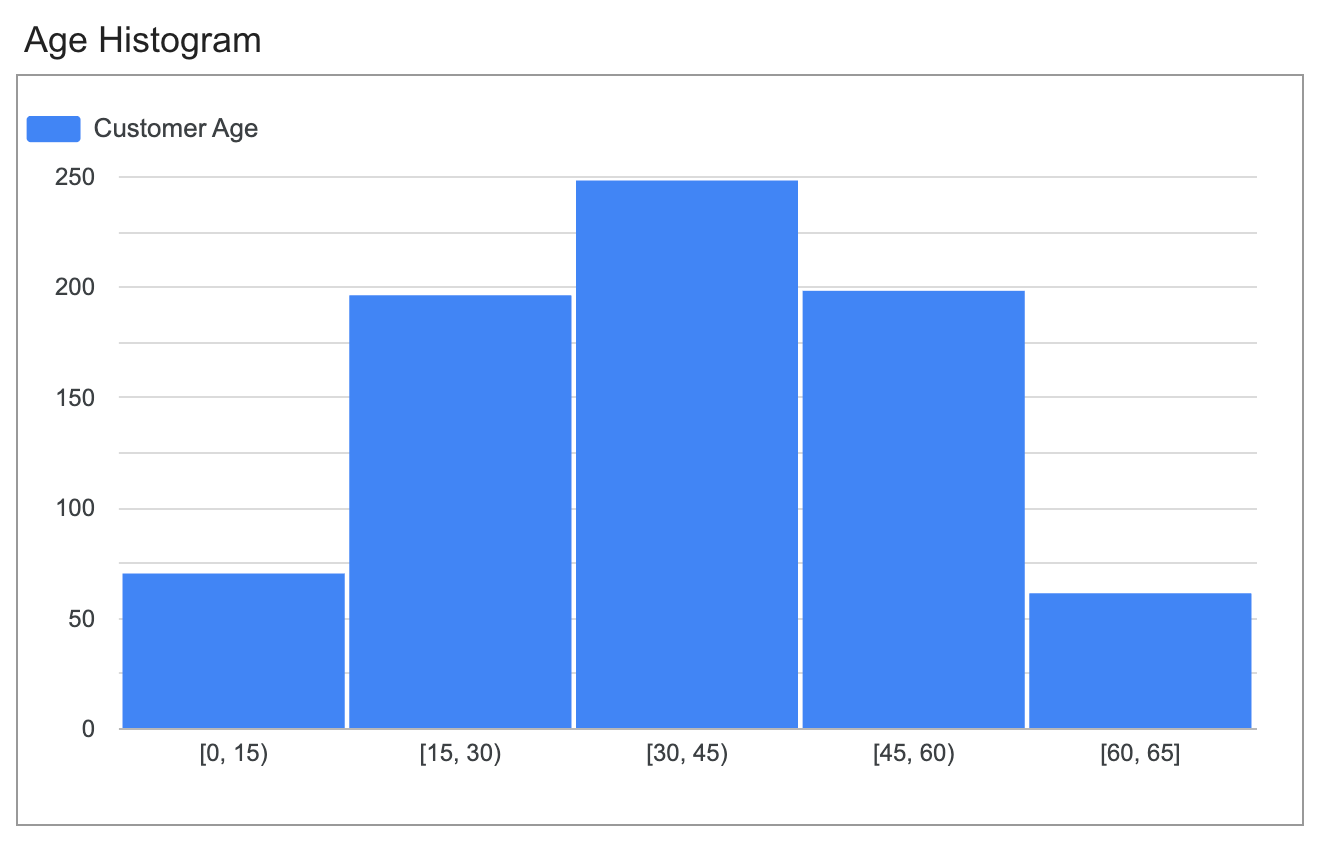
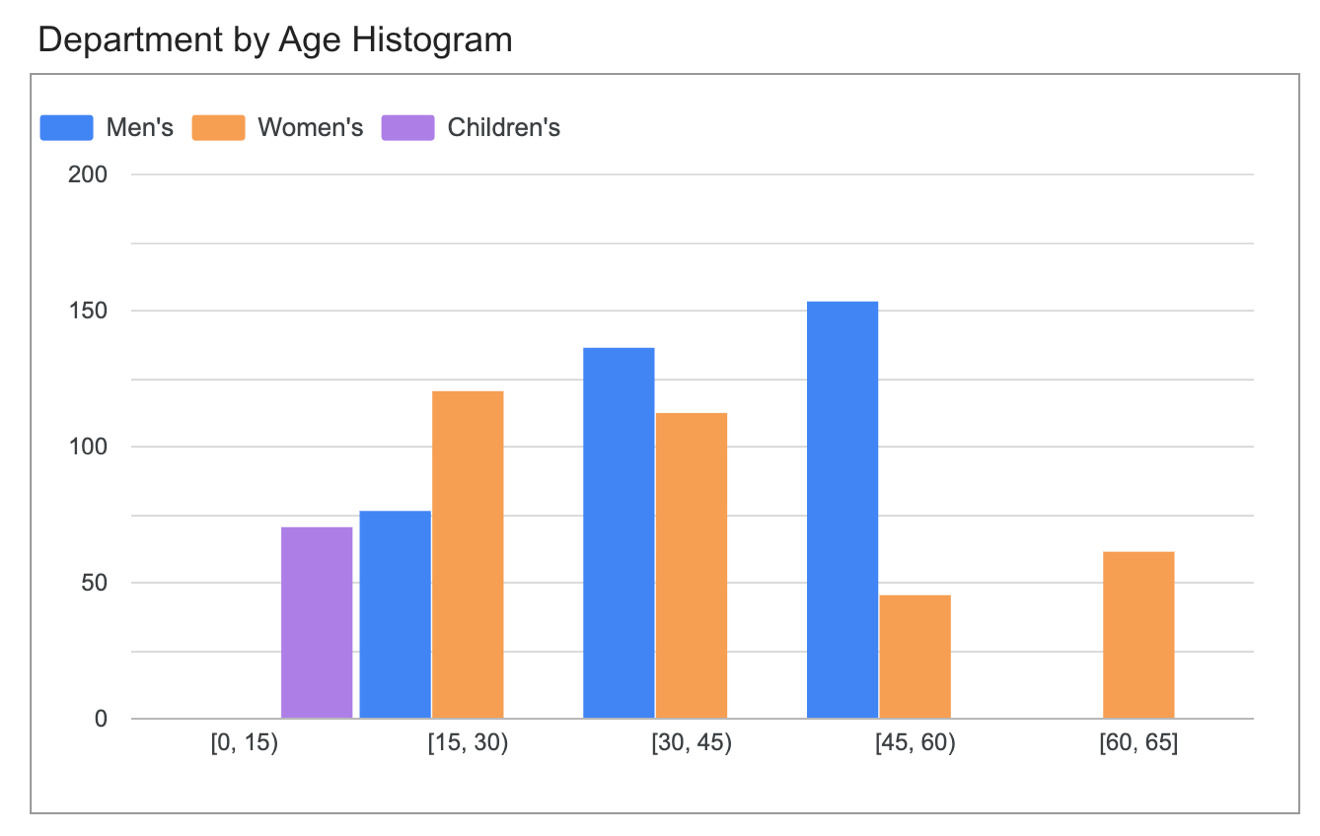
Kemudian, Anda dapat mengelompokkan diagram menurut departemen pakaian untuk melihat daya tarik lini pakaian Anda bagi berbagai kelompok usia.
Manfaat menggunakan diagram histogram
Penggunaan histogram untuk memvisualisasikan contoh ini bisa lebih efektif daripada jenis diagram lainnya—misalnya, diagram batang atau kolom atau diagram lingkaran—karena alasan berikut:
- Presisi yang lebih tinggi: Diagram lingkaran dan diagram batang mengharuskan Anda menentukan bin terlebih dahulu. Sebaliknya, histogram dapat otomatis membuat bin yang paling mencerminkan data sebenarnya. Hal ini dapat membantu Anda melihat frekuensi tertentu di banyak bin yang lebih kecil, seperti rentang usia. Misalnya, histogram dapat menunjukkan bahwa Anda memiliki puncak pelanggan yang berusia tepat 22 tahun, sesuatu yang tidak akan Anda ketahui jika hanya melihat grup "18-24" dalam diagram lingkaran.
- Data kontinu: Usia adalah data kontinu. Batang histogram yang berdekatan dengan benar merepresentasikan kontinuitas ini, yang menunjukkan aliran data dari satu rentang usia ke rentang usia berikutnya. Diagram lingkaran dan batang memperlakukan setiap kelompok usia sebagai kategori yang berbeda dan terpisah, yang bukan merupakan representasi akurat dari data pokok.
- Deteksi pencilan: Histogram dapat menunjukkan apakah ada kelompok usia yang tidak biasa dalam basis pelanggan Anda, seperti sejumlah kecil pelanggan yang berusia di atas 60 tahun, yang dapat menjadi insight penting bagi bisnis Anda. Detail semacam ini sering kali hilang atau tersembunyi dalam irisan luas diagram lingkaran.
Menambahkan histogram ke laporan
Untuk menambahkan histogram ke laporan, ikuti langkah-langkah berikut:
- Tambahkan diagram baru atau pilih diagram yang ada.
- Gunakan panel Properti untuk mengonfigurasi properti tab Penyiapan dan Gaya diagram guna menyiapkan data diagram dan mengatur gaya diagram. Bagian berikut menjelaskan cara menyiapkan data diagram dan menata gaya diagram secara lebih mendetail.
Menyiapkan data diagram
Opsi di tab Penyiapan pada panel Properti menentukan cara data diagram diatur dan ditampilkan.
Sumber data
Sumber data menghubungkan komponen dengan set data pokok.
- Untuk mengubah sumber data diagram, klik nama sumber data yang aktif.
- Untuk melihat atau mengedit sumber data, klik ikon
 Edit sumber data. (Anda harus memiliki setidaknya Izin lihat untuk melihat ikon ini.)
 - Klik Gabungkan data untuk melihat data dari beberapa sumber data dalam diagram yang sama. Pelajari penggabungan data lebih lanjut.
Dimensi - Sumbu X
Opsi Dimensi menyediakan bin untuk histogram Anda. Saat Anda membuat histogram baru, Looker Studio akan memilih kolom dari sumber data Anda dan menggunakannya untuk mengelompokkan data secara otomatis. Anda dapat mengedit konfigurasi kelompok atau memilih kolom lain, termasuk kolom kelompok yang dibuat secara manual, kolom kalkulasi, atau grup.
Untuk mengedit konfigurasi kolom bin, arahkan kursor ke dimensi, lalu klik ikon fx. Pelajari cara membuat dan mengedit kolom bin.
Metrik
Jika Jumlah kumpulan data disediakan oleh sumber data, histogram akan otomatis menggunakannya sebagai metrik diagram. Dalam hal ini, Anda tidak dapat mengubah metrik, dan bagian Metrik tidak muncul di panel Properti.
Jika sumber data tidak menyediakan Jumlah kumpulan data, Looker Studio akan memilih metrik default, dan bagian Metrik akan muncul di panel Properti, sehingga Anda dapat memilih metrik lain.
Kotak
Opsi Kelompokkan memungkinkan Anda menyesuaikan jumlah kelompok yang muncul dalam diagram. Masukkan angka atau klik Bin otomatis  untuk menetapkan jumlah bin secara otomatis.
Filter
Filter membatasi data yang ditampilkan di komponen dengan menyertakan atau mengecualikan nilai yang Anda tentukan. Pelajari properti filter lebih lanjut.
Opsi filter meliputi:
- Nama filter: Klik filter yang ada untuk mengeditnya. Arahkan kursor mouse ke atas nama filter dan klik X untuk menghapusnya.
- Tambahkan filter: Klik opsi ini untuk membuat filter baru untuk diagram.
Dimensi rentang tanggal
Opsi ini muncul jika sumber data Anda memiliki dimensi tanggal yang valid.
Dimensi rentang tanggal digunakan sebagai dasar untuk membatasi rentang tanggal diagram. Misalnya, ini adalah dimensi yang digunakan jika Anda menetapkan properti rentang tanggal untuk diagram atau jika pelihat laporan menggunakan kontrol rentang tanggal untuk membatasi jangka waktu.
Filter rentang tanggal default
Filter rentang tanggal default memungkinkan Anda menentukan jangka waktu untuk tiap-tiap diagram.
Opsi filter rentang tanggal default mencakup berikut ini:
- Otomatis: Menggunakan rentang tanggal default, yang ditentukan oleh sumber data diagram.
- Kustom: Memungkinkan Anda menggunakan widget kalender untuk memilih rentang tanggal kustom untuk diagram.
Pelajari lebih lanjut cara menggunakan tanggal dan waktu.
Urutkan
Setelan Menaik dan Menurun di panel penyiapan diagram mengontrol arah pengurutan bin.
Interaksi diagram
Saat opsi Filter silang diaktifkan pada diagram, diagram tersebut berfungsi seperti kontrol filter. Anda dapat memfilter laporan dengan mengklik atau menggeser kursor mouse di diagram. Pelajari filter silang lebih lanjut.
Menata gaya diagram
Opsi tab Gaya mengontrol keseluruhan tampilan dan presentasi diagram.
Judul diagram
Aktifkan tombol Tampilkan judul untuk menambahkan judul ke diagram Anda. Looker Studio dapat otomatis membuat judul, atau Anda dapat membuat judul kustom untuk diagram. Anda juga dapat menyesuaikan gaya dan penempatan judul.
Buat otomatis
Opsi ini diaktifkan secara default. Jika Buat otomatis diaktifkan, Looker Studio akan membuat judul berdasarkan jenis diagram dan kolom yang digunakan dalam diagram. Judul yang dibuat otomatis akan diperbarui jika Anda mengubah jenis diagram atau membuat perubahan pada kolom yang digunakan dalam diagram.
Untuk menambahkan judul kustom ke diagram, masukkan judul ke kolom Judul. Tindakan ini akan menonaktifkan setelan Buat otomatis.
Opsi judul
Jika setelan Tampilkan judul diaktifkan, Anda dapat menggunakan opsi judul berikut:
- Judul: Menyediakan kolom teks tempat editor laporan dapat memasukkan judul kustom untuk diagram.
- Jenis font: Menetapkan jenis font untuk teks judul.
- Ukuran font: Menetapkan ukuran font untuk teks judul.
- Warna font: Menetapkan warna font untuk teks judul.
- Opsi gaya font: Menerapkan gaya visual tebal, miring, atau garis bawah pada teks judul.
- Atas: Menempatkan judul diagram di bagian atas diagram.
- Bawah: Menempatkan judul diagram di bagian bawah diagram.
- Kiri: Menyejajarkan judul diagram dengan sisi kiri diagram.
- Tengah: Memusatkan judul diagram secara horizontal.
- Kanan: Menyejajarkan judul diagram dengan sisi kanan diagram.
Histogram
Bagian ini mengontrol keseluruhan tampilan dan tata letak diagram.
 Vertikal: Menampilkan deret data sebagai kolom vertikal.
 Horizontal: Menampilkan deret data sebagai batang horizontal.
Lebar batang grup: Menyesuaikan jarak antarbatang dalam diagram.
Batang bertumpuk: Menampilkan batang atau kolom bertumpuk, yang berguna untuk menunjukkan hubungan bagian ke keseluruhan saat menggunakan dimensi perincian.
- Tampilkan kartu total: Menampilkan total nilai metrik untuk batang bertumpuk yang dipilih saat Anda mengarahkan kursor ke batang (hanya tersedia jika Batang bertumpuk diaktifkan).
Label data
Bagian ini mengontrol presentasi label data untuk batang. Aktifkan Tampilkan label data untuk melihat opsi ini:
- Jenis label batang: Opsi ini hanya tersedia untuk diagram histogram bertumpuk. Menu drop-down Jenis label batang mencakup opsi berikut:
- Nilai metrik (default): Menampilkan nilai metrik untuk setiap segmen batang.
- Bertumpuk: Menampilkan total nilai tumpukan untuk setiap batang, disertai jumlah yang berjalan dari nilai untuk setiap segmen batang.
- Total: Hanya menampilkan total nilai tumpukan untuk semua segmen batang. Opsi Total hanya tersedia untuk jenis diagram histogram bertumpuk.
- Angka ringkas: Membulatkan angka dan menampilkan indikator satuan. Contoh: 553.939 menjadi 553,9 ribu.
- Ketepatan desimal: Menetapkan jumlah desimal yang ditampilkan dalam nilai metrik.
- Jenis font: Menetapkan jenis font teks label.
- Ukuran font: Menetapkan ukuran font untuk teks label.
- Warna font: Menetapkan warna font untuk teks label. Opsi ini hanya tersedia jika opsi Posisi label batang ditetapkan ke Kiri (untuk batang horizontal) atau ke Bawah (untuk batang vertikal).
- Opsi gaya font: Menerapkan gaya visual tebal atau miring ke teks label.
- Posisi label batang: Menetapkan posisi label relatif terhadap batang atau kolom.
- Warna latar belakang: Menetapkan warna latar belakang untuk teks label.
- Opasitas label: Untuk label dengan warna latar belakang kustom, setelan ini menyesuaikan opasitas latar belakang untuk teks label. Opasitas 100% membuat latar belakang solid, dan opasitas 0% membuat latar belakang sepenuhnya transparan.
- Radius batas label: Untuk label dengan warna latar belakang kustom, setelan ini menambahkan batas lengkung ke latar belakang diagram. Pilih nilai dari 0 px (sudut 90°) hingga 20 px (pembulatan maksimum).
Warnai menurut
Bagian ini mengontrol pewarnaan data Anda. Pelajari lebih lanjut cara mewarnai data Anda.
Opsi ini muncul saat Anda memiliki dimensi sekunder (perincian) dalam diagram:
- Satu warna: Jika opsi ini dipilih, deret data akan ditampilkan dalam satu warna yang sama. Jika tidak, diagram akan ditampilkan dalam beberapa warna, sesuai dengan tema laporan Anda. Anda dapat menetapkan warna tertentu dengan menggunakan pemilih warna untuk setiap deret data.
- Urutan batang: Gunakan tema saat ini untuk mewarnai data sesuai dengan posisinya dalam diagram. Opsi ini menekankan peringkat data daripada identitas data. Anda dapat menetapkan warna tertentu dengan menggunakan pemilih warna untuk setiap deret data.
- Nilai dimensi: Opsi ini mewarnai setiap nilai dimensi dalam diagram dengan warna yang ditentukan dalam peta warna nilai dimensi. Opsi ini memastikan data Anda menggunakan warna secara konsisten, terlepas dari posisi data tersebut dalam diagram.
- Warna batas batang: Opsi ini memungkinkan Anda mengubah warna garis batas untuk batang pada diagram. Anda juga dapat menentukan warna batas batang untuk semua diagram histogram dalam laporan dari tab Tata Letak pada menu Tema.
Garis referensi
Tambahkan garis referensi atau rentang rujukan ke diagram dengan memilih opsi Tambahkan garis referensi atau Tambahkan rentang rujukan.
Untuk mengetahui informasi selengkapnya tentang garis referensi dan rentang rujukan, buka halaman Menambahkan garis referensi dan rentang rujukan ke diagram. Garis referensi tidak tersedia untuk diagram area bertumpuk 100%.
Sumbu
Opsi ini mengontrol tampilan judul dan skala sumbu diagram. Bagian sumbu Y di sebelah kanan akan muncul jika Anda memiliki lebih dari satu metrik dalam diagram.
Opsi ini mengontrol tampilan judul dan skala sumbu diagram:
- Tampilkan sumbu: Menampilkan atau menyembunyikan sumbu diagram.
- Warna sumbu: Menetapkan warna sumbu.
- Warna teks sumbu: Menetapkan warna teks untuk teks sumbu.
- Jenis font: Menetapkan jenis font untuk teks sumbu.
- Ukuran font sumbu: Menetapkan ukuran font untuk teks sumbu.
- Pembalikan arah sumbu Y: Mengontrol tampilan vertikal sumbu Y.
Balik arah sumbu X: Mengontrol tampilan horizontal sumbu X.
Sejajarkan kedua sumbu dengan 0: Membuat sumbu kiri dan kanan dimulai dari 0. Opsi ini hanya tersedia untuk diagram garis, batang, dan kombinasi Kartesius yang memiliki sumbu Y kiri dan kanan.
Sumbu Y di Sebelah Kiri
Opsi ini muncul saat Anda mengaktifkan Tampilkan sumbu di bagian Sumbu. Bagian Sumbu Y Kanan dengan opsi yang sama akan muncul jika Anda memiliki lebih dari satu metrik dalam diagram.
Opsi ini mengontrol tampilan sumbu Y:
- Tampilkan judul sumbu: Menampilkan atau menyembunyikan judul sumbu.
- Tampilkan label sumbu: Menampilkan atau menyembunyikan label sumbu.
- Rotasi (0° hingga 90°): Menetapkan rotasi label sumbu agar mudah dibaca. Opsi ini muncul saat Anda mengaktifkan Tampilkan label sumbu.
- Tampilkan garis sumbu: Menampilkan atau menyembunyikan garis sumbu.
- Sumbu min.: Menetapkan nilai minimum untuk sumbu.
- Maksimum sumbu: Menetapkan nilai maksimum untuk sumbu.
- Interval titik skala kustom: Mengontrol interval antartitik skala sumbu.
- Skala log: Membuat logaritmik skala sumbu.
Sumbu X
Opsi ini mengontrol tampilan sumbu X diagram. Opsi ini muncul saat Anda mengaktifkan Tampilkan sumbu di bagian Sumbu:
- Tampilkan judul sumbu: Menampilkan atau menyembunyikan judul sumbu.
- Tampilkan label sumbu: Menampilkan atau menyembunyikan label sumbu.
- Rotasi (0° hingga 90°): Menetapkan rotasi label sumbu agar mudah dibaca. Opsi ini muncul saat Anda mengaktifkan Tampilkan label sumbu.
- Tampilkan garis sumbu: Menampilkan atau menyembunyikan garis sumbu.
Petak
Opsi ini mengontrol tampilan petak diagram:
- Latar belakang petak: Menetapkan warna latar belakang diagram.
- Warna batas petak: Menetapkan warna batas diagram bagian dalam.
- Tampilkan garis petak sumbu X: Menampilkan garis petak sumbu X.
- Gaya garis petak: Menetapkan gaya garis petak sumbu X. Opsi ini hanya tersedia jika Tampilkan garis petak sumbu X diaktifkan.
- Warna garis petak: Menetapkan warna garis petak sumbu X. Opsi ini hanya tersedia jika Tampilkan garis petak sumbu X diaktifkan.
- Tampilkan garis petak sumbu Y: Menampilkan garis petak sumbu Y.
- Gaya garis petak: Menetapkan gaya garis petak sumbu Y. Opsi ini hanya tersedia jika Tampilkan garis petak sumbu Y diaktifkan.
- Warna garis petak: Menetapkan warna garis petak sumbu Y. Opsi ini hanya tersedia jika Tampilkan garis petak sumbu Y diaktifkan.
Legend
Opsi ini menentukan penempatan dan tampilan legenda diagram:
- Tampilkan legenda: Jika diaktifkan, akan menampilkan legenda diagram.
- Posisi: Menetapkan posisi legenda.
- Perataan: Menetapkan perataan legenda secara relatif terhadap posisi yang dipilih.
Ratakan legenda dengan petak: Menetapkan perataan legenda dengan posisi petak, bukan dengan judul.
Baris maks.: Menetapkan jumlah baris yang digunakan oleh legenda. Jika jumlah deret membutuhkan lebih banyak baris, item tambahan dapat ditampilkan dengan mengklik tanda panah < dan >.
Jenis font: Menetapkan jenis font legenda.
Ukuran font: Menetapkan ukuran font legenda.
Warna font: Menetapkan warna font legenda.
Latar belakang dan batas
Opsi ini mengontrol tampilan penampung latar belakang diagram:
- Latar belakang: Menetapkan warna latar belakang diagram.
- Opasitas: Menetapkan opasitas diagram. Opasitas 100% menyembunyikan objek sepenuhnya di balik diagram. Opasitas 0% menjadikan diagram tak terlihat.
- Warna batas: Menetapkan warna batas diagram.
- Radius batas: Menambahkan batas lengkung ke latar belakang diagram. Jika radius 0, bentuk latar belakang memiliki sudut 90°. Radius batas 100° menghasilkan bentuk lingkaran.
- Ketebalan batas: Menetapkan ketebalan garis batas diagram.
- Gaya garis batas: Menetapkan gaya garis batas diagram.
- Tambahkan bayangan batas: Menambahkan bayangan ke batas bawah dan kanan diagram.
Header diagram
Header diagram memungkinkan pelihat melakukan berbagai tindakan pada diagram, seperti mengekspor data, melihat tampilan lebih luas atau lebih sempit, atau mengurutkan diagram. Opsi header diagram mencakup hal berikut:
- Header diagram: Mengontrol tempat header diagram muncul di diagram. Opsi Header diagram meliputi:
- Jangan tampilkan: Opsi header tidak pernah muncul. Perhatikan bahwa pelihat laporan dapat mengakses opsi kapan saja dengan mengklik kanan diagram.
- Selalu tampilkan: Opsi header selalu muncul.
- Tampilkan saat diarahkan kursor (default): Tiga titik vertikal muncul saat Anda mengarahkan pointer ke header diagram. Klik tiga titik vertikal ini untuk mengakses opsi header.
- Warna font header: Menetapkan warna opsi header diagram.
Reset ke tema laporan
Klik Reset ke tema laporan untuk mereset setelan diagram ke setelan tema laporan.
Batasan diagram histogram
Histogram di Looker Studio memiliki batas berikut:
- Jika Jumlah data disediakan oleh sumber data, kolom ini harus digunakan sebagai metrik diagram dan tidak dapat diubah. (Beberapa sumber data lama mungkin tidak berisi metrik Jumlah data kecuali jika Anda memuat ulang kolom sumber data terlebih dahulu.)
- Histogram tidak mendukung metrik opsional.
- Histogram tidak mendukung lihat perincian.
- Histogram tidak memiliki bin Lainnya yang berbeda. Jika titik data berada di luar nilai bin minimum dan maksimum yang ditentukan, titik data tersebut tidak akan dikelompokkan. Sebagai gantinya, nilai ini akan ditampilkan secara visual dengan warna yang berbeda, mirip dengan cara nilai "null" ditangani.
- Histogram tidak dapat memvisualisasikan data gabungan.