

Auf dieser Seite erfahren Sie, wie Sie Conversational Analytics in Looker Studio einrichten. Dazu gehören Einrichtungsvoraussetzungen, unterstützte Datenquellen und Informationen dazu, wie Sie Verbindungen zu unterstützten Datenquellen herstellen.
Weitere Informationen dazu, wie und wann Gemini for Google Cloud Ihre Daten verwendet
Hinweise
Bevor Looker Studio-Nutzer Conversational Analytics verwenden können, müssen die folgenden Anforderungen erfüllt sein:
- Ein Administrator muss Gemini in Looker für Looker Studio aktivieren. Während des Vorschauzeitraums muss ein Administrator auch die Trusted Tester-Funktionen aktivieren.
- Optional muss ein Administrator den Code-Interpreter aktivieren, um auf erweiterte Analysen zuzugreifen.
Jeder Nutzer muss zu einem Looker Studio Pro-Abo gehören. Looker Studio Pro-Lizenzen sind für Looker-Nutzer kostenlos verfügbar.
Zusätzliche Anforderungen an Datenquellen
Für einige Datenquellen gelten zusätzliche Anforderungen, z. B.:
- Wenn Nutzer die konversationelle Analyse mit einem Looker-Explore als Datenquelle verwenden möchten, muss ihnen die Berechtigung
gemini_in_lookerundaccess_datafür das zugrunde liegende Modell des Explores erteilt werden. Wenn Sie eine BigQuery-Datenquelle mit Conversational Analytics verwenden möchten, benötigen Sie die folgenden IAM-Rollen und -Berechtigungen (BigQuery Identity and Access Management):
- Die IAM-Berechtigung
bigquery.jobs.createfür das Abrechnungsprojekt - Die IAM-Rolle
roles/bigquery.dataViewerfür das Projekt, Dataset oder die Tabelle, die abgefragt wird
- Die IAM-Berechtigung
Unterstützte Datenquellen
Conversational Analytics kann eine Verbindung zu den folgenden Datenquellen herstellen:
Best Practices für das Einrichten einer Datenquelle
Wenn Sie eine Datenquelle optimal einrichten, kann Conversational Analytics die hilfreichsten Antworten liefern. Beachten Sie beim Erstellen einer Datenquelle die folgenden Best Practices:
- Sie können Felder, die nicht für die Analyse verwendet werden sollen, vollständig ausschließen oder in der Datenquelle ausblenden.
- Feldbeschreibungen können hinzugefügt oder bearbeitet werden, um Kontext für Conversational Analytics zu liefern.
- Wenn Sie unerwartete Ergebnisse sehen, prüfen Sie Ihre Datenquelle und bestätigen Sie, dass die Feldtypen und die Standardeinstellungen für die Aggregation korrekt sind.
Datenverbindung herstellen
Sie können eine Unterhaltung mit den folgenden Datenquellen starten, wenn Sie die konversationelle Analyse verwenden:
Verbindung zu Looker-Daten herstellen
So verwenden Sie Looker-Explores als Datenquelle in Conversational Analytics:
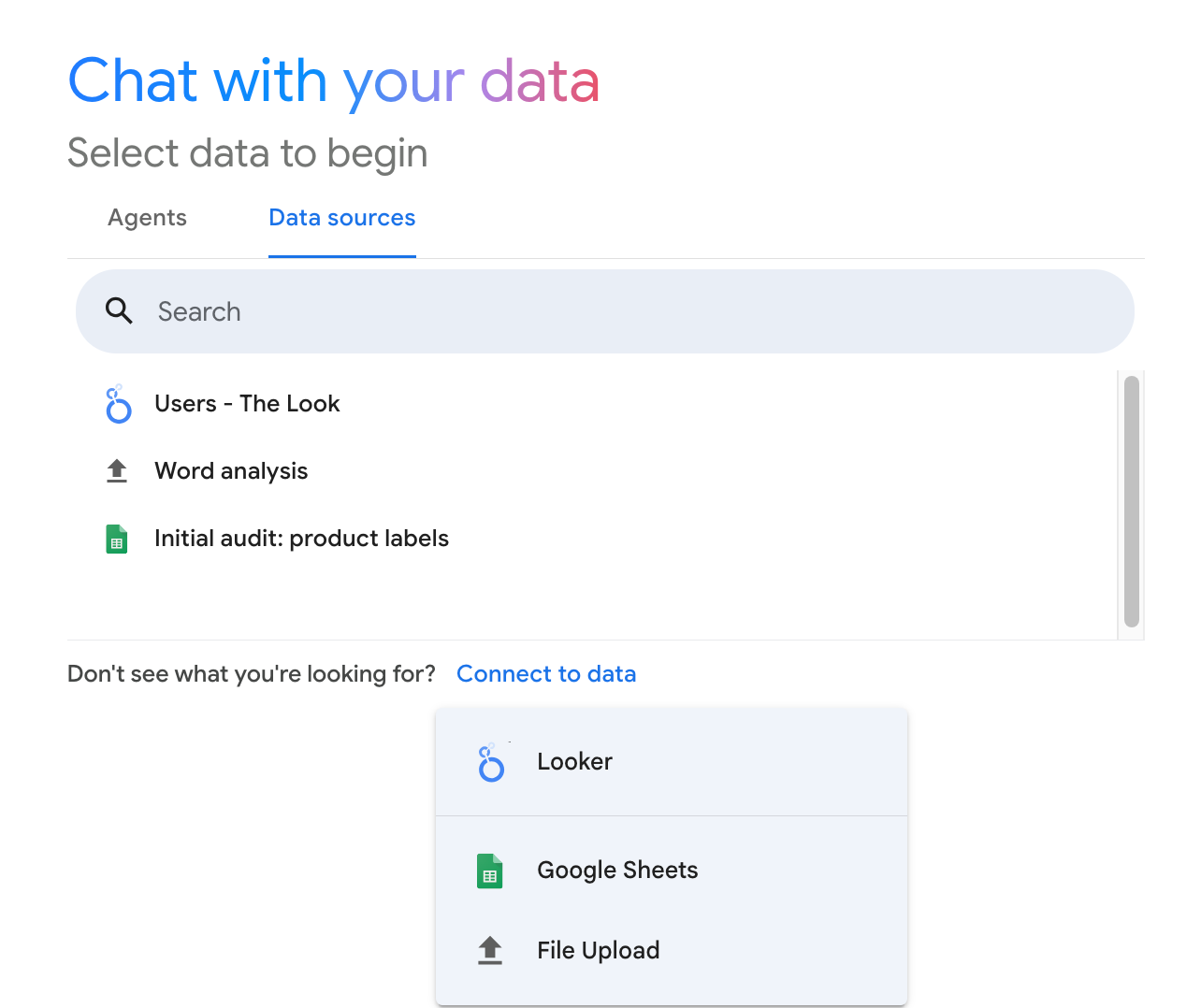
- Wählen Sie in der konversationellen Analyse auf der Seite Mit Daten chatten den Tab Datenquellen aus.
- Wählen Sie Datenverbindung herstellen und dann im Drop-down-Menü Looker aus.
Geben Sie im Bereich Verbindung zu einer Looker-Instanz herstellen im Feld Looker-Instanz-URL eingeben die URL Ihrer Looker-Instanz ein. Wenn die Instanz-URL ungültig ist oder die Anforderungen für den Looker-Connector nicht erfüllt, wird in Conversational Analytics eine Fehlermeldung angezeigt.
Wenn Sie zum ersten Mal eine Verbindung zu einer Looker-Instanz herstellen, klicken Sie auf Looker-Konto verbinden.
Wenn in Conversational Analytics das Fenster Google-Konto und Looker verknüpfen angezeigt wird, lesen Sie die Informationen dazu, wie Looker Studio auf Ihr Looker-Konto zugreift. Wenn Sie Ihre Konten verknüpfen und fortfahren möchten, wählen Sie Zustimmen und fortfahren aus.
Nachdem Sie eine Verbindung zu einer Looker-Instanz hergestellt haben, wählen Sie ein Explore aus der Liste aus und klicken Sie dann auf Verbinden, um eine Unterhaltung zu starten.
Nachdem Sie eine Verbindung zu einem Explore hergestellt haben, wird es auf der Seite Mit Daten chatten in der Liste der verfügbaren Datenquellen angezeigt.
Mit einem Daten-Agent verbinden
Wenn Sie mit einem Daten-Agent chatten möchten, der mit einem Looker-Explore erstellt wurde, folgen Sie der Anleitung zum Erstellen eines Daten-Agents auf der Dokumentationsseite Daten-Agents in Looker Studio.
Verbindung zu BigQuery-Daten herstellen
Sie können eine Konversation direkt mit einer BigQuery-Tabelle oder mit einem Daten-Agent starten, der mit einer BigQuery-Tabelle erstellt wurde.
So verwenden Sie eine BigQuery-Tabelle als Datenquelle mit Conversational Analytics:
- Wählen Sie in der konversationellen Analyse auf der Seite Mit Daten chatten den Tab Datenquellen aus.
- Wählen Sie Mit Daten verbinden und dann im Drop-down-Menü BigQuery aus.
Wählen Sie im Fenster Daten auswählen einen der folgenden Tabs aus, um eine Verbindung zu einem BigQuery-Dataset herzustellen oder öffentliche Datasets zu durchsuchen.
- Letzte Projekte: Hier werden die BigQuery-Projekte aufgeführt, auf die Sie zuletzt zugegriffen haben.
- Alle Projekte: Hier werden alle BigQuery-Projekte aufgeführt, auf die Sie Zugriff haben.
- Öffentliche Datasets: Hier werden öffentliche BigQuery-Datasets aufgeführt.
- Projekt-ID eingeben: Hier können Sie die eindeutige Projekt-ID für ein bestimmtes Projekt angeben.
Wählen Sie auf dem Tab Letzte Projekte oder Alle Projekte ein BigQuery-Projekt aus oder geben Sie auf dem Tab Projekt-ID eingeben eine Projekt-ID ein. Optional können Sie die Liste mit der Suchleiste Projekte durchsuchen filtern. Wenn Sie eine Verbindung zu einem öffentlichen Dataset herstellen, fahren Sie mit dem nächsten Schritt fort.
Im Fenster Daten auswählen wird der Tab Datasets oder Öffentliche Datasets angezeigt, wenn Sie eine Verbindung zu einem öffentlichen Dataset herstellen. Wählen Sie ein BigQuery-Dataset aus. Optional können Sie die Liste mit der Suchleiste Datasets durchsuchen filtern.
Im Fenster Daten auswählen wird der Tab Tabelle angezeigt. Wählen Sie auf dem Tab Tabelle die Tabelle aus, mit der Sie eine Verbindung herstellen möchten. Optional können Sie die Liste mit der Suchleiste Tabellen durchsuchen filtern.
Klicken Sie auf Verbinden.
Nachdem Sie eine Verbindung zu einer BigQuery-Tabelle hergestellt haben, wird sie in der Liste der verfügbaren Datenquellen auf der Seite Mit Daten chatten angezeigt.