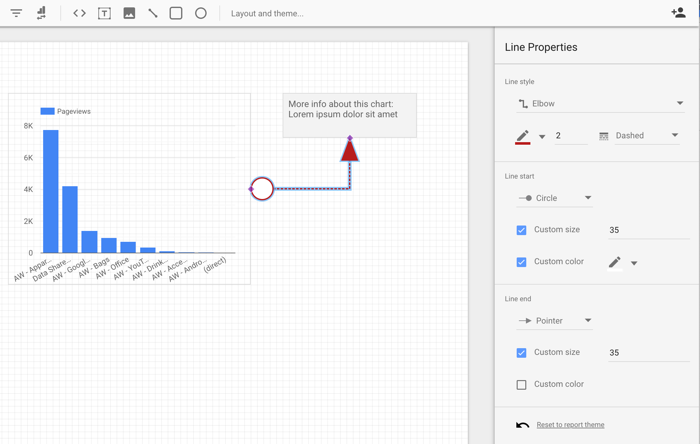
Incluir elementos estáticos de design oferece apelo visual e contexto aos seus dados. Como prática recomendada, use esses elementos com moderação para não desviar a atenção dos dados.
Clique no ícone correspondente na barra de ferramentas para adicionar os seguintes componentes aos relatórios:
Adicionar texto
Use o ícone de texto para incluir títulos e descrições nos relatórios. e criar hiperlinks para páginas do seu relatório do Looker Studio, para outros relatórios ou para qualquer recurso acessível pela Web.
Para adicionar texto ao relatório, siga estas etapas:
Na barra de ferramentas, clique no ícone Texto para adicionar uma caixa de texto à tela do relatório.
Como alternativa, role a tela e selecione a opção Linha no menu Inserir.
Clique, mantenha pressionado e arraste os cantos ou lados da caixa de texto para reposicionar ou redimensionar na tela do relatório.
Clique dentro da caixa de texto para adicionar o texto.
Estilizar o texto
Para estilizar o texto, siga estas etapas:
- Clique na caixa de texto.
- Use as opções de Propriedades do texto para mudar a fonte, o tamanho, a cor, o padding e outros aspectos do texto.
Adicionar recurso de rolagem ao texto
Para tornar a caixa de texto rolável, na seção Configurações do menu flutuante, selecione a opção Oculto no menu Rolar texto.
Adicionar imagens
Use imagens para adicionar logotipos e gráficos ao seu relatório.
Para adicionar uma imagem ao relatório, siga estas etapas:
Na barra de ferramentas, clique no ícone Imagem.
Outra opção é rolar a tela e selecionar Imagem no menu Inserir.
Selecione um arquivo de imagem do disco rígido ou insira o URL de uma imagem hospedada na Web. Você pode adicionar os formatos mais comuns, como PNG, JPG ou SVG.
Clique, mantenha pressionado e arraste a parte interna, os cantos ou as laterais da imagem para reposicionar ou redimensionar na tela do relatório.
Em seguida, você pode estilizar a imagem.
Estilizar a imagem
Para estilizar a imagem no gráfico, clique nela para abrir o painel Propriedades. É possível personalizar a imagem usando as opções das guias Configuração e Estilo.
A guia Configuração do painel Propriedades inclui as seguintes opções:
- Arquivo de imagem:mostra o nome do arquivo ou o URL da Web da imagem. Clique no nome do arquivo ou no URL para fazer upload de outra imagem.
- Preservar proporção:quando essa opção está ativada, a proporção da imagem é preservada quando um leitor de relatórios redimensiona o relatório.
- URL do link da imagem:insira um URL para transformar a imagem em um link clicável. que precisa começar com o protocolo HTTPS.
- Acessibilidade:texto alternativo. Adicione texto alternativo à imagem para que ela fique acessível aos leitores de tela. Consulte as diretrizes de acessibilidade para conteúdo da Web (WCAG) sobre texto alternativo para mais informações sobre como escrever esse texto.
A guia Estilo do painel Propriedades inclui as seguintes opções:
- Plano de fundo:define a cor do plano de fundo da imagem.
- Opacidade:define a opacidade da imagem. A opacidade de 100% oculta completamente os objetos atrás da imagem. Com 0% de opacidade, a imagem fica invisível.
- Cor da borda:define a cor da borda da imagem.
- Raio da borda:adiciona bordas arredondadas ao plano de fundo da imagem. Quando o raio é igual a 0, o formato do segundo plano apresenta cantos com ângulo de 90°. Um raio de borda de 100° produz um formato circular.
- Espessura da borda:define a espessura da linha da borda da imagem.
- Estilo da borda:define o estilo da linha da borda da imagem.
- Adicionar sombra na borda:inclui uma sombra nas bordas inferior e direita da imagem.
Adicionar formas
Use formas, setas e balões de texto para criar uma separação visual de elementos de dados, banners e outros efeitos gráficos.
Para adicionar uma forma, uma seta ou uma frase de destaque ao relatório, siga estas etapas:
Na barra de ferramentas, clique no ícone Forma e selecione uma forma, uma seta ou um balão de texto para adicionar à tela do relatório.
Como alternativa, role a tela e selecione a opção Formas no menu Inserir.
Clique, mantenha pressionado e arraste os cantos ou lados da caixa de forma para reposicionar ou redimensionar a forma na tela do relatório.
Clique na forma para abrir o painel Propriedades da forma e personalizar a aparência dela.
Adicionar linhas
Use linhas, setas e conectores para indicar áreas importantes ou conectar elementos em um relatório.
Para adicionar linhas, setas ou conectores ao relatório, siga estas etapas:
Na barra de ferramentas, clique no ícone Linha.
Como alternativa, role a tela e selecione a opção Linha no menu Inserir.
Clique, mantenha pressionado e arraste o ponteiro para desenhar uma Linha, uma Seta, um Conector angulado ou um Conector curvado na tela.
Clique na linha para abrir as opções do painel Propriedades da linha e mudar a aparência da linha, da seta ou do conector.