Aggiungi elementi di design statici per raccontare la storia dei tuoi dati arricchendola grazie a un migliore impatto visivo e a un contesto. Come best practice, utilizza questi elementi con moderazione per evitare di distogliere l'attenzione dai dati.
Fai clic sull'icona corrispondente nella barra degli strumenti per aggiungere i seguenti componenti ai report:
Aggiungi testo
Utilizza il testo per aggiungere intestazioni e descrizioni ai report. Puoi anche utilizzare il testo per creare link ipertestuali alle pagine del report, ad altri report di Looker Studio o a qualsiasi risorsa accessibile tramite il web.
Per aggiungere testo al report:
Nella barra degli strumenti, fai clic sull'icona Testo per aggiungere una casella di testo al canvas del report.
In alternativa, puoi scorrere e selezionare l'opzione Linea dal menu Inserisci.
Fai clic, tieni premuto e trascina gli angoli o i lati della casella di testo per riposizionarla o rimodellarla nel canvas del report.
Fai clic all'interno della casella di testo per aggiungere il testo.
Applicare uno stile al testo
Per formattare il testo:
- Fai clic sulla casella di testo.
- Utilizza le opzioni del riquadro delle proprietà Testo per modificare il carattere, le dimensioni, il colore, la spaziatura interna e altri aspetti del testo.
Rendere il testo scorrevole
Per rendere scorrevole la casella di testo, seleziona l'opzione Nascosta nel menu Scorri testo della sezione Impostazioni menu extra.
Aggiungi immagini
Utilizza le immagini per aggiungere loghi ed elementi grafici al report.
Per aggiungere un'immagine al report:
Nella barra degli strumenti, fai clic sull'icona Immagine.
In alternativa, puoi scorrere e selezionare l'opzione Immagine dal menu Inserisci.
Seleziona un file immagine dal disco rigido o inserisci l'URL di un'immagine ospitata sul web. Puoi aggiungere i formati file immagine più comuni, ad esempio PNG, JPG o SVG.
Fai clic, tieni premuto e trascina l'interno, gli angoli o i lati dell'immagine per riposizionarla o ridimensionarla nel canvas del report.
Poi puoi applicare uno stile all'immagine.
Applica uno stile all'immagine
Per applicare uno stile all'immagine nel grafico, fai clic sull'immagine per aprire il riquadro Proprietà. Puoi personalizzare l'immagine utilizzando le opzioni delle schede Configurazione e Stile.
La scheda Configurazione del riquadro Proprietà include le seguenti opzioni:
- File immagine:mostra il nome file o l'URL web dell'immagine. Fai clic sul nome file o sull'URL per caricare un'altra immagine.
- Mantieni proporzioni:se questa opzione è attivata, le proporzioni dell'immagine vengono mantenute quando un visualizzatore di report ridimensiona il report.
- URL del link all'immagine:inserisci un URL per rendere l'immagine un link cliccabile. Il link deve iniziare con il protocollo HTTPS.
- Accessibilità - Testo alternativo:aggiungi un testo alternativo all'immagine per renderla accessibile agli screen reader. Per ulteriori informazioni sulla scrittura del testo alternativo, consulta le linee guida per l'accessibilità dei contenuti web (WCAG) sul testo alternativo.
La scheda Stile del riquadro Proprietà include le seguenti opzioni:
- Sfondo:imposta il colore dello sfondo dell'immagine.
- Opacità:imposta l'opacità dell'immagine. Un'opacità del 100% nasconde completamente gli oggetti dietro l'immagine. Un'opacità dello 0% rende l'immagine invisibile.
- Colore bordo:imposta il colore del bordo dell'immagine.
- Raggio del bordo:aggiunge bordi arrotondati allo sfondo dell'immagine. Se il raggio è pari a 0, lo sfondo presenta angoli di 90°. Se il raggio del bordo è pari a 100°, lo sfondo assume una forma circolare.
- Spessore bordo:imposta lo spessore della linea del bordo dell'immagine.
- Stile bordo:imposta lo stile della linea del bordo dell'immagine.
- Aggiungi ombra bordo:aggiunge un'ombra ai bordi inferiore e destro dell'immagine.
Aggiungere forme
Utilizza forme, frecce e callout per creare una separazione visiva tra elementi di dati, banner e altri effetti grafici.
Per aggiungere una forma, una freccia o un callout al report:
Nella barra degli strumenti, fai clic sull'icona Forma e seleziona una forma, una freccia o una callout da aggiungere al canvas del report.
In alternativa, puoi scorrere e selezionare l'opzione Forme dal menu Inserisci.
Fai clic, tieni premuto e trascina gli angoli o i lati della casella della forma per riposizionarla o ridimensionarla nell'area di disegno del report.
Fai clic sulla forma per aprire il riquadro Proprietà forma e personalizzarne l'aspetto.
Aggiungere linee
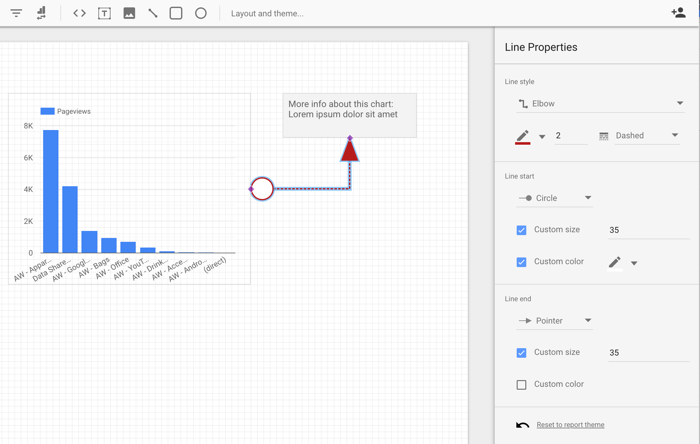
Utilizza linee, frecce e connettori per indicare le aree degne di nota o per collegare elementi in un report.
Per aggiungere linee, frecce o connettori al report:
Nella barra degli strumenti, fai clic sull'icona Linea.
In alternativa, puoi scorrere e selezionare l'opzione Linea dal menu Inserisci.
Fai clic, tieni premuto e trascina il puntatore per disegnare una linea, una freccia, un connettore a gomito o un connettore curvo sull'area di disegno.
Fai clic sulla linea per aprire le opzioni del riquadro Proprietà linea e modificare l'aspetto della linea, della freccia o del connettore.