Menambahkan elemen desain statis dapat memberikan daya tarik visual dan konteks pada kisah data Anda. Sebagai praktik terbaik, gunakan elemen tersebut seperlunya agar tidak mengalihkan perhatian dari data.
Klik ikon yang sesuai pada toolbar untuk menambahkan komponen berikut ke laporan Anda:
Menambahkan teks
Gunakan teks untuk menambahkan judul dan deskripsi ke laporan Anda. Anda juga dapat menggunakan teks untuk membuat hyperlink ke halaman dalam laporan, ke laporan Looker Studio lainnya, atau ke sumber daya yang dapat diakses melalui web.
Untuk menambahkan teks ke laporan, ikuti langkah-langkah berikut:
Di toolbar, klik ikon Teks untuk menambahkan kotak teks ke kanvas laporan.
Atau, Anda dapat men-scroll dan memilih opsi Garis dari menu Sisipkan.
Klik, tahan, dan tarik sudut atau sisi kotak teks untuk memindahkan posisi atau mengubah bentuk kotak teks di kanvas laporan.
Klik di dalam kotak teks untuk menambahkan teks Anda di dalam kotak.
Memberi gaya pada teks
Untuk menata gaya teks, ikuti langkah-langkah berikut:
- Klik kotak teks.
- Gunakan opsi Properti Teks untuk mengubah font, ukuran, warna, padding, dan aspek lainnya dari teks.
Membuat teks yang dapat di-scroll
Untuk membuat kotak teks dapat di-scroll, dari bagian Setelan teks meluap, pilih opsi Disembunyikan di menu Scroll teks.
Tambahkan gambar
Gunakan gambar untuk menambahkan logo dan grafik ke laporan Anda.
Untuk menambahkan gambar ke laporan, ikuti langkah-langkah berikut:
Di toolbar, klik ikon Gambar.
Atau, Anda dapat men-scroll dan memilih opsi Gambar dari menu Sisipkan.
Pilih file gambar dari hard drive Anda, atau masukkan URL untuk gambar yang dihosting di web. Anda dapat menambahkan format file gambar yang paling umum, seperti PNG, JPG, atau SVG.
Klik, tahan, dan tarik bagian dalam, sudut, atau sisi gambar untuk memosisikan ulang atau mengubah ukurannya di kanvas laporan.
Selanjutnya, Anda dapat mengatur gaya gambar.
Menentukan gaya gambar
Untuk mengatur gaya gambar pada diagram, klik gambar untuk membuka panel Properti. Anda dapat menyesuaikan gambar menggunakan opsi tab Penyiapan dan Gaya.
Tab Penyiapan di panel Properti mencakup opsi berikut:
- File gambar: Menampilkan nama file atau URL web gambar. Klik nama file atau URL untuk mengupload gambar lain.
- Pertahankan rasio aspek: Jika opsi ini diaktifkan, rasio aspek gambar akan dipertahankan saat pelihat laporan mengubah ukuran laporan.
- URL link gambar: Masukkan URL untuk membuat gambar menjadi link yang dapat diklik. Link tersebut harus diawali dengan protokol HTTPS.
- Aksesibilitas - Teks alternatif: Tambahkan teks alternatif ke gambar agar dapat diakses oleh pembaca layar. Lihat panduan Web Content Accessibility Guidelines (WCAG) tentang teks alternatif untuk mengetahui informasi selengkapnya tentang penulisan teks alternatif.
Tab Gaya di panel Properti mencakup opsi berikut:
- Latar belakang: Menetapkan warna latar belakang gambar.
- Opasitas: Menetapkan opasitas gambar. Opasitas 100% menyembunyikan objek sepenuhnya di belakang gambar. Opasitas 0% membuat gambar tidak terlihat.
- Warna batas: Menetapkan warna batas gambar.
- Radius batas: Menambahkan batas lengkung ke latar belakang gambar. Jika radius 0, bentuk latar belakang memiliki sudut 90°. Radius batas 100° menghasilkan bentuk lingkaran.
- Ketebalan batas: Menetapkan ketebalan garis batas gambar.
- Gaya batas: Menetapkan gaya garis batas gambar.
- Menambahkan bayangan batas: Menambahkan bayangan ke batas bawah dan kanan gambar.
Menambahkan bentuk
Gunakan bentuk, panah, dan balon teks untuk memisahkan elemen data, banner, dan efek grafis lainnya secara visual.
Untuk menambahkan bentuk, panah, atau info ke laporan, ikuti langkah-langkah berikut:
Di toolbar, klik ikon Bentuk, lalu pilih bentuk, panah, atau balon teks untuk ditambahkan ke kanvas laporan.
Atau, Anda dapat men-scroll dan memilih opsi Bentuk dari menu Sisipkan.
Klik, tahan, dan tarik sudut atau sisi kotak bentuk untuk memindahkan posisi atau mengubah ukuran bentuk pada kanvas laporan.
Klik bentuk untuk membuka panel Properti bentuk dan sesuaikan tampilan bentuk.
Menambahkan garis
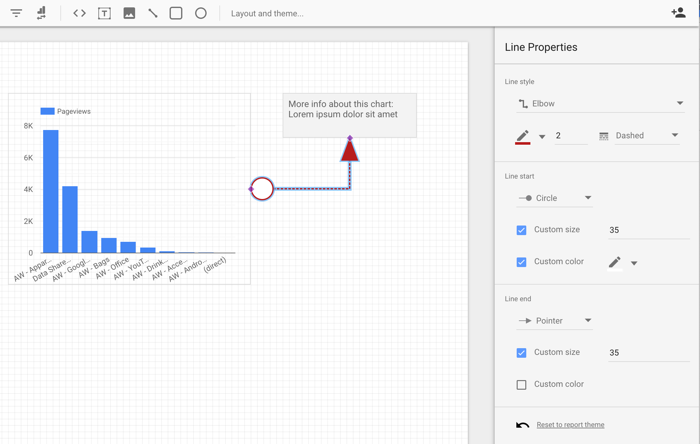
Gunakan garis, panah, dan penghubung untuk menunjukkan area penting atau untuk menghubungkan elemen dalam laporan.
Untuk menambahkan garis, panah, atau penghubung ke laporan Anda, ikuti langkah-langkah berikut:
Di toolbar, klik ikon Garis.
Atau, Anda dapat men-scroll dan memilih opsi Garis dari menu Sisipkan.
Klik, tahan, dan tarik kursor untuk menggambar Garis, Panah, Konektor Siku, atau Konektor Lengkung di kanvas.
Klik garis untuk membuka opsi panel Properti Garis guna mengubah tampilan garis, panah, atau penghubung.