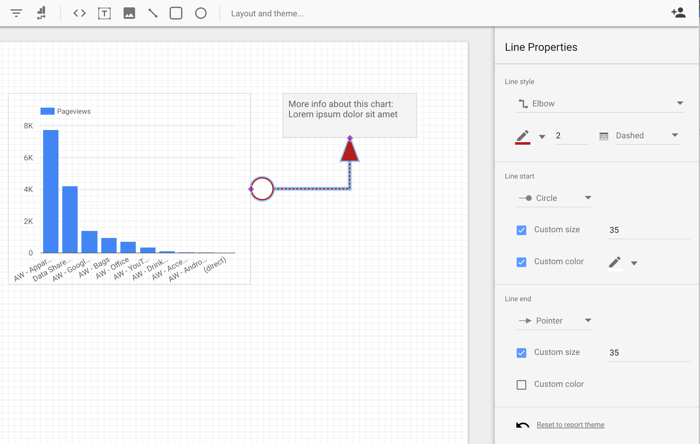
Les éléments visuels statiques permettent d'agrémenter la présentation de vos données et d'y ajouter du contexte. Nous vous recommandons de les utiliser avec parcimonie afin d'éviter de perturber la lecture des données.
Pour ajouter les composants suivants à vos rapports, cliquez sur l'icône correspondante dans la barre d'outils :
Ajouter du texte
Utilisez du texte pour ajouter des en-têtes et des descriptions à vos rapports. Vous pouvez également créer des liens hypertextes vers des pages de votre rapport, vers d'autres rapports Looker Studio ou vers n'importe quelle ressource accessible sur le Web.
Pour ajouter du texte à votre rapport, procédez comme suit :
Dans la barre d'outils, cliquez sur l'icône Texte pour ajouter une zone de texte au canevas du rapport.
Vous pouvez également faire défiler la page et sélectionner l'option Ligne dans le menu Insérer.
Cliquez sur les angles ou les côtés de la zone de texte, puis faites-les glisser pour repositionner ou redimensionner la zone de texte sur le canevas du rapport.
Cliquez dans la zone de texte pour y ajouter votre texte.
Appliquer un style au texte
Pour mettre en forme le texte, procédez comme suit :
- Cliquez sur la zone de texte.
- Utilisez les options Propriétés du texte pour modifier la police, la taille, la couleur, la marge intérieure et d'autres aspects du texte.
Convertir le texte en élément que l'utilisateur peut faire défiler
Pour rendre la zone de texte défilable, dans la section Paramètres du menu à développer, sélectionnez l'option Masqué dans le menu Texte défilant.
Ajouter des images
Utilisez des images pour ajouter des logos et des éléments visuels à votre rapport.
Pour ajouter une image à votre rapport :
Dans la barre d'outils, cliquez sur l'icône Image.
Vous pouvez également faire défiler la page et sélectionner l'option Image dans le menu Insérer.
Sélectionnez un fichier image sur votre disque dur ou saisissez l'URL d'une image hébergée sur le Web. Vous pouvez ajouter les formats de fichiers image les plus courants (par exemple, PNG, JPG ou SVG).
Cliquez sur l'intérieur, les angles ou les côtés de l'image, puis maintenez le bouton de la souris enfoncé et faites glisser l'image pour la repositionner ou la redimensionner sur le canevas du rapport.
Vous pouvez ensuite mettre en forme l'image.
Styliser l'image
Pour styliser l'image de votre graphique, cliquez dessus pour ouvrir le panneau Propriétés. Vous pouvez personnaliser l'image à l'aide des options des onglets Configurer et Style.
L'onglet Configuration du panneau Propriétés inclut les options suivantes :
- Fichier image : affiche le nom du fichier ou l'URL Web de l'image. Cliquez sur le nom de fichier ou l'URL pour importer une autre image.
- Conserver le format : lorsque cette option est activée, le format de l'image est conservé lorsqu'un lecteur de rapport redimensionne le rapport.
- URL du lien vers l'image : saisissez une URL pour que l'image devienne un lien cliquable. Assurez-vous que le lien commence par le protocole HTTPS.
- Accessibilité : texte alternatif : ajoutez un texte alternatif à l'image pour la rendre accessible aux lecteurs d'écran. Pour en savoir plus sur la rédaction de texte alternatif, consultez les consignes WCAG (Web Content Accessibility Guidelines) sur le texte alternatif.
L'onglet Style du panneau Propriétés inclut les options suivantes :
- Arrière-plan : définit la couleur de l'arrière-plan de l'image.
- Opacité : définit l'opacité de l'image. Une opacité égale à 100 % masque complètement les objets placés derrière l'image. Une opacité de 0 % rend l'image invisible.
- Couleur de la bordure : définit la couleur de la bordure de l'image.
- Angle de bordure : ajoute des bordures arrondies à l'arrière-plan de l'image. Lorsque le rayon est égal à 0, l'arrière-plan présente des angles droits. Un angle de bordure de 100° génère une forme circulaire.
- Épaisseur de la bordure : définit l'épaisseur de la bordure de l'image.
- Style de bordure : définit le style de la bordure de l'image.
- Ajouter une ombre en bordure : ajoute une ombre aux bordures inférieure et droite de l'image.
Ajouter des formes
Utilisez des formes, des flèches et des bulles pour séparer visuellement les éléments de données, les bannières et les autres effets graphiques.
Pour ajouter une forme, une flèche ou une bulle à votre rapport, procédez comme suit :
Dans la barre d'outils, cliquez sur l'icône Forme, puis sélectionnez une forme, une flèche ou une bulle à ajouter à la toile du rapport.
Vous pouvez également faire défiler l'écran et sélectionner l'option Formes dans le menu Insérer.
Cliquez sur les angles ou les côtés de la zone de forme, puis faites-les glisser pour repositionner ou redimensionner la forme sur le canevas du rapport.
Cliquez sur la forme pour ouvrir le panneau Propriétés de la forme et personnaliser son apparence.
Ajouter des lignes
Les lignes, les flèches et les connecteurs vous permettent d'indiquer des zones importantes ou d'associer des éléments d'un rapport.
Pour ajouter des lignes, des flèches ou des connecteurs à votre rapport :
Dans la barre d'outils, cliquez sur l'icône Ligne .
Vous pouvez également faire défiler la page et sélectionner l'option Ligne dans le menu Insérer.
Cliquez, maintenez le bouton enfoncé et faites glisser le pointeur pour dessiner un trait, une flèche, un connecteur en angle ou un connecteur en arc sur le canevas.
Cliquez sur la ligne pour ouvrir les options du panneau Propriétés de la ligne et modifier l'apparence de la ligne, de la flèche ou du connecteur.