

您可以在報表中新增頁面和導覽選項,整理相關資料、提升報表效能,並盡量簡化報表。
在報表中新增頁面和導覽項目
如要在報表新增頁面,請按照下列步驟操作:
- 編輯報表。
- 在報表標題導覽中,從「頁面」下拉式選單選取「新增頁面」選項。
如果報表有多個頁面,也可以按照下列步驟新增頁面:
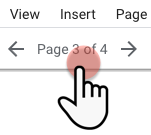
開啟「屬性」面板,然後按一下工具列中的「第 __ 頁,共 __ 頁」,開啟「報表頁面」面板。或者,在報表標題導覽中,從「頁面」下拉式選單選取「管理頁面」選項。
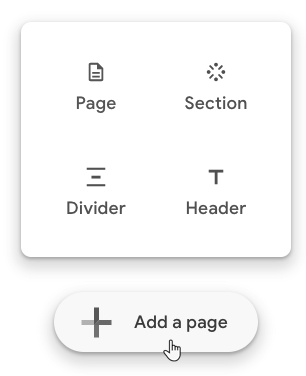
按一下「新增頁面」按鈕
 ,即可在報表新增頁面。
您也可以按一下「報表頁面」面板中的「新增頁面」按鈕,新增區段、分隔線和標題。
限制
單一報表頁面最多只能新增三層頁面區段。
範例
- 頁面 (第 1 級)
- 章節 (第 1 級)
- 頁面 (第 2 級)
- 章節 (第 2 層)
- 頁面 (第 3 層)
瀏覽不同頁面和章節
報表檢視者可以透過多種方式在頁面和區段之間瀏覽:
- 使用導覽面板點選特定頁面、章節或標題名稱。
- 使用鍵盤:
- 向左鍵和向右鍵,或向上鍵和向下鍵,可前往下一頁或上一頁。
- 使用 Home 和 End 鍵可分別前往第一頁或最後一頁。
報表檢視者可以點按「展開/收合導覽匣」按鈕  ,展開及收合導覽面板。導覽面板收合時,會顯示頁碼或圖示,而非區段或頁面名稱。
報表編輯者可以透過下列幾種方式瀏覽頁面和區段:
- 按一下工具列中「第 _ 頁,共 _ 頁」按鈕兩側的向左和向右箭頭。
- 使用「報表頁面」面板,點選特定頁面、區段或標題名稱。
- 使用鍵盤:
- 向左鍵和向右鍵,或向上鍵和向下鍵,可分別前往下一頁或上一頁。
- 「Home」和「End」鍵可分別前往第一頁或最後一頁。
在「報表頁面」面板中使用「搜尋」方塊,依名稱尋找頁面、區段或標題。
請注意,這不會搜尋報表中的文字。
如要讓報表編輯者看到導覽面板,請按照下列步驟操作:
- 編輯報表。
- 在報表標題導覽列的「檢視」下拉式選單中,選取「在編輯模式中顯示導覽」選項。
變更頁面或導覽項目
將導覽項目新增至報表後,即可在「報表頁面」面板中自訂及管理這些項目。
你可以選擇下列任一選項:
- 重新命名:這個選項可讓你重新命名頁面、區段或標題
- 複製:這個選項可讓您複製頁面。
- 刪除:這個選項可刪除頁面或導覽項目。
- 控管瀏覽權限:這個選項可讓您對報表檢視者隱藏部分內容和頁面。
- 選取圖示:這個選項可讓您在章節和頁面名稱中加入圖示。
- 移動:這個選項可讓你重新排序頁面、章節和標題。
重新命名
新網頁和新區塊的預設名稱分別為「未命名的網頁」和「未命名的區塊」。
新標頭的預設名稱為「標頭」。
如要重新命名新頁面或新標題,請按照下列步驟操作:
- 編輯報表。
- 開啟「屬性」面板,然後按一下工具列中的「第 __ 頁,共 __ 頁」,開啟「報表頁面」面板。或者,在報表標題導覽列中,從「頁面」下拉式選單選取「管理頁面」選項。
- 將游標懸停在特定項目上。
- 按一下三點圖示選單
 。
。 - 按一下「重新命名」選項。
- 在名稱文字欄位中輸入新頁面或標題名稱。
- 按一下文字欄位以外的位置,或選取鍵盤上的 Enter 鍵 (PC) 或 Return 鍵 (Mac),即可儲存變更。
複製
複製頁面會在目前的報表中建立該頁面的副本。你只能複製個別頁面。你無法複製頁面的區段或頁首。
刪除
刪除頁面、區段或導覽項目後,系統會將其從報表中移除。
控管瀏覽權限
你可以使用「控管瀏覽權限」選項隱藏頁面或區段,讓部分或所有檢視者無法查看。如果頁面或區段包含您只希望其他報表編輯者看到的資訊,您可能會想隱藏該頁面或區段。
對所有觀眾隱藏
如要向報表的所有檢視者隱藏頁面或區段,請按照下列步驟操作:
- 編輯報表。
- 開啟「屬性」面板,然後按一下工具列中的「第 __ 頁,共 __ 頁」,開啟「報表頁面」面板。或者,在報表標題導覽列中,從「頁面」下拉式選單選取「管理頁面」選項。
- 將游標懸停在特定頁面或章節名稱上。
- 按一下三點圖示選單 。
- 按一下「控制顯示設定」選項。
- 選取「一律向處於檢視模式的使用者隱藏頁面」。
- 按一下「確認」。
隱藏報表中的頁面或區段時,會發生下列情況:
- 報表檢視者無法前往該頁面或部分。
- 報表編輯者仍可查看及編輯該頁面或區段。
- 該頁面或章節不會顯示在 PDF 下載內容中。
- 如果您複製報表,該頁面或區段也會一併複製,但仍會保持隱藏狀態。
有條件地向部分使用者隱藏頁面
如要對報表中的部分檢視者隱藏頁面或區段,請按照下列步驟操作:
- 編輯報表。
- 開啟「屬性」面板,然後按一下工具列中的「第 __ 頁,共 __ 頁」,開啟「報表頁面」面板。或者,在報表標題導覽列中,從「頁面」下拉式選單選取「管理頁面」選項。
- 將游標懸停在特定頁面或章節名稱上。
- 按一下三點圖示選單 。
- 按一下「控制顯示設定」選項。
- 選取「使用參數 (變數) 控管頁面瀏覽權限」。
- 選取現有的群組成員變數,或按一下「建立新的群組成員變數」。
- 群組成員變數包含可查看網頁的個別使用者或 Google 群組的電子郵件地址。
- 按一下「確認」。
為所有檢視者取消隱藏頁面
如要取消隱藏頁面或版面,請按照下列步驟操作:
- 將游標懸停在「報表頁面」面板中的特定頁面或章節名稱上。
- 按一下三點圖示選單 。
- 按一下「控制顯示設定」選項。
- 選取「一律向處於檢視模式的使用者顯示頁面」。
- 按一下「確認」。
選取圖示
使用「選取圖示」選項,即可搜尋要新增至報表頁面或區段名稱的圖示。圖示會顯示在導覽面板和「報表頁面」面板中,頁面或區段名稱的旁邊。
如要新增或更換圖示,請按照下列步驟操作:
- 編輯報表。
- 開啟「屬性」面板,然後按一下工具列中的「第 __ 頁,共 __ 頁」,開啟「報表頁面」面板。或者,在報表標題導覽列中,從「頁面」下拉式選單選取「管理頁面」選項。
- 將游標懸停在特定項目上。
- 按一下頁面或區段名稱旁的三點圖示選單 。
- 按一下「選取圖示」。
- 使用搜尋選項或選取「類別」,尋找所需圖示。
- 按一下「套用」。
如果已新增圖示,當您使用「展開/收合導覽匣」按鈕收合導覽面板時,系統會顯示這些圖示,而非頁碼。
限制
- 圖示只能套用至頂層內容。例如,章節內的頁面無法顯示圖示。
- 如果套用圖示,所有頂層內容都會顯示圖示。如果未選取圖示,系統會為網頁和區塊顯示預設圖示。
移動
使用「移動」選項,即可重新排序報表中的頁面、標題和區段。
如要移動頁面、頁首或區段,請按照下列步驟操作:
- 編輯報表。
- 開啟「屬性」面板,然後按一下工具列中的「第 __ 頁,共 __ 頁」,開啟「報表頁面」面板。或者,在報表標題導覽列中,從「頁面」下拉式選單選取「管理頁面」選項。
- 將游標懸停在特定項目上。
- 按一下頁面或區段名稱旁的三點圖示選單 。
- 選擇下列其中一個「移動」選項:
- 移至頂端
- 移至底部
- 上移
- 下移
重新排序頁面、版面和導覽項目
除了「移動」選項,你也可以使用滑鼠將項目拖曳至新位置,快速變更「報表頁面」面板中的項目順序。
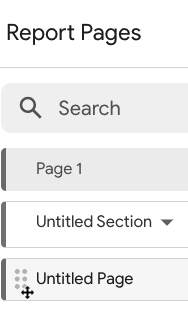
如要重新排序頁面、章節或導覽項目,請按照下列步驟操作:
- 編輯報表。
- 開啟「屬性」面板,然後按一下工具列中的「第 __ 頁,共 __ 頁」,開啟「報表頁面」面板。或者,在報表標題導覽中,從「頁面」下拉式選單選取「管理頁面」選項。
- 將游標懸停在要移動的特定項目上。
- 按一下項目左側的移動選項,然後向上或向下拖曳至新位置。
變更報表檢視者的報表導覽
左側導覽是報表檢視者的預設導覽選項。
如要變更報表檢視者的頁面導覽外觀,請按照下列步驟操作:
- 編輯報表。
- 按一下工具列中的「主題和版面配置」。
- 選取「版面配置」分頁標籤。
- 在「檢視模式」下方,選取「導覽類型」。
頁面導覽選項包括:
- 左側:頁面會顯示在報表左側邊緣的可收合抽屜中。這是報表檢視者的預設導覽選項。
- 分頁:頁面會以分頁連結的形式顯示在報表頂端。
- 左上角:頁面會顯示在報表左上角的下拉式選單中。
- 隱藏:不顯示頁面導覽。