

Wenn der Zugriff auf mobile Apps für Ihre Instanz aktiviert ist und Sie die App auf Ihrem Android- oder iOS-Gerät installiert haben, können Sie sich in Ihrem Looker-Konto anmelden und in der App zu Inhalten navigieren.
Mit der Looker Mobile (Legacy) App haben Sie folgende Möglichkeiten:
- Zu den zuletzt angesehenen Looks und Dashboards navigieren
- Inhalte auf den Boards ansehen, denen Sie folgen
- Inhalte in Ordnern ansehen
- In Zuletzt angesehen und Favoriten nach bestimmten Looks oder Dashboards suchen
- Inhaltslisten sortieren
- Looks und Dashboards zu Ihren Favoriten hinzufügen oder daraus entfernen
- Inhalte freigeben
- Links zu Inhalten kopieren
- Informationen zu Looks und Dashboards ansehen
Navigationsmenü verwenden
Wenn Sie sich anmelden in der Looker Mobile (Legacy) App, wird der Bildschirm Zuletzt angesehen angezeigt. Im unteren Navigationsmenü der App können Sie die folgenden Optionen verwenden, um zu den Inhalten zu navigieren, die Sie sich ansehen möchten:
- Zuletzt angesehen: Hier werden bis zu 20 Ihrer zuletzt angesehenen Dashboards und bis zu 20 Ihrer zuletzt angesehenen Looks aufgeführt. Der Bildschirm Zuletzt angesehen enthält Inhalte, die Sie sich vor Kurzem in der Looker Mobile (Legacy) App oder in der Looker Web App angesehen haben.
- Favoriten: Hier werden die Looks und Dashboards aufgeführt, die Sie als Favoriten markiert haben in der Looker Mobile (Legacy) App oder in der Looker Web App.
- Boards: Hier werden die Boards aufgeführt, denen Sie folgen, indem Sie sie in der Looker Web App Ihrer Liste hinzugefügt haben.
- Mehr: Hier werden die Optionen zum Aufrufen aller Ordner, zum Aufrufen von Informationen zu Ihrem Looker-Konto, zum Aufrufen von Informationen zu Datenschutz und Rechtlichem, zum Melden eines Problems und zum Abmelden aus der App angezeigt. Die Ordner, die Sie in der Looker Mobile (Legacy) App sehen, sind dieselben wie die Ordner, auf die Sie in der Looker Web App zugreifen können.
Sie können einen Look oder ein Dashboard in der App öffnen, indem Sie auf dem Bildschirm Zuletzt angesehen oder Favoriten, auf einem Board oder in einem Ordner den Titel oder die Inhaltskarte für den Look oder das Dashboard auswählen. Weitere Informationen zum Ansehen von Looks und Dashboards in der App finden Sie auf den Dokumentationsseiten zu Looks und Dashboards.
Zuletzt angesehene oder bevorzugte Inhalte ansehen
Sie können auf die Bildschirme Zuletzt angesehen und Favoriten zugreifen, indem Sie im Navigationsmenü der App Zuletzt angesehen oder Favoriten auswählen. Die Bildschirme Zuletzt angesehen und Favoriten enthalten die folgenden Elemente:
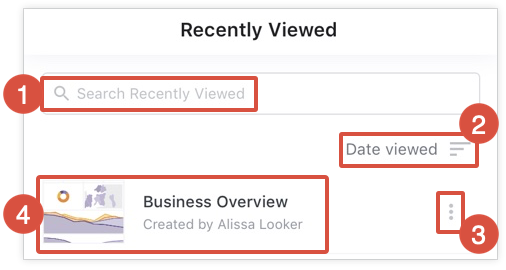
- Suchleiste: Hier können Sie nach bestimmten Looks und Dashboards nach Titel suchen.
- Sortiermenü: Hier können Sie festlegen, wie Looks und Dashboards sortiert werden.
- Dreipunkt-Menü: Hier finden Sie Optionen zum Hinzufügen oder Entfernen des Looks oder Dashboards aus Ihren Favoriten, zum Freigeben des Looks oder Dashboards, zum Kopieren des Links zum Look oder Dashboard oder zum Aufrufen von Informationen zum Look oder Dashboard.
- Inhaltskarten: Hier wird eine Karte mit dem Titel und dem Autor des Inhalts sowie eine Miniaturansicht mit einer Vorschau der Farben und Visualisierungstypen angezeigt, die für jeden Look oder jedes Dashboard verwendet werden. Sie können die Inhaltskarte für einen Look oder ein Dashboard auswählen, um den Look oder das Dashboard in der App anzusehen.
Über Boards zu Inhalten navigieren
In der Looker Mobile (Legacy) App können Sie auf Boards zugreifen, die Sie oder andere Nutzer erstellt und Ihrer Liste von Boards hinzugefügt haben.
Wenn Sie die Liste der Boards aufrufen möchten, denen Sie folgen, wählen Sie im Navigationsmenü der App den Tab Boards aus. Dadurch wird der Bildschirm Boards geöffnet, der die folgenden Elemente enthält:
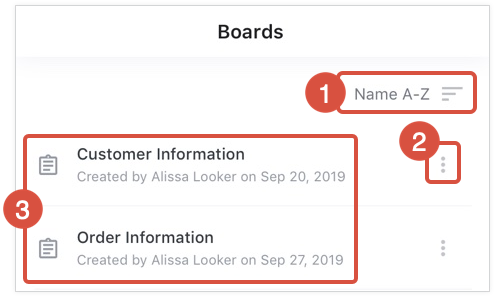
- Sortiermenü: Hier können Sie festlegen, dass Boards in alphabetischer oder umgekehrter alphabetischer Reihenfolge sortiert werden.
- Dreipunkt-Menü: Hier wird ein Menü mit den Optionen zum Freigeben des Boards, zum Kopieren des Links zum Board oder zum Aufrufen von Informationen zum Board geöffnet.
- Inhaltskarten: Für jedes Board, dem Sie folgen, wird auf dem Bildschirm eine Karte mit dem Titel des Boards, dem Namen des Nutzers, der das Board erstellt hat, und dem Erstellungsdatum des Boards angezeigt. Sie können die Inhaltskarte für ein Board auswählen, um es in der App zu öffnen.
Weitere Informationen zum Ansehen, Erstellen, Bearbeiten, Folgen und Freigeben von Boards mit der Looker Web App finden Sie auf der Dokumentationsseite Inhalte mit Boards präsentieren.
Board ansehen
Wenn Sie ein Board in der App öffnen möchten, wählen Sie auf dem Bildschirm Boards die Inhaltskarte für dieses Board aus. Boards enthalten in der App die folgenden Elemente:
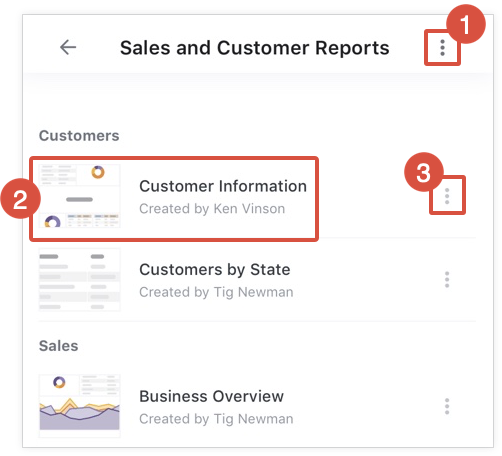
- Dreipunkt-Menü des Boards: Hier können Sie Informationen zum Board aufrufen.
- Inhaltskarten: Hier werden der Titel, der Autor und eine Miniaturansicht mit einer Vorschau der Farben und Visualisierungstypen angezeigt, die in jedem Look oder Dashboard verwendet werden, der bzw. das an das Board angepinnt ist und auf den bzw. das Sie Zugriff haben. Sie können die Inhaltskarte für einen Look oder ein Dashboard auswählen, um den Look oder das Dashboard in der App anzusehen.
- Dreipunkt-Menü des Looks oder Dashboards: Hier wird ein Menü mit den Optionen zum Hinzufügen oder Entfernen des Looks oder Dashboards aus Ihren Favoriten, zum Freigeben des Looks oder Dashboards, zum Kopieren des Links zum Look oder Dashboard oder zum Aufrufen von Informationen zum Look oder Dashboard geöffnet.
Informationen zu einem Board ansehen
Wenn Sie Informationen zu einem Board aufrufen möchten, das Sie sich gerade ansehen, wählen Sie oben auf dem Bildschirm das Dreipunkt-Menü und dann Informationen abrufen aus. Sie können auch im Dreipunkt-Menü für ein Board, das auf dem Bildschirm Boards aufgeführt ist, die Option Informationen abrufen auswählen, um Informationen zu diesem Board aufzurufen. Dadurch wird das Pop-up-Fenster Boardinformationen geöffnet, in dem die folgenden Informationen zum Board angezeigt werden:
- Titel: Hier wird der Titel des Boards angezeigt.
- Beschreibung: Hier wird die Beschreibung angezeigt, die dem Board hinzugefügt wurde. Dieses Feld wird nur angezeigt, wenn das Board eine Beschreibung enthält.
- Erstellt: Hier werden der Name des Nutzers, der das Board erstellt hat, und das Erstellungsdatum des Boards angezeigt.
Inhalte in Ordnern ansehen
Mit der Looker Mobile (Legacy) App können Sie Inhalte in Ordnern ansehen.
Zu einem Ordner navigieren
So rufen Sie alle Ordner auf, auf die Sie Zugriff haben:
- Wählen Sie im Navigationsmenü der App Mehr aus.
Wählen Sie Alle Ordner aus. Dieser Bereich enthält Folgendes:
- Ihr persönlicher Ordner: Enthält Looks und benutzerdefinierte Dashboards, die Sie erstellt, kopiert oder in Ihren persönlichen Ordner verschoben haben.
- Freigegebene Ordner: Enthält Ordner, Looks und benutzerdefinierte Dashboards, die in der Regel unternehmensweit oder in Abteilungen verwendet werden.
- LookML-Dashboards: Enthält Dashboards, die von Entwicklern mit LookML erstellt wurden. Weitere Informationen finden Sie auf der Dokumentationsseite LookML-Dashboards erstellen.
- Benutzer: Enthält alle persönlichen Ordner für andere Nutzer, auf die Sie Zugriff haben.
Wählen Sie den Namen des Ordners aus, den Sie durchsuchen möchten.
Inhalt eines Ordners ansehen
Wenn Sie einen Ordner in der Looker Mobile (Legacy) App öffnen, werden die Looks, Dashboards oder Unterordner aufgeführt, die im Ordner gespeichert sind. Dafür gibt es zwei Möglichkeiten:
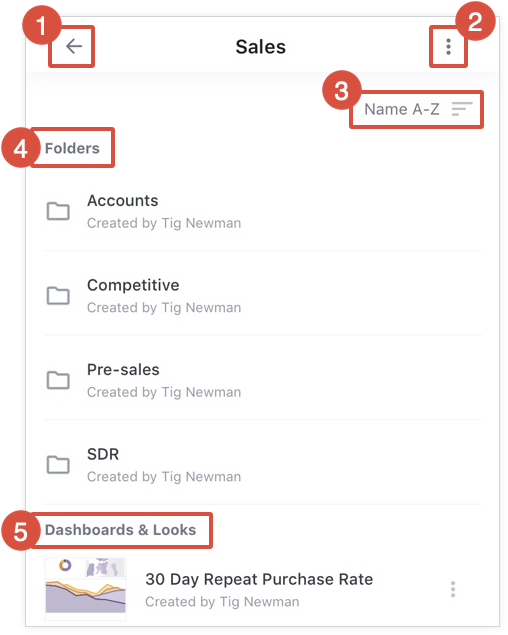
- Taste „Zurück“: Sie kehren zum vorherigen Bildschirm zurück.
- Dreipunkt-Menü des Ordners: Hier finden Sie Details zum Ordner, den Sie sich gerade ansehen.
- Sortiermenü: Hier können Sie Looks, Dashboards und Ordner nach Titel in alphabetischer oder umgekehrter alphabetischer Reihenfolge sortieren.
- Ordner: Hier werden die Unterordner aufgeführt, die im Ordner gespeichert sind, den Sie sich gerade ansehen. Wählen Sie die Inhaltskarte für einen Unterordner aus, um seinen Inhalt aufzurufen.
- Dashboards und Looks: Hier werden die Looks oder Dashboards aufgeführt, die im Ordner gespeichert sind. Wenn Sie einen Look oder ein Dashboard öffnen möchten, wählen Sie die Inhaltskarte für den Look oder das Dashboard aus.
Zuletzt angesehene oder bevorzugte Inhalte suchen
Sie können auf den Bildschirmen Zuletzt angesehen und Favoriten nach Looks und Dashboards nach Titel suchen.
- Wählen Sie im Navigationsmenü der App Zuletzt angesehen oder Favoriten aus.
- Geben Sie den Suchtext in das Suchfeld ein.
Während der Eingabe begrenzt die App die Liste der Looks und Dashboards auf Inhalte, deren Titel den eingegebenen Text enthalten.
Inhaltsliste sortieren
So sortieren Sie Looks und Dashboards:
- Wählen Sie das Sortiermenü aus.
- Auf den Bildschirmen Zuletzt angesehen und Favoriten befindet sich das Sortiermenü unter der Suchleiste.
- Auf dem Bildschirm Boards und in Ordnern befindet sich das Sortiermenü unter dem Titel oben auf dem Bildschirm.
- Wählen Sie eine Option aus dem Sortiermenü aus.
- Wählen Sie Name A–Z oder Name Z–A aus, um Inhalte nach Titel in alphabetischer oder umgekehrter alphabetischer Reihenfolge zu sortieren.
- Auf dem Bildschirm Zuletzt angesehen können Sie auch Datum des Aufrufs oder Erstellungsdatum auswählen, um Inhalte nach dem Datum des letzten Aufrufs oder nach dem Erstellungsdatum zu sortieren.
Dreipunkt-Menü für einen Look oder ein Dashboard verwenden
In der Looker Mobile (Legacy) App wird neben der Inhaltskarte für jeden Look und jedes Dashboard, der bzw. das auf den Bildschirmen Zuletzt angesehen und Favoriten aufgeführt ist, auf Boards und in Ordnern ein Dreipunkt-Menü angezeigt. Wählen Sie das Dreipunkt-Menü für einen Look oder ein benutzerdefiniertes Dashboard aus, um die folgenden Optionen zu verwenden:
- Zu Favoriten hinzufügen oder Aus Favoriten entfernen: Fügen Sie Ihren Favoriten einen Look oder ein Dashboard hinzu oder entfernen Sie einen Look oder ein Dashboard aus Ihren Favoriten.
- Freigeben: Geben Sie einen Link zu den Inhalten von Ihrem Mobilgerät aus frei.
- Link kopieren: Kopieren Sie den Link zu den Inhalten in die Zwischenablage.
- Informationen abrufen: Rufen Sie Informationen zum Look oder Dashboard auf, einschließlich Titel, Informationen zu Aufrufen und Favoriten sowie den Namen des Nutzers, der die Inhalte erstellt hat.
Das Dreipunkt-Menü für ein LookML-Dashboard enthält die Optionen zum Freigeben des Dashboards oder zum Kopieren des Links zum Dashboard.
Sie können auch auf das Dreipunkt-Menü für einen Look oder ein Dashboard zugreifen, während Sie sich die Inhalte in der App ansehen. Weitere Informationen finden Sie auf den Dokumentationsseiten zu Looks und Dashboards.
Informationen zum Dreipunkt-Menü oben auf einem Board oder oben in einigen Ordnern finden Sie in den vorherigen Abschnitten zum Aufrufen von Informationen zu Boards und zu Ordnern.
Inhalte zu Favoriten hinzufügen oder daraus entfernen
Auf dem Bildschirm Favoriten werden Looks und Dashboards angezeigt, die Sie Ihren Favoriten hinzugefügt haben. Sie können in der Looker Mobile (Legacy) App auch Looks und Dashboards zu Ihren Favoriten hinzufügen oder daraus entfernen.
So fügen Sie Ihren Favoriten einen Look oder ein Dashboard hinzu:
- Wählen Sie auf dem Bildschirm Zuletzt angesehen auf einem Board oder in einem Ordner das Dreipunkt-Menü für den Look oder das Dashboard aus.
- Wählen Sie Zu Favoriten hinzufügen aus.
So entfernen Sie Inhalte aus Ihren Favoriten, während Sie sich den Bildschirm Zuletzt angesehen den Bildschirm Favoriten ein Board oder einen Ordner ansehen:
- Wählen Sie das Dreipunkt-Menü für einen Look oder ein Dashboard aus, den bzw. das Sie Ihren Favoriten hinzugefügt haben.
- Wählen Sie Aus Favoriten entfernen aus.
Look, Dashboard oder Board freigeben
Sie können Looks, Dashboards und Boards für andere Nutzer freigeben. Verwenden Sie dazu die Freigabeoptionen, die auf Ihrem Mobilgerät verfügbar sind, oder einen Drittanbieterdienst, der in Ihre Looker-Instanz integriert ist, z. B. Slack.
Link zu einem Look, Dashboard oder Board kopieren
Sie können den Link zu einem Look, Dashboard oder Board in die Zwischenablage Ihres Mobilgeräts kopieren.
- Wählen Sie das Dreipunkt-Menü für einen Look, ein Dashboard oder ein Board aus.
- Wählen Sie Link kopieren aus.
Nachdem Sie einen Link kopiert haben, wird in der App die Meldung Link in die Zwischenablage kopiert angezeigt.
Informationen zu einem Look oder Dashboard ansehen
Wählen Sie im Dreipunkt-Menü für einen Look oder ein Dashboard die Option Informationen abrufen aus, um die folgenden Informationen aufzurufen:
- Titel: Hier werden der Titel des Looks oder Dashboards, die Anzahl der Aufrufe und die Anzahl der Favoriten angezeigt.
- Beschreibung: Hier wird die Beschreibung eines Looks oder Dashboards angezeigt, falls eine Beschreibung hinzugefügt wurde.
- Erstellt: Hier werden das Erstellungsdatum des Inhalts und der Name des Nutzers angezeigt, der ihn erstellt hat.