

Si el acceso a la aplicación para dispositivos móviles está habilitado para tu instancia y la instalaste en tu dispositivo Android o iOS, puedes acceder a tu cuenta de Looker y navegar al contenido de la app.
La app de Looker Mobile (heredada) te permite hacer lo siguiente:
- Navegar a las vistas y los paneles que viste más recientemente
- Ver contenido en los tableros que sigues
- Explorar contenido en carpetas
- Buscar vistas o paneles específicos en Vistos recientemente y Favoritos
- Ordenar listas de contenido
- Agregar o quitar vistas y paneles de tus favoritos
- Compartir contenido
- Copiar vínculos al contenido
- Ver información sobre vistas y paneles
Cómo usar el menú de navegación
Cuando accedes a la app de Looker Mobile (heredada), se muestra la pantalla Vistos recientemente. Puedes usar las siguientes opciones en el menú de navegación inferior de la app para navegar al contenido que quieres ver:
- Recientes: Muestra hasta 20 de tus paneles vistos más recientemente y hasta 20 de tus vistas vistas más recientemente. La pantalla Vistos recientemente incluye contenido que viste recientemente en la app de Looker Mobile (heredada) o en la app web de Looker.
- Favoritos: Muestra las vistas y los paneles que marcaste como favoritos en la app de Looker Mobile (heredada) o en la app web de Looker.
- Tableros: Muestra los tableros que seguiste agregándolos a tu lista en la app web de Looker.
- Más: Muestra las opciones para ver todas las carpetas, ver información sobre tu cuenta de Looker, ver información legal y de privacidad, informar un problema y salir de la app. Las carpetas que ves en la app de Looker Mobile (heredada) son las mismas a las que puedes acceder en la app web de Looker.
Para abrir una vista o un panel en la app, selecciona el título o la tarjeta de contenido de la vista o el panel en las pantallas Vistos recientemente o Favoritos, en un tablero o en una carpeta. Para obtener más información sobre cómo ver vistas y paneles en la app, consulta las páginas de documentación sobre cómo ver vistas y ver paneles.
Cómo ver el contenido que viste más recientemente o tu contenido favorito
Para acceder a las pantallas Vistos recientemente y Favoritos, selecciona Recientes o Favoritos en el menú de navegación de la app. Las pantallas Vistos recientemente y Favoritos incluyen los siguientes elementos:
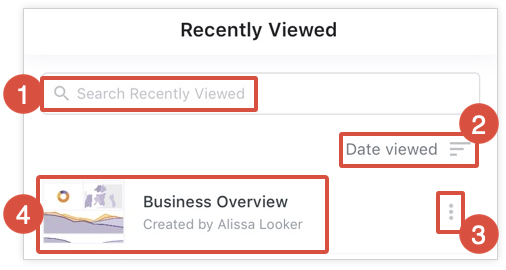
- Barra de búsqueda: Te permite buscar vistas y paneles específicos por título.
- Menú Ordenar: Establece cómo se ordenan las vistas y los paneles.
- Menú de tres puntos: Proporciona opciones para agregar o quitar la vista o el panel de tus favoritos, compartir la vista o el panel, copiar el vínculo a la vista o el panel, o ver información sobre la vista o el panel.
- Tarjetas de contenido: Muestra una tarjeta con el título y el autor del contenido, y una miniatura con una vista previa de los colores y los tipos de visualizaciones que se usan para cada vista o panel. Puedes seleccionar la tarjeta de contenido de una vista o un panel para ver la vista o el panel en la app.
Cómo navegar al contenido desde los tableros
En la app de Looker Mobile (heredada), puedes acceder a los tableros que tú u otros usuarios crearon y que agregaste a tu lista de tableros.
Para ver la lista de tableros que sigues, selecciona la pestaña Tableros en el menú de navegación de la app. Se abrirá la pantalla Tableros, que incluye los siguientes elementos:
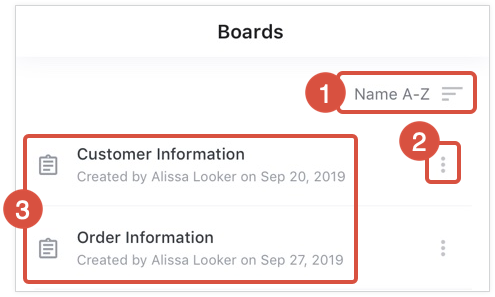
- Menú Ordenar: Establece que los tableros se ordenen en orden alfabético o alfabético inverso.
- Menú de tres puntos: Abre un menú que incluye las opciones para compartir el tablero, copiar el vínculo al tablero o ver información sobre el tablero.
- Tarjetas de contenido: Para cada tablero que sigues, la pantalla muestra una tarjeta con el título del tablero, el nombre del usuario que lo creó y la fecha en que se creó. Puedes seleccionar la tarjeta de contenido de un tablero para abrirlo en la app.
Consulta la página de documentación Presentar contenido con tableros para obtener más información sobre cómo ver, crear, editar, seguir y compartir tableros con la app web de Looker.
Cómo ver un tablero
Para abrir un tablero en la app, selecciona la tarjeta de contenido de ese tablero en la pantalla Tableros. Los tableros muestran los siguientes elementos en la app:
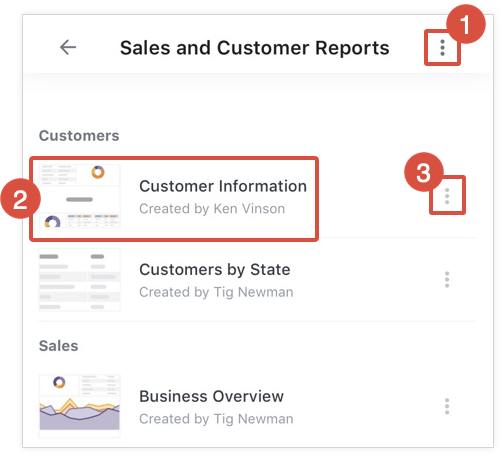
- Menú de tres puntos del tablero: Te permite ver información sobre el tablero.
- Tarjetas de contenido: Muestra el título, el autor y una miniatura con una vista previa de los colores y los tipos de visualizaciones que se usan en cada vista o panel que está fijado al tablero y al que tienes acceso para ver. Puedes seleccionar la tarjeta de contenido de una vista o un panel para ver la vista o el panel en la app.
- Menú de tres puntos de la vista o el panel: Abre un menú que incluye las opciones para agregar o quitar la vista o el panel de tus favoritos, compartir la vista o el panel, copiar el vínculo a la vista o el panel, o ver información sobre la vista o el panel.
Cómo ver información sobre un tablero
Para ver información sobre un tablero que estás viendo, selecciona el menú de tres puntos en la parte superior de la pantalla y selecciona Obtener información. También puedes seleccionar Obtener información en el menú de tres puntos de un tablero que aparece en la pantalla Tableros para ver información sobre ese tablero. Se abrirá la ventana emergente Información del tablero, que muestra la siguiente información sobre el tablero:
- Título: Muestra el título del tablero.
- Descripción: Muestra la descripción que se agregó al tablero. Este campo solo aparece si el tablero contiene una descripción.
- Creado: Muestra el nombre del usuario que creó el tablero y la fecha en que se creó.
Cómo explorar contenido en carpetas
Puedes usar la app de Looker Mobile (heredada) para explorar contenido en carpetas.
Cómo navegar a una carpeta
Para ver todas las carpetas a las que tienes acceso, haz lo siguiente:
- Selecciona Más en el menú de navegación de la app.
Selecciona Todas las carpetas, que contiene lo siguiente:
- Tu carpeta personal: Contiene vistas y paneles definidos por el usuario que creaste, copiaste o moviste a tu carpeta personal.
- Carpetas compartidas: Contiene carpetas, vistas y paneles definidos por el usuario, que suelen usarse en toda la empresa o dentro de los departamentos.
- Paneles de LookML: Contiene paneles que los desarrolladores crearon con LookML. Para obtener más información, consulta la página de documentación Cómo compilar paneles de LookML.
- Personas: Contiene todas las carpetas personales de otros usuarios a las que tienes acceso.
Selecciona el nombre de la carpeta que quieres explorar.
Cómo ver el contenido de una carpeta
Cuando abres una carpeta en la app de Looker Mobile (heredada), la app muestra las vistas, los paneles o las subcarpetas que se almacenan en la carpeta. Tienes las siguientes opciones:
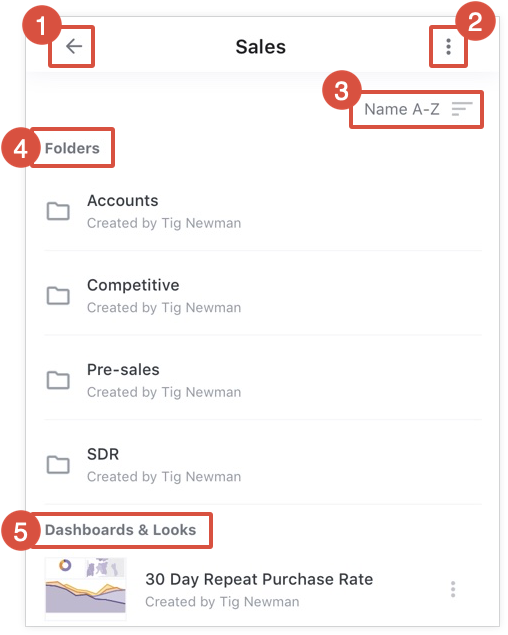
- Botón Atrás: Te regresa a la pantalla anterior.
- Menú de tres puntos de la carpeta: Proporciona detalles sobre la carpeta que estás viendo actualmente.
- Menú Ordenar: Ordena las vistas, los paneles y las carpetas por título en orden alfabético o alfabético inverso.
- Carpetas: Muestra las subcarpetas que se almacenan en la carpeta que estás viendo. Selecciona la tarjeta de contenido de una subcarpeta para ver su contenido.
- Paneles y vistas: Muestra las vistas o los paneles que se almacenan en la carpeta. Para abrir una vista o un panel, selecciona la tarjeta de contenido de la vista o el panel.
Cómo buscar el contenido que viste más recientemente o tu contenido favorito
Puedes buscar vistas y paneles por título en las pantallas Vistos recientemente y Favoritos.
- Selecciona Recientes o Favoritos en el menú de navegación de la app.
- Ingresa el texto que quieres buscar en el cuadro de búsqueda.
A medida que escribes, la app reduce la lista de vistas y paneles para mostrar solo el contenido con títulos que incluyen el texto que ingresaste.
Cómo ordenar listas de contenido
Para ordenar vistas y paneles, haz lo siguiente:
- Selecciona el menú de ordenamiento.
- En las pantallas Vistos recientemente y Favoritos, el menú de ordenamiento se encuentra debajo de la barra de búsqueda.
- En la pantalla Tableros y en las carpetas, el menú de ordenamiento se encuentra debajo del título en la parte superior de la pantalla.
- Selecciona una opción del menú de ordenamiento.
- Elige Nombre A-Z o Nombre Z-A para ordenar el contenido por título en orden alfabético o alfabético inverso.
- En la pantalla Vistos recientemente, también puedes seleccionar Fecha de visualización o Fecha de creación para ordenar el contenido por la fecha en que lo viste por última vez o por la fecha en que se creó.
Cómo usar el menú de tres puntos para una vista o un panel
La app de Looker Mobile (heredada) muestra un menú de tres puntos junto a la tarjeta de contenido de cada vista y panel que aparece en las pantallas Vistos recientemente y Favoritos, en los tableros y en las carpetas. Selecciona el menú de tres puntos de una vista o un panel definido por el usuario para usar las siguientes opciones:
- Agregar a Favoritos o Quitar de Favoritos: Agrega una vista o un panel a tus favoritos, o quita una vista o un panel de tus favoritos.
- Compartir: Comparte un vínculo al contenido desde tu dispositivo móvil.
- Copiar vínculo: Copia el vínculo al contenido en el portapapeles.
- Obtener información: Consulta información sobre la vista o el panel, incluido su título, información sobre las vistas y los favoritos, y el nombre del usuario que creó el contenido.
El menú de tres puntos de un panel de LookML incluye las opciones para compartir el panel o copiar el vínculo al panel.
También puedes acceder al menú de tres puntos de una vista o un panel mientras ves ese contenido en la app. Consulta las páginas de documentación sobre cómo ver vistas y ver paneles para obtener más información.
Para obtener información sobre el menú de tres puntos en la parte superior de un tablero o en la parte superior de algunas carpetas, consulta las secciones anteriores sobre cómo ver información sobre tableros y sobre carpetas.
Cómo agregar o quitar contenido de tus favoritos
En la pantalla Favoritos , se muestran las vistas y los paneles que agregaste a tus favoritos. También puedes agregar o quitar vistas y paneles de tus favoritos en la app de Looker Mobile (heredada).
Para agregar una vista o un panel a tus favoritos, haz lo siguiente:
- Selecciona el menú de tres puntos de la vista o el panel en la pantalla Vistos recientemente , en un tablero o en una carpeta.
- Elige Agregar a Favoritos.
Para quitar contenido de tus favoritos mientras ves la pantalla Vistos recientemente, la pantalla Favoritos, un tablero o una carpeta, haz lo siguiente:
- Selecciona el menú de tres puntos de una vista o un panel que agregaste a tus favoritos.
- Elige Quitar de Favoritos.
Cómo compartir una vista, un panel o un tablero
Puedes compartir vistas, paneles y tableros con otros usuarios mediante las opciones de uso compartido disponibles en tu dispositivo móvil o con un servicio de terceros que esté integrado en tu instancia de Looker, como Slack.
Cómo copiar el vínculo a una vista, un panel o un tablero
Puedes copiar el vínculo a una vista, un panel o un tablero en el portapapeles de tu dispositivo móvil.
- Selecciona el menú de tres puntos de una vista, un panel o un tablero.
- Selecciona Copiar vínculo.
Después de copiar un vínculo, la app muestra el mensaje Vínculo copiado en el portapapeles.
Cómo ver información sobre una vista o un panel
Selecciona Obtener información en el menú de tres puntos de una vista o un panel para ver la siguiente información:
- Título: Muestra el título de la vista o el panel, la cantidad de vistas y la cantidad de favoritos.
- Descripción: Muestra la descripción de una vista o un panel, si se agregó una descripción.
- Creado: Muestra la fecha en que se creó el contenido y el nombre del usuario que lo creó.