


Sebagai pelanggan Looker, Anda bisa mendapatkan lisensi Data Studio Pro tanpa biaya sebagai bagian dari perjanjian Looker Anda. Untuk mulai menggunakan Data Studio Pro, Anda harus menyiapkan langganan, menyetujui lisensi bebas biaya, dan menetapkannya kepada pengguna.
Perjanjian Looker Anda menentukan jumlah lisensi Data Studio Pro bebas biaya yang dialokasikan ke akun Looker Anda. Untuk mengetahui informasi selengkapnya tentang persyaratan penawaran ini, lihat Detail penawaran lisensi Data Studio Pro yang bebas biaya.
Dokumen ini menjelaskan cara melakukan tugas berikut untuk instance Looker:
- Menerima lisensi Data Studio Pro gratis
- Pilih project Google Cloud untuk menghosting langganan Anda
- Menambahkan pengguna ke langganan Data Studio Pro
- Mentransfer lisensi tanpa biaya ke langganan lain
Sebelum memulai
Jika Anda belum memiliki langganan Data Studio Pro, sebaiknya Anda menyiapkan Google Cloud project untuk konten Data Studio Anda sebelum menyetujui lisensi gratis yang dialokasikan untuk akun Anda. Untuk mengetahui informasi selengkapnya tentang Google Cloud persyaratan project dan cara menyiapkan langganan Data Studio Pro baru, lihat halaman dokumentasi Memulai langganan Pro baru.
Setiap pengguna dengan peran
Pelihat Looker
(roles/looker.viewer) yang menggunakan Data Studio Pro juga harus
merupakan pengguna Google Workspace atau Cloud Identity dengan
Akun Google terkelola.
Anda dapat mengaitkan setiap instance Looker (Google Cloud core) dengan hanya satu langganan Data Studio Pro.
Peran yang diperlukan
Anda memerlukan izin yang berbeda untuk melakukan tugas berikut:
Untuk mendapatkan izin guna menerima lisensi Data Studio Pro gratis dan memperbarui informasi instance Looker (Google Cloud core), minta administrator Anda untuk memberi Anda peran IAM yang berisi izin looker.instances.update untuk project Google Cloud tempat instance Looker (Google Cloud core) Anda berada. Peran IAM
Looker Admin
(roles/looker.admin) berisi izin ini secara
default, tetapi Anda bisa mendapatkan izin ini dengan
peran khusus atau
peran bawaan lainnya.
Untuk mendapatkan izin guna menyiapkan langganan layanan mandiri ke Data Studio Pro, minta administrator untuk memberi Anda peran IAM yang berisi izin lookerstudio.pro.manage untuk project Google Cloud tempat instance Looker (inti Google Cloud) Anda berada. Peran IAM
Pemilik (roles/owner)
dan peran
Pengelola Looker Studio Pro
(roles/lookerstudio.proManager) berisi izin ini secara default,
tetapi Anda bisa mendapatkan izin ini dengan
peran kustom atau
peran standar lainnya.
Menerima lisensi Data Studio Pro
Secara default, instance Looker (Google Cloud core) menyertakan 50 lisensi Data Studio Pro gratis.
Untuk menyetujui lisensi ini, ikuti langkah-langkah berikut di konsol Google Cloud:
- Buka halaman Instances untuk project Google Cloud tempat instance Looker (Google Cloud core) Anda berada.
- Pilih nama instance Looker (inti Google Cloud) yang ingin Anda gunakan dengan Data Studio Pro.
- Pilih tab Data Studio Pro. Tab ini tidak terlihat jika instance Looker (Google Cloud core) Anda dibuat setelah 1 Agustus 2026.
- Pilih Terima lisensi Data Studio Pro.
Pilih Google Cloud project
Setelah menerima lisensi Data Studio Pro bebas biaya, Anda harus mengaitkan instance Looker (Google Cloud core) dengan project yang digunakan langganan Data Studio Pro Anda.Google Cloud Untuk menentukan project Data Studio Pro Google Cloud Anda, ikuti langkah-langkah berikut di tab Data Studio Pro pada setelan instance Looker (inti Google Cloud) Anda:
- Klik Pilih project.
- Pada dialog Select a resource, pilih project Anda dari daftar, lalu klik Select project.
- Di tab Data Studio Pro pada setelan instance Looker (Google Cloud core), klik Simpan.
Kolom Project name kini menampilkan ID project Google Cloud yang dipilih.
Menambahkan pengguna ke langganan Data Studio Pro
Untuk menyelesaikan penyiapan langganan Data Studio Pro baru Anda, tambahkan pengguna ke langganan Anda dan tetapkan lisensi mereka. Anda dapat menyelesaikan langkah-langkah ini di konsol Google Cloud atau Data Studio, sesuai preferensi Anda. Jika Anda telah menyelesaikan penyiapan langganan Data Studio Pro sebelum menyetujui lisensi bebas biaya, lisensi Anda telah diterapkan secara otomatis kepada pengguna Data Studio Pro yang ada.
Konsol
Untuk menyelesaikan penyiapan langganan Data Studio Pro baru di Konsol Google Cloud, ikuti langkah-langkah berikut yang dimulai di halaman atau tab Data Studio Pro untuk instance Looker Anda:
- Klik Tambahkan pengguna, yang akan membuka halaman beranda Data Studio Pro dalam konsol Google Cloud.
- Klik Berlangganan untuk membuka panel Beli lisensi Data Studio Pro:
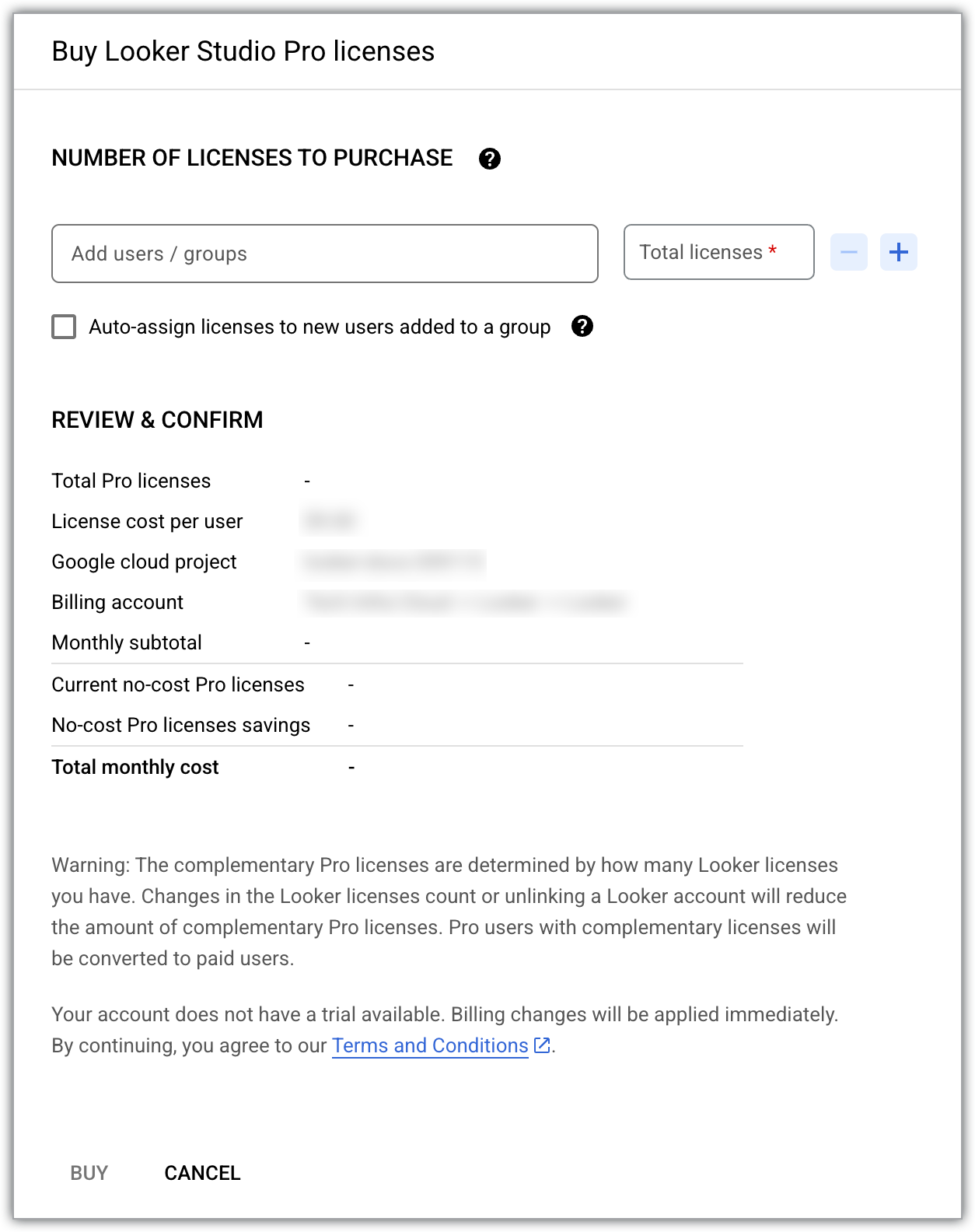
- Item baris Lisensi Pro gratis saat ini menampilkan jumlah lisensi Data Studio Pro gratis yang telah dialokasikan ke instance Looker (Google Cloud core) Anda.
- Di kolom Tambahkan pengguna / grup, tambahkan alamat email pengguna atau grup ke langganan Anda.
- Kolom Total lisensi menampilkan total jumlah lisensi yang diperlukan untuk mendukung jumlah pengguna yang telah Anda tambahkan.
- Pilih Tetapkan otomatis lisensi kepada pengguna baru yang ditambahkan ke grup untuk menetapkan lisensi yang tersedia kepada pengguna yang ditambahkan ke Google Grup dalam langganan Data Studio.
- Klik Beli.
Data Studio
Untuk menyelesaikan penyiapan langganan Data Studio Pro baru di Data Studio, ikuti langkah-langkah berikut dari halaman atau tab Data Studio Pro untuk instance Looker Anda:
- Klik tambahkan pengguna di Data Studio Pro.
- Tambahkan pengguna ke langganan Anda dengan mengikuti langkah-langkah yang dijelaskan di halaman dokumentasi Menambahkan orang ke langganan.
Menghapus lisensi atau pengguna
Setiap pengguna Data Studio Pro memerlukan lisensi Data Studio Pro. Jika Anda perlu mengurangi jumlah lisensi yang digunakan dengan langganan Data Studio Pro, Anda juga harus menghapus jumlah pengguna yang sesuai.
Untuk menghapus lisensi dan pengguna dari langganan Data Studio Pro Anda di Konsol Google Cloud, ikuti langkah-langkah berikut:
- Di project yang menghosting konten langganan Data Studio Pro Anda, buka halaman Data Studio. Google Cloud
- Pilih Kelola akses.
- Pilih pengguna atau grup yang ingin Anda hapus dari langganan.
- Pilih hapus Hapus. Pada dialog yang muncul, pilih Hapus lagi.
- Tutup jendela Kelola akses.
- Pilih Tambahkan / hapus lisensi.
- Di samping kolom Total lisensi, pilih hapus Kurangi jumlah lisensi untuk mengurangi jumlah lisensi dalam langganan Data Studio Pro.
- Pilih Konfirmasi.
Untuk mengetahui informasi selengkapnya, lihat Menghapus pengguna dari langganan Pro.
Mentransfer lisensi Data Studio Pro gratis ke langganan lain
Setelah Anda menyimpan project yang dipilih untuk lisensi Data Studio Pro di instance Looker, sebaiknya Anda tidak mengubah pilihan project. Lisensi bebas biaya Anda harus dikaitkan dengan Google Cloud project yang sama dengan langganan Data Studio Pro Anda. Jika Anda perlu mentransfer lisensi dari satu langganan Data Studio Pro ke langganan lainnya, ikuti langkah-langkah berikut:
- Siapkan langganan Data Studio Pro baru berdasarkan project yang berbeda.
- Tambahkan pengguna ke langganan baru Anda.
- Transfer kepemilikan untuk konten "tanpa pemilik" yang berada di ruang kerja tim yang terkait dengan langganan lama.
- Batalkan langganan lama.
Selanjutnya, untuk mengaitkan lisensi Data Studio Pro bebas biaya dengan langganan Data Studio Pro baru, ikuti langkah-langkah berikut:
- Buka tab Data Studio Pro di setelan instance Looker (Google Cloud core) Anda.
- Klik Pilih project.
- Pada dialog Select a resource, pilih pilihan baru Anda dari daftar, lalu klik Select project.
- Pilih Google Cloud project yang terkait dengan langganan Data Studio Pro baru.
- Di tab Data Studio Pro pada setelan instance Looker (Google Cloud core), klik Simpan.
Kolom Project name kini menampilkan project ID Google Cloud yang terkait dengan langganan Data Studio Pro baru.
Efek pembatalan langganan Data Studio Pro
Jika langganan Data Studio Pro dibatalkan, Looker tidak akan lagi mengenali langganan tersebut. Meskipun konsol Google Cloud akan terus menunjukkan bahwa instance Looker dan langganan Data Studio Pro ditautkan, Anda tidak akan lagi ditagih untuk penggunaan Data Studio Pro di project Google Cloud . Lisensi Data Studio Pro instance Looker Anda masih tersedia jika Anda mengaktifkan kembali langganan (dalam masa tenggang 30 hari) atau jika Anda memulai langganan baru. Data Studio versi tanpa biaya juga tersedia untuk digunakan.
Untuk mengetahui informasi selengkapnya tentang efek pembatalan langganan Data Studio Pro atau penghapusan Google Cloud project yang terkait dengan langganan yang dibatalkan, lihat Membatalkan langganan Data Studio Pro.
Memecahkan masalah lisensi bebas biaya
Error dapat terjadi saat Anda menyetujui lisensi Data Studio Pro tanpa biaya atau menambahkan pengguna ke langganan Data Studio Pro. Lihat tabel berikut untuk mengetahui langkah-langkah tentang cara memecahkan masalah error yang terkait dengan menyetujui lisensi.
| Pesan error | Langkah-langkah penyelesaian | Contoh |
|---|---|---|
You have reached your license limit. To add more users, either delete some existing users/groups or purchase additional licenses. |
|
Jika ada 10 lisensi gratis yang tersedia, tambahkan 10 pengguna ke langganan Anda untuk menggunakan semua lisensi. Jika menambahkan 11 pengguna, Anda akan ditagih untuk 1 lisensi tambahan. Jika Anda menambah nilai kolom Jumlah lisensi yang akan dibeli menjadi 11, Anda akan ditagih untuk 1 lisensi tambahan, yang dapat Anda tetapkan di lain waktu. |