


En esta página de documentación, se explica cómo modificar la configuración de las alertas. Para obtener información sobre cómo modificar el panel o la tarjeta del panel en los que se basa una alerta, consulta la página de documentación Efecto de las ediciones del panel en las alertas.
Si tienes los permisos de usuario adecuados, puedes modificar las alertas en los mosaicos basados en consultas o vinculados a Looks en los paneles definidos por el usuario o los paneles de LookML.
Puedes editar, duplicar o borrar las alertas que creaste. Los administradores pueden editar, duplicar, borrar o detener cualquier alerta, incluso las alertas privadas que hayan creado otros usuarios.
Si modificas la configuración de las alertas, también se cambiará para los usuarios que las sigan.
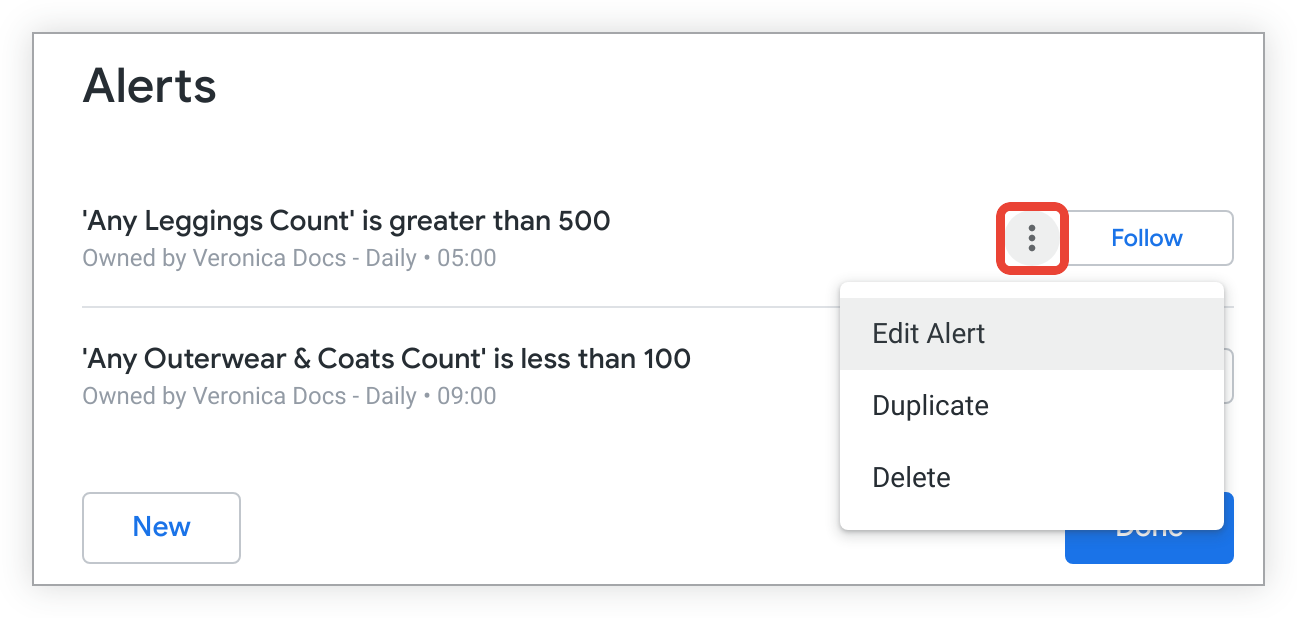
Cómo editar una alerta
Para editar una alerta, sigue estos pasos:
- Selecciona el ícono de Alertas en el mosaico del panel para abrir el diálogo de vista de alertas.
- Selecciona el menú de tres puntos Opciones de alerta.
- Selecciona Editar alerta para abrir un diálogo en el que podrás editar la configuración de alerta existente. Consulta la página de documentación Cómo crear alertas para obtener más información sobre la configuración de alertas.
- Cuando termines de editar la configuración de la alerta, selecciona Guardar alerta.
Cómo duplicar una alerta
Duplicar una alerta crea una alerta nueva con la misma configuración que la alerta original. La consulta de alerta duplicada verificará si se activan las condiciones según la configuración del panel y del mosaico en el momento en que se creó la alerta original. Si algún usuario realizó cambios en el panel o la tarjeta desde la creación de la alerta original, es posible que la alerta duplicada no refleje esos cambios. Consulta la página de documentación Efecto de las ediciones del panel en las alertas para obtener más información sobre los cambios que se incorporan en la configuración de las alertas.
Para duplicar una alerta, sigue estos pasos:
- Selecciona el ícono de Alertas en el mosaico del panel para abrir el diálogo de vista de alertas.
- Selecciona el menú de tres puntos Opciones de alerta.
- Selecciona Duplicar para abrir un diálogo que ya esté completado con la configuración de alerta existente y, luego, selecciona Crear alerta.
No puedes duplicar la configuración de entrega de alertas de Slack de otro usuario si se cumple alguna de las siguientes condiciones:
- La alerta envía notificaciones de Slack a un canal de Slack que no está disponible para ti. Debes configurar tus propios parámetros de configuración de entrega de Slack.
- No tienes permisos de
send_to_integration.
Si intentas duplicar una alerta en cualquiera de estos casos, se mostrará el siguiente mensaje:
This alert delivers notifications to a destination that is not available to you.
Click **Clear** to reset to default.
Cómo borrar una alerta
Para borrar una alerta, sigue estos pasos:
- Selecciona el ícono de Alertas en el mosaico del panel para abrir el diálogo de vista de alertas.
- Selecciona el menú de tres puntos Opciones de alerta.
- Selecciona Borrar y, luego, confirma la eliminación en la ventana resultante.
- Selecciona Listo para cerrar la ventana de alerta.
Los administradores verán de inmediato que el nombre del panel se reemplazó por un - en la alerta de la página Historial de alertas del panel de Administrador y que se borró en la alerta de la página Alertas del panel de Administrador. La alerta se quitará de la página Historial de alertas del panel Administrador después de la próxima vez que se ejecute la consulta de alerta. En la página de administrador Alertas, el estado se muestra como En pausa con un mensaje de información sobre herramientas que indica que se borró el panel o el elemento del panel (tarjeta).