


אם יש לכם את ההרשאות המתאימות, אתם יכולים ליצור התראות על משבצות מבוססות שאילתות או על משבצות Look-linked בלוחות בקרה שהוגדרו על ידי המשתמש או בלוחות בקרה של LookML.
יצירת התראה
כדי ליצור התראה על משבצת בלוח הבקרה, לוחצים על סמל add_alert התראות של המשבצת ואז על הלחצן חדש בתחתית הרשימה של ההתראות הקיימות שיש לכם הרשאה לראות (יכול להיות שתצטרכו לגלול כדי לראות את הרשימה המלאה). אם עדיין לא הגדרתם התראות עבור המשבצת הזו, או אם אין לכם הרשאה לראות התראות קיימות במשבצת, מעבירים את מצביע העכבר מעל משבצת לוח הבקרה כדי להציג את הסמל add_alert התראות. לוחצים על הסמל add_alert התראות במשבצת של לוח הבקרה כדי לפתוח את תיבת הדו-שיח ליצירת התראות.
- מוסיפים את ה-Look כמשבצת ללוח בקרה.
- עוברים למרכז הבקרה ומאתרים את האריח הספציפי.
- לוחצים על סמל add_alert התראות בתיבה כדי להגדיר וליצור את תנאי ההתראה.
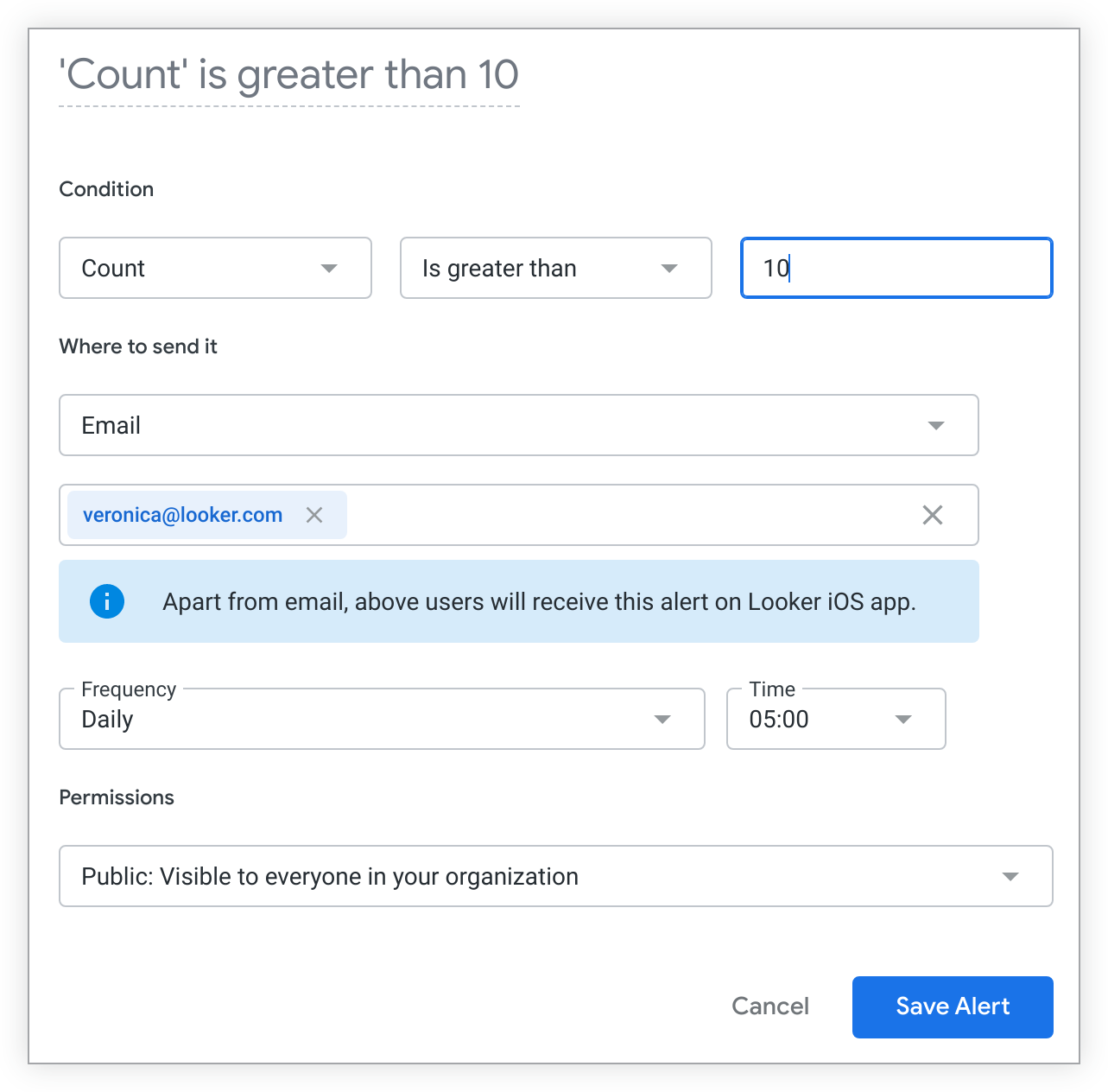
בחלון ליצירת התראה, אפשר לציין כמה רכיבים של ההתראה:
- כותרת מותאמת אישית
- תנאי ההתראה
- נמענים
- תדירות
- הרשאות (ההגדרה הזו מושפעת גם מהגדרת ההתראה, כלומר אם היא מאפשרת מעקב)
- ניתוח נתונים מבוסס-Gemini
כל שאילתת התראה מתעדת את ההגדרות של לוח הבקרה והמשבצת בזמן יצירת ההתראה. עם זאת, ההתראה מסתנכרנת עם הרבה מהסוגים הנפוצים של שינויים שאתם או משתמשים אחרים מבצעים בלוח הבקרה או במשבצת הבסיסיים שלה – בלי שתצטרכו ליצור מחדש את ההתראה. מידע נוסף מופיע בדף התיעוד ההשפעה של עריכות במרכז הבקרה על התראות.
מתן שם להתראה
כותרת ההתראה שמוגדרת כברירת מחדל מציינת אילו תנאים צריכים להתקיים כדי שההתראה תופעל. כדי לשנות את השם של ההתראה:
- לוחצים על תפריט שלוש הנקודות ואז על עריכת ההתראה.
- לוחצים פעם אחת על שם ההתראה.
- מזינים שם מותאם אישית, ואז לוחצים מחוץ לשדה או מקישים על Enter כדי לראות את העדכון.
- לוחצים על שמירת ההתראה כדי לשמור את השם החדש.
השם של ההתראה המותאמת אישית יופיע בכל ההתראות שגלויות לכולם ומופיעות בחלון של תצוגת ההתראות באריח הזה. הכותרת המותאמת אישית תופיע גם בהתראות.
כדי לראות את התנאים שמפעילים התראה מסוימת, מעבירים את העכבר מעל השם המותאם אישית של ההתראה בחלון של תצוגת ההתראות.
הגדרת תנאים להתראה
בתפריטים הנפתחים תנאי בחלון ליצירת התראה, אפשר להגדיר את הרכיבים שמסבירים ל-Looker איך לבדוק אם יש שינויים בנתוני התרשים ואילו סוגי שינויים יפעילו התראה.
תנאי ההתראה מיוצג על ידי הרכיבים הבאים:
- רשימת השדות או החישובים בטבלה שמופיעים בתצוגה החזותית של משבצת לוח הבקרה
- השינוי שצריך לחול בשדה או בשדות שנבחרו, בחישוב הטבלה או בחישובים של הטבלה כדי להפעיל את ההתראה
- גודל השינוי שיפעיל את ההתראה
התנאים האלה כוללים:
- Is greater than (גדול מ)
- קטן מ
- שווה ל
- גדול מהערך או שווה לערך
- קטן מ- או שווה ל-
אם השאילתה מכילה שדה של תאריך או שעה, התנאים הנוספים האלה זמינים:
- הגדלה ב-
- ירידה של
- השינויים נערכו על ידי (שילוב של הגדלה בשיעור של וירידה בשיעור של)
אפשר ליצור התראות שמבוססות על השוואות של ערכי נתונים שהם מספרים שלמים ומספרים עשרוניים בלבד. כדי להגדיר התראות שמבוססות על שינויים באחוזים של ערכי נתונים, אפשר לעיין בדף השיטות המומלצות בנושא הגדרת תנאי התראה שמבוססים על שינויים באחוזים של ערכי נתונים.
הגדרת התראות
בקטע Where to send it (לאן לשלוח את ההתראה) בחלון יצירת ההתראה, אפשר לציין את היעד של ההתראה.
שליחת התראות באימייל
כדי לשלוח את ההתראות באימייל, בוחרים באפשרות אימייל מהתפריט הנפתח לאן לשלוח את ההתראה. אתם יכולים לבחור את הנמענים להתראות באימייל. כתובת האימייל שלכם תופיע ברשימה כברירת מחדל, ותוכלו לשנות את רשימת הנמענים לפי הצורך. ההרשאות שלכם קובעות לאילו דומיינים של אימייל תוכלו לשלוח התראות. אין מגבלה על מספר הנמענים שאפשר לשלוח להם הודעה, אבל אם הארגון שלכם משתמש בשרת SMTP חיצוני, יכול להיות שלשרת יש מגבלות משלו על מספר הנמענים ליום או לכל הודעה.
כל נמען יקבל אימייל עם מידע על ההתראה ואפשרות להפסיק את המעקב אחרי ההתראה. אם הם יבחרו לבטל את המעקב אחרי ההתראה, כתובת האימייל שלהם תוסר מרשימת הנמענים. כל נמען יקבל גם התראה במכשיר הנייד שלו אם התנאים הבאים מתקיימים:
- האפליקציה לנייד של Looker מופעלת במכונה של Looker.
- המופע ב-Looker הוא בגרסה Looker 26.6 ואילך.
- המשתמש התקין את אפליקציית Looker לנייד במכשיר הנייד שלו.
הכללת קישור מותאם אישית
במקרה של מרכזי בקרה מוטמעים, אתם יכולים להתאים אישית את כתובת ה-URL שאתם מספקים לנמענים כדי לקשר אותם בחזרה ל-Looker. כדי להשתמש באפשרות הזו, אדמין ב-Looker או משתמש עם ההרשאה schedule_look_emails או create_alerts צריכים קודם לציין את הדומיינים המותרים לקישור המותאם אישית ולבחור את הפורמט של כתובת ה-URL של הקישור המותאם אישית בדף הטמעה בתפריט אדמין.
- בשדה דומיין, בוחרים אחד מהדומיינים הזמינים.
- בשדה Path (נתיב), מזינים נתיב ללוח הבקרה, כמו
/dashboards/12או/reports/salesoverview. האפשרות נתיב מוצגת רק אם האפשרות כתובת URL שהוגדרה על ידי המשתמש נבחרה בשדה בחירת נתיב תוכן בדף הטמעה בתפריט אדמין. - בשדה תווית כתובת ה-URL, אפשר להזין טקסט חדש לקישור שמפנה לתוכן. כברירת מחדל, בשדה הזה יוצג כל טקסט שמוזן בשדה תווית כתובת ה-URL בדף הטמעה בתפריט אדמין. אפשר לשנות את הטקסט הזה בשדה הזה.
שליחת התראות לשילוב של Slack Attachment (טוקן API)
הפעולה Slack Attachment (API Token) זמינה ב-Looker Action Hub. כשהפעולה הזו מופעלת בדף פעולות בחלונית אדמין, האפשרות Slack Attachment (API Token) (קובץ מצורף ב-Slack (API Token)) מופיעה בתפריט הנפתח לאן לשלוח בחלון ליצירת התראה.
אחרי שמנהל Looker מפעיל את הפעולה Slack Attachment (API Token) והמשתמש של בוט האפליקציה Looker מוגדר ב-Slack, אפשר לבצע את השלבים הבאים כדי לשלוח התראות ל-Slack באמצעות השילוב Slack Attachment (API Token):
בתפריט הנפתח לאן לשלוח את זה, בוחרים באפשרות Slack Attachment (API Token) (קובץ מצורף ב-Slack (טוקן API)).
יופיעו השדות סוג הערוץ ושיתוף ב.
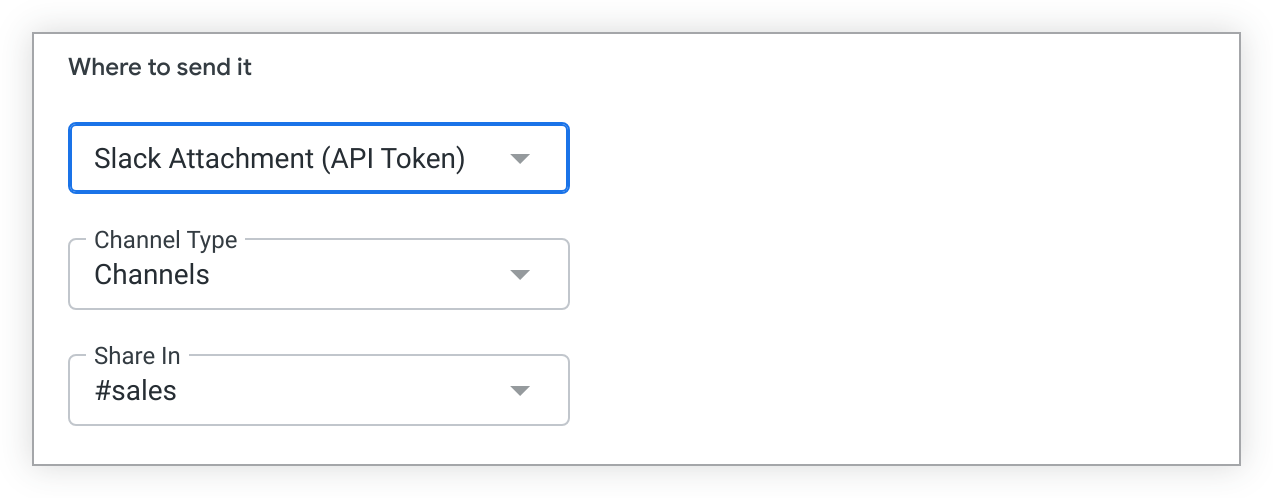
בשדה Channel Type (סוג הערוץ) מציינים את סוג הנמען של ההתראה ב-Slack:
- ערוצים: שליחת ההתראה לערוץ Slack
- משתמשים: שליחת ההתראה בצ'אט ישיר למשתמש ב-Slack
אחרי שבוחרים את סוג הערוץ, השדה Share In מתמלא באפשרויות של הערוץ או הצ'אט הישיר שרלוונטיות לפרטי הכניסה של משתמש הבוט של אפליקציית Looker במרחב העבודה של Slack.
בשדה שיתוף ב, בוחרים את הצ'אט האישי או הערוץ שאליהם רוצים לשלוח את ההתראה. המשתמש או הערוץ שנבחרו יקבלו התראה עם מידע שקשור למשבצת שעליה הוגדרה ההתראה:
- תמונת PNG של הוויזואליזציה של משבצת לוח הבקרה
- הודעה עם השם של מרכז הבקרה או הכותרת של ההתראה המותאמת אישית והתנאים שהפעילו את ההתראה
- קישור לניווט אל מרכז הבקרה של המשבצת
- קישור לביטול ההרשמה לקבלת התראות
שליחת התראות לשילוב עם Slack
פעולת Slack זמינה ב-Looker Action Hub. כשהפעולה הזו מופעלת בדף פעולות בחלונית אדמין, האפשרות Slack תופיע בתפריט הנפתח לאן לשלוח בחלון ליצירת התראה. אדמין ב-Looker צריך גם לקשר לפחות סביבת עבודה אחת ב-Slack למופע Looker.
השילוב עם Slack זמין לפריסות ב-Looker שעומדות בתנאים הבאים:
- המופע הוא ב-Looker 6.24 ואילך.
- התכונה רשימת כתובות IP מותרות לא מופעלת במופע Looker.
שילוב Slack הזה לא אפשרי במופעים באירוח בצד הלקוח.
כדי לאפשר התקנה של אפליקציית Looker, יכול להיות שבעלי סביבת העבודה ב-Slack יצטרכו לשנות את הגדרות התקנת האפליקציה בסביבת העבודה ב-Slack.
אחרי שאדמין ב-Looker מפעיל את הפעולה ב-Slack ומקשר את סביבות העבודה המתאימות ב-Slack, אפשר לשלוח התראות ל-Slack באמצעות השלבים הבאים:
בתפריט הנפתח לאן לשלוח את זה, בוחרים באפשרות Slack.
אם עדיין לא אימתתם את הזהות שלכם ב-Slack, הלחצן כניסה באמצעות Slack יופיע בתפריט הנפתח לאן לשלוח.
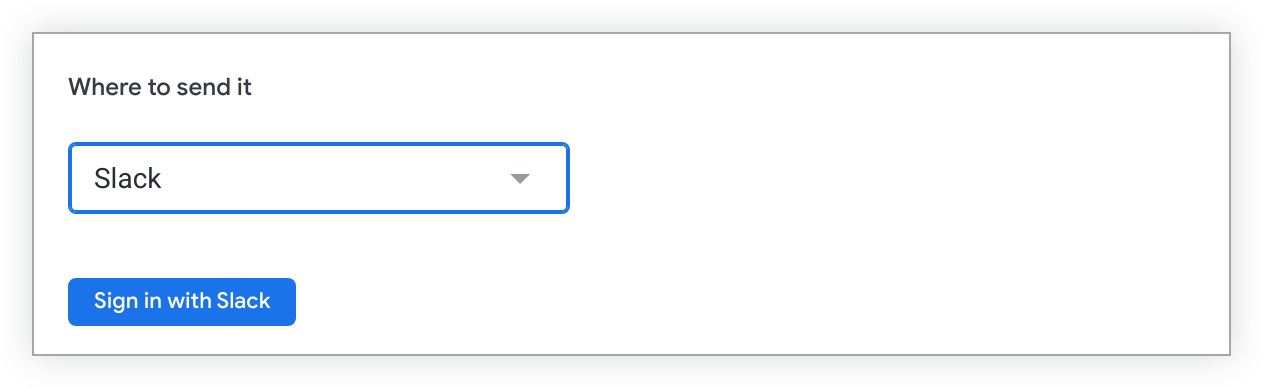
לוחצים על כניסה באמצעות Slack. מערכת Looker תבקש גישה לסביבת העבודה ב-Slack. אם האדמין שלכם ב-Looker קישר כמה סביבות עבודה של Slack למופע Looker, יופיע תפריט נפתח בפינה השמאלית העליונה של דף OAuth. בוחרים את סביבת העבודה המתאימה ב-Slack מהתפריט הנפתח. לוחצים על אישור.
אפשר גם לבצע אימות ב-Slack מדף החשבון האישי ב-Looker. אם האדמין שלכם ב-Looker קישר כמה סביבות עבודה ב-Slack למופע Looker, תוצג רשימה של סביבות עבודה עם אפשרויות להתחבר לכל אחת מהן בנפרד.
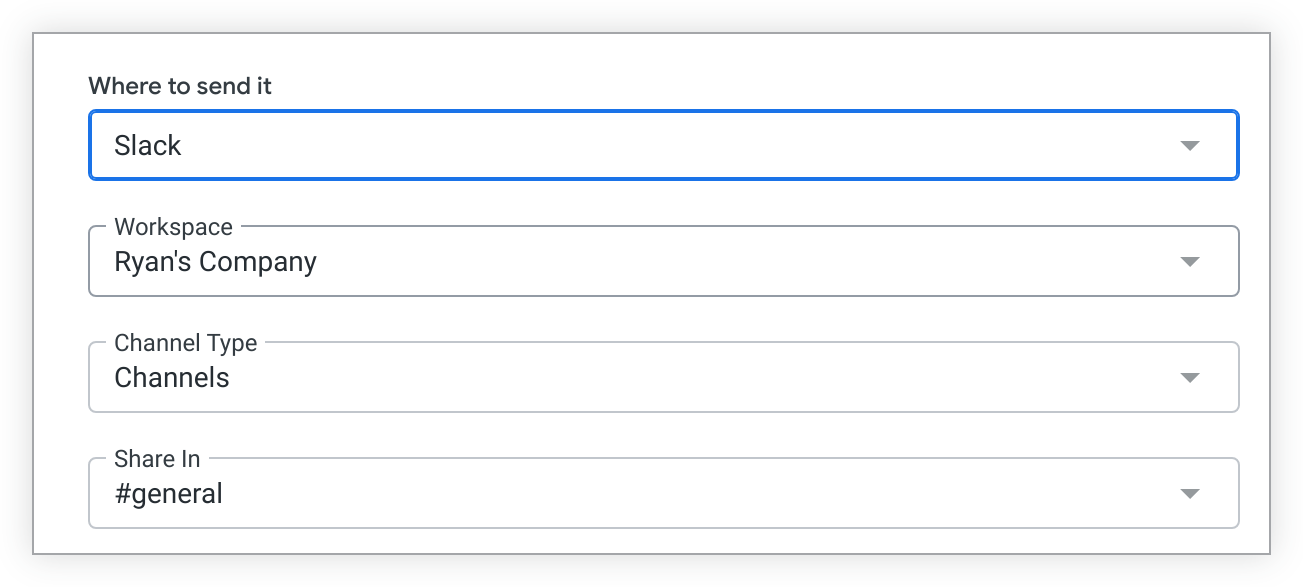
אחרי שמתחברים לפחות לסביבת עבודה אחת ב-Slack, מופיעים השדות Channel Type (סוג הערוץ) ו-Share In (שיתוף ב).
גם אם למשתמשים שמשובצים יש הרשאות לשלוח התראות לשילוב עם Slack, הם לא יראו את האפשרות Slack בתפריט הנפתח לאן לשלוח, אלא אם סביבת העבודה שלהם ב-Slack מקושרת למופע Looker.
בתפריט הנפתח Workspace מוצגת רשימה של כל סביבות העבודה שאליהן נכנסתם. בוחרים סביבת עבודה מהרשימה. אם לא רואים את סביבת העבודה שאליה רוצים לשלוח את ההתראה, אפשר לראות רשימה של סביבות העבודה שהאדמין של Looker קישר למופע Looker שלכם, ולהיכנס לכל אחת מהן בנפרד מהדף של החשבון האישי ב-Looker.
השדה Share In (שיתוף ב) מתמלא באפשרויות של ערוצים וצ'אטים ישירים על סמך סביבת העבודה שנבחרה ב-Slack. בוחרים את הצ'אט הישיר או הערוץ שאליהם רוצים לשלוח את ההתראה. כל מי שנמצא בערוץ יראה התראה עם מידע שקשור למשבצת שבה מוגדרת ההתראה:
- תמונת PNG של הוויזואליזציה של משבצת לוח הבקרה
- הודעה עם השם של מרכז הבקרה או הכותרת של ההתראה המותאמת אישית והתנאים שהפעילו את ההתראה
- קישור לניווט אל מרכז הבקרה של המשבצת
- קישור לביטול ההרשמה לקבלת התראות
הגדרת תדירות ההתראות
בקטע תדירות בחלון ליצירת התראה, אפשר להגדיר את התדירות שבה Looker בודק אם יש שינויים בנתונים (ושולח התראה אם תנאי ההתראה מתקיימים). תדירות ברירת המחדל היא יומית בשעה 05:00. אלה האפשרויות הזמינות לתדירות:
- חודשי ביום ספציפי בחודש (ברירת המחדל היא הראשון בחודש) בשעה ספציפית (ברירת המחדל היא 05:00)
- שבועי ביום מסוים בשבוע (ברירת המחדל היא Sun ליום ראשון) בשעה מסוימת (ברירת המחדל היא 05:00)
- יומי בשעה Time שצוינה (ברירת המחדל היא 05:00)
- שעתי במרווח שצוין (ברירת המחדל היא בדיקת הנתונים כל שעה) עם זמני התחלה וסיום שצוינו (ברירת המחדל היא 05:00 ו17:00). אם בוחרים בחלוקה לשעות, אפשר להגדיר את Looker לבדיקת הנתונים במרווחי הזמן הבאים:
- שעה
- שעתיים
- 3 שעות
- 4 שעות
- 6 שעות
- 8 שעות
- 12 שעות
- דקות במרווח זמן שצוין (ברירת המחדל היא בדיקת הנתונים כל 15 דקות) עם זמני התחלה וסיום שצוינו (ברירת המחדל היא 05:00 ו-17:00). אם בוחרים במרווחי זמן של דקה, אפשר להגדיר את Looker לבדיקת הנתונים במרווחי הזמן הבאים:
- 15 דקות
- 30 דקות
השעות Start ו-End הן כוללות. לדוגמה, אם מגדירים את האפשרות Check every (בדיקה כל) ל-12 hours (12 שעות), את Start (התחלה) ל-05:00 ואת End (סיום) ל-17:00, Looker יבדוק את הנתונים בשעות 05:00 ו-17:00.
הגדרת הרשאות להתראות
מטעמי אבטחה, משתמשים אחרים לא יכולים לראות חלק מההתראות או לעקוב אחריהן, ואין לכם אפשרות לראות את ההרשאות שלהם או להגדיר אותן.
כדי להגדיר את ההרשאות של ההתראה, בוחרים באפשרות ציבורית או פרטית בתפריט הנפתח הרשאות בחלון ליצירת התראה. אם אפשר לעקוב אחרי התראה, היא מסומנת כגלוי לכולם כברירת מחדל. המשמעות היא שכל משתמש Looker עם הרשאות מעקב על התוכן הבסיסי של משבצת לוח הבקרה יכול לראות את ההתראה ואת ההגדרות שלה בחלון התצוגה של ההתראה. הם יכולים גם לעקוב אחרי ההתראה כדי לקבל התראות באימייל כשהתנאים של ההתראה מופעלים.
כדי שההגדרות של ההתראה יהיו גלויות רק לכם (ולאדמינים), אתם יכולים להגדיר את ההתראה כפרטית. לשם כך, בתפריט הנפתח הרשאות בחלון ליצירת התראה, בוחרים באפשרות פרטית.
אי אפשר לעקוב אחרי התראות בשילובים עם Slack ועם Slack Attachment (API Token). עם זאת, אם יוצרים התראה לאחד מהיעדים האלה ומסמנים אותה כגלוי לכולם, משתמשים אחרים יוכלו לראות את הגדרות ההתראה ולשכפל אותן.
כולל ניתוח נתוני מפתח של נהגים
כשמגדירים את ההתראה, אפשר גם לציין אם רוצים שההתראה תכלול תוצאות מניתוח נהגים שמבוסס על Gemini. הניתוח הזה מספק תובנות לגבי השינוי בנתונים שהפעיל את ההתראה, ומסביר למה השינוי הזה קרה. כדי לכלול את התובנות האלה, מפעילים את ההגדרה ניתוח גורמים מרכזיים מבוסס-Gemini כשיוצרים או עורכים את ההתראה. האפשרות הזו מושבתת כברירת מחדל.