


借助 Looker 报告功能,您可以在 Looker 实例中创建、查看和修改数据洞察报告,包括受治理数据和临时数据。您可以在 Looker 文件夹中分享和管理报告,还可以在 Looker 首页上查看最近的报告以及标记为收藏的报告。
准备工作
如需使用 Looker 报告,您的 Looker 实例必须满足 Looker 报告的所有要求,并且您的 Looker 管理员必须启用 Looker 报告。
您可能还需要向用户授予与 Looker 报告功能互动的权限。如需详细了解 Looker 报告权限,请参阅“Looker 报告权限概览”文档页面。
访问 Looker 报告
您可以按以下方式访问 Looker 报告,具体取决于您的实例管理员授予您的权限:
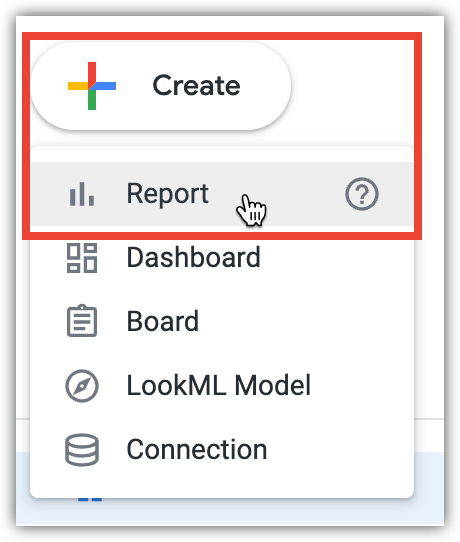
从 Looker 主导航面板中
在 Looker 主导航面板中,点击创建按钮,然后选择报告菜单项以打开 Looker 报告编辑器工具,您可以在其中创建新的 Looker 报告。
通过“探索”页面
在 Looker 探索页面中,您可以打开 Looker 报告。
创建新的 Looker 报告
点击根据字段创建报告按钮,打开 Looker 报告编辑器工具,您可以在其中创建新的 Looker 报告。
从之前创建或共享的报告中
如果您之前创建过任何 Looker 报告,或者有其他用户与您共享了报告,您会在保存该报告的文件夹中看到该报告,该文件夹位于报告部分下。您还可以通过 Looker 搜索访问这些报告。
如需详细了解如何保存、移动、复制和共享 Looker 报告,请参阅移动、共享和复制报告文档页面。
通过 Looker 搜索
您可以使用 Looker 搜索功能查找您创建的或他人与您分享的 Looker 报告。
如需搜索报告,请按以下步骤操作:
- 将光标置于应用标题中的 开始输入内容以进行搜索搜索输入框中。如果应用窗口较窄,输入框将被 搜索图标取代。
- 输入您的搜索字词。
- 在搜索结果的报告部分中,Looker 会显示您可以访问的匹配报告列表。Looker 还会显示报告名称旁边的报告父文件夹的名称。
- (可选)如需查看更多搜索结果,请点击显示更多。
- 从搜索结果中选择报告以查看相应报告。
使用 Looker 报告
Looker 报告具有数据洞察的大部分功能。本部分提供了一个链接列表,其中包含一些常见任务,点击这些链接可前往数据洞察文档中查看相应任务的说明。
在开始创建或修改报告之前,您可能需要使用 Looker 连接器连接到 Looker 探索,将其作为数据洞察数据源。您可能还需要向用户授予与 Looker 报告功能互动的权限。如需详细了解 Looker 报告权限,请参阅“Looker 报告权限概览”文档页面。
以下列出了一些数据洞察文档页面,其中介绍了常见任务: