


La fonctionnalité de rapports Looker vous permet de créer, d'afficher et de modifier des rapports Data Studio dans votre instance Looker, y compris les données régies et ponctuelles. Vous pouvez partager et gérer vos rapports dans des dossiers Looker, et consulter vos rapports récents et ceux que vous avez marqués comme favoris sur la page Accueil de Looker.
Avant de commencer
Pour utiliser les rapports Looker, votre instance Looker doit répondre à toutes les exigences concernant les rapports Looker, et votre administrateur Looker doit activer les rapports Looker.
Vous devrez peut-être également accorder à vos utilisateurs l'autorisation d'interagir avec les fonctionnalités des rapports Looker. Pour en savoir plus sur les autorisations liées aux rapports Looker, consultez la page de documentation Présentation des autorisations pour les rapports Looker.
Accéder aux rapports Looker
Vous pouvez accéder aux rapports Looker de différentes manières, en fonction des autorisations que l'administrateur de votre instance vous a accordées :
- Depuis le panneau de navigation principal de Looker
- Depuis une page "Explorer"
- À partir d'un rapport créé ou partagé précédemment
- À partir de la recherche Looker
Depuis le panneau de navigation principal de Looker
Dans le panneau de navigation principal de Looker, cliquez sur le bouton Créer, puis sélectionnez l'élément de menu Rapport pour ouvrir l'outil d'édition des rapports Looker, qui vous permet de créer un rapport Looker.
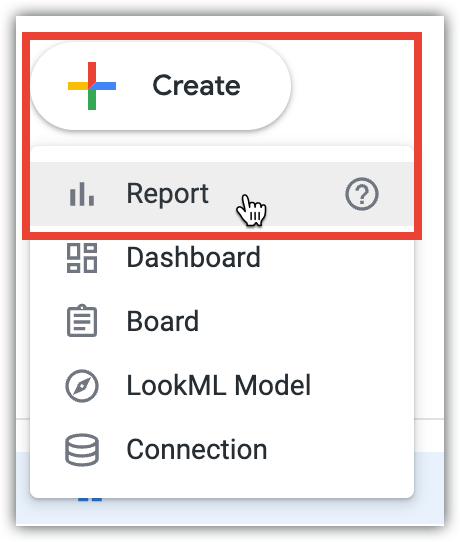
Depuis une page "Explorer"
Vous pouvez ouvrir un rapport Looker depuis une page Explorer Looker.
Créer un rapport Looker
Cliquez sur le bouton Créer un rapport à partir de champs pour ouvrir l'outil d'édition de rapports Looker, qui vous permet de créer un rapport Looker.
À partir d'un rapport créé ou partagé précédemment
Si vous avez déjà créé des rapports Looker ou si un autre utilisateur en a partagé un avec vous, vous le verrez dans le dossier où il a été enregistré, dans la section Rapports. Vous pouvez également accéder à ces rapports depuis la recherche Looker.
Pour en savoir plus sur l'enregistrement, le déplacement, la copie et le partage de rapports Looker, consultez la page de documentation Déplacer, partager et copier des rapports.
Depuis la recherche Looker
Vous pouvez utiliser la recherche Looker pour trouver les rapports Looker que vous avez créés ou que d'autres utilisateurs ont partagés avec vous.
Pour rechercher un rapport, procédez comme suit :
- Placez votre curseur dans la zone de saisie Commencez à saisir du texte pour effectuer une recherche dans l'en-tête de l'application. Si la fenêtre de l'application est étroite, la zone de saisie sera remplacée par une icône Rechercher.
- Saisissez le terme de recherche.
- Dans la section Rapports des résultats de recherche, Looker affiche la liste des rapports correspondants auxquels vous pouvez accéder. Looker affiche également le nom du dossier parent du rapport à côté de son nom.
- Si vous le souhaitez, cliquez sur Afficher plus pour afficher d'autres résultats de recherche.
- Sélectionnez un rapport dans les résultats de recherche pour l'afficher.
Utiliser les rapports Looker
Les rapports Looker disposent de la plupart des fonctionnalités de Data Studio. Cette section présente une liste de liens vers la documentation Data Studio pour les tâches courantes.
Avant de pouvoir créer ou modifier des rapports, vous devrez peut-être utiliser le connecteur Looker pour vous connecter à une exploration Looker en tant que source de données Data Studio. Vous devrez peut-être également accorder à vos utilisateurs l'autorisation d'interagir avec les fonctionnalités des rapports Looker. Pour en savoir plus sur les autorisations liées aux rapports Looker, consultez la page de documentation Présentation des autorisations pour les rapports Looker.
Voici une liste des pages de documentation Data Studio pour les tâches courantes :
- Guide de démarrage rapide
- Workflow Data Studio standard
- Créer un rapport
- Modifier un rapport
- Ajouter des données à un rapport
- Ajouter des graphiques et des commandes à votre rapport
- Renommer des rapports, des sources de données et des combinaisons