


Los gráficos de tabla (heredados) proporcionan vistas directas de tus datos.
Cómo crear un gráfico de tabla (heredado)
Los gráficos de tabla (heredados) aceptan dimensiones, mediciones, tablas dinámicas, cálculos basados en tablas, campos personalizados y totales de filas o columnas. Los gráficos de tabla (heredados) admiten hasta 5,000 filas; se recomiendan 50 columnas o menos.
Para usar un gráfico de tabla (heredado), ejecuta una consulta, haz clic en los puntos suspensivos (...) en la barra Visualización y elige Tabla (heredada).
Para editar la visualización de la tabla (heredada), haz clic en Editar en la esquina superior derecha de la barra Visualización.
Algunas de las opciones que se indican en esta página de documentación pueden aparecer inhabilitadas o estar ocultas cuando entran en conflicto con otros parámetros de configuración que hayas elegido.
Opciones de barra de datos
Varias opciones de la barra Datos pueden afectar tanto la visualización como la tabla de datos.
Totales de fila
Si tu gráfico contiene tablas dinámicas, puedes agregar totales de filas al gráfico marcando la casilla de verificación Totales de filas en la barra Datos. Consulta la página de documentación Explora datos en Looker para obtener más información.
La flecha que se encuentra a la derecha de la casilla de verificación Totales de fila te permite alternar la ubicación de la columna de totales entre la ubicación predeterminada del extremo derecho y una ubicación más a la izquierda, después de las dimensiones y los cálculos basados en tablas de dimensiones.

Totales
Puedes agregar totales de columnas para las mediciones y los cálculos basados en tablas. Para ello, selecciona Totales en la barra Datos. Consulta la página de documentación Explora datos en Looker para obtener más información.

Límite de columnas
Si tu tabla de datos contiene tablas dinámicas, puedes agregar un límite de columnas a tu gráfico. Para ello, ingresa cualquier número entre 1 y 200 en el cuadro Límite de columnas. Las dimensiones, los cálculos basados en tablas de dimensiones, las columnas de totales de filas y los cálculos basados en tablas de mediciones fuera de las tablas dinámicas no se tienen en cuenta para el límite de columnas. Cada grupo dinámico cuenta como una columna para el límite de columnas. Consulta la página de documentación Filtra y limita datos para obtener más información.

Límite de filas
Puedes agregar un límite de filas a tu gráfico ingresando cualquier número entre 1 y 5,000 en el cuadro Límite de filas de la pestaña Datos. Si tu consulta supera el límite de filas que estableciste, no podrás ordenar las columnas de total de filas ni de cálculos basados en tablas.

Cálculos
Para agregar cálculos basados en tablas a tu gráfico, haz clic en el botón Agregar cálculo en la pestaña Datos. Consulta la página de documentación Usa cálculos basados en tablas para obtener más información.

Opciones del menú de trazado
Tema de la tabla
El tema predeterminado para las visualizaciones de tablas (heredadas) es Clásico. Puedes cambiar el tema con el parámetro de configuración Tema de la tabla.
Puedes elegir las opciones de color de la tabla:
- Clásico: La tabla aparece como en la sección Datos, con dimensiones azules, mediciones naranjas y cálculos basados en tablas verdes.
- Blanco: El encabezado de la tabla es blanco, las filas de datos se alternan entre blanco y gris, y el texto es negro.
- Gris: El encabezado de la tabla es gris, las filas de datos se alternan entre blanco y gris claro, y el texto es gris oscuro.
- Transparente: El encabezado de la tabla es totalmente transparente, las filas de datos alternan entre gris translúcido y totalmente transparente, y el color del texto se ajusta automáticamente. Esto puede ser útil cuando se usa un panel incorporado personalizado para que el color de fondo de la tarjeta se muestre a través de la visualización. En un panel de este tipo, el color del texto se adapta al color de fondo y cambia de negro a blanco según sea necesario. En la página Explorar o en una vista incorporada, el fondo siempre es blanco debajo de la visualización transparente.
- Sin estilo: Toda la tabla es blanca, las filas de datos están separadas por líneas grises y el texto es negro.
Mostrar números de fila
Puedes activar o desactivar la opción para mostrar un número de fila al principio de cada fila de la tabla.
Ocultar totales
Si tu exploración incluye totales de columnas, puedes activar o desactivar la opción para mostrar los totales en la visualización.
Ocultar totales de filas
Si tu exploración incluye totales de filas, puedes activar o desactivar la opción para mostrar los totales de filas en la visualización.
Limitar las filas que se muestran
Puedes mostrar u ocultar filas en una visualización según su posición en los resultados. Por ejemplo, si tu visualización muestra un promedio móvil de siete días, es posible que quieras ocultar las primeras seis filas.
Selecciona Limitar las filas que se muestran (o Limitar las columnas que se muestran para las tablas transpuestas) para habilitar o inhabilitar esta función. Cuando esta función está habilitada, puedes especificar las siguientes opciones:
- Ocultar o Mostrar: Elige Ocultar para excluir ciertas filas de la visualización. Elige Mostrar para que solo se muestre una cantidad limitada de filas en la visualización.
- Primero o Último: Elige si las filas que se ocultarán o mostrarán son las primeras o las últimas del conjunto de resultados.
- Número: Especifica la cantidad de filas (o columnas para las tablas transpuestas) que se ocultarán o mostrarán.
En la sección Datos de la vista o exploración, las filas excluidas se sombrean con un color más oscuro.
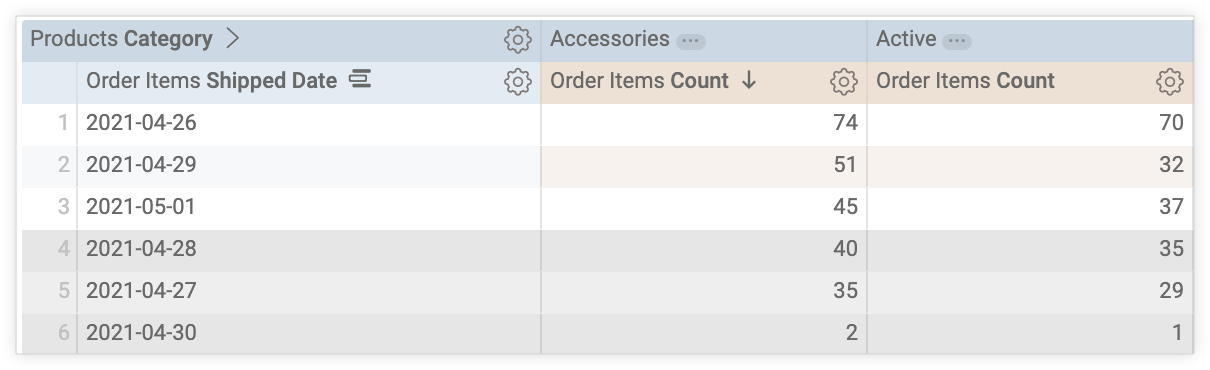
Esta opción depende del orden de las filas. Si cambias el orden de clasificación de la consulta o agregas un límite de filas, puedes cambiar las filas que se muestran o se ocultan en la visualización.
Agrupar las filas restantes en "Otras"
Cuando se selecciona Mostrar, puedes seleccionar la casilla de verificación Agrupar las filas restantes en "Otras" (o Agrupar las columnas restantes en "Otras" para las tablas transpuestas) para agregar todas las filas fuera del límite especificado en una sola fila consolidada Otras.
Cuando la opción Agrupar las filas restantes en "Otras" está habilitada, puedes configurar las siguientes opciones:
- Etiqueta: Ingresa una etiqueta personalizada para la fila agrupada. La configuración predeterminada es Other.
- Color personalizado: Selecciona este botón de activación para elegir un color personalizado para la categoría Otro con el selector de color. Si esta opción está inhabilitada, Otro usa los colores de la paleta o de la serie de la visualización. El interruptor Color personalizado está disponible en los gráficos circulares y en los gráficos de columnas, barras y diagramas de dispersión de una sola serie. En los gráficos de varias series, Otro usa los colores de las series existentes del gráfico, y no se muestra este botón de activación. Los gráficos de tabla no admiten el formato de color de fila.
Cuando agrupes filas en Otros, ten en cuenta los siguientes puntos:
- Filtrado cruzado: El filtrado cruzado no se admite en la categoría Otros. Si seleccionas el elemento Otro en una visualización, no se filtrarán otros mosaicos del panel.
- Medidas no aditivas: La opción de agrupar en Otros no está disponible para las consultas que contienen medidas no aditivas, como recuentos distintos o percentiles.
- Posición: La fila Otros siempre se muestra como la última fila de la visualización, independientemente del orden de clasificación.
- Gráficos dinámicos: En los gráficos que no son de tabla y que tienen tablas dinámicas, solo puedes agrupar las filas o las columnas dinámicas en Otras, no ambas simultáneamente.
- Tablas transpuestas: En los gráficos de tablas transpuestas, este parámetro de configuración se etiqueta como Limitar columnas mostradas, la opción de agrupación se etiqueta como Agrupar las columnas restantes en "Otras" y se pueden aplicar simultáneamente los límites de columnas y los límites de columnas dinámicas.
Opciones del menú de series
El menú de series controla cómo se muestra cada serie de datos en el gráfico.
En un gráfico de tabla (heredado), cada columna se muestra en el menú de series para su personalización.
Truncar nombres de columna
Truncar nombres de columna determina si los encabezados de columna deben acortarse con puntos suspensivos (...). Si necesitas acortar los nombres de columna, también puedes desactivar la opción Mostrar nombre de campo completo.
Mostrar nombre completo del campo
Puedes activar o desactivar la opción para mostrar el nombre de la vista junto con el nombre del campo para cada encabezado de columna. Cuando la opción Mostrar nombre completo del campo está desactivada, por lo general, solo se muestra el nombre del campo. Sin embargo, las mediciones del tipo count solo muestran el nombre de la vista.
Personalizaciones
En la sección Personalizaciones, se muestra cada columna de la visualización y te permite crear una etiqueta personalizada para esa columna en el cuadro Etiqueta.
Cuadros de información para las columnas de la tabla
Si el modelo de datos subyacente define una descripción para un campo o una medición, esa descripción se muestra cuando colocas el cursor sobre el nombre de la columna en una visualización de gráfico de tabla (heredado).

Opciones del menú de formato
Habilitar el formato condicional
Activa Habilitar formato condicional para definir reglas que codifiquen por color tu visualización, ya sea en una escala o especificando valores que sean de interés.
Por ejemplo, puedes colorear los valores en una escala de rojo a amarillo y a verde a medida que los valores escalan de bajo a medio y a alto.

También puedes dar formato a los valores superiores a 5,000 con fondos de celda amarillos y texto en negrita.

Cómo seleccionar una colección de colores
Una colección te permite crear visualizaciones y paneles temáticos que se ven bien juntos. Todas las colecciones de colores integradas de Looker aparecen en la página de documentación Colecciones de colores. Es posible que tu administrador de Looker también cree una colección de colores personalizada para tu organización.
Puedes elegir una colección de colores en el menú desplegable Colección. La sección Paleta se actualizará con una paleta de la colección de colores que elegiste.
Cómo definir reglas de formato
En la sección Reglas, especifica cómo codificar por color tu visualización.

Cuando habilites el formato condicional por primera vez, habrá una regla, establecida en el valor predeterminado de codificación por colores en una escala.
- Para agregar una regla adicional, haz clic en Agregar regla.
- Para borrar una regla, haz clic en el ícono de papelera que se encuentra en la esquina superior derecha de la sección de esa regla.
- Para reorganizar las reglas, mantén presionado el ícono de las tres líneas paralelas y arrastra la regla hacia arriba o hacia abajo.
Puedes aplicar la regla a todos los campos numéricos de la visualización o a uno o más campos con el cuadro Aplicar a.

Si eliges Todos los campos numéricos, la regla de formato condicional se aplicará a todos los valores de todos los campos numéricos de la visualización. Si usas códigos de colores para los valores de una escala, esta incluirá todos los valores numéricos, incluso si los valores de las diferentes columnas no están relacionados.
Si creas varias reglas con Todos los campos numéricos, las reglas que se encuentran más arriba en la lista tienen prioridad sobre las que se encuentran más abajo. Para cambiar la precedencia de una regla, haz clic en las tres barras horizontales que se encuentran en la parte superior izquierda de esa regla y arrástrala hacia arriba o hacia abajo en la lista.
Si eliges Seleccionar campos, Looker muestra un cuadro que te permite seleccionar los campos en los que deseas aplicar la regla. Si ingresas texto en el cuadro, Looker solo mostrará los campos que incluyan ese texto.
Selecciona el campo o los campos en los que quieras aplicar la regla, y el formato condicional se aplicará solo a los valores de esos campos.
Si creas varias reglas en el mismo campo, solo se aplicará a la visualización la regla que se encuentre más arriba en la lista, y las demás reglas estarán inactivas. Para mover una regla hacia arriba o hacia abajo en la lista, haz clic en las tres barras horizontales que se encuentran en la parte superior izquierda de esa regla y arrástrala hacia arriba o hacia abajo en la lista.
En el cuadro Formato, elige si quieres colorear los valores de código según una escala o una condición lógica.

Si eliges aplicar el formato según una condición lógica, cuando ingreses un valor en el cuadro Formato, no uses separadores de miles.
Codificación por color en una escala
Si usas un código de colores para los valores de una escala, haz clic en la paleta de colores para elegir los colores.

Elige una paleta existente o crea una personalizada. Para crear una paleta personalizada, haz clic en la pestaña Personalizada del selector de paletas:
- Para agregar o quitar colores de la escala, haz clic en los botones + o -. Puedes tener un máximo de 5 colores y un mínimo de 2 en tu escala.
- Para editar todos los colores de la escala, haz clic en Editar todo y, luego, ingresa las cadenas hexadecimales RGB, como
#2ca6cd, o los nombres de colores CSS, comomediumblue. - Para elegir un color personalizado para la parte destacada de tu escala de colores, usa la rueda de colores.

Usa las siguientes opciones para modificar la codificación por colores:
- Selecciona Invertir colores para aplicar los colores del extremo izquierdo de la paleta a los valores del extremo superior del rango de datos y los colores del extremo derecho de la paleta a los valores del extremo inferior del rango de datos.
- Selecciona Usar X pasos de color para limitar la cantidad de colores que se usan al valor de paso especificado. Cuando esta opción no está habilitada, los datos se colorean en un gradiente que cubre todo el espectro de la paleta. Cuando se habilita esta opción, los datos se agrupan y se colorean según la cantidad de pasos de color. Por ejemplo, si especificas 5 pasos de color, los datos se agrupan en 5 buckets iguales y se aplican los 5 colores, uno para cada bucket de datos. Los números de pasos de color válidos van del 2 al 100, inclusive.
- Selecciona Duplicar rango con base en el valor central para realizar cambios de color iguales en ambos lados de la paleta de colores. Por ejemplo, en una escala de -100 a 0 a 100, los valores de -20 y 20 tendrán la misma distancia de color (10%) de la definición de color central: 40% y 60% del gradiente de la paleta, respectivamente.
- Usa los campos Rango para especificar los valores que determinan los colores de inicio (0%), centro (50%) y final (100%) del gradiente de la paleta. Para los colores inicial y final, puedes especificar los valores mínimo y máximo de tus datos, valores numéricos específicos o valores de percentil. Para el valor central, puedes especificar el punto medio de los valores de datos mínimo y máximo, el promedio de los datos, la mediana de los datos, un valor numérico específico o un valor de percentil. Por ejemplo, si especificas valores de percentil de inicio y finalización del 1% y el 99%, respectivamente, con un valor central del 75%, la mitad inferior del gradiente de color se aplicará al 75% inferior de los valores de tus datos, y la mitad superior del gradiente de color se aplicará al 25% superior de los valores de tus datos.
Codificación de colores basada en una condición lógica
Si asignas colores a los valores según una condición lógica (es decir, si usas una de las opciones de Formato que comienzan con Si el valor es), elige el Color de fondo, el Color de fuente y el Estilo de fuente para los valores que cumplan con la condición. De forma predeterminada, el color de fondo se establece en el primer color de la paleta categórica que elegiste para tu regla de formato condicional.

Incluir totales
Si el formato condicional está habilitado, puedes activar o desactivar la inclusión de los totales en el esquema de codificación por colores.
Incluir los valores nulos como cero
Si el formato condicional está habilitado, puedes activar o desactivar la opción para que los valores nulos se representen como cero.