


Cuando exploras datos en Looker, es posible que necesites calcular métricas que no están definidas en tu modelo de datos, como calcular totales acumulados, comparar valores en filas o columnas, o encontrar cambios porcentuales a lo largo del tiempo. En lugar de esperar a que un desarrollador de LookML actualice el modelo, puedes crear cálculos basados en tablas directamente en tu exploración para analizar los resultados de tu consulta sobre la marcha.
Los cálculos basados en tablas te permiten crear métricas ad hoc que operan en las dimensiones, las mediciones y otros cálculos basados en tablas de tu consulta después de que se recuperan los datos de tu base de datos. Son similares a las fórmulas que se encuentran en las herramientas de hojas de cálculo, como Hojas de cálculo de Google. En la tabla de datos, los cálculos basados en tablas aparecen como columnas verdes, lo que los distingue de las dimensiones azules y las mediciones naranjas.
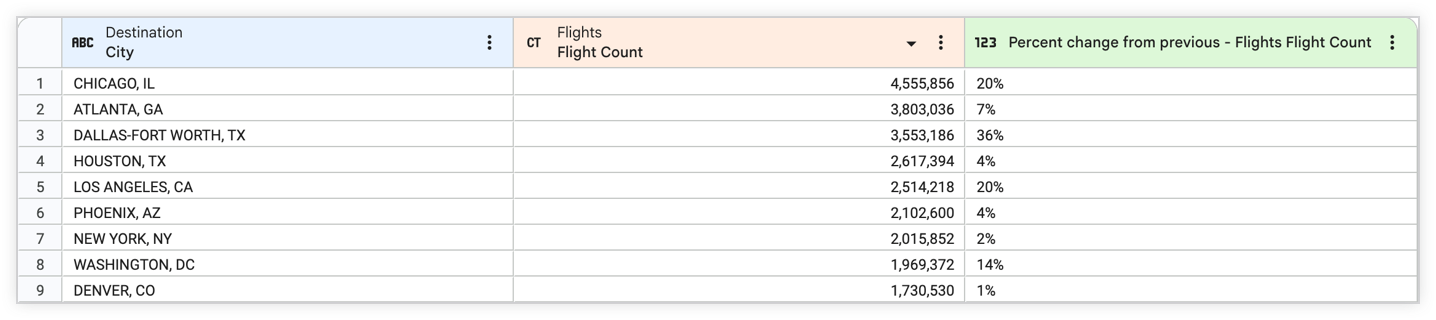
Por ejemplo, la última columna de la siguiente tabla usa el cálculo de acceso directo % de cambio con respecto al valor anterior para calcular el cambio porcentual de Recuento de vuelos de Vuelos con respecto a la fila anterior:
Para crear y usar cálculos basados en tablas, debes tener el permiso create_table_calculations.
Según tus objetivos de análisis, puedes crear cálculos basados en tablas de dos maneras:
- Cálculos de acceso directo: Aplica cálculos comunes, como el porcentaje de la fila anterior, el total acumulado, el porcentaje del total de la columna o el promedio móvil, directamente a los campos numéricos sin escribir fórmulas.
- Expresiones personalizadas: Crea cálculos matemáticos, lógicos (verdadero/falso), basados en texto o en fechas con expresiones de Looker (Lexp) en cualquier campo de los resultados de tu consulta.
Los cálculos basados en tablas son diferentes de los campos definidos por LookML y los campos personalizados
Existen algunas diferencias entre los cálculos basados en tablas y los campos definidos en LookML:
- Los cálculos basados en tablas permiten que cualquier persona que tenga los permisos adecuados cree cálculos basados en campos definidos por LookML, en lugar de crear campos definidos por LookML, lo que requiere que el usuario tenga permisos de desarrollo y comprenda LookML.
- Los cálculos basados en tablas operan en los resultados de tu consulta después de que se ejecuta, mientras que los campos personalizados o definidos por LookML son parte de la consulta que se ejecuta en la base de datos. En otras palabras, primero seleccionas un conjunto de dimensiones y mediciones, y ejecutas tu consulta con normalidad. Luego, puedes fundamentar los cálculos basados en tablas en los datos de los resultados de la consulta.
- Si bien los cálculos basados en tablas se crean más rápido que los campos definidos por LookML, no se controlan con tanta facilidad como estos últimos. Como cualquier usuario puede crear un cálculo basado en tablas, es posible que no sean cálculos "oficiales". Ten en cuenta esta desventaja cuando decidas entre campos definidos por LookML y cálculos basados en tablas, ya que Looker aprovecha LookML para mantener una fuente única de información.
Existen algunas diferencias entre los cálculos basados en tablas y los campos personalizados:
- Los campos personalizados generan SQL que se ejecutará en la base de datos, de forma similar a un campo definido por LookML. Los cálculos basados en tablas se ejecutan después de la consulta y no se ejecutan en la base de datos.
- Los cálculos basados en tablas dependen de los datos de la tabla de datos, mientras que los campos personalizados no.
Los campos de cálculo basado en tablas aparecen junto a las dimensiones y las mediciones en la tabla. Si quieres volver a usar tus cálculos basados en tablas en el futuro, asegúrate de guardar tu exploración como una vista o como una tarjeta de panel.
Crea cálculos basados en tablas
Para permitir que los usuarios o grupos creen cálculos basados en tablas, el administrador de Looker debe otorgarles acceso a la función con el permiso create_table_calculations.
La página Explorar de Looker tiene un editor de expresiones de Looker integrado para ayudarte a crear cálculos basados en tablas, campos personalizados y filtros personalizados. Si eres un desarrollador de Looker que está creando una prueba de datos para verificar la lógica de tu modelo, también puedes usar el editor de expresiones de Looker para compilar una expresión de Looker y, luego, copiarla en el parámetro expression de tu prueba de datos.
Los métodos para crear un cálculo basado en tablas varían según si usas la interfaz de Explorar predeterminada o la interfaz de Explorar clásica.
Crea cálculos basados en tablas en la interfaz predeterminada de Explorar
Para crear un cálculo basado en tablas en la interfaz predeterminada de Explorar, sigue estos pasos:
En el panel Configurar, selecciona + Agregar y, luego, Cálculo basado en tablas para abrir el diálogo Crear cálculo basado en tablas.
En el cuadro de diálogo Crear cálculo basado en tablas, selecciona un tipo de cálculo en el menú desplegable Cálculo. Las opciones para una Expresión personalizada se muestran de forma predeterminada.
Agrega la definición del cálculo, incluida la selección de la columna de origen de un cálculo de acceso directo. Solo los campos numéricos que aparecen en la tabla de datos de la exploración son aptos para tipos de cálculo que no sean Expresión personalizada.
- Si se selecciona Expresión personalizada en el menú desplegable Cálculo, ingresa una expresión de Looker en el campo grande para crear tu cálculo. Solo puedes crear cálculos basados en tablas a partir de los campos que aparecen en la tabla de datos de la exploración. Las expresiones de Looker se pueden evaluar como un número, una fecha, una cadena (texto) o un valor booleano (verdadero o falso).
- En la documentación titulada Crea expresiones de Looker, se explica cómo crear expresiones de Looker y cómo te puede ayudar el editor.
De manera opcional, selecciona un formato que no sea el predeterminado en el menú desplegable Formato.
De manera opcional, ingresa un nombre de cálculo nuevo que no sea el predeterminado en el campo Nombre. El nombre del cálculo aparece en el panel Configurar y en la tabla de datos.
Selecciona + Agregar descripción para agregar una descripción opcional de hasta 255 caracteres que pueda brindarles a otros usuarios más contexto o información sobre el cálculo basado en tablas.
Selecciona Guardar.
También puedes crear cálculos de acceso directo directamente desde el panel Datos siguiendo estos pasos:
- En el panel Datos, selecciona el menú Más de la columna de datos en un campo numérico.
- selecciona Cálculos y elige un cálculo de acceso directo.
El nuevo cálculo aparecerá automáticamente como una columna verde en la tabla de datos y en la vista Campos personalizados del panel Configurar.
Al igual que con otros campos, puedes seleccionar el nombre del cálculo para agregarlo o quitarlo de una consulta. También puedes colocar el cursor sobre el campo para revelar más opciones que están disponibles para ese cálculo.
Crea cálculos basados en tablas en exploraciones clásicas
En las exploraciones clásicas, puedes acceder al editor de expresiones de Looker desde la página Explorar de las siguientes maneras:
Usar el botón + Agregar en la sección Campos personalizados del selector de campos para crear cálculos basados en tablas
Si tienes los permisos para crear cálculos basados en tablas, puedes usar la sección Campos personalizados del selector de campos para abrir el cuadro de diálogo Crear cálculo basado en tablas.
Para crear un cálculo basado en tablas con la sección Campos personalizados, sigue estos pasos:
- Selecciona + Agregar en la sección Campos personalizados del selector de campos.
Selecciona Cálculo basado en tablas para abrir el cuadro de diálogo Crear cálculo basado en tablas.
Luego, para cada cálculo basado en tablas, sigue estos pasos:
- Selecciona un tipo de cálculo en el menú desplegable Cálculo. Las opciones para una Expresión personalizada se muestran de forma predeterminada.
- Agrega la definición del cálculo, incluida la selección de la columna de origen de un cálculo de acceso directo. Solo los campos numéricos que aparecen en la tabla de datos de la exploración son aptos para tipos de cálculo que no sean Expresión personalizada.
- Si se selecciona Expresión personalizada en el menú desplegable Cálculo, ingresa una expresión de Looker en el campo de texto grande para crear tu cálculo. Solo puedes crear cálculos basados en tablas a partir de los campos que aparecen en la tabla de datos de la exploración. Las expresiones de Looker pueden ser básicas o pueden usar tantos campos, funciones y operadores como requiera tu lógica empresarial. La expresión creada puede evaluarse como un número, una fecha, una cadena (texto) o un valor booleano (verdadero o falso).
- En la documentación titulada Crea expresiones de Looker, se explica cómo crear expresiones de Looker y cómo te puede ayudar el editor.
- De manera opcional, selecciona un formato que no sea el predeterminado en el menú desplegable Formato.
- De manera opcional, ingresa un nombre de cálculo nuevo que no sea el predeterminado en el campo Nombre. El nombre del cálculo aparece en el selector de campos y en la tabla de datos.
- Selecciona + Agregar descripción para agregar una descripción opcional de hasta 255 caracteres que pueda brindarles a otros usuarios más contexto o información sobre el cálculo basado en tablas.
- Selecciona Guardar.
El nuevo cálculo aparecerá automáticamente en la tabla de datos y en la sección Campos personalizados del selector de campos. Al igual que con otros campos, puedes seleccionar el nombre del cálculo para agregarlo o quitarlo de una consulta. También puedes colocar el cursor sobre el campo para revelar más opciones que están disponibles para ese cálculo.
Usa el panel Datos para crear cálculos basados en tablas
Además de usar la sección Campos personalizados del selector de campos, puedes abrir el diálogo Crear cálculo basado en tablas haciendo clic en el botón Agregar cálculo del panel Datos.
Luego, para cada cálculo basado en tablas, sigue estos pasos:
- Selecciona un tipo de cálculo en el menú desplegable Cálculo. Las opciones para una Expresión personalizada se muestran de forma predeterminada.
- Agrega la definición del cálculo, incluida la selección de la columna de origen de un cálculo de acceso directo. Solo los campos numéricos que aparecen en la tabla de datos de la exploración son aptos para tipos de cálculo que no sean Expresión personalizada.
- Si se selecciona Expresión personalizada en el menú desplegable Cálculo, ingresa una expresión de Looker en el campo grande para crear tu cálculo. Solo puedes crear cálculos basados en tablas a partir de los campos que aparecen en la tabla de datos de la exploración. Las expresiones de Looker pueden ser muy básicas o pueden usar tantos campos, funciones y operadores como requiera tu lógica empresarial. La expresión creada puede evaluarse como un número, una fecha, una cadena (texto) o un valor booleano (verdadero o falso).
- En la documentación titulada Crea expresiones de Looker, se explica cómo crear expresiones de Looker y cómo te puede ayudar el editor.
- De manera opcional, selecciona un formato que no sea el predeterminado en el menú desplegable Formato.
- De manera opcional, ingresa un nombre de cálculo nuevo que no sea el predeterminado en el campo Nombre. El nombre del cálculo aparece en el selector de campos y en la tabla de datos.
- Selecciona + Agregar descripción para agregar una descripción opcional de hasta 255 caracteres que pueda brindarles a otros usuarios más contexto o información sobre el cálculo basado en tablas.
- Selecciona Guardar.
El nuevo cálculo aparecerá automáticamente en la tabla de datos y en la sección Campos personalizados del selector de campos. Al igual que con otros campos, puedes seleccionar el nombre del cálculo para agregarlo o quitarlo de una consulta. También puedes colocar el cursor sobre el campo para revelar más opciones que están disponibles para ese cálculo.
Atajos para cálculos comunes
Si tienes los permisos para crear y editar cálculos basados en tablas, puedes realizar un cálculo de acceso directo en ciertos campos numéricos que se encuentran en la tabla de datos de una exploración, incluidos otros cálculos basados en tablas.
Puedes realizar cálculos de acceso directo de una de las siguientes maneras:
- Usa un campo en el panel Datos
- Usa el cuadro de diálogo Crear cálculo basado en tablas o Editar cálculo basado en tablas
El segundo método te permite personalizar el cálculo basado en tablas a medida que lo creas, por ejemplo, cambiarle el nombre, agregar una descripción opcional o seleccionar un formato que no sea el predeterminado.
En la siguiente sección, se describen los tipos de opciones de cálculo disponibles.
Tipos de combinaciones de teclas para cálculos comunes
Hay varios tipos de cálculos disponibles como opciones de acceso directo. En la siguiente tabla, se enumeran todos los cálculos disponibles junto con su descripción, entrada y expresión de Looker (Lexp), así como el formato de valor predeterminado y el nombre predeterminado del cálculo. Puedes especificar un nombre o un formato de valor diferente editando tu cálculo.
Para ver los atajos de cálculo comunes que solo están disponibles para los resultados dinámicos, consulta la tabla de atajos de cálculo dinámicos comunes en esta página.
| Cálculo | Descripción | Entrada | Lexp | Formato | Nombre |
|---|---|---|---|---|---|
% de columna% de columna |
El valor de la fila dividido por la suma de los valores de la columna. Cuando se alcanza el límite de filas, este cálculo solo incluye los valores de la tabla de datos. |
field_1
|
field_1/sum(field_1)
|
% (0 decimales) |
Porcentaje de view_name field_name
|
% de la fila anterior% de la fila anterior |
El valor de la fila actual dividido por el valor de la fila siguiente. |
field_1
|
field_1/offset(field_1, 1)
|
% (0 decimales) |
Porcentaje de valor anterior: view_name field_name
|
% de cambio con respecto a la fila anterior% de cambio con respecto a la fila anterior |
Es la diferencia entre el valor de la fila actual y el valor de la fila siguiente, dividido por el valor de la fila siguiente. |
field_1
|
field_1/offset(field_1, 1) - 1
|
% (0 decimales) |
Cambio porcentual con respecto al valor anterior: view_name field_name
|
Total acumulado de columnaTotal acumulado de columna |
Es la suma acumulativa del valor de la fila actual y todos los valores de las filas anteriores de la columna. |
field_1
|
running_total(field_1)
|
Formato predeterminado |
Total acumulado de view_name field_name
|
Clasificación de la columnaClasificación de la columna |
Es la clasificación del valor de una fila entre todos los valores de la columna. Cuando se alcanza el límite de filas, este cálculo solo incluye los valores de la tabla de datos. |
field_1
|
rank(field_1,field_1)
|
Formato predeterminado |
Clasificación de view_name field_name
|
Cuando se dinamizan los resultados de Explorar, hay más atajos de cálculo comunes disponibles para las mediciones dinámicas.
En la siguiente tabla, se enumeran todos los cálculos disponibles junto con su descripción, entrada y expresión de Looker (Lexp), así como el formato de valor predeterminado y el nombre predeterminado del cálculo. Puedes especificar un nombre o un formato de valor diferente editando tu cálculo.
Usa la tabla de datos para usar atajos para cálculos comunes
Si tienes los permisos para crear y editar cálculos basados en tablas, puedes crear un cálculo de acceso directo desde la columna de un campo en la tabla de datos de las siguientes maneras:
En la interfaz predeterminada de Explorar, haz lo siguiente:
- En el panel Datos, selecciona el menú Más de la columna de datos en un campo numérico.
- Selecciona Cálculos.
- Elige un tipo de cálculo.
En las exploraciones clásicas:
- Selecciona el menú de ajustes junto al nombre del campo en la tabla de datos.
- Selecciona Cálculos.
- Elige un tipo de cálculo.
Los tipos de cálculo de tabla dinámica no aparecerán, a menos que se dinamice los resultados de Explorar.
El nuevo cálculo aparecerá automáticamente como una columna verde en la tabla de datos.
El nuevo cálculo también aparecerá en la vista Campos personalizados del panel Configurar (o en la sección Campos personalizados del selector de campos en las exploraciones clásicas).
Al igual que con otros campos, puedes seleccionar el nombre del cálculo para agregarlo o quitarlo de una consulta. También puedes colocar el cursor sobre el campo para revelar más opciones disponibles para ese cálculo, incluida la edición del cálculo.
Usa el cuadro de diálogo Crear o editar cálculo basado en tablas para usar combinaciones de teclas para cálculos comunes
Este método te permite seleccionar un formato o nombre que no sea el predeterminado, o agregar una descripción mientras creas el cálculo.
- Abre el cuadro de diálogo Crear cálculo basado en tablas si estás creando un cálculo basado en tablas, o abre el cuadro de diálogo Editar cálculo basado en tablas si estás editando un cálculo basado en tablas.
- Selecciona un tipo de cálculo en el menú desplegable Cálculo.
- Los tipos de cálculo de tablas dinámicas no aparecerán, a menos que se dinamice los resultados de Explorar.
- Selecciona el campo en el que deseas realizar el cálculo en el menú desplegable Columna de origen. Solo se podrán elegir los campos numéricos que aparecen en la tabla de datos de la exploración.
- De manera opcional, usa el menú desplegable Formato para elegir un formato predefinido o crear un formato personalizado para los resultados. Si creas un formato personalizado, usa el formato con el estilo de hoja de cálculo, como se describe en la página de documentación sobre Cómo agregar formato personalizado a los campos numéricos. Si no se selecciona ninguna opción, Looker usa un formato predeterminado.
- De manera opcional, cambia el nombre predeterminado de tu cálculo basado en tablas en el campo Nombre. El nombre del cálculo aparece en el selector de campos y en la tabla de datos.
- Selecciona + Agregar descripción para agregar una descripción opcional de hasta 255 caracteres que pueda brindarles a otros usuarios más contexto o información sobre el cálculo basado en tablas.
- Si terminaste de crear el cálculo basado en tablas, selecciona Guardar para agregarlo a la exploración.
El nuevo cálculo aparecerá automáticamente como una columna verde en la tabla de datos.
El nuevo cálculo también aparecerá en la sección Campos personalizados del panel Configurar (o en la sección Campos personalizados del selector de campos en las exploraciones clásicas).
Al igual que con otros campos, puedes seleccionar el nombre del cálculo para agregarlo o quitarlo de una consulta. También puedes colocar el cursor sobre el campo para revelar más opciones que están disponibles para ese cálculo, incluida la edición del cálculo.
Duplica cálculos basados en tablas
Si tienes los permisos para crear cálculos basados en tablas, también puedes duplicar los cálculos basados en tablas existentes que tú o los demás usuarios hayan creado. Duplicar y, luego, editar los cálculos basados en tablas puede ser útil si quieres crear varios cálculos basados en tablas con solo pequeñas diferencias (por ejemplo, sumas de 30, 60 o 90 días).
Los métodos para duplicar un cálculo basado en tablas varían según si usas la interfaz de Explorar predeterminada o la interfaz de Explorar clásica.
Cómo duplicar cálculos basados en tablas en la interfaz de exploración predeterminada
Puedes duplicar los cálculos basados en tablas en la interfaz predeterminada de Explorar de cualquiera de las siguientes maneras:
- En el panel Configurar, expande la vista Campos personalizados, selecciona el menú Más del cálculo y, luego, Duplicar.
- En el panel Datos, selecciona el menú Más de la columna de datos del cálculo y, luego, Duplicar.
El cálculo basado en tablas duplicado aparece en la vista Campos personalizados del panel Configurar y en la tabla de datos, con el nombre del cálculo basado en tablas original más la palabra "Copia" al final.
A continuación, puedes editar el cálculo basado en tablas duplicado.
Duplica cálculos basados en tablas en exploraciones clásicas
En las exploraciones clásicas, puedes duplicar los cálculos basados en tablas de las siguientes maneras:
- Usa el menú Más de tres puntos de un cálculo en la sección Campos personalizados del selector de campos.
- Usa el menú de ajustes de la tabla de datos de un cálculo
Para duplicar un cálculo basado en tablas en las exploraciones clásicas, sigue estos pasos:
- En el selector de campos, expande la sección Campos personalizados.
- Selecciona el menú de tres puntos Más para el cálculo basado en tablas que deseas duplicar.
- Selecciona Duplicar.
Como alternativa, selecciona Duplicar en el menú de ajustes de la tabla de datos de un cálculo.
El cálculo basado en tablas duplicado aparece después del original en la sección Campos personalizados del selector de campos, con el nombre del cálculo basado en tablas original más la palabra "Copia" al final.
A continuación, puedes editar el cálculo basado en tablas duplicado.
Edita cálculos basados en tablas
Si tienes los permisos para crear cálculos basados en tablas, también puedes editar los cálculos basados en tablas existentes que tú o los demás usuarios hayan creado.
Los métodos para editar un cálculo basado en tablas varían según si usas la interfaz de Explorar predeterminada o la interfaz de Explorar clásica.
Editar cálculos basados en tablas en la interfaz predeterminada de Explorar
Puedes editar los cálculos basados en tablas en la interfaz predeterminada de Explorar de cualquiera de las siguientes maneras:
- En el panel Configurar, expande la vista Campos personalizados, selecciona el menú Más del cálculo y, luego, Editar.
- En el panel Datos, selecciona el menú Más de la columna de datos del cálculo y, luego, selecciona Editar o Editar cálculo.
Cualquiera de las opciones abre el cuadro de diálogo Editar cálculo basado en tablas. Para editar el cálculo basado en tablas, sigue estos pasos:
- Selecciona un nuevo tipo de cálculo en el menú desplegable Cálculo.
- Cambiar la definición del cálculo, incluida la columna de origen de un cálculo de acceso directo Solo los campos numéricos que aparecen en la tabla de datos de la exploración son aptos para tipos de cálculo que no sean Expresión personalizada.
- Si se selecciona Expresión personalizada en el menú desplegable Cálculo, agrega una expresión de Looker al campo de texto grande o edita una existente en él. Solo puedes crear cálculos basados en tablas a partir de los campos que aparecen en la tabla de datos de la exploración. Cuando esté disponible, puedes usar la asistencia de Gemini para crear una expresión de Looker.
- Selecciona un formato nuevo en el menú desplegable Formato.
- De manera opcional, ingresa un nombre nuevo para el cálculo en el campo Nombre. El nombre del cálculo aparece en el panel Configurar y en la tabla de datos. Si cambiaste algo en un cálculo basado en tablas, considera modificar el nombre para que coincida.
- Agrega o actualiza una descripción opcional del campo de hasta 255 caracteres con detalles sobre el cálculo basado en tablas, incluido su uso previsto.
- Si ya existe una descripción, aparecerá automáticamente el cuadro Descripción. Si no hay una descripción existente, selecciona + Agregar descripción para agregar una descripción opcional.
- Selecciona Guardar.
Cómo editar cálculos basados en tablas en exploraciones clásicas
En las exploraciones clásicas, puedes editar los cálculos basados en tablas de las siguientes maneras:
- Usa el menú Más de tres puntos de un cálculo en la sección Campos personalizados del selector de campos.
- Usa el menú de ajustes de la tabla de datos de un cálculo
Para editar un cálculo basado en tablas en las exploraciones clásicas, sigue estos pasos:
- Expande la sección Campos personalizados del selector de campos o selecciona Editar cálculo en el menú de ajustes de la tabla de datos del cálculo para abrir el diálogo Editar cálculo basado en tablas.
- Selecciona el menú de tres puntos Más junto al cálculo basado en tablas que quieres editar.
- Selecciona Editar para abrir el cuadro de diálogo Editar cálculo basado en tablas.
- Selecciona un nuevo tipo de cálculo en el menú desplegable Cálculo.
- Cambiar la definición del cálculo, incluida la columna de origen de un cálculo de acceso directo Solo los campos numéricos que aparecen en la tabla de datos de la exploración son aptos para tipos de cálculo que no sean Expresión personalizada.
- Si se selecciona Expresión personalizada en el menú desplegable Cálculo, agrega una expresión de Looker al campo de texto grande o edita una existente en él. Solo puedes crear cálculos basados en tablas a partir de los campos que aparecen en la tabla de datos de la exploración.
- Selecciona un formato nuevo en el menú desplegable Formato.
- De manera opcional, ingresa un nombre nuevo para el cálculo en el campo Nombre. El nombre del cálculo aparece en el selector de campos y en la tabla de datos. Si cambiaste algo en un cálculo basado en tablas, considera modificar el nombre para que coincida.
- Agrega o actualiza una descripción opcional del campo de hasta 255 caracteres con detalles sobre el cálculo basado en tablas, incluido su uso previsto.
- Si ya existe una descripción, aparecerá automáticamente el cuadro Descripción. Si no hay una descripción existente, selecciona + Agregar descripción para agregar una descripción opcional.
- Selecciona Guardar.
Quita y borra cálculos basados en tablas
Si tienes los permisos para crear cálculos basados en tablas, puedes quitarlos de una consulta o borrarlos de la exploración.
Cuando borras un cálculo basado en tablas, desaparece de la exploración, pero no de las vistas ni de las tarjetas del panel que usan ese cálculo. Además, cualquier persona que use una URL para una exploración que tenga el cálculo basado en tablas seguirá viendo el cálculo.
Puedes elegir entre Quitar y Borrar:
- Quitar: Quita el cálculo basado en tablas de la consulta de Explorar y de la tabla de datos, pero conserva la definición del cálculo en la vista Campos personalizados del panel Configurar para que puedas volver a agregarlo a la consulta más adelante.
- Borrar: Borra de forma permanente el cálculo basado en tablas de la consulta de Explorar y de la vista Campos personalizados en el panel Configurar.
Los métodos para quitar y borrar cálculos basados en tablas varían según si usas la interfaz de Explorar predeterminada o la interfaz de Explorar clásica.
Cómo quitar cálculos basados en tablas en la interfaz predeterminada de Explorar
Para quitar un cálculo basado en tablas de la consulta y mantenerlo en el panel Configurar, usa cualquiera de los siguientes métodos:
- En el panel Datos, selecciona el menú Más de la columna de datos del cálculo y, luego, selecciona Quitar .
- En el panel Configurar, expande la vista Campos personalizados y haz clic en el nombre del cálculo basado en tablas para anular su selección.
El cálculo basado en tablas ya no aparecerá en la tabla de datos ni en los resultados de la consulta, pero seguirá disponible en la vista Campos personalizados del panel Configurar.
Borra cálculos basados en tablas en la interfaz de Explorar predeterminada
Para borrar de forma permanente un cálculo basado en tablas de una consulta de Explorar y del panel Configurar, usa cualquiera de los siguientes métodos:
- En el panel Configurar, expande la vista Campos personalizados, selecciona el menú Más del cálculo y, luego, Borrar.
- En el panel Datos, selecciona el menú Más de la columna de datos del cálculo y, luego, selecciona Borrar.
También puedes usar las combinaciones de teclas Command + K (Mac) o Ctrl + K (Windows) para borrar los cálculos basados en tablas y los campos de una consulta de exploración.
Para restablecer un cálculo basado en tablas que borraste, selecciona la flecha hacia atrás en tu navegador.
Cómo quitar cálculos basados en tablas en las exploraciones clásicas
En las exploraciones clásicas, puedes quitar los cálculos basados en tablas de las siguientes maneras:
- Usa el menú Más de tres puntos de un cálculo en la sección Campos personalizados del selector de campos.
- Usa el menú de ajustes de la tabla de datos de un cálculo
Para quitar un cálculo basado en tablas en las exploraciones clásicas, sigue estos pasos:
- Expande la sección Campos personalizados del selector de campos.
- Selecciona el menú de tres puntos Más junto al cálculo basado en tablas que quieres quitar.
- Selecciona Quitar.
Como alternativa, selecciona Quitar en el menú de ajustes de la tabla de datos del cálculo basado en tablas.
Borra cálculos basados en tablas en exploraciones clásicas
En las exploraciones clásicas, puedes borrar los cálculos basados en tablas de las siguientes maneras:
- Usa el menú Más de tres puntos de un cálculo en la sección Campos personalizados del selector de campos.
- Usa el menú de ajustes de la tabla de datos de un cálculo
Para borrar un cálculo basado en tablas en las exploraciones clásicas, sigue estos pasos:
- Expande la sección Campos personalizados del selector de campos.
- Selecciona el menú de tres puntos Más junto al cálculo basado en tablas que quieras borrar.
- Selecciona Borrar.
Como alternativa, selecciona Borrar en el menú de ajustes de la tabla de datos del cálculo basado en tablas.
También puedes usar las combinaciones de teclas Command + K (Mac) o Ctrl + K (Windows) para borrar los cálculos basados en tablas y los campos de una consulta de exploración.
Para restablecer un cálculo basado en tablas que borraste, selecciona la flecha hacia atrás en tu navegador.
Cómo ordenar los cálculos basados en tablas
Para ordenar un cálculo basado en tablas, selecciona el nombre del campo en la parte superior de la columna, tal como lo harías con una dimensión o medición. Para obtener más información sobre la ordenación, consulta la página de documentación Crea y edita exploraciones.
Cuándo no se pueden ordenar los cálculos basados en tablas
Ordenar un cálculo basado en tablas funciona de manera similar a ordenar una dimensión o medición en Looker. Sin embargo, existen dos diferencias importantes que impiden la ordenación en algunas situaciones:
- Los cálculos basados en tablas se crean después de que se recuperan los datos de tu base de datos, lo que significa que, cuando ordenas un cálculo basado en tablas, solo puedes ordenar los datos que ya se muestran.
- Algunos cálculos basados en tablas se aplican a varias filas dentro de la misma columna, como cuando se usa una función
offset()(consulta más información sobre cómo usar las funcionesoffsetypivot_offseten las prácticas recomendadas de Looker). En estos casos, ordenar el cálculo basado en tablas cambiaría sus resultados y, por lo tanto, se inhabilita.
Entre las situaciones específicas en las que no puedes ordenar un cálculo basado en tablas, se incluyen las siguientes:
- Cuando usas un cálculo que alcanza un límite de filas
- Cuando usas una dimensión o medición después de haber ordenado por un cálculo basado en tablas
- Cuando usas un cálculo basado en tablas que utiliza un desplazamiento
Cálculos que alcanzan un límite de filas
Si la cantidad de filas de tu consulta supera el límite de filas que estableciste, no podrás ordenar los cálculos basados en tablas. Esto se debe a que los cálculos basados en tablas solo se basan en las filas que se muestran. Por lo tanto, si alcanzas un límite de filas, es posible que al cálculo basado en tablas le falten algunas filas que debería ordenar en tus resultados. Si tienes este problema, puedes intentar aumentar el límite de filas (hasta 5,000 filas o hasta 50,000 filas si el administrador especifica un límite más alto).
Looker te advertirá cuando los resultados hayan alcanzado un límite de filas mostrando el texto Se alcanzó el límite de filas: Es posible que los resultados estén incompletos en una barra amarilla en la parte superior de la tabla de datos.
Cuando esto ocurra, puedes intentar ordenar la tabla de datos por un campo que no sea un cálculo basado en tablas.
Cómo ordenar una dimensión o una medición después de ordenar un cálculo basado en tablas
Como se indica en la sección Cálculos que alcanzan un límite de filas de esta página, los cálculos basados en tablas solo se basan en las filas que se muestran. En cambio, cuando ordenas por una dimensión o una medición, se vuelve a consultar la base de datos para asegurarse de encontrar las filas correctas. Por lo tanto, debes comenzar a ordenar con dimensiones y mediciones. Luego, cuando se devuelvan los datos correctos de tu base de datos, podrás ordenar esos resultados en función de un cálculo basado en tablas.
Usa cálculos basados en tablas en las visualizaciones
Al igual que las dimensiones y mediciones definidas por LookML, los cálculos basados en tablas se muestran automáticamente en las visualizaciones.
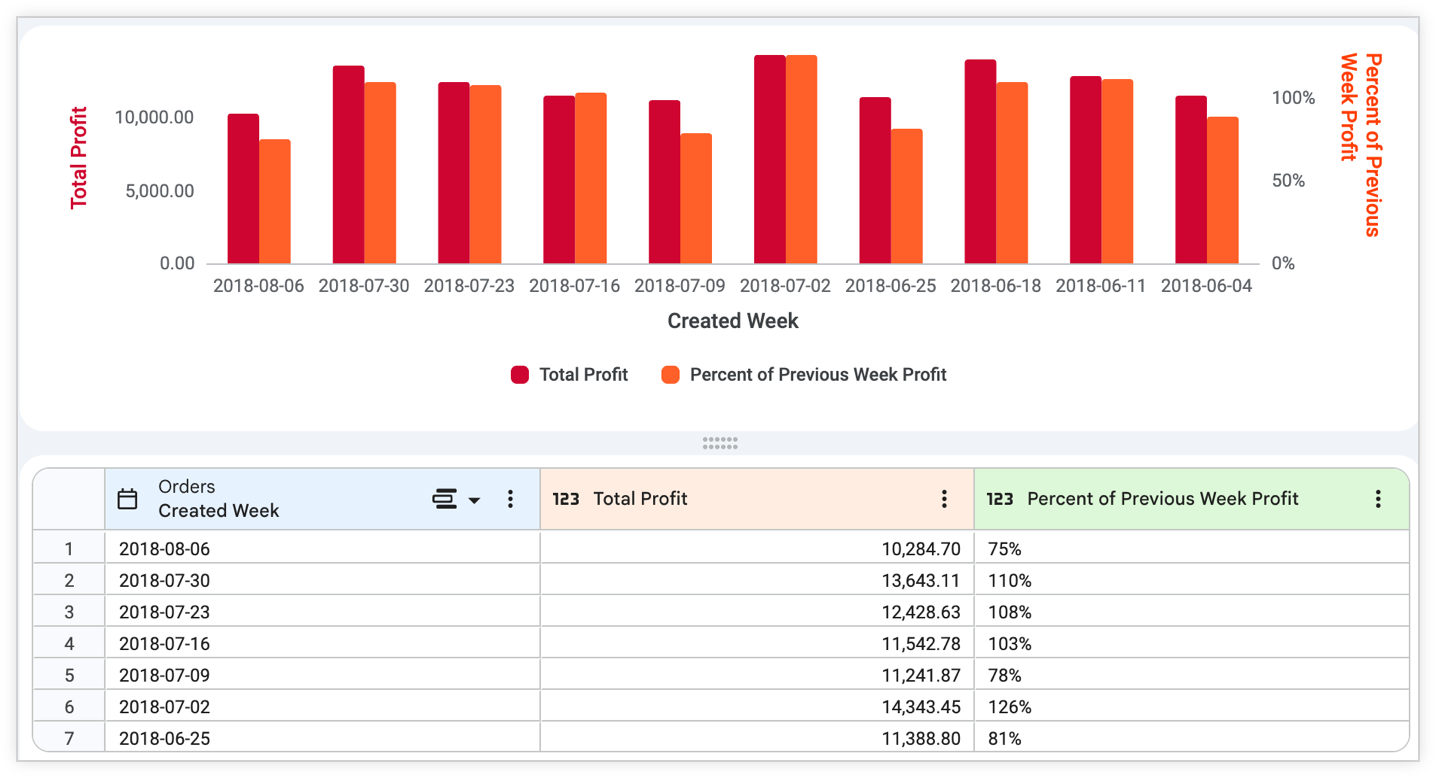
Además, puedes usar los cálculos basados en tablas para decidir qué filas de tus datos se deben mostrar en una visualización. El siguiente ejemplo se usará para explorar esta función. Este ejemplo incluye información de ventas semanales sobre la categoría Accessories.
Ten en cuenta que la tabla de datos subyacente incluye la dimensión Semana de creación de los pedidos y la medición Ganancia total de los artículos de los pedidos, junto con un cálculo basado en tablas llamado Porcentaje de ganancia de la semana anterior, que compara la ganancia de cada semana con la de la semana anterior:
Ahora puedes evitar que ciertas filas de datos aparezcan en el gráfico de columnas. Para ello, crearás un cálculo basado en tablas que se evalúe como verdadero o falso y, luego, ocultarás los valores falsos (que aparecerán como entradas "No" en tu tabla de datos). No querrás que la fórmula dé como resultado la palabra "true" o "false", sino que debería ser una condición que sea verdadera o falsa.
Para lograr este resultado, podrías crear un cálculo basado en tablas, Excede las ganancias de la semana anterior, que evalúe si el cálculo de Porcentaje de ganancias de la semana anterior es mayor que 1:
${percent_of_previous_week_profit} > 1
La tabla resultante incluirá un nuevo cálculo basado en tablas que evalúa cada fila en función del cálculo Excede las ganancias de la semana anterior y que muestra un Sí o un No, según si el porcentaje de la semana anterior es mayor que 1.
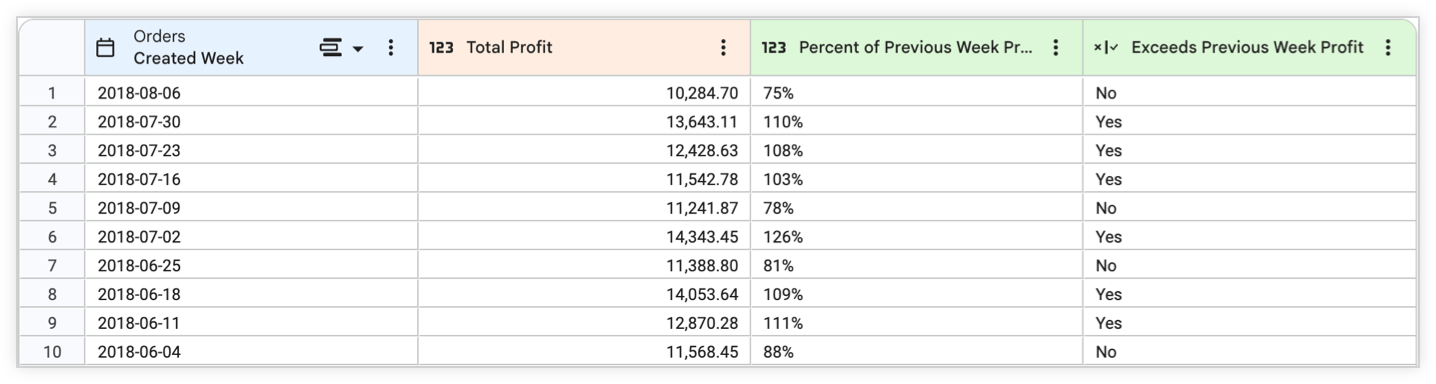
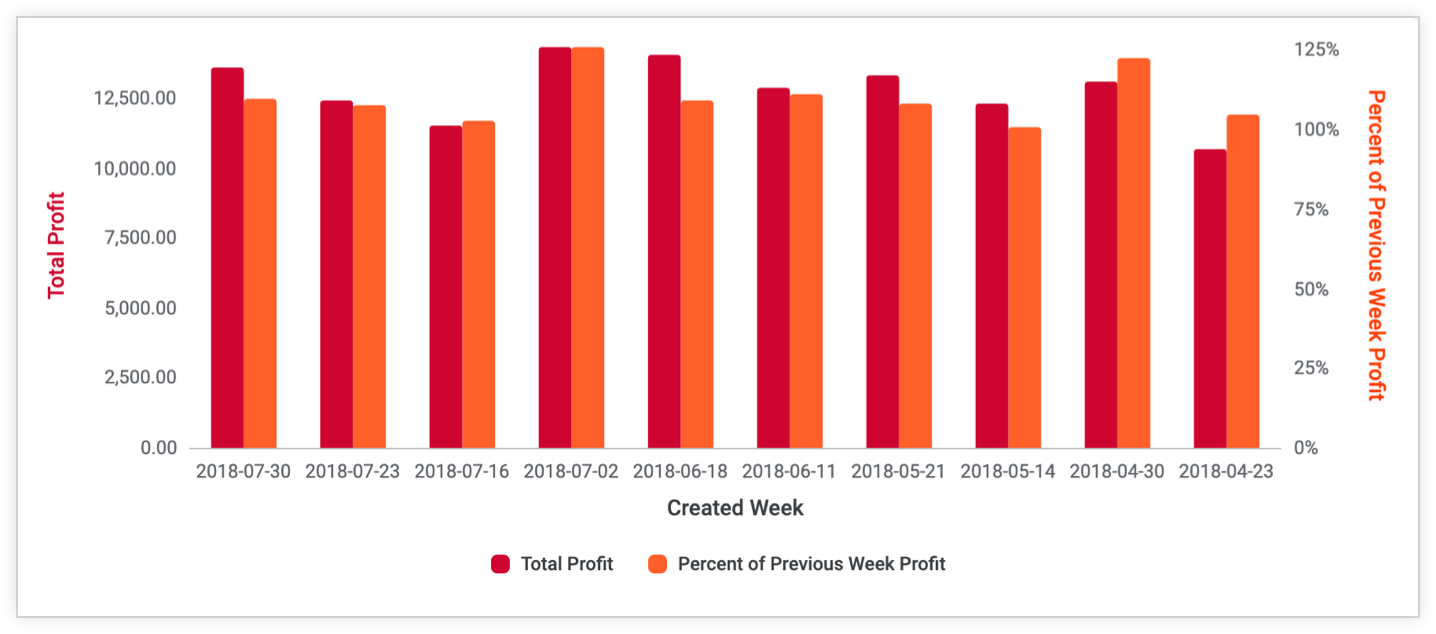
Para ocultar todas las filas en las que los ingresos de una semana en particular no superaron los ingresos de la semana anterior, selecciona el menú de ajustes de la tabla de datos del cálculo verdadero o falso y selecciona Ocultar "No" de la visualización.
La visualización resultante ahora mostrará solo las semanas que superaron los ingresos de la semana anterior.
Un caso de uso común para esta función es ocultar la primera o la última fila de una visualización, ya que muchos tipos de análisis crean filas que contienen valores nulos al principio o al final de una tabla:
- Tablas de datos que muestran totales acumulados
- Resultados con un día parcial que finaliza un análisis de fechas
- Cuando calculas un porcentaje de la fila anterior
Para filtrar las filas con valores nulos, crea un nuevo cálculo basado en tablas con la función lógica is_null:
NOT is_null(${percent_of_previous_week_sales})
Luego, oculta la fila seleccionando Hide "No"s from Visualization en el menú de ajustes de la tabla de datos del cálculo basado en tablas.
Consideraciones para usar cálculos basados en tablas
- Todos los campos que uses en tus cálculos basados en tablas DEBEN formar parte de tu consulta inicial.
- Las fórmulas deben estar en minúsculas.
ROUNDno funcionará, peroroundsí. - Los cálculos basados en tablas solo operarán en las filas que se devuelvan en tu consulta. Si hay un límite de 500 filas, no se tendrá en cuenta la fila 501.
- Si agregas una fila Total a tu tabla de datos, es posible que algunos cálculos basados en tablas que realizan agregaciones no se sumen como esperas, por ejemplo, los cálculos que usan
percentileomedian. Esto se debe a que los cálculos basados en tablas calculan los totales con los valores de la fila Total, no con los valores de la columna de datos. Consulta la página de prácticas recomendadas Muestra los totales de cálculos basados en tablas potencialmente confusos como nulos para obtener sugerencias para solucionar problemas. - Usa siempre ceros a la izquierda para los decimales menores que 1. Por ejemplo, 0.95 funcionará, pero .95 causará un error.
- Si usas la combinación de teclas Command + K (Mac) o Ctrl + K (Windows), se borrarán todos los cálculos basados en tablas, incluidos los campos personalizados. Para restablecer tus cálculos basados en tablas, selecciona la flecha hacia atrás en tu navegador. Es posible que también debas volver a ejecutar la consulta.
Recursos relacionados
Ahora que aprendiste a crear y editar cálculos basados en tablas, tal vez quieras hacer lo siguiente:
- Filtra y limita los resultados para que solo se muestren los datos que te interesan.
- Crea campos personalizados para crear métricas de Explorar ad hoc.
- Crear visualizaciones.
- Guardar consultas de exploración como vistas
- Agrega consultas de Explorar a los paneles.
- Compartir datos con otros usuarios