


用量
view: view_name {
  dimension: field_name {
    html: <img src="https://www.brettcase.com/
          product_images/{{ value }}.jpg"/> ;;
  }
}
|
階層
html |
可能的欄位類型
維度、維度群組、測量指標
接受
HTML 運算式 (可能使用 Liquid 範本元素),後面加上兩個分號
|
定義
您可以使用 html 參數指定欄位包含的 HTML。
您也可以使用液體變數,存取通常會出現在欄位中的值。進而實現多種用途,包括連結其他相關 Look 圖表、連結外部網站或顯示圖片。
HTML 格式只會顯示在表格、表格 (舊版)、KPI (單一值) 和單一值 (舊版) 圖表圖表,以及合併多個欄位時的圖表工具提示中。如果使用 html 參數,將任何互動式內容放在地圖圖表的工具提示中,則使用新版資訊主頁體驗的資訊主頁將無法存取該內容,但 Look、探索和舊版資訊主頁可以存取。
下載內容時,HTML 格式不會套用至文字下載格式,例如 TXT、CSV、Excel 或 JSON。
使用有效的 HTML
為防範特定安全漏洞攻擊,Looker 會限制可使用的 HTML 代碼和屬性,以及可使用的 CSS 屬性。詳情請參閱 HTML 清理說明文件頁面。
Liquid 變數
html 參數支援 Liquid 變數。如要瞭解如何充分運用這些液體變數,請參閱「Liquid 變數」說明文件頁面。
範例
以下舉例說明如何使用 html 欄位參數。
如需更多範例,瞭解如何使用 HTML 自訂圖表中欄位值的字型和顏色,請參閱「充分運用 Looker 圖表」指南的「自訂條件式格式設定」頁面和「自訂圖表工具提示」頁面。
在 html 參數中使用 Liquid 變數
這個範例說明大多數 Liquid 變數在 html 參數中的顯示方式。請參考以下 total_order_amount 定義:
measure: total_order_amount {
  type: sum
  sql: ${order_amount} ;;
  value_format: "0.00"
  html:
    <ul>
      <li> value: {{ value }} </li>
      <li> rendered_value: {{ rendered_value }} </li>
      <li> linked_value: {{ linked_value }} </li>
      <li> link: {{ link }} </li>
      <li> model: {{ _model._name }} </li>
      <li> view: {{ _view._name }} </li>
      <li> explore: {{ _explore._name }} </li>
      <li> field: {{ _field._name }} </li>
      <li> dialect: {{ _dialect._name }} </li>
      <li> access filter: {{ _access_filters['company.name'] }} </li>
      <li> user attribute: {{ _user_attributes['region'] }} </li>
      <li> query timezone: {{ _query._query_timezone }} </li>
      <li> filters: {{ _filters['order.total_order_amount'] }} </li>
    </ul> ;;
}
total_order_amount 顯示的儲存格值如下所示:
  • value: 8521935
  • rendered_value: 8,521,935.00
  • linked_value: 8,521,935.00
  • link: /explore/thelook/orders?fields=orders.order_amount&limit=500
  • model: thelook
  • view: orders
  • explore: order_items
  • field: total_order_amount
  • dialect: mysql
  • access filter: altostrat.com
  • user attribute: northeast
  • query timezone: America/Los_Angeles
  • filters: NOT NULL
設定測量指標的條件式格式
根據計數值設定條件式格式:
measure: formatted_count {
  type: count
  html:
    {% if value > 100 %}
      <span style="color:darkgreen;">{{ rendered_value }}</span>
    {% elsif value > 50 %}
      <span style="color:goldenrod;">{{ rendered_value }}</span>
    {% else %}
      <span style="color:darkred;">{{ rendered_value }}</span>
    {% endif %} ;;
}
使用 html 參數探索資料
HTML 格式設定只會在表格、表格 (舊版) 和 KPI (單一值) 圖表,以及合併多個欄位時的圖表工具提示中顯示。如果使用
html參數,將任何互動式內容放在地圖圖表的工具提示中,則使用新版資訊主頁體驗的資訊主頁將無法存取該內容,但 Look、探索和舊版資訊主頁可以存取。
假設資料中有一個名為 status 的欄位,用於提供每筆訂單的狀態。status 的可能值如下:
PaidShippedReturned
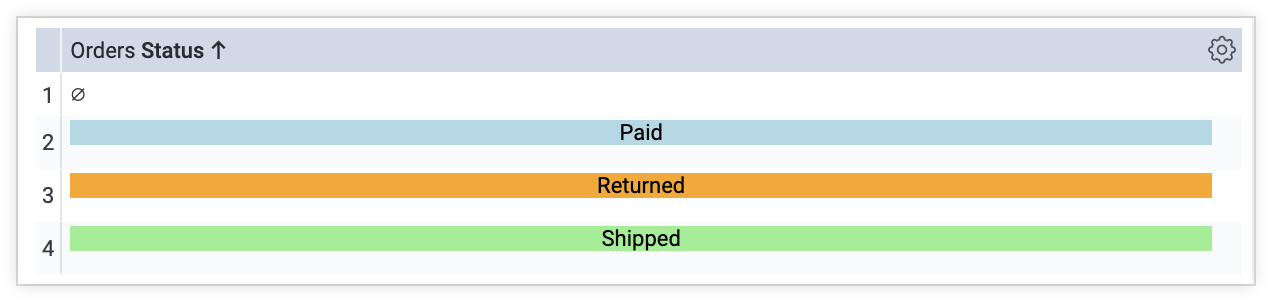
探索資料時,您可能想為每個狀態設定不同的背景顏色。方法是在維度的 html: 參數中使用 Liquid HTML。如下所示:
dimension: status {
  sql: ${TABLE}.status ;;
  html: {% if value == 'Paid' %}
      <p style="color: black; background-color: lightblue; font-size:100%; text-align:center">{{ rendered_value }}</p>
    {% elsif value == 'Shipped' %}
      <p style="color: black; background-color: lightgreen; font-size:100%; text-align:center">{{ rendered_value }}</p>
    {% else %}
      <p style="color: black; background-color: orange; font-size:100%; text-align:center">{{ rendered_value }}</p>
    {% endif %}
;;
}
在表格中,每個儲存格的背景顏色會因 status 欄位的值而異。如果值為「Paid」,背景顏色會是淺藍色;如果值為「Shipped」,背景顏色會是淺綠色;如果值為其他值,背景顏色會是橘色。舉例來說,如果表格包含「已退貨」值,該儲存格就會有橘色背景。
您可以使用相同語法,根據儲存格值新增圖示或圖片:
dimension: status {
    sql: ${TABLE}.status ;;
    html: {% if value == 'Shipped' or value == 'Complete' %}
         <p><img src="https://findicons.com/files/icons/573/must_have/48/check.png" alt="" height="20" width="20">{{ rendered_value }}</p>
      {% elsif value == 'Processing' %}
        <p><img src="https://findicons.com/files/icons/1681/siena/128/clock_blue.png" alt="" height="20" width="20">{{ rendered_value }}</p>
      {% else %}
        <p><img src="https://findicons.com/files/icons/719/crystal_clear_actions/64/cancel.png" alt="" height="20" width="20">{{ rendered_value }}</p>
      {% endif %}
;;
}
在表格中,這會顯示為:
| 訂單商品狀態 | 訂單商品數量 |
|---|---|
 已取消 |
6,316 |
 完成 |
232,791 |
 處理中 |
809 |
| 已退貨 |
2,354 |
| 已出貨 |
1,474 |
生成產品圖片
以下範例說明如何使用 <img> 標記,根據產品 ID 將產品圖片新增至 Looker:
dimension: product_image {
  sql: ${product_id} ;;
  html: <img src="https://www.altostrat.com/product_images/{{ value }}.jpg" /> ;;
}
保留細查連結
如要在使用 html 參數設定輸出格式時保留向下鑽取連結,可以加入 HTML 標記 <a href="#drillmenu" target="_self">。例如:
measure: count {
  type: count
  drill_fields: [detail*]
  html:
    <a href="#drillmenu" target="_self">
      {% if value > 10000 %}
        <span style="color:#42a338;">{{ rendered_value }}</span>
      {% elsif value > 5000 %}
        <span style="color:#ffb92e;">{{ rendered_value }}</span>
      {% else %}
        <span style="color:#fa4444;">{{ rendered_value }}</span>
      {% endif %}
    </a>;;
}