


Es gibt zwei Methoden, um die personenbezogenen Daten eines Nutzers zu löschen.
Option 1: Personenbezogene Daten überschreiben
Es empfiehlt sich, Nutzer zu deaktivieren, anstatt sie zu löschen, um den Nutzerverlauf und die Inhalte beizubehalten. Weitere Informationen finden Sie in der Dokumentation zum Entfernen des Nutzerzugriffs.
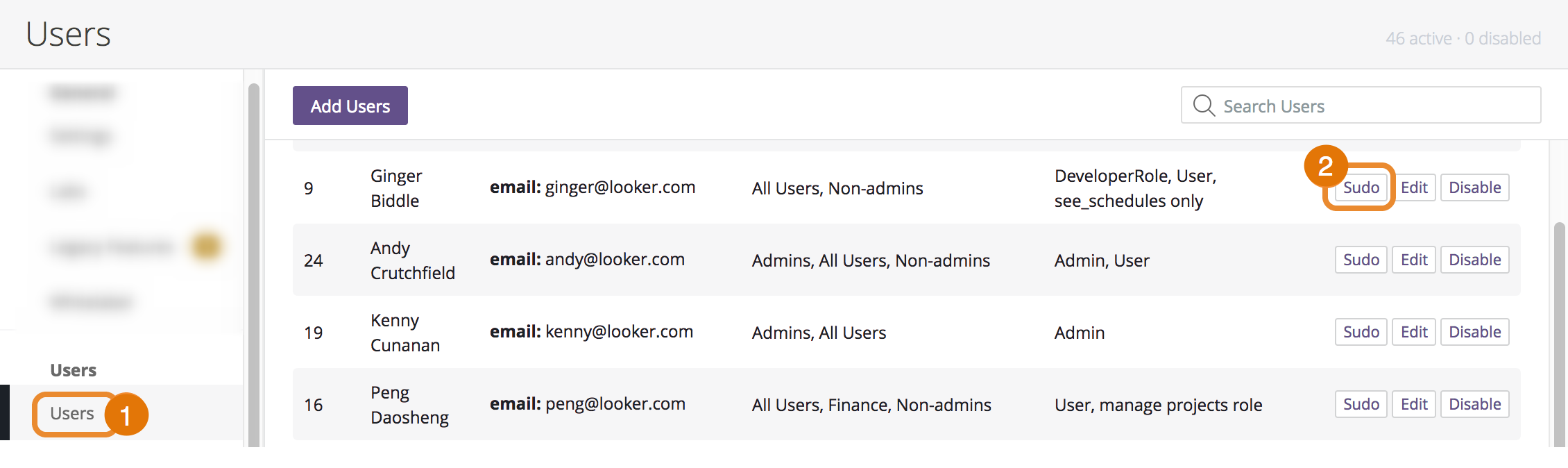
- Rufen Sie im Admin -Bereich von Looker die Seite „Nutzer“ auf.
Wählen Sie rechts neben den Nutzerinformationen die Schaltfläche Sudo aus, um sich als Nutzer auszugeben.
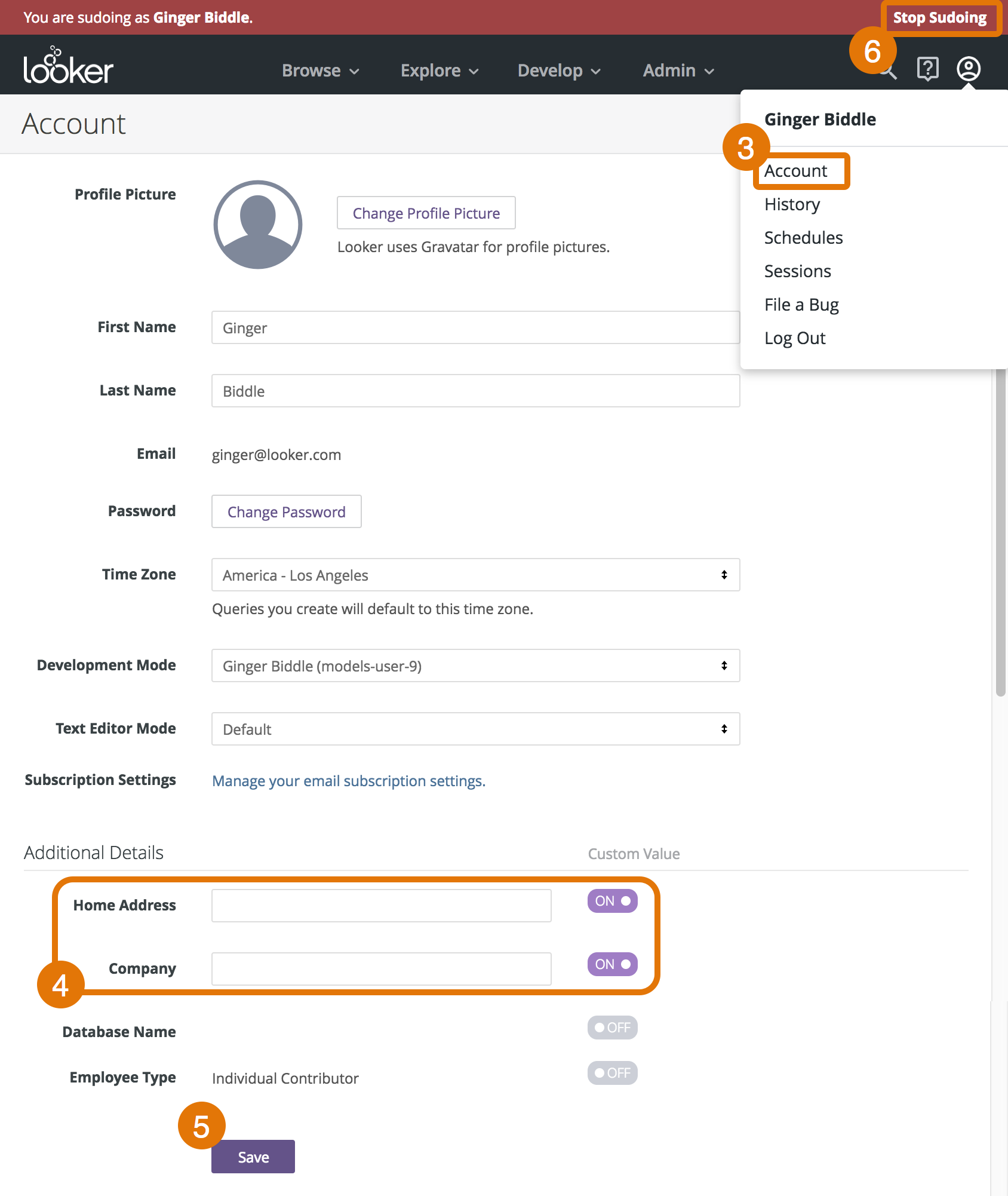
Rufen Sie das Konto des Nutzers auf.
Löschen oder überschreiben Sie alle vom Nutzer änderbaren Nutzerattribute , die personenbezogene Daten enthalten. Diese werden nicht immer auf der Seite „Nutzerverwaltung“ angezeigt.
Klicken Sie auf Speichern.
Wählen Sie oben auf dem Bildschirm in der roten Leiste Sudo-Modus beenden aus.
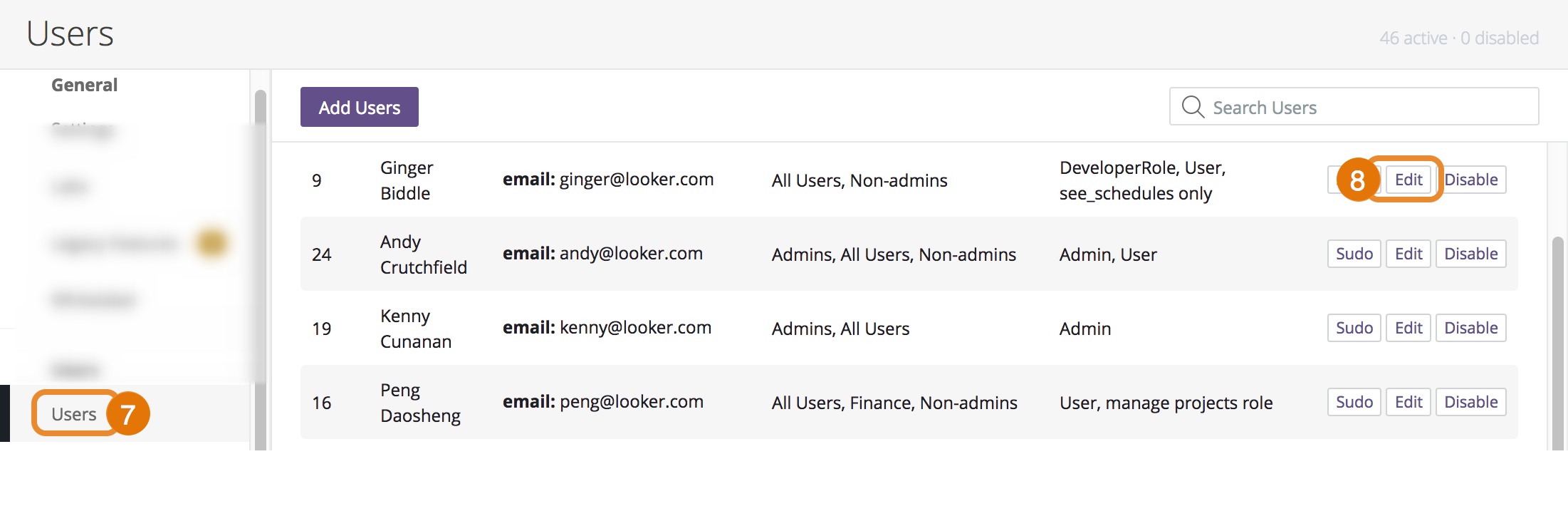
Kehren Sie im Admin -Bereich von Looker zur Seite „Nutzer“ zurück.
Wählen Sie Bearbeiten aus, um die Details des Nutzers aufzurufen.

Ändern Sie das Konto des Nutzers in „Deaktiviert“.
Überschreiben Sie den Vornamen mit etwas anderem, z. B. „deaktivierter Nutzer 1“.
Überschreiben Sie den Nachnamen mit etwas anderem, z. B. „deaktivierter Nutzer 1“.
Überschreiben Sie die E-Mail-Adresse mit etwas anderem, z. B. „deaktiviert@nutzer-1.com“.
Löschen oder überschreiben Sie alle Nutzerattribute , die personenbezogene Daten enthalten. Wenn die Quelle eines Attributs „Systemeinstellung“ ist, können Sie es nicht direkt ändern. Looker aktualisiert es, während Sie diese Schritte ausführen.
Löschen oder überschreiben Sie alle Felder für Zugriffsfilter , die personenbezogene Daten enthalten.
Klicken Sie auf Speichern.
Achten Sie darauf, die Git-Aktivitäten des Nutzers zu berücksichtigen.
Option 2: Nutzer löschen
Die Löschung eines Nutzers kann nicht rückgängig gemacht werden. Berücksichtigen Sie die Compliance- und Sicherheitsanforderungen Ihres Unternehmens, bevor Sie einen Nutzer löschen.
Looker empfiehlt in der Regel, einen Nutzer zu deaktivieren. Wenn Sie einen Nutzer löschen, werden alle seine Verlaufsdaten und Inhalte gelöscht und können nicht wiederhergestellt werden. Weitere Informationen finden Sie in der Dokumentation zum Entfernen des Nutzerzugriffs.
Wenn Sie den Nutzer löschen möchten, rufen Sie im Admin -Bereich von Looker die Seite „Nutzer“ auf und gehen Sie so vor:
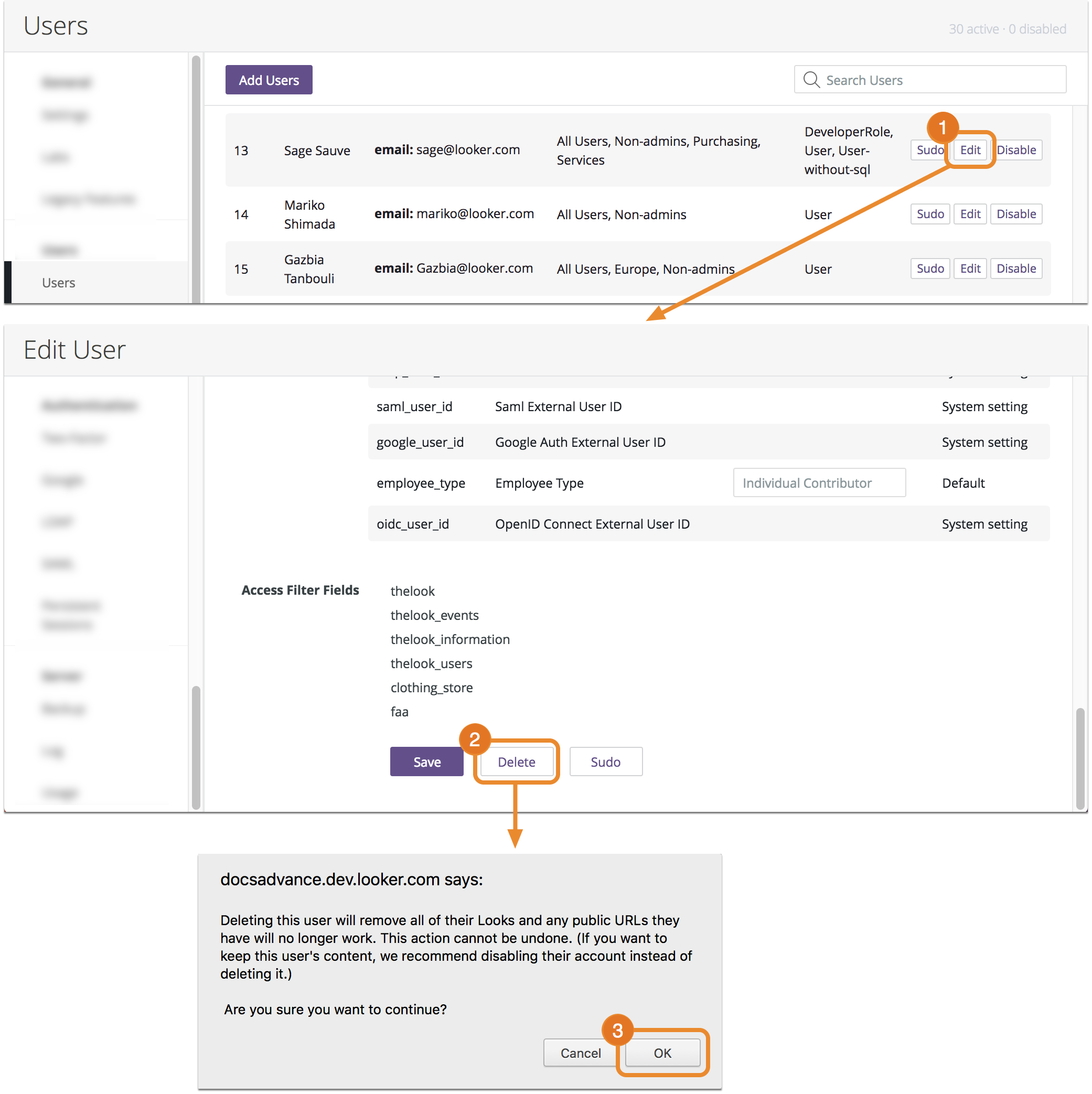
- Wenn Sie die Details des Nutzers aufrufen möchten, wählen Sie rechts neben den Nutzerinformationen die Schaltfläche Bearbeiten aus.
- Scrollen Sie zum Ende der Seite und wählen Sie Löschen aus.
- Bestätigen Sie den Löschvorgang.
Achten Sie darauf, die Git-Aktivitäten des Nutzers zu berücksichtigen.
Git-Aktivitäten des Nutzers löschen
Die Namen der Entwicklerzweige von Looker enthalten den Vor- und Nachnamen des Nutzers. Sie müssen den Git-Zweig jedes Looker-Nutzers löschen.
Wenn Sie Ihr Git-Repository hosten, bitten Sie Ihren Git-Administrator, den Zweig des Nutzers zu löschen.
Wenn Looker Ihr Git-Repository hostet, senden Sie eine E-Mail an privacy@looker.com und bitten Sie darum, den Zweig zu löschen.
Überlegungen zur SSO-Authentifizierung
Wenn Sie eine Methode für die Einmalanmeldung (Single Sign-On, SSO) verwenden, z. B. SAML, LDAP, OpenID oder Google, reicht es nicht aus, die Nutzerinformationen bei Ihrem SSO-Anbieter zu ändern. Looker speichert Kopien der Nutzerinformationen. Sie müssen die auf dieser Dokumentationsseite beschriebenen Schritte ausführen, um die Informationen in Looker zu löschen. Wenn Sie Nutzerinformationen vom SSO-Anbieter entfernen, werden die API-Authentifizierungsdaten nicht entfernt.