


借助 Google 地图图表,您可以在自适应的交互式地图上直观呈现地理数据,并对地图点的绘制方式进行精细控制。Google 地图图表的功能与地图图表可视化图表类型类似。
查看 Google 地图图表
当用户查看 Google 地图图表时,图表上会显示多个图标,供用户与可视化图表互动。
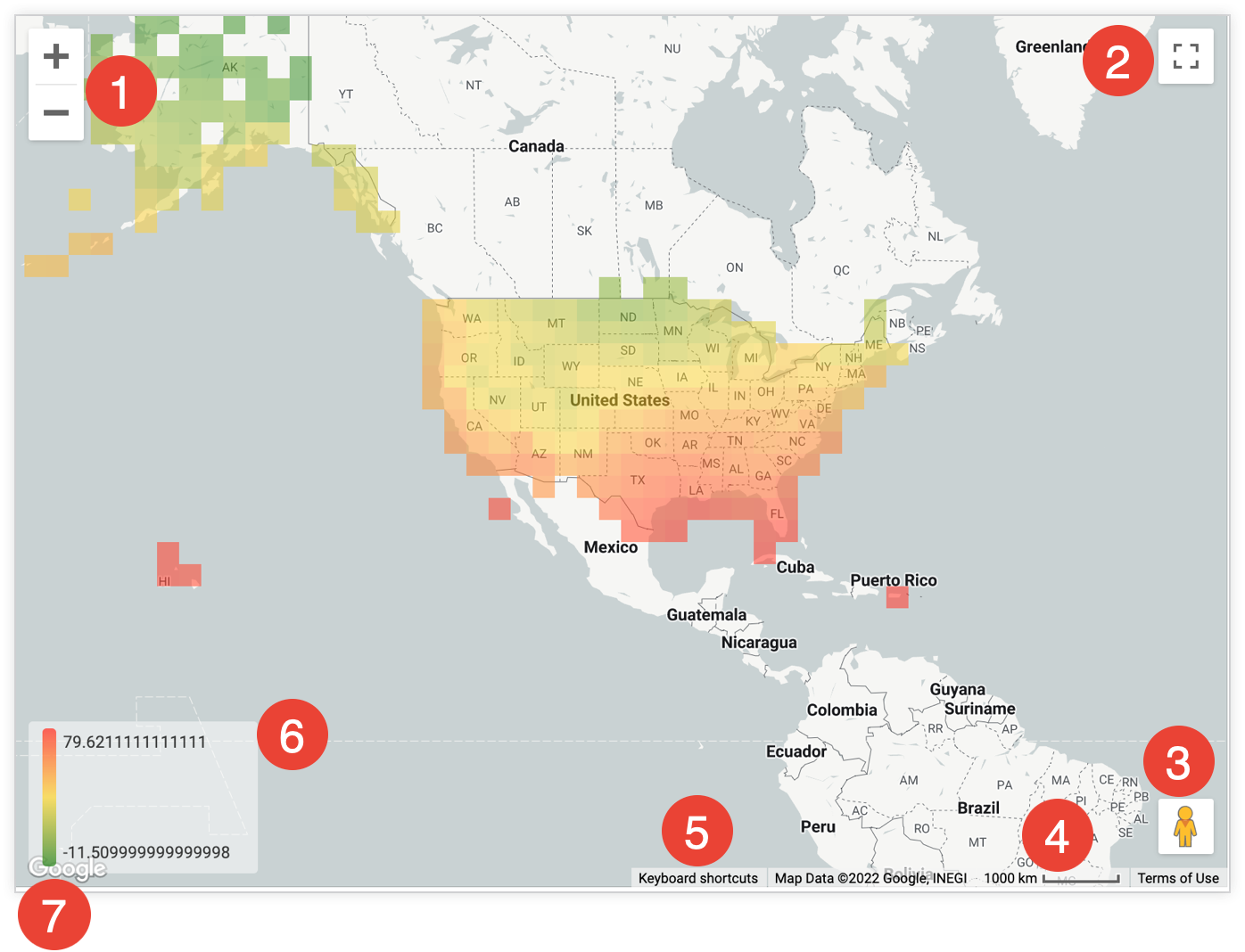
- “放大”和“缩小”图标:点击 + 图标可放大地图视图,点击 - 图标可缩小地图视图。
- 切换全屏视图图标:点击切换全屏视图图标可将地图展开为全屏。按键盘上的
esc键或再次点击该图标即可返回标准视图。 - 将街景小人拖到地图上以打开街景:将街景小人图标拖到图表上的任意位置,即可将地图切换到相应位置的街景。点击街景左上角的返回箭头,返回图表。
- 距离比例尺:图表底部有一个比例尺,用于显示当前地图视图的距离(以米或公里为单位)。
- 键盘快捷键:点击图表底部的键盘快捷键,即可查看一个窗口,其中列出了可用于与图表互动的键盘快捷键。
- 值色阶:如果图表上绘制了指标,则图表左下角会显示一个色阶,用于指示最小值和最大值之间的颜色范围。“值”菜单中的设置会影响价值颜色比例尺的外观。
- 在 Google 地图中打开此区域:点击图表左下角的 Google 徽标,即可在 Google 地图中打开相应地图。Google 地图会在新的浏览器标签页中打开。
构建 Google 地图图表
如需创建 Google 地图图表,您的查询必须至少包含以下字段之一:
- 基于经纬度数据的维度。LookML 开发者将其定义为
type: location的维度。 - 已分配地图图层的维度。LookML 开发者可以使用
map_layer_name参数向维度添加内置地图图层、通过提供 TopoJSON 文件的网址添加自定义地图图层,或添加自定义地图图层。 - 邮政编码维度,系统会自动为其分配美国邮政编码地图图层。LookML 开发者将其定义为
type: zipcode的维度。邮政编码区域基于美国邮政编码统计区域 (ZCTA)。邮政编码与用于地图可视化的 ZCTA 之间可能不存在一对一的对应关系。地图中可能不会显示所有点。
将经纬度数据坐标的精度限制为不超过小数点后五到六位。如果坐标超过七位小数,地图将不会显示任何数据点。
如需构建 Google 地图图表,请在可视化图表栏中选择 Google 地图可视化图表类型。您还可以在可视化菜单中修改地图可视化图表。点击可视化图表栏右上角的修改。
本页介绍的选项位于修改菜单的不同标签页中。如果某些选项与您选择的其他设置相冲突,则这些选项可能会灰显或隐藏。
图表菜单选项
您可以在绘图标签页中选择位置数据的绘制方式。每种图表都有略有不同的格式设置选项,具体取决于图表类型。绘图选项也会因 LookML 中是否为维度定义了地图图层而异。
对于不包含邮政编码维度或具有已定义地图图层的维度的可视化图表,系统支持以下绘图选项:
本部分将介绍“图表”菜单中的各项选项。
积分
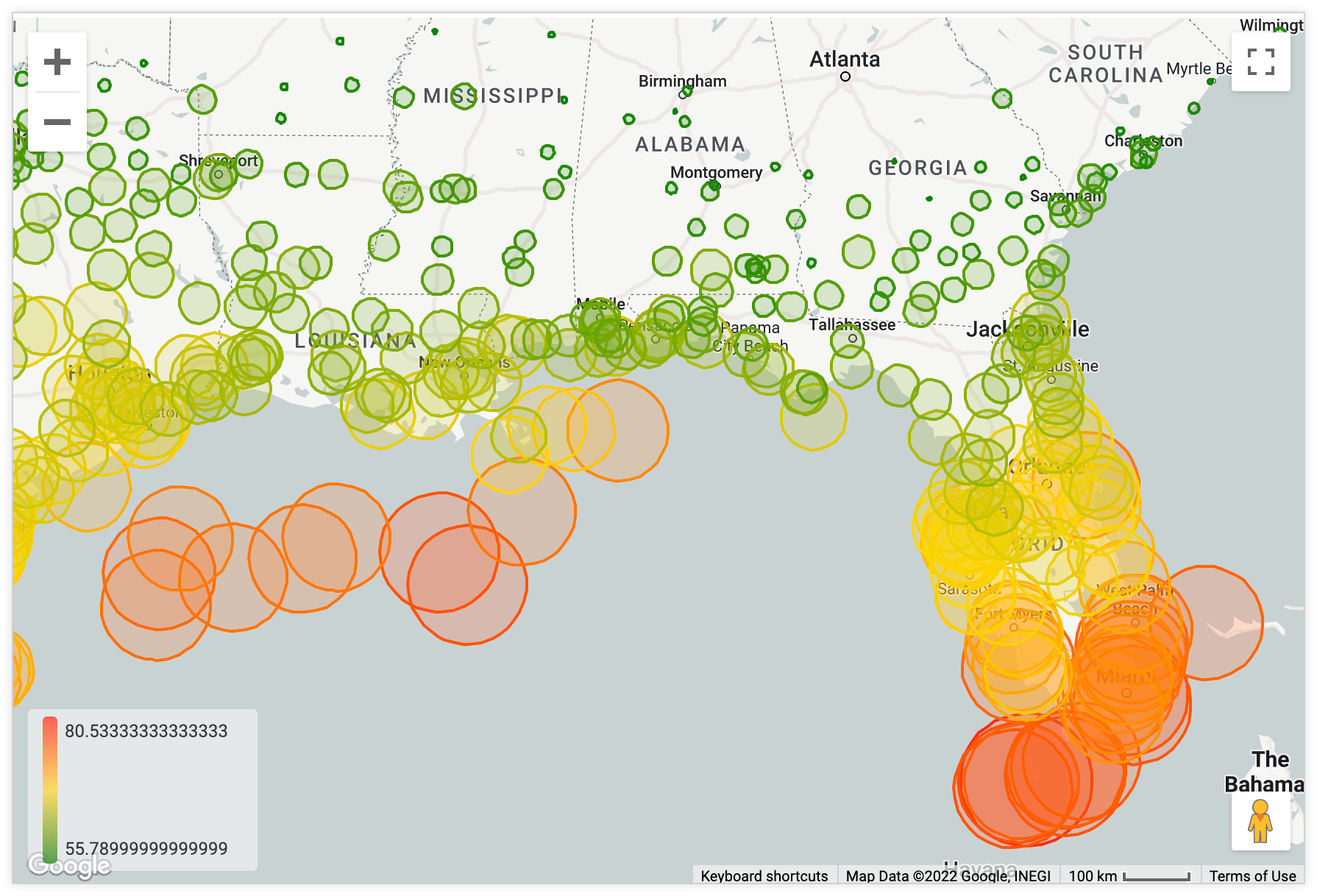
您可以将基础数据表中的每一行绘制为地图上的一个离散点。
为了使这种图表类型正常工作,您必须至少选择一个 type: location 维度。您还可以选择添加衡量指标。
仅使用位置维度会放置大小和颜色相同的点。向基础数据表中添加度量后,您可以在点菜单标签页中按颜色或大小缩放点。
自动生成热图
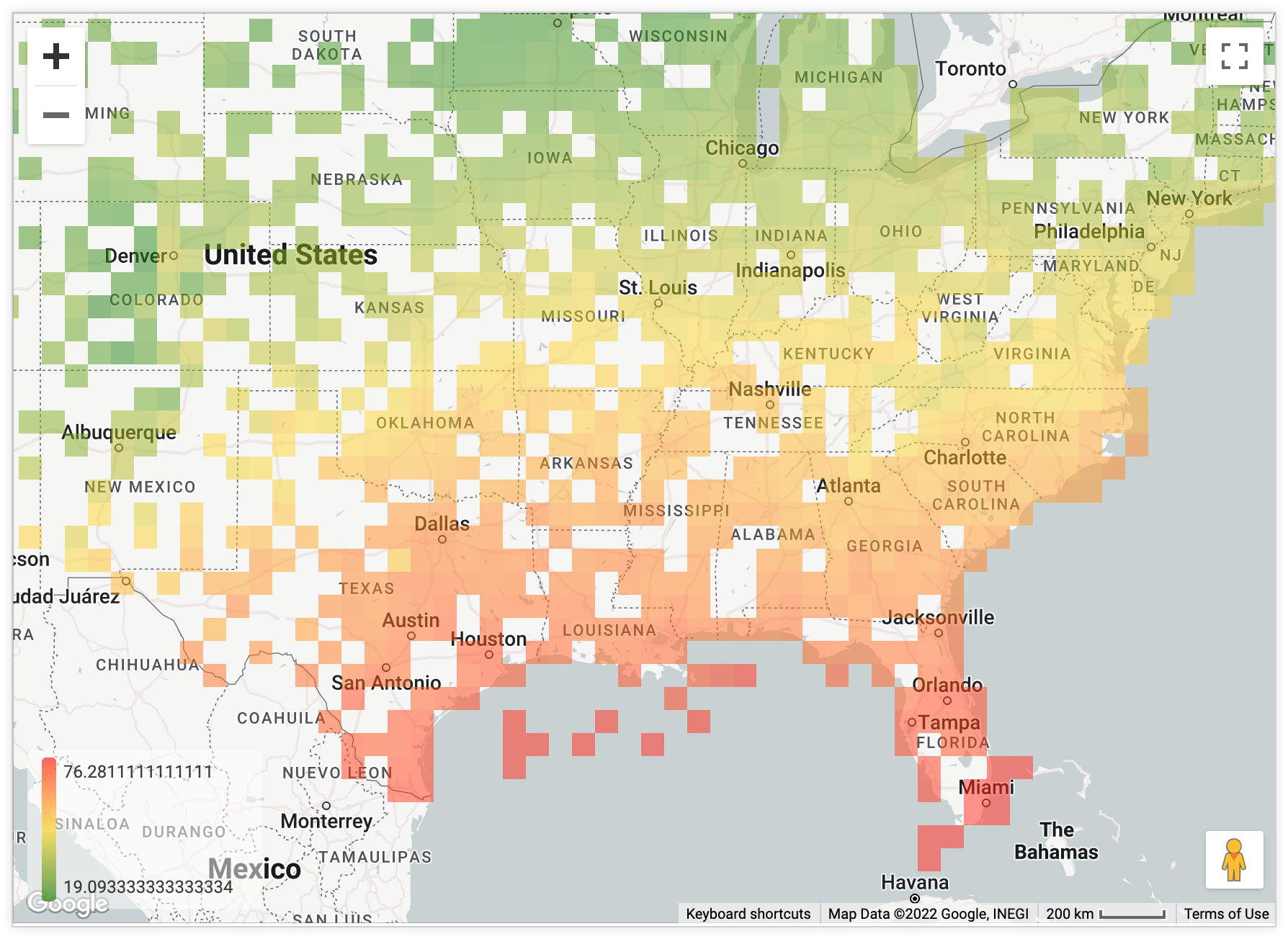
自动生成的热图以热图网格的形式显示数据,当观看者放大或缩小地图时,热图网格会重新调整粒度。
为了使这种图表类型正常工作,您必须同时选择一个 type: location 维度和一个指标。
为了以热图网格的形式显示查询中的数据,Looker 会将可见地图划分为大小相等的正方形,然后计算数据中的哪些值适合每个正方形。正方形会根据您选择的指标着色。放大或缩小此地图会促使 Looker 重新计算网格,以便粒度与缩放级别相适应。
自动生成热图选项会重新查询数据以构建热图网格。位置维度通常显示为具有一个纬度和经度坐标的各个点,但当您使用自动生成的热图时,该维度会更改为网格中每个正方形的边界框(“热图区域,从 … 到 …”)。
密度热图
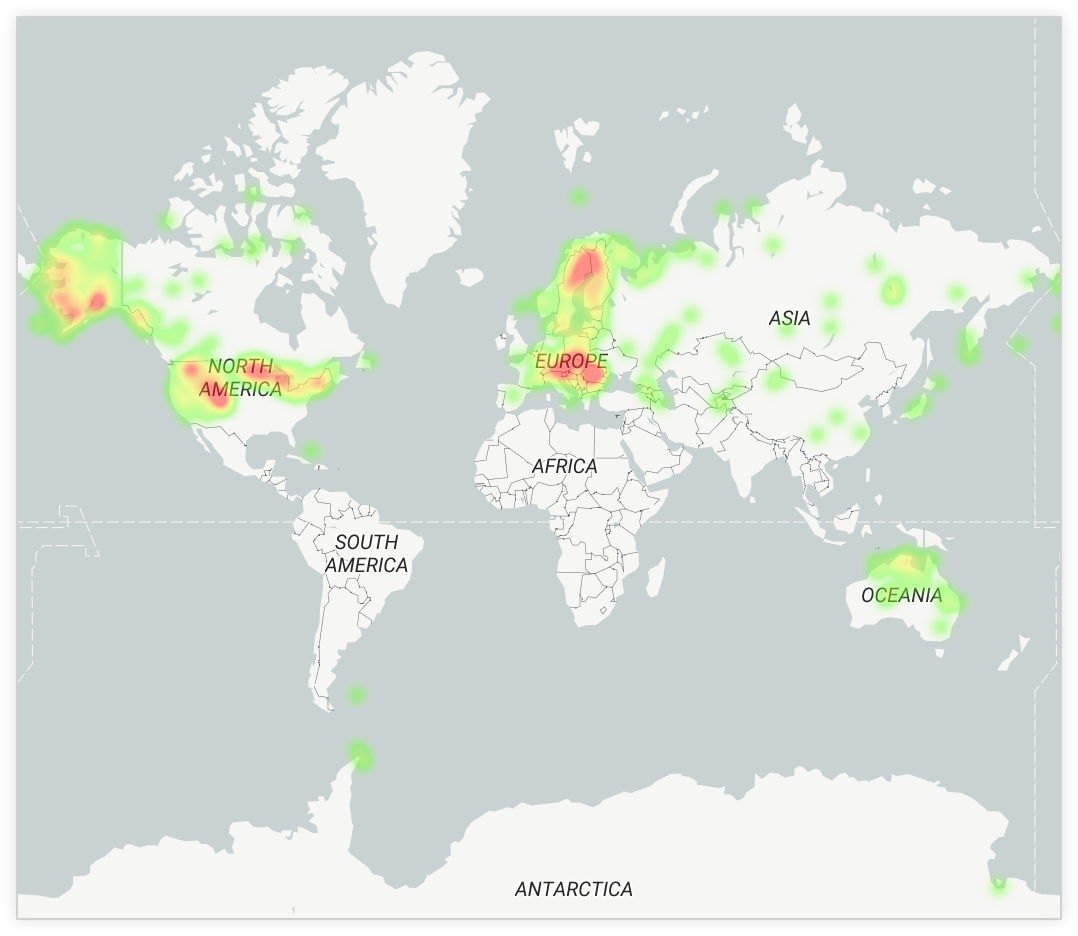
为了使这种图表类型正常工作,您必须至少选择一个 type: location 维度。您还可以选择添加衡量指标。
密度热图非常适合用于显示大量位置数据,这些数据包含许多密集聚集在一起的点。密度热图使用颜色强度和色标来显示数据,以传达每个区域的数据点浓度。
3D 热图
根据地理位置点创建 3D 热图。3D 热图将数据点聚合到六边形单元格中,并使用颜色和高度(海拔)来表示密度或数值。

为了使这种图表类型正常工作,您必须至少选择一个 type: location 维度。您还可以选择添加衡量指标。
连接线条
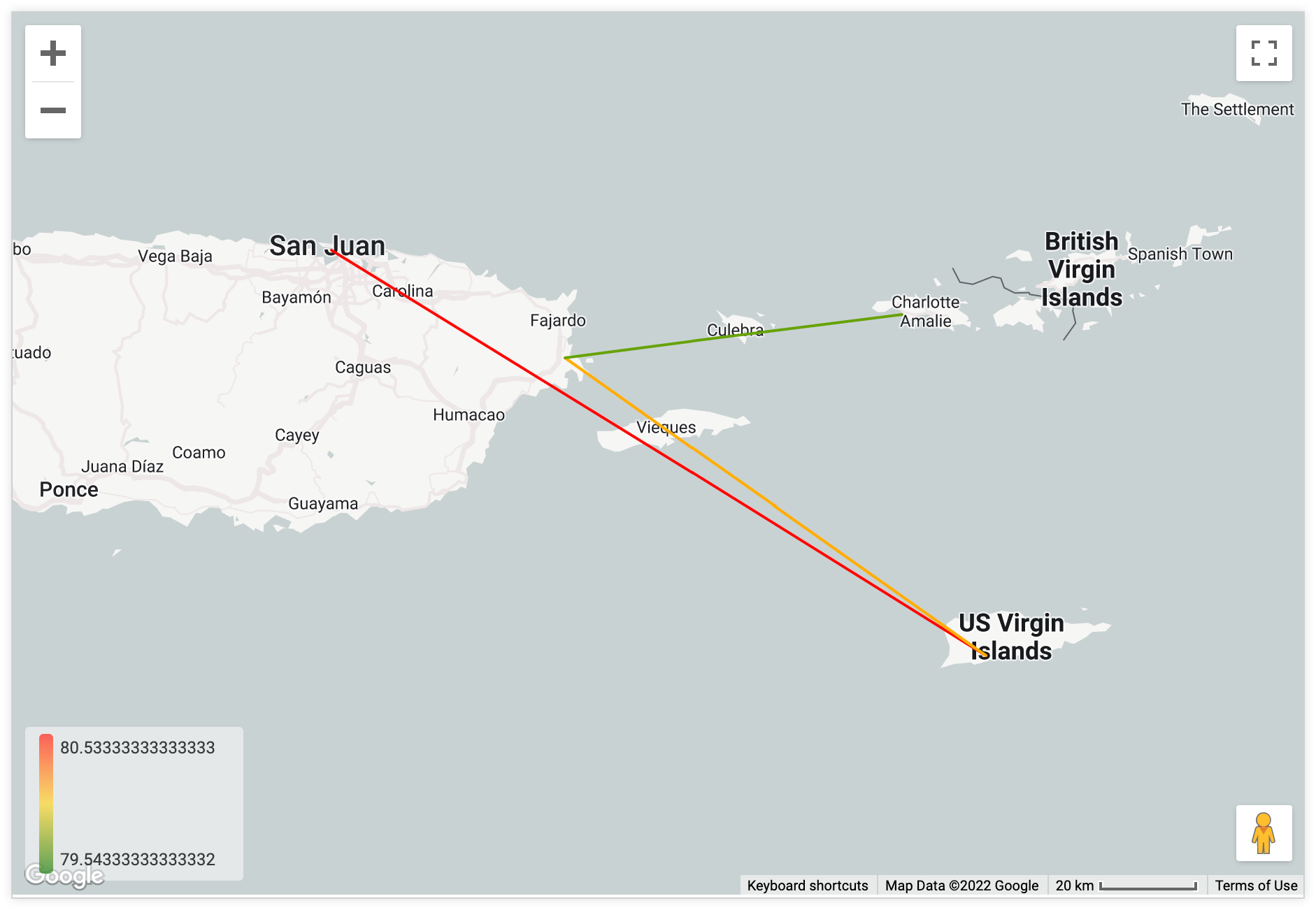
为了使这种图表类型正常工作,您需要两个 type: location 维度。您还可以选择添加衡量指标。
使用线条连接选项会从查询中提取两个 type: location 字段,然后使用线条将它们连接到可视化图表中。向查询中添加度量可让您为线条添加色阶。
连接区域

为了使此图表类型正常工作,您需要一个维度 type: location。您还可以选择添加衡量指标。
与区域连接地图可视化图表会使用一个 type: location 字段,并按您对所有点进行排序的顺序用线条连接这些点,从而在地图上形成一个区域的边界。向查询中添加度量后,您可以在值菜单标签页中设置限定区域的各个位置点的大小和颜色格式。
自定义提示
您可以点击自定义提示开关,通过结合使用界面设置和支持 Liquid 模板的 HTML 编辑器,在探索可视化图表编辑器中配置提示。详细了解自定义提示。
地图菜单选项
地图样式
借助地图样式,用户可以更改背景地图的类型,以及是否应显示地图标签(例如城市和街道)。此选项包含一个下拉菜单,其中列出了多个选项:
浅色:浅色地图,旨在提供地理背景信息,同时突出显示您的数据。
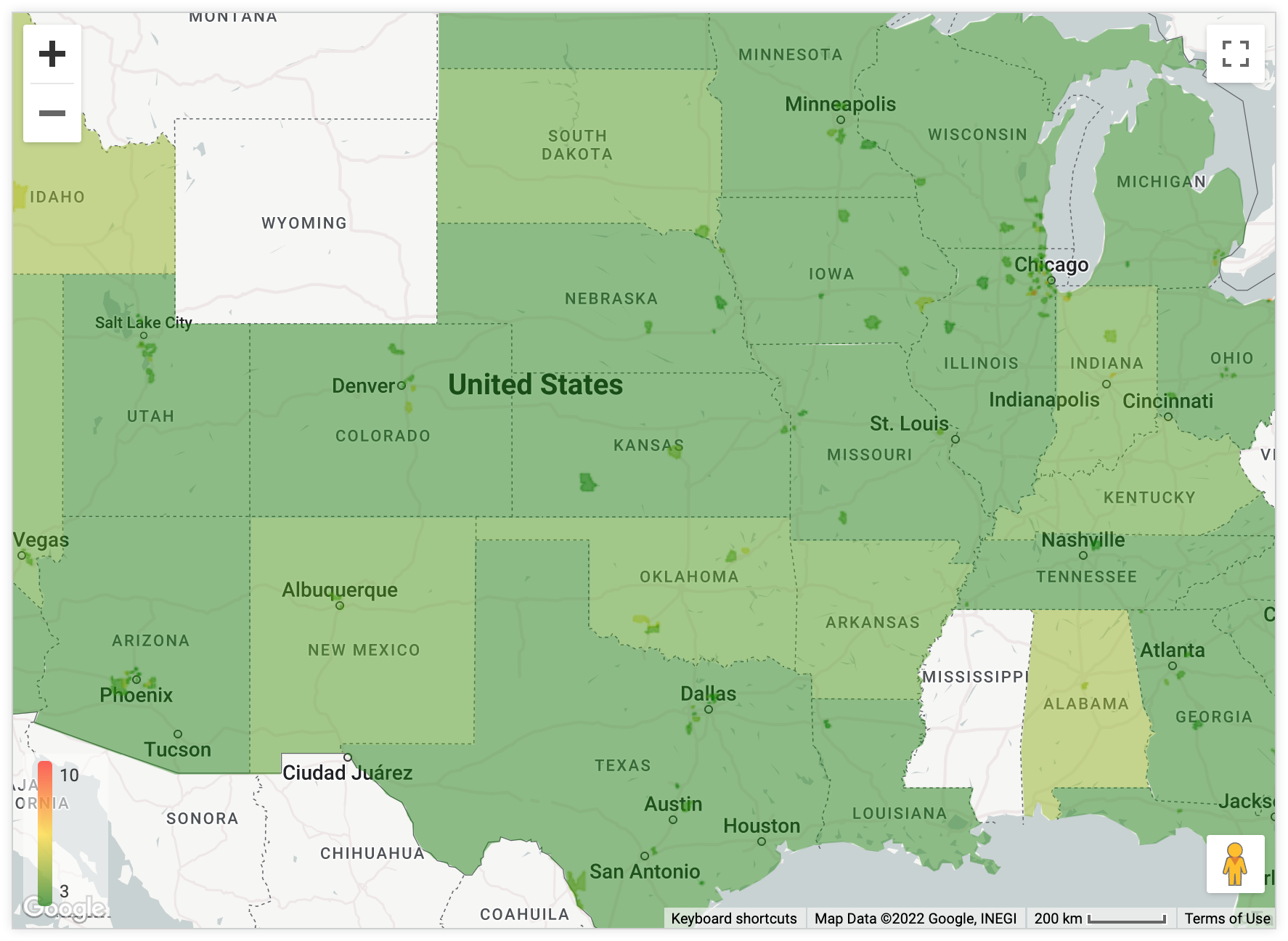
精简(无标签):与精简相同,但地图会省略城市名称等标签。
深色:深色地图,旨在提供地理背景信息,同时突出显示您的数据。
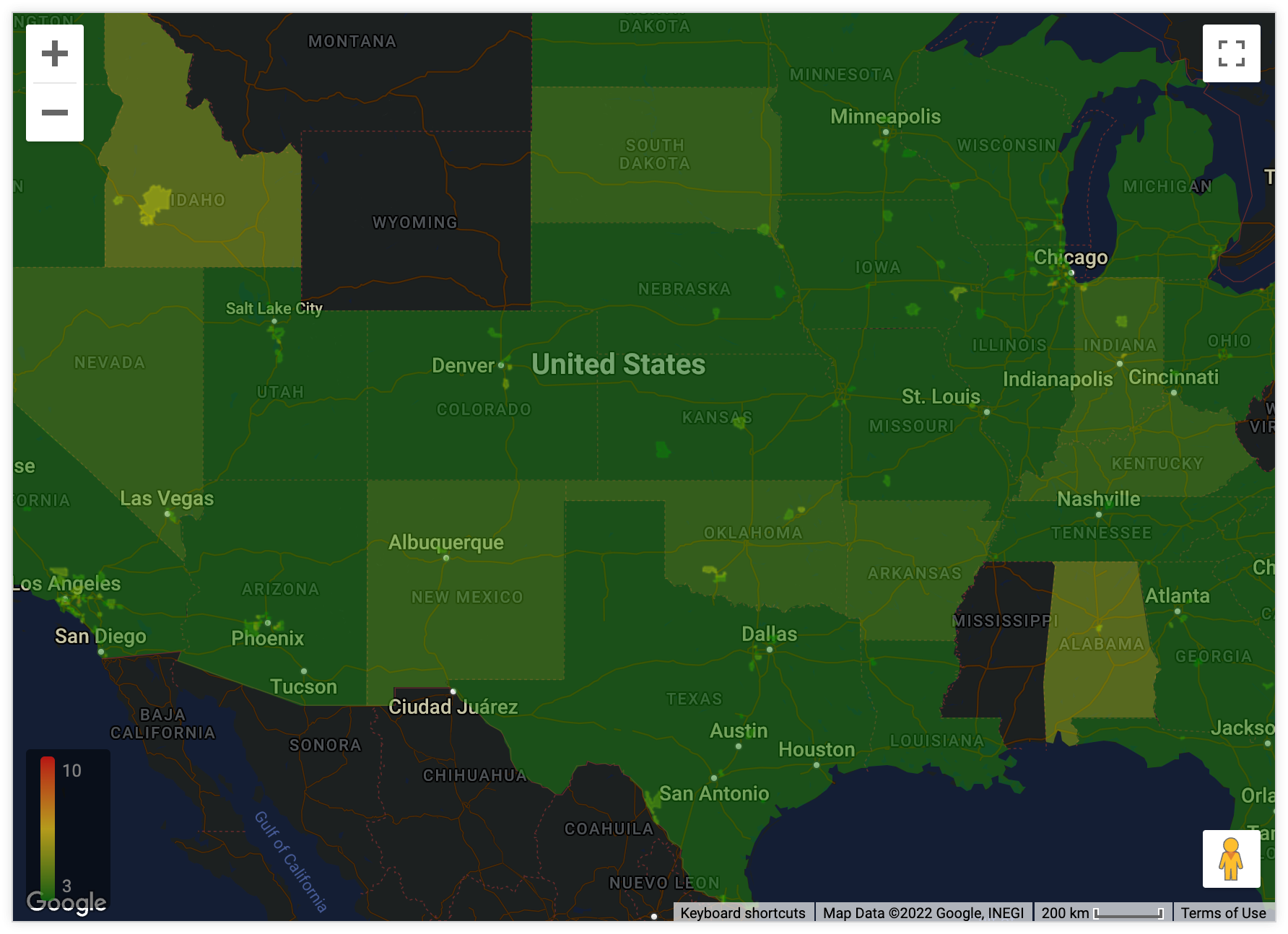
深色(无标签):与深色相同,但地图会省略城市名称等标签。
卫星:显示全球卫星和航拍图像的地图。
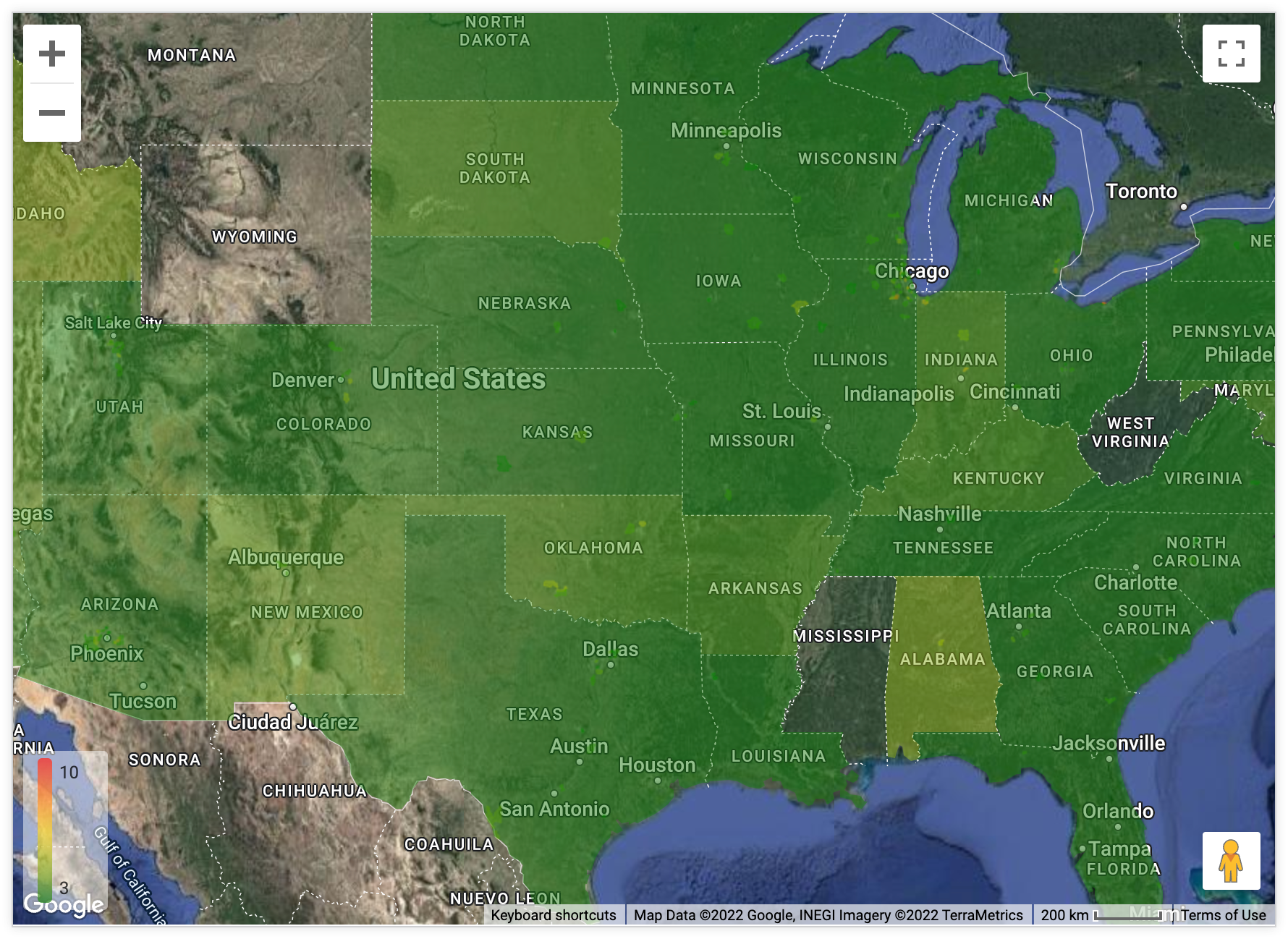
卫星(无标签):与卫星相同,但地图会省略城市名称等标签。
街道:通用地图,侧重于以清晰易读的样式显示道路和公交网络。
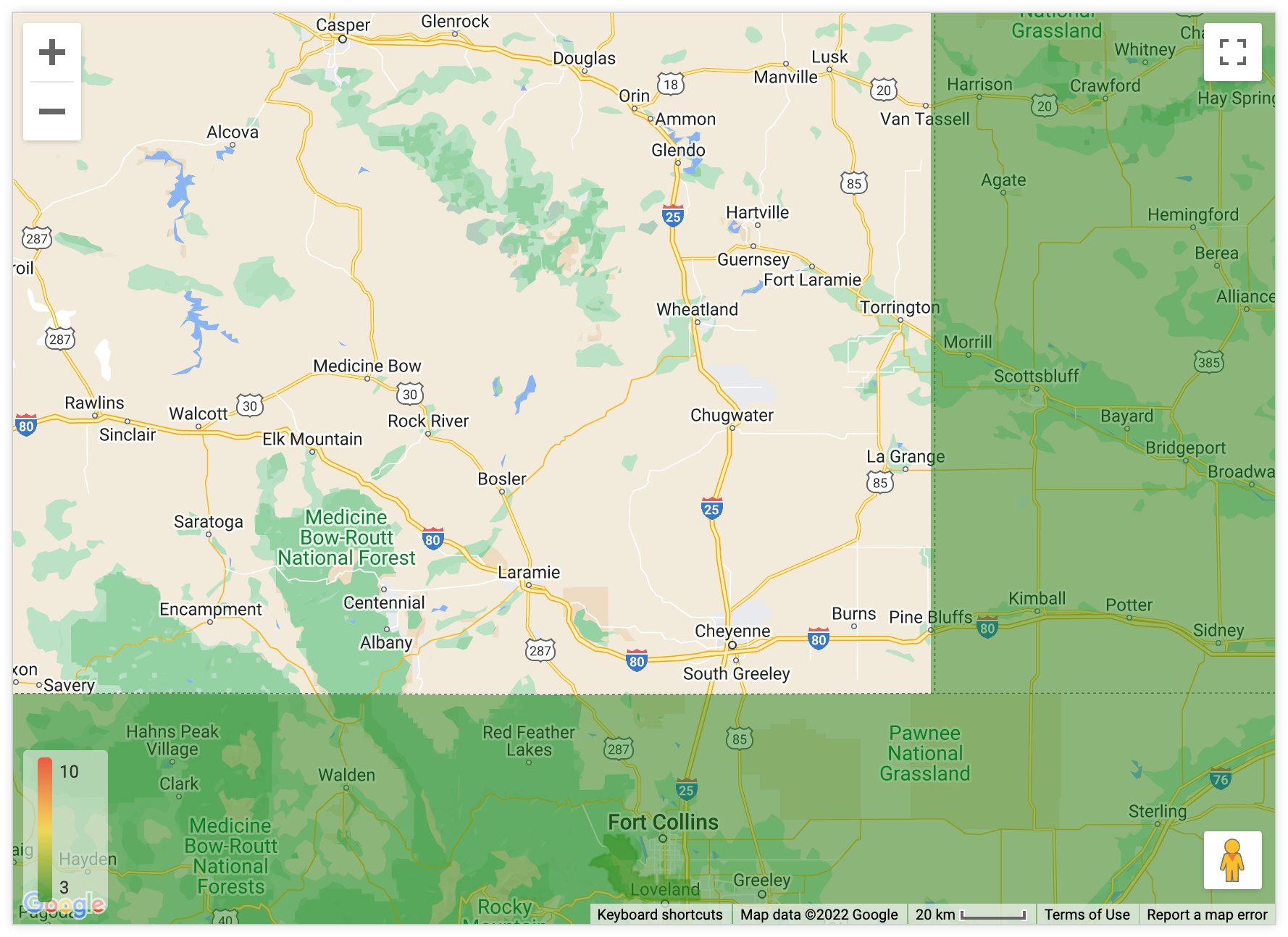
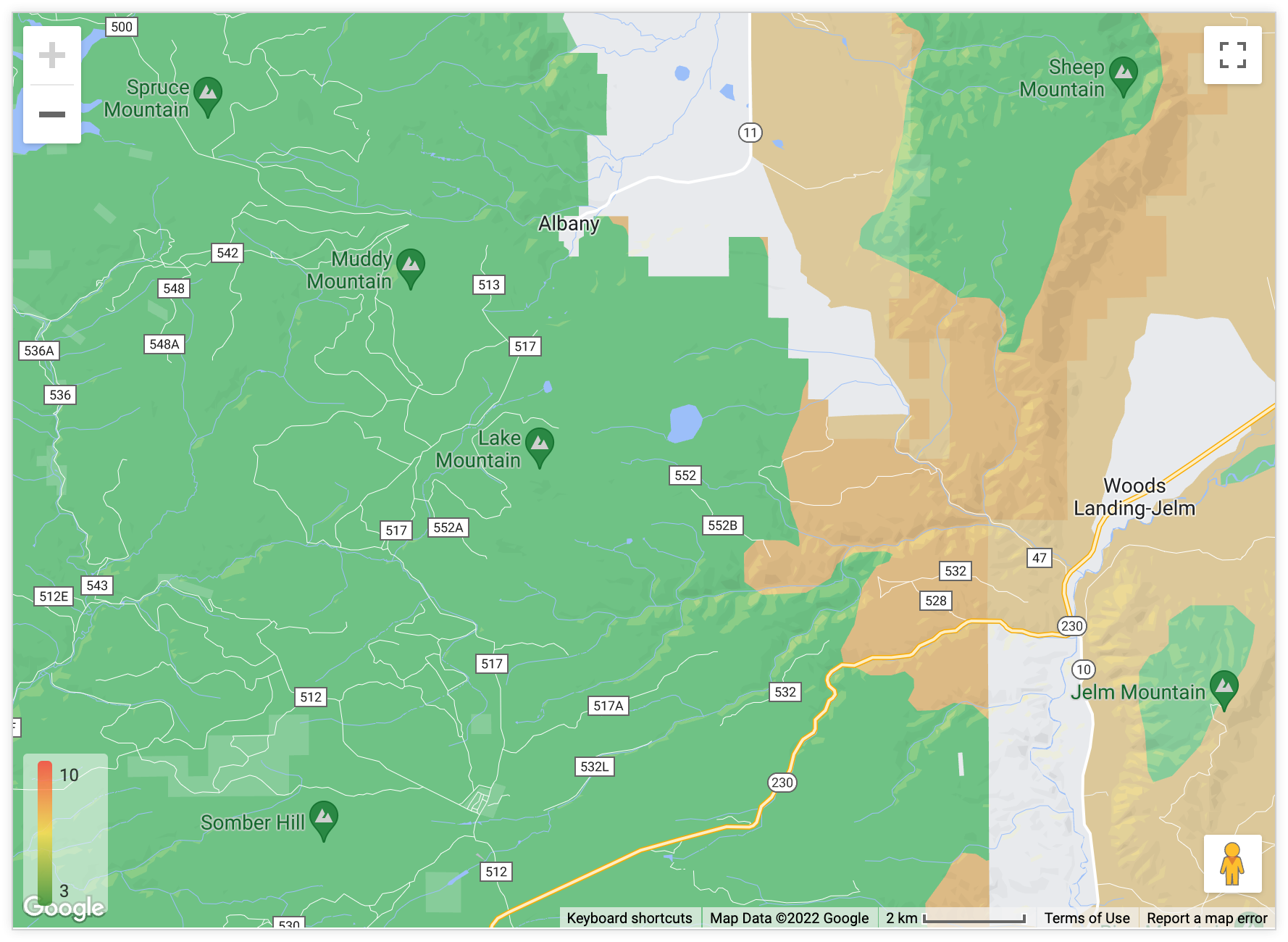
户外:专为远足、骑行和其他户外用途量身打造的通用地图。
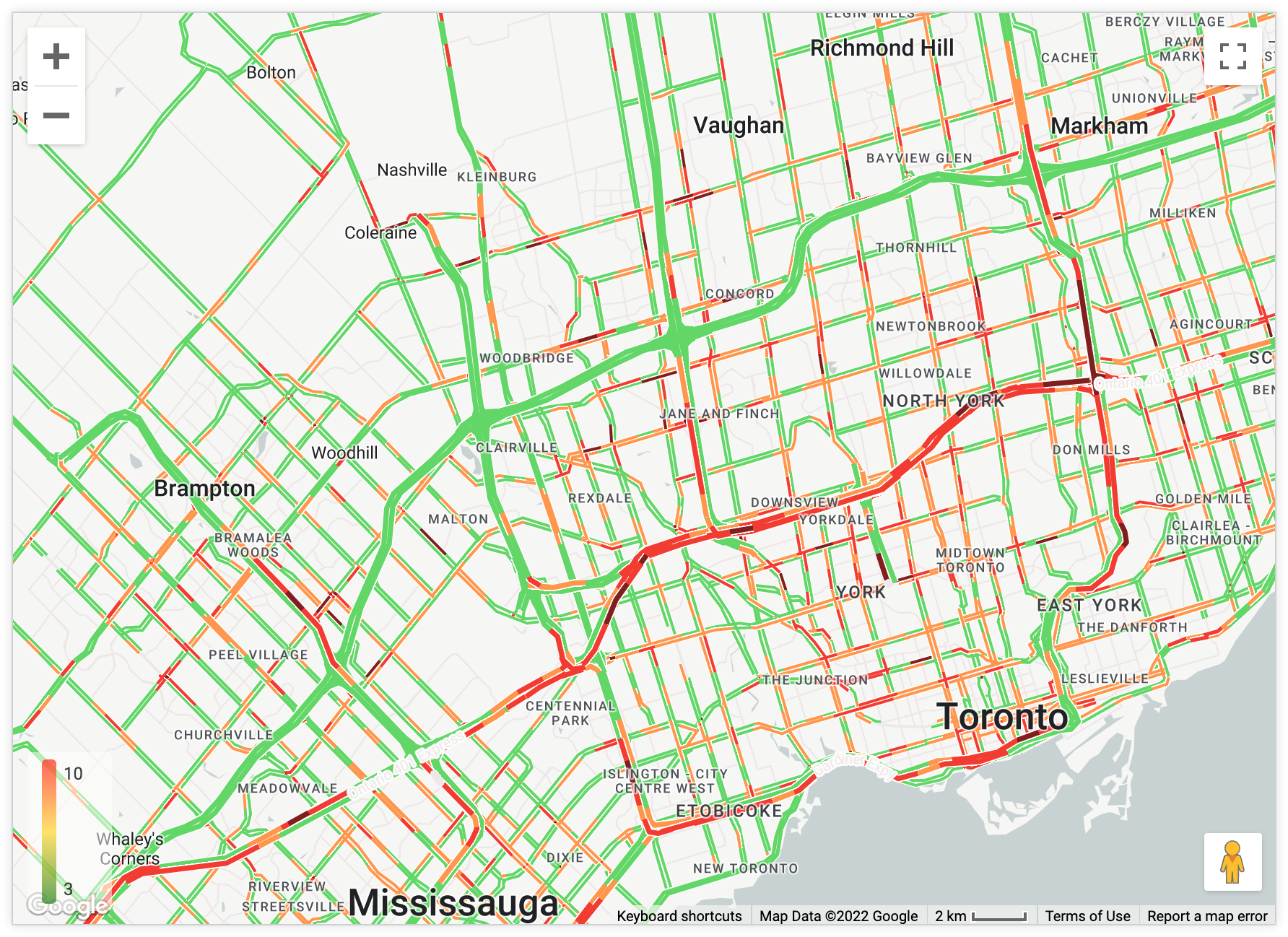
路况(白天):浅色地图,突出显示公交网络和道路,包括当前路况信息。
交通(夜间):深色地图,突出显示公交网络和道路,包括当前路况信息。
极简:浅色地图,不显示标签或边界线。
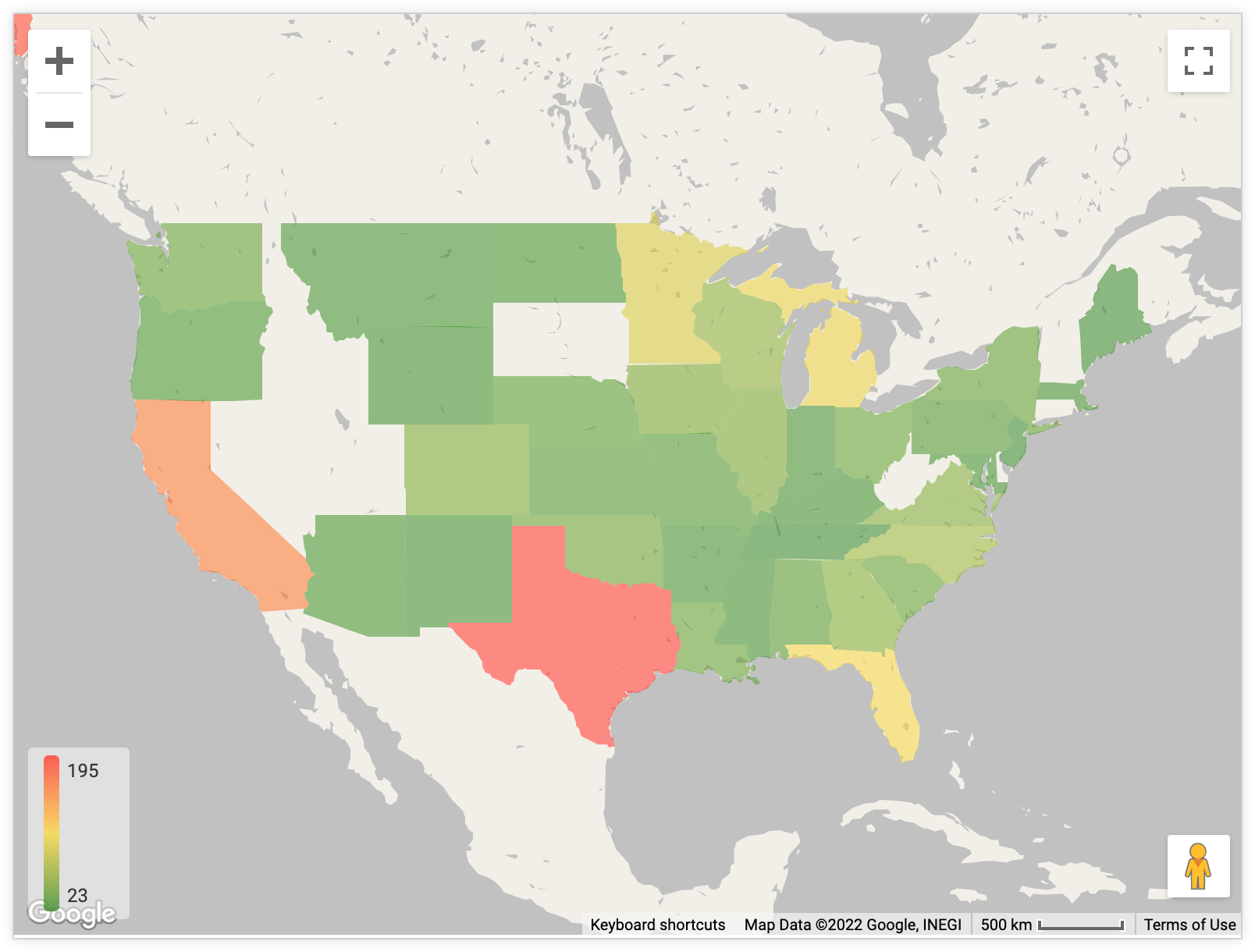
地图位置
您可以更改可见地图的中心点和缩放级别:
- 根据数据调整:自动居中并缩放地图,以便显示查询的所有数据点。
- 自定义:可让您手动设置纬度、经度和缩放级别(数字越大,缩放级别越近)。
允许平移
此选项可让您确定用户是否可以通过拖动地图来重新定位地图。此选项默认处于启用状态。
允许缩放
此选项可让您确定地图可视化图表的左上角是否应显示 (+/-) 按钮,以便用户进行缩放。此选项默认处于启用状态。
显示完整字段名称
此选项可让您确定是否在地图提示中显示视图名称以及字段名称。当用户点击地图数据点时,系统会显示工具提示。该选项在默认情况下处于停用状态。
如需详细了解提示在 Google 地图图表中的显示方式,请参阅本页上的注意事项部分。
显示图例
此选项可让您确定是否在可视化图表的左下角显示地图图例。如果您已向可视化图表添加衡量指标,图例会显示地图使用的色阶。
显示图例选项适用于以下图表选项:
在提示中显示区域字段
当查询至少包含一个分配了地图层的维度时,在提示中显示地区字段选项可用。LookML 开发者可以使用 map_layer_name 参数向维度添加内置地图图层或自定义地图图层。
此选项用于确定是否在地图上显示的提示中显示区域信息。
启用在提示中显示地区字段后,如果用户将鼠标悬停在地图的某个区域上,系统会在提示中显示区域信息(由分配了地图图层的任何维度提供)。在以下示例中,查询包含分配了内置地图图层的州和邮政编码维度:
![提示会显示“新墨西哥州”(State)、“97106”(邮政编码 [Zipcode])和“4”(数量 [Count])的值。](https://docs.cloud.google.com/static/looker/docs/images/gmaps-show-region-2210.png?hl=zh-cn)
如果停用在提示中显示区域字段,那么当用户将鼠标悬停在地图的某个区域上时,提示中只会显示查询中的指标值。以下示例使用的查询与上一个示例相同,但停用了在提示中显示地区字段:
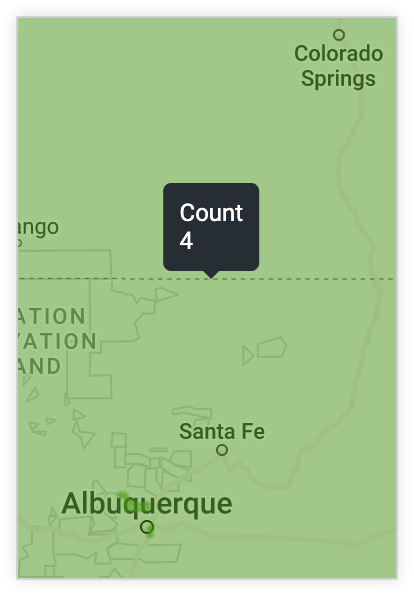
如需详细了解提示在 Google 地图图表中的显示方式,请参阅本页上的注意事项部分。
在数据上方绘制地图标签
如果可视化图表中的数据包含地图图层,则会显示在数据上方绘制地图标签菜单选项。该选项默认处于停用状态。
启用在数据上方绘制地图标签后,地图的标签会移到热图数据上方。这对于较高的热图不透明度值非常有用。如果热图是不透明的,则除非启用在数据上方绘制地图标签,否则标签不会显示。
“积分”菜单选项
类型
Type 用于指定地图可视化图表上显示的点类型:
- 圆圈:地图上的点以大小和颜色各异的圆圈显示。
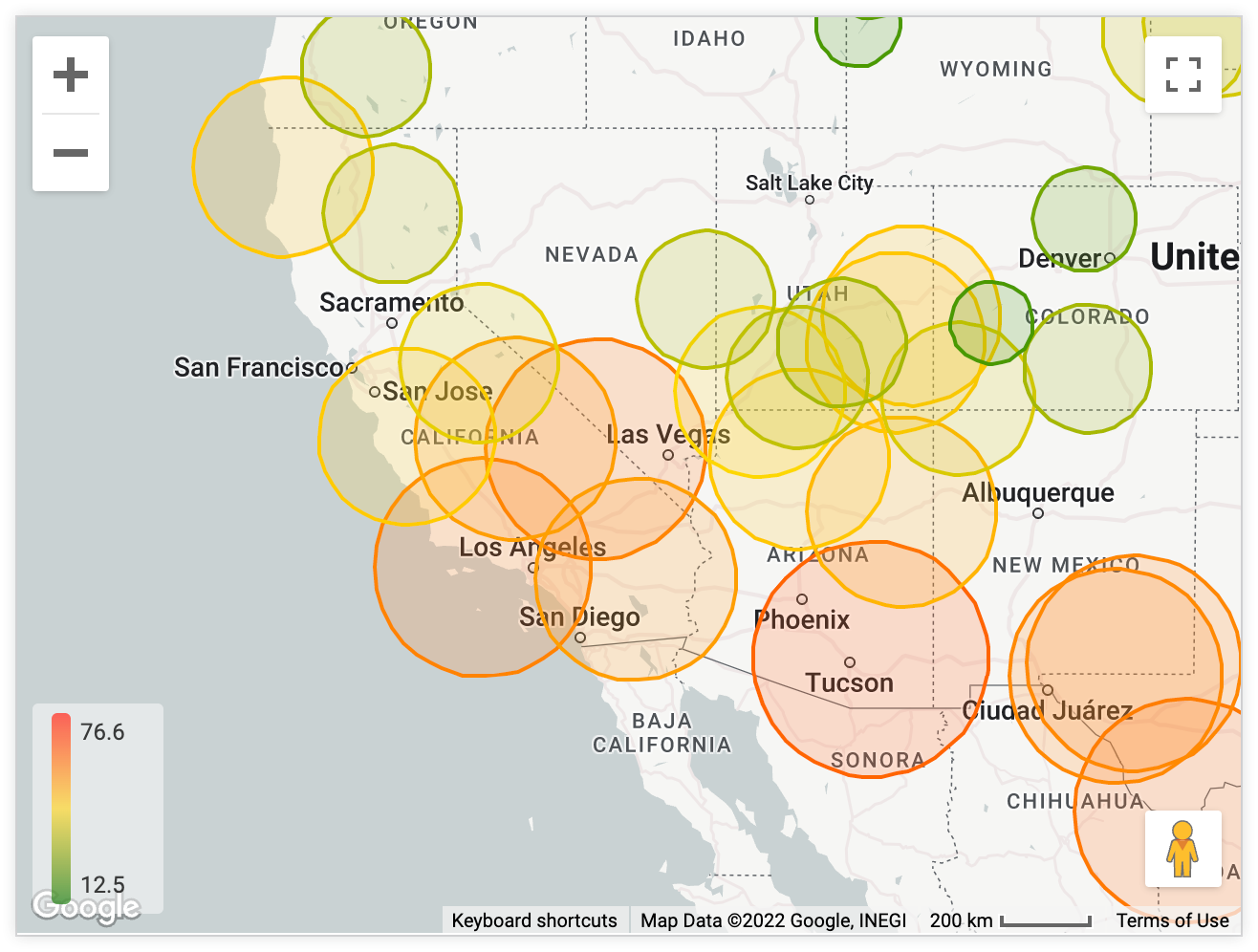
- 图标:地图上的点以不同颜色的图标显示。

- 两者:地图上的点同时显示为圆形和图标。

- 无:地图上不显示任何点。
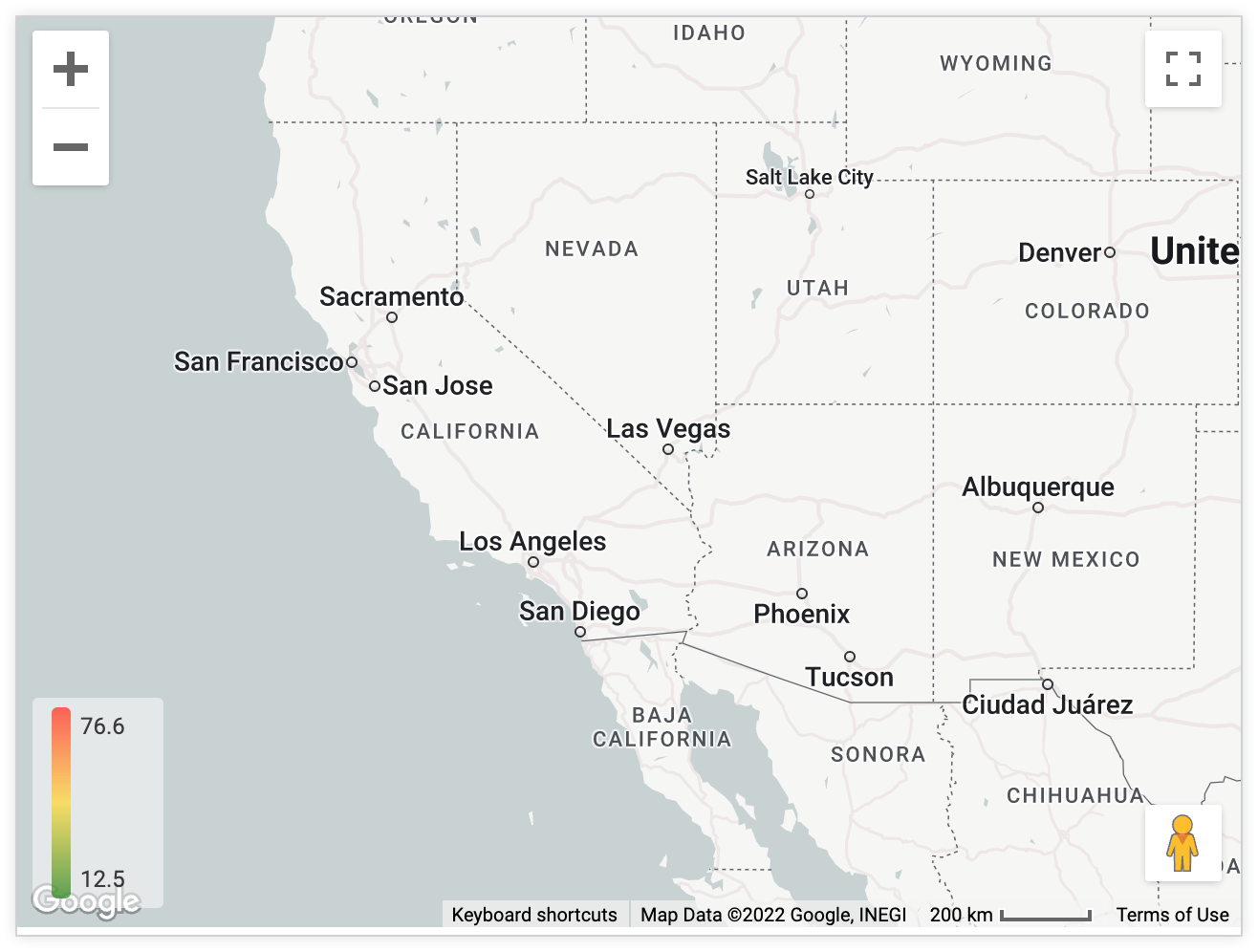
您选择的点类型会影响其他可用的格式设置选项。如果类型为两者,则表示包含所有选项。如果类型为无,则不显示任何选项。
半径
如果您在点菜单的类型选项中选择圆,系统会显示半径菜单选项。您可以使用半径选项设置圆点的大小。您可以选择以下三种方式之一:
与值成比例:根据查询中的指标调整圆圈的相对大小。选择此选项后,您可以设置圆圈的最小半径和最大半径,它们分别对应于数据中的最低值和最高值。您还可以选择线性或对数比例来调整圆圈的大小。
等于值:将圆圈的半径调整为底层查询中的实际度量值。如果您要绘制距离数据(例如,如果您的指标包含某个区域的大小),此设置可能才有意义。
固定:选择固定后,系统会显示额外的固定半径选项,您可以在其中设置要应用于所有地图标记的固定半径。默认值为 500 个半径单位。
半径单位
如果您在点菜单的类型选项中选择圆形或两者,系统会显示半径单位菜单选项。借助半径单位选项,您可以将圆点的单位设置为米或像素。
图标
如果您在积分菜单的类型选项中选择图标或两者,则会显示图标菜单选项。展开图标下拉菜单后,您可以选择要在所有地图标记上显示的图标。标记无法根据您的数据动态变化。
标记颜色模式
如果您在点菜单的类型选项中选择圆圈、图标或两者,系统会显示标记颜色模式菜单选项。此选项可让您自定义互动式地图中地图标记的颜色。您可以选择以下两种方式之一:
- 基于值:系统会根据底层查询的值,动态为标记分配颜色。如需为此选项配置图例中的颜色,请参阅值颜色选项。
- 自定义:可让您设置一种颜色,用于所有地图标记。颜色值也可以采用 RGB 十六进制字符串格式(例如
#2ca6cd)或 CSS 颜色名称格式(例如mediumblue)。
超值菜单选项
值颜色
您可以设置地图点的颜色,也可以定义要使用的颜色范围(如果您要根据某项指标进行颜色编码)。
您可以输入十六进制字符串列表(例如 #2ca6cd)或 CSS 颜色名称(例如 mediumblue)。您最先输入的颜色与最低值相关联。
双轴地图
当查询包含至少两个度量时,系统会显示双轴地图选项。借助此切换开关,您可以将第二项指标作为灰度层叠加在以主色调标记的地图区域之上。
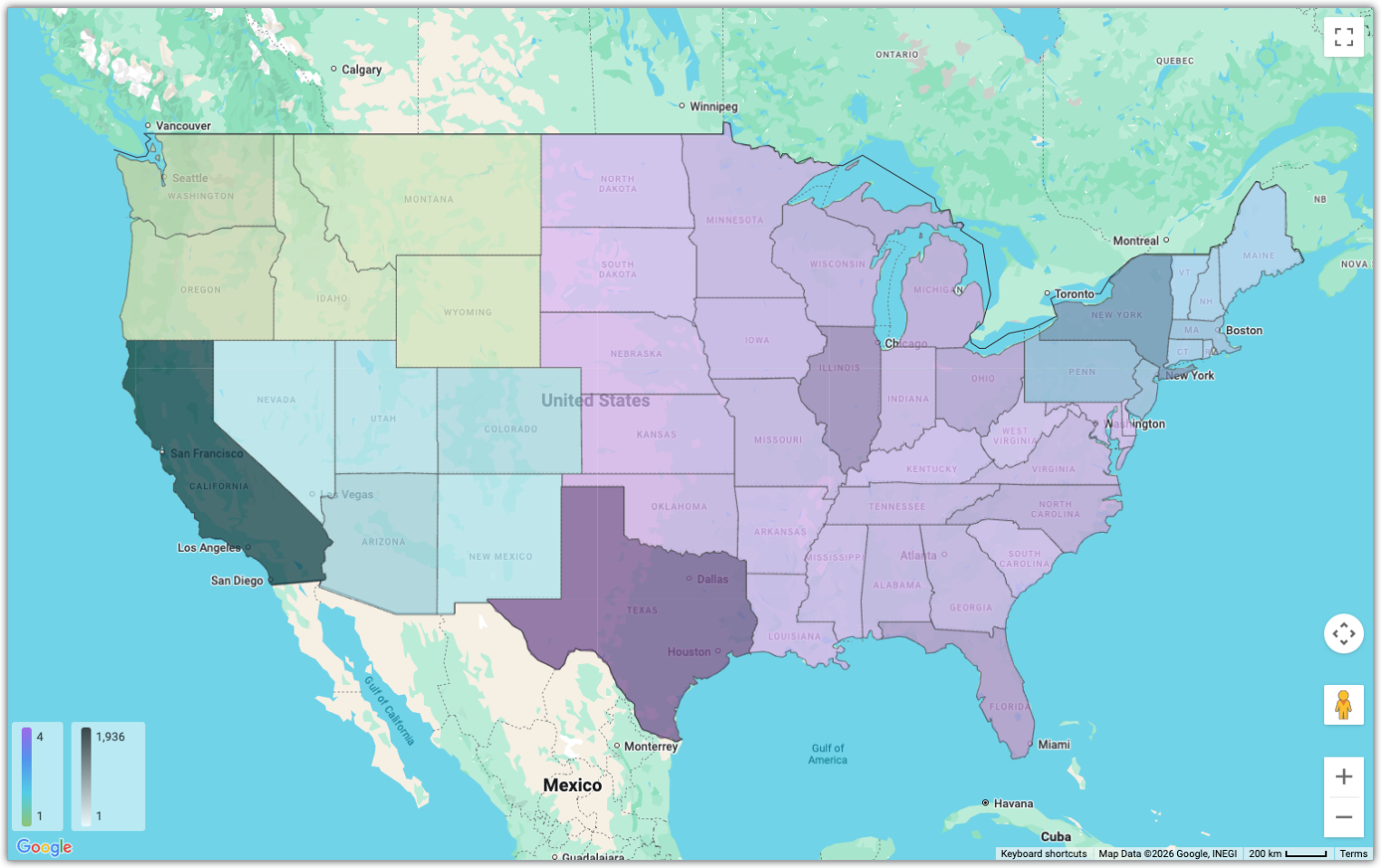
- 查询中的第一个指标决定了区域的颜色。
- 查询中的第二个度量用于确定叠加层的灰度强度(从白色到黑色)。
灰度层使用半透明效果,以便显示主色层,从而让您在同一地图上同时直观呈现两个不同的指标。
请注意此功能的以下限制:
- 最多支持两个指标。
- 不支持透视数据。
量化颜色
默认情况下,量化颜色选项处于关闭状态,Looker 会使用渐变色标显示值。
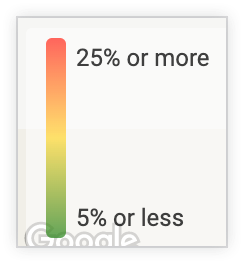
开启后,量化颜色会将颜色比例从平滑的渐变更改为特定颜色的块。

反向色阶
开启后,反向色阶会切换图表中指示高值和低值的颜色,从而反转颜色渐变。
最小值/最大值
您可以设置颜色范围的最小值和最大值。这样,您就可以使用最低颜色为低于特定阈值的所有点设置颜色,并使用最高颜色为高于特定阈值的所有点设置颜色。
默认情况下,此字段留空,图例中应用的最小值和最大值是查询中的最小值和最大值。
“图层”菜单选项
借助“图层”菜单选项,您可以添加 Google 地图叠加层。
自定义图层
启用后,您可以通过提供 TopoJSON 文件的网址来指定自定义地图图层。此选项可用于直接在可视化图表中呈现非标准地理区域或自定义多边形。此选项可替代使用 LookML map_layer_name 参数来定义自定义地图图层。
启用自定义图层后,系统会显示以下选项:
- TopoJSON 网址:TopoJSON 文件的网址。您可以输入外部托管文件的完整网址(例如
https://example.com/map.json),也可以输入上传到 Looker 项目的文件的相对路径。- 对于项目文件,路径必须严格遵循
/projects/{project_id}/raw/{file_path}模式(例如/projects/my_project/raw/my_map.json)。如果您省略/raw/目录,系统会阻止相应请求。 - 项目文件必须使用
.json文件扩展名(例如my_map.json或my_map.topojson.json)。Looker 不会为扩展名为.topojson的文件编制索引。
- 对于项目文件,路径必须严格遵循
- TopoJSON 对象键:要渲染的 TopoJSON 文件中对象的名称。
- TopoJSON 属性键:TopoJSON 文件中与查询维度中的值相匹配的属性。Looker 使用此属性将您的数据映射到自定义区域。
- TopoJSON 属性标签键:TopoJSON 文件中用作每个区域(例如在提示中)的显示标签的属性。
- 显示不匹配项:切换此开关可显示自定义 TopoJSON 图层中在查询中没有匹配数据的区域。
- 不匹配区域的颜色/不透明度:选择用于呈现不匹配区域的颜色及其不透明度。
公交图层
启用后,系统会添加一个 Google 地图公交图层,其中叠加了公交线路和车站。公交车、地铁和轨道交通路线在地图上均以线条表示。如需查看更多信息以及即将到站的列车或公交车,请选择车站图标。
骑行图层
启用后,系统会添加 Google 地图骑行图层,突出显示自行车道和适合骑行的街道。颜色表示自行车道的类型。
- 深绿色:表示没有任何机动车通行的小路。
- 绿色:表示专用骑行车道,是指通行汽车的公路,但规划有单独的自行车道。
- 绿色虚线:表示适合骑行的道路,是指没有自行车道但推荐骑车人士使用的道路。
- 深绿色虚线:表示未铺砌的小路,是指越野土路。
路况图层
启用后,添加一个 Google 地图路况图层,用于显示实时路况信息。路况颜色 颜色代码表示道路上车辆的行驶速度。
- 绿色:交通顺畅。
- 橙色:车流量中等。
- 红色:交通拥堵。颜色越红,表示路上车辆的行驶速度越慢。
地图上的灰线或蓝线表示您的路线。
异常路况包括以下几类导致延误的事件:
- 事故
- 建筑
- 封路
- 其他事件
热图菜单选项
通过“热图”菜单选项,您可以配置自动生成热图、密度热图和 3D 热图选项。
热图网格线
当您从绘图菜单中选择自动生成热图时,或者当图表中使用地图图层时,此选项可用。启用此选项后,系统会在用于自动生成热图的每条网格线周围添加边框。
空白区域网格线
如果热图网格线选项处于开启状态,并且您要绘制的维度具有已定义的地图图层,您可以启用空白区域的网格线切换开关,以在没有关联数据的地图区域周围显示轮廓。

热图不透明度
选择自动生成热图或在图表中使用地图图层时,此选项可用。您可以通过此选项指定热图中使用的颜色的不透明度。请输入一个介于 0 到 1 之间的单数字十进制数,其中 0 表示无颜色,1 表示完全不透明。
强度
当从绘图菜单中选择密度热图时,此选项可用。
此滑块用于控制数据点的权重乘数。
提高强度可使热图整体上看起来更“热”。它会使输出颜色偏向色谱的较高端(例如,从蓝色/绿色变为红色/黄色),从而使浓度即使适中的区域看起来也像热点。降低强度需要更高的数据点浓度才能达到渐变中的最大颜色。
阈值
当从绘图菜单中选择密度热图时,此选项可用。
此滑块用于定义“衰减权重”与最大权重的比率。它用于控制热图 Blob 边缘的截止或透明度。
提高阈值可使热图的边缘更清晰、更明确。密度相对较低(低于阈值比率)的像素会更快地淡出并变为透明。降低阈值可在边缘处实现更平滑、更渐进的淡化效果,从而使低密度区域保持可见。
高度比例
当从绘图菜单中选择 3D 热图时,可以使用此选项。此滑块用于控制 3D 热图中的六边形高度。
六边形半径
当从绘图菜单中选择 3D 热图时,可以使用此选项。此滑块用于控制 3D 热图上六边形的宽度。
颜色
从绘图菜单中选择 3D 热图后,即可使用颜色选项。您可以使用这些选项来定义热图的颜色。
集合
借助集合,您可以创建主题一致且外观协调的视觉效果和信息中心。Looker 的所有内置颜色集合都显示在颜色集合文档页面上。您的 Looker 管理员还可以为组织创建自定义颜色集合。
您可以从集合下拉菜单中选择颜色集合。调色板部分将更新为所选颜色集合中的调色板。
调色板
选择颜色集合后,您可以点击调色板本身,从该集合中选择其他调色板,也可以自定义调色板。系统会打开调色板选择器,并显示集合中的所有调色板。
系统会按顺序为每个序列分配颜色。对于类别调色板,调色板中的第一种颜色会分配给第一个序列,依此类推。对于顺序或发散调色板,调色板左端的颜色会分配给第一个序列,而每个剩余序列的颜色会向调色板的右侧移动。如果查询返回的数据系列数量多于列出的颜色数量,系统会从调色板的开头开始重复使用颜色,首先使用每种颜色的浅色版本,然后使用每种颜色的深色版本。
创建自定义调色板
如需创建自定义调色板,请在调色板选择器中选择自定义标签页。您可以通过多种方式修改调色板:
- 点击现有颜色之一即可进行修改。
- 点击 + 或 - 按钮可将颜色添加到调色板末尾或移除所选颜色。
- 点击菜单右下角的全部修改,即可使用以英文逗号分隔的颜色值列表。
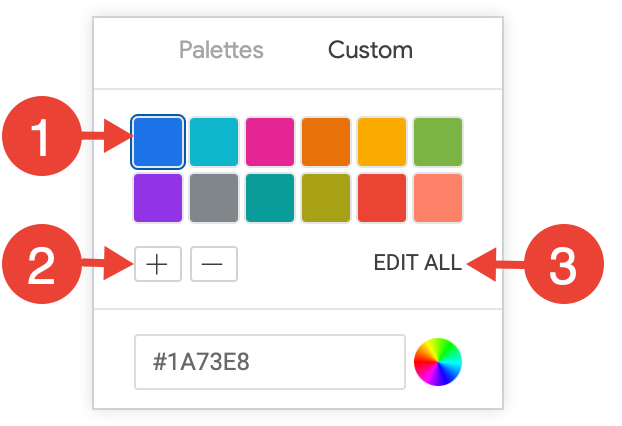
如需更改所选颜色或同时修改所有颜色,请在选择器底部的颜色值框中输入 hex 字符串(例如 #2ca6cd)或 CSS 颜色名称(例如 mediumblue)。
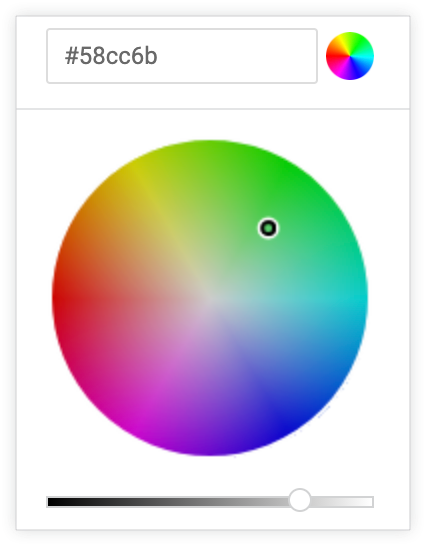
如需调出颜色选择器以选择颜色,请点击颜色值框右侧的色轮。相应颜色的十六进制值会显示在颜色值框中。
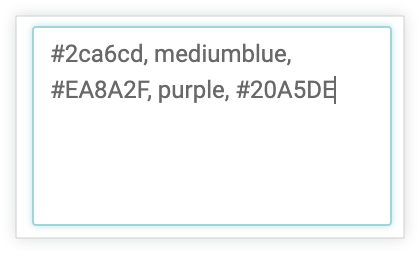
如果您点击全部修改,颜色值框会填充您选择或自定义的调色板的十六进制代码。复制并粘贴此列表是将自定义调色板从一个图表复制到另一个图表的最佳方式。
反转颜色
您可以反转调色板上使用的颜色。对于类别调色板,此属性会将调色板中的最后一个颜色应用于第一个序列,将调色板中的倒数第二个颜色应用于第二个序列,依此类推。对于顺序或发散调色板,此设置会将调色板最右端的颜色应用于第一个序列,并向左移动调色板以应用于其余序列。
注意事项
Google 地图图表上的提示行为
Google 地图图表上的提示可以以特定方式显示。
当整个国家/地区显示在 Google 地图图表中(且未重复显示)时:
- 提示将显示在相应国家/地区的地理中心(按宽度)。
- 提示将从相应国家/地区的最北纬度开始显示。
如果 Google 地图图表上未显示整个国家/地区(地图已放大到该国家/地区的特定点),则提示会显示在光标旁边。
当 Google 地图图表的地图缩小到足以显示同一国家/地区的两个实例(两个地理中心都显示)时,工具提示将以以下两种方式之一显示:
- 如果两个国家/地区实例上方都有空间,则提示会显示在两个国家/地区的中点上方。
- 如果只有一个国家/地区实例上方有空间,则提示只会显示在该国家/地区上方。