


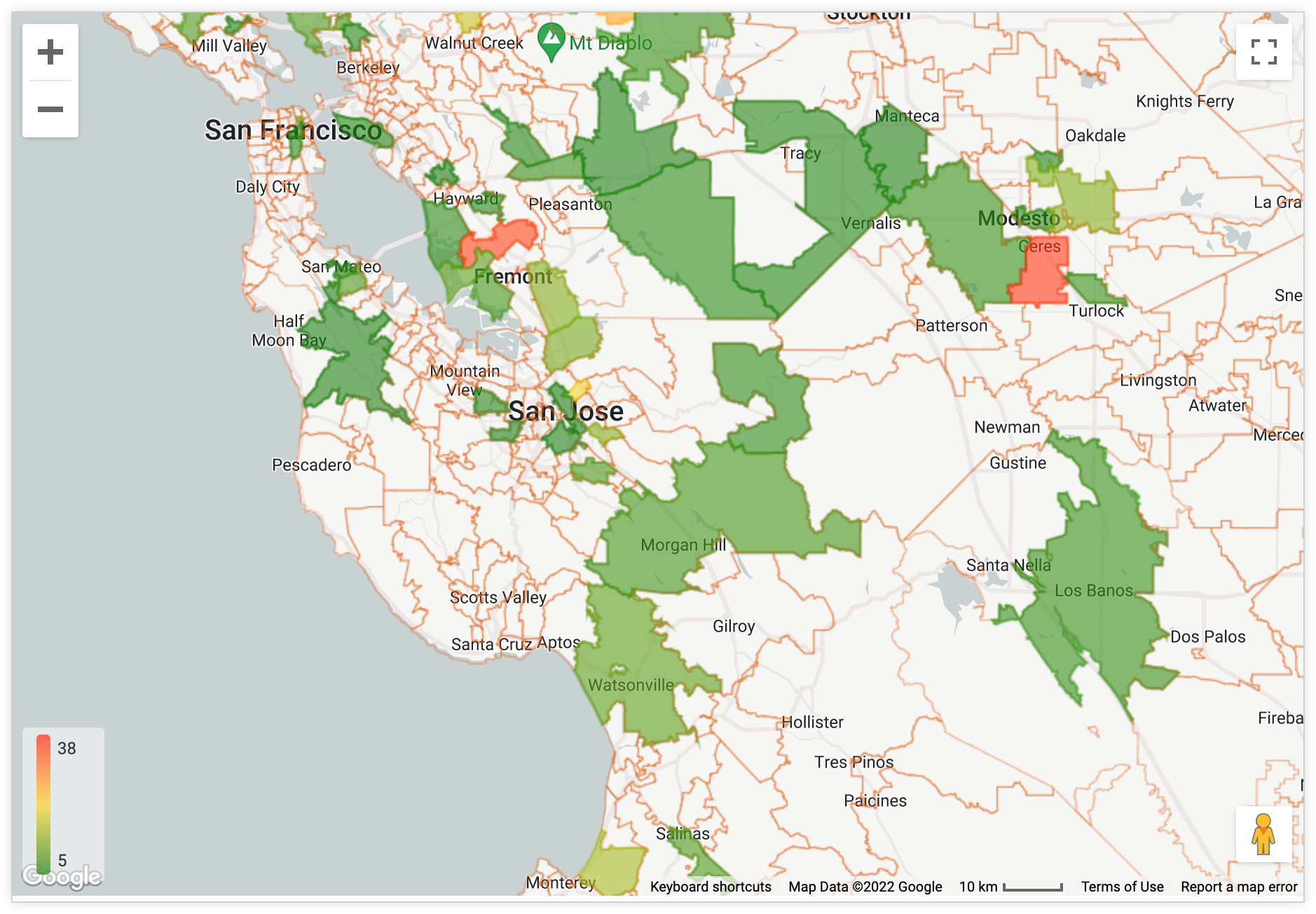
Los gráficos de Google Maps te permiten visualizar datos geográficos en mapas interactivos y responsivos, y te brindan un control significativo sobre la forma en que se representan los puntos del mapa. Los gráficos de Google Maps tienen una funcionalidad similar al tipo de visualización Gráfico de mapa.
Cómo ver un gráfico de Google Maps
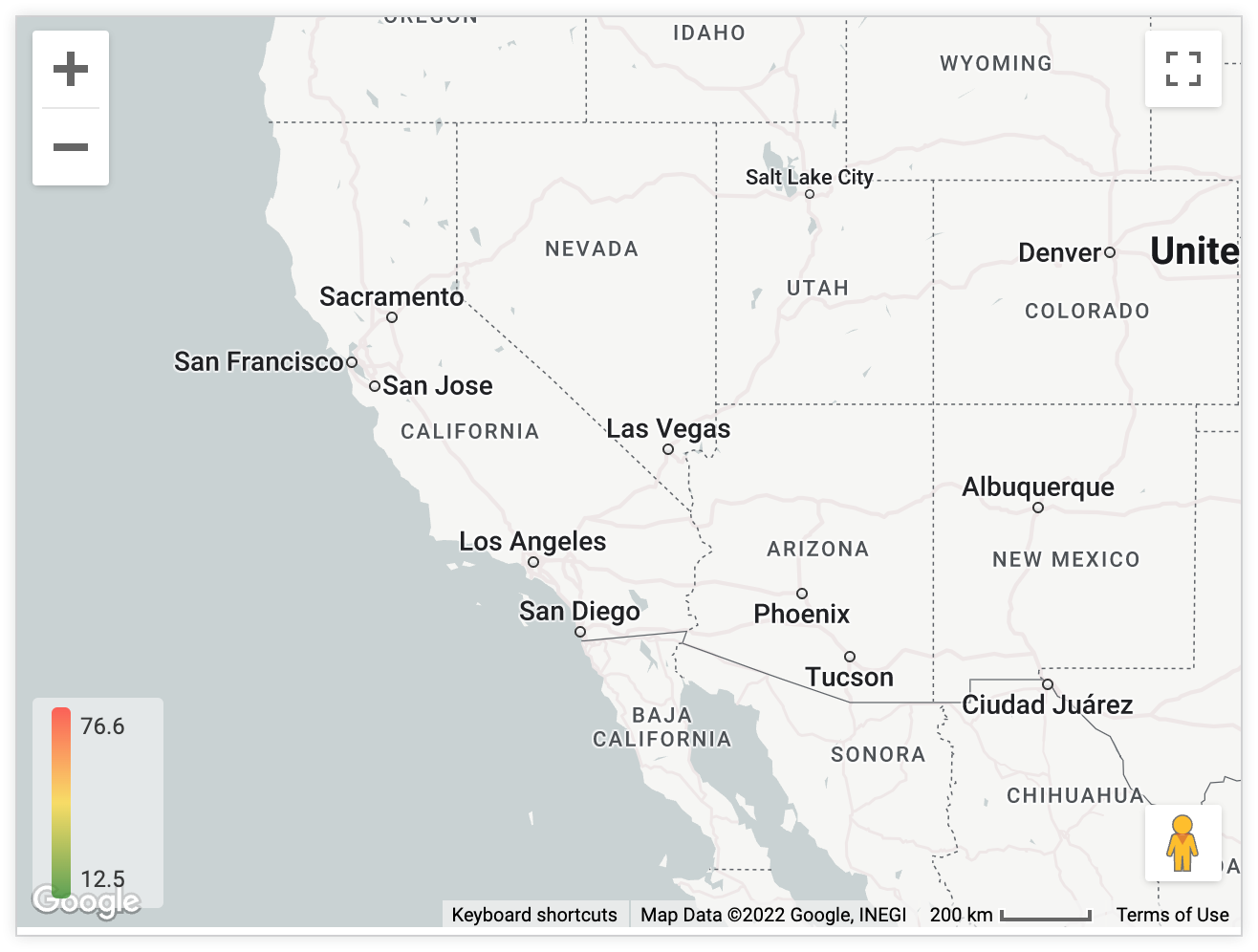
Cuando los usuarios ven un gráfico de Google Maps, aparecen varios íconos que les permiten interactuar con la visualización.
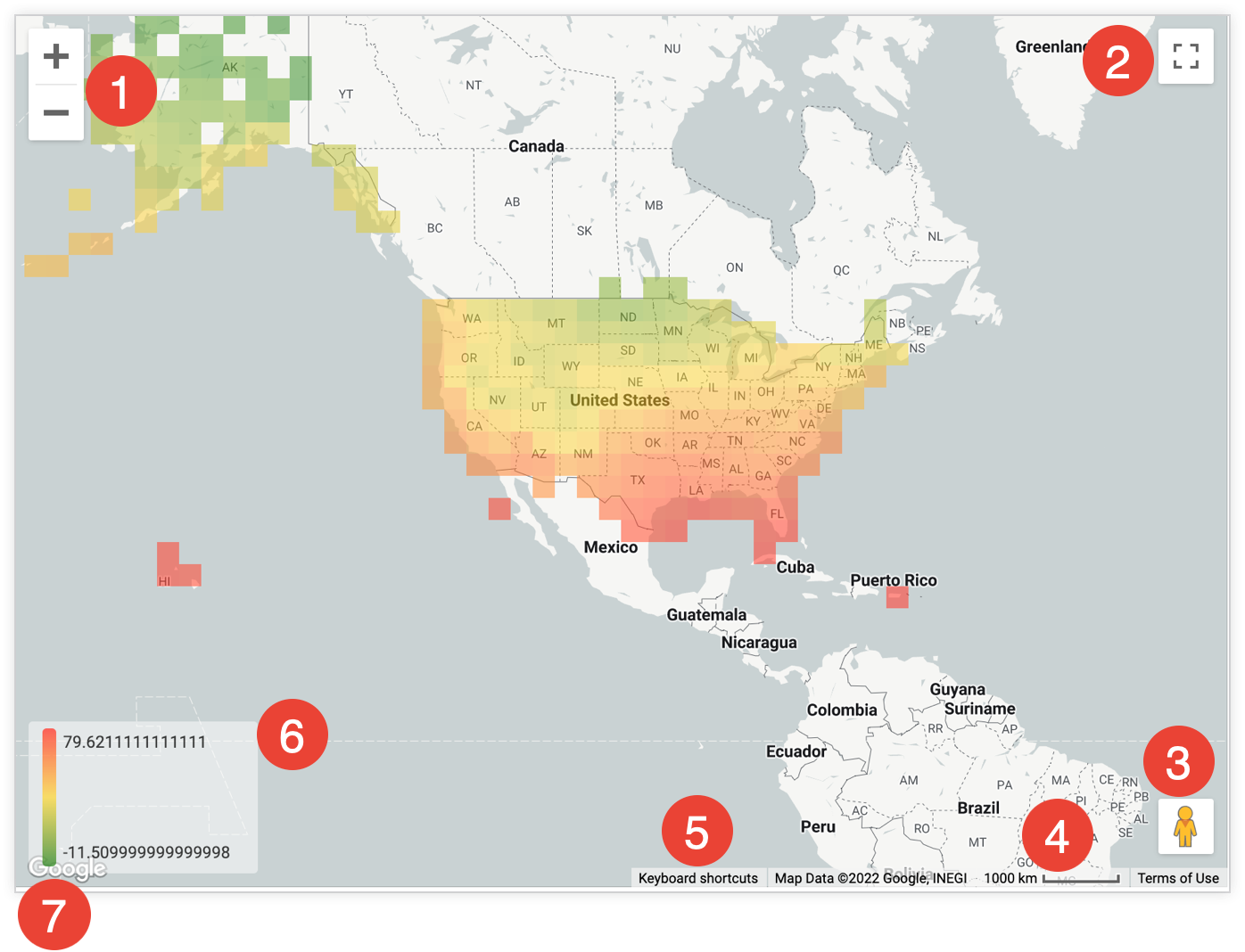
- Íconos de acercar y alejar: Haz clic en el ícono + para acercar la imagen y en el ícono - para alejarla en la vista del mapa.
- Ícono para activar o desactivar la vista de pantalla completa: Haz clic en el ícono Activar o desactivar la vista de pantalla completa para expandir el mapa a pantalla completa. Presiona la tecla
escdel teclado o vuelve a hacer clic en el ícono para volver a la vista estándar. - Arrastra el hombrecito naranja al mapa para abrir Street View: Arrastra el ícono del hombrecito naranja a cualquier ubicación del gráfico para cambiar el mapa a Street View en esa ubicación. Haz clic en la flecha hacia atrás en la esquina superior izquierda de Street View para volver al gráfico.
- Escala de distancia: En la parte inferior del gráfico, hay una escala en metros o kilómetros para la vista actual del mapa.
- Combinaciones de teclas: Haz clic en Combinaciones de teclas en la parte inferior del gráfico para ver una ventana con las combinaciones de teclas disponibles para interactuar con el gráfico.
- Escala de colores de valores: Si se representan medidas en el gráfico, aparece una escala de colores en la parte inferior izquierda para indicar el rango de colores entre los valores mínimo y máximo. La configuración del menú Value puede afectar la apariencia de la escala de color de los valores.
- Abrir esta área en Google Maps: Haz clic en el logotipo de Google en la parte inferior izquierda del gráfico para abrir el mapa en Google Maps. Se abrirá Google Maps en una nueva pestaña del navegador.
Cómo crear un gráfico de Google Maps
Para crear un gráfico de Google Maps, tu consulta debe incluir al menos uno de los siguientes campos:
- Es una dimensión basada en datos de latitud y longitud. Un desarrollador de LookML la define como una dimensión de
type: location. - Dimensión a la que se le asignó una capa de mapa. Los desarrolladores de LookML pueden agregar una capa de mapa integrada, una capa de mapa personalizada proporcionando una URL a un archivo TopoJSON o una capa de mapa personalizada a una dimensión con el parámetro
map_layer_name. - Una dimensión de código postal, que automáticamente tiene asignada una capa de mapa de códigos postales de EE.UU. Un desarrollador de LookML la define como una dimensión de
type: zipcode. Las regiones de códigos postales se basan en las áreas de tabulación de códigos postales (ZCTA) de EE.UU. Es posible que no haya una correspondencia uno a uno entre los códigos postales y las ZCTA que se usan para las visualizaciones del mapa. Es posible que no se visualicen todos los puntos en el mapa.
Limita la precisión de las coordenadas de datos de latitud y longitud a no más de cinco o seis posiciones decimales. Si las coordenadas superan los siete decimales, el mapa no mostrará ningún punto de datos.
Para crear un gráfico de Google Maps, selecciona el tipo de visualización Google Maps en la barra Visualización. También puedes editar la visualización del mapa en el menú de visualización. Haz clic en Editar en la esquina superior derecha de la barra Visualización.
Las opciones que se describen en esta página están disponibles en las diferentes pestañas del menú Editar. Es posible que las opciones aparezcan inhabilitadas o ocultas si entran en conflicto con otros parámetros de configuración que hayas elegido.
Opciones del menú de diagramas
La pestaña Gráfico te permite seleccionar la forma en que se grafican tus datos de ubicación. Cada opción tiene opciones de formato ligeramente diferentes, según corresponda al tipo de gráfico. Las opciones de Gráfico también difieren según si se define una capa de mapa en LookML para tu dimensión.
Para las visualizaciones que no contienen dimensiones de código postal o dimensiones que tienen una capa de mapa definida, se admiten las siguientes opciones de Gráfico:
- Puntos
- Mapa de calor automático
- Mapa de calor de densidad
- Mapa de calor en 3D
- Conectar con líneas
- Conectar con áreas
- Cuadro de información personalizado
En esta sección, se describen todas las opciones del menú Plot.
Puntos
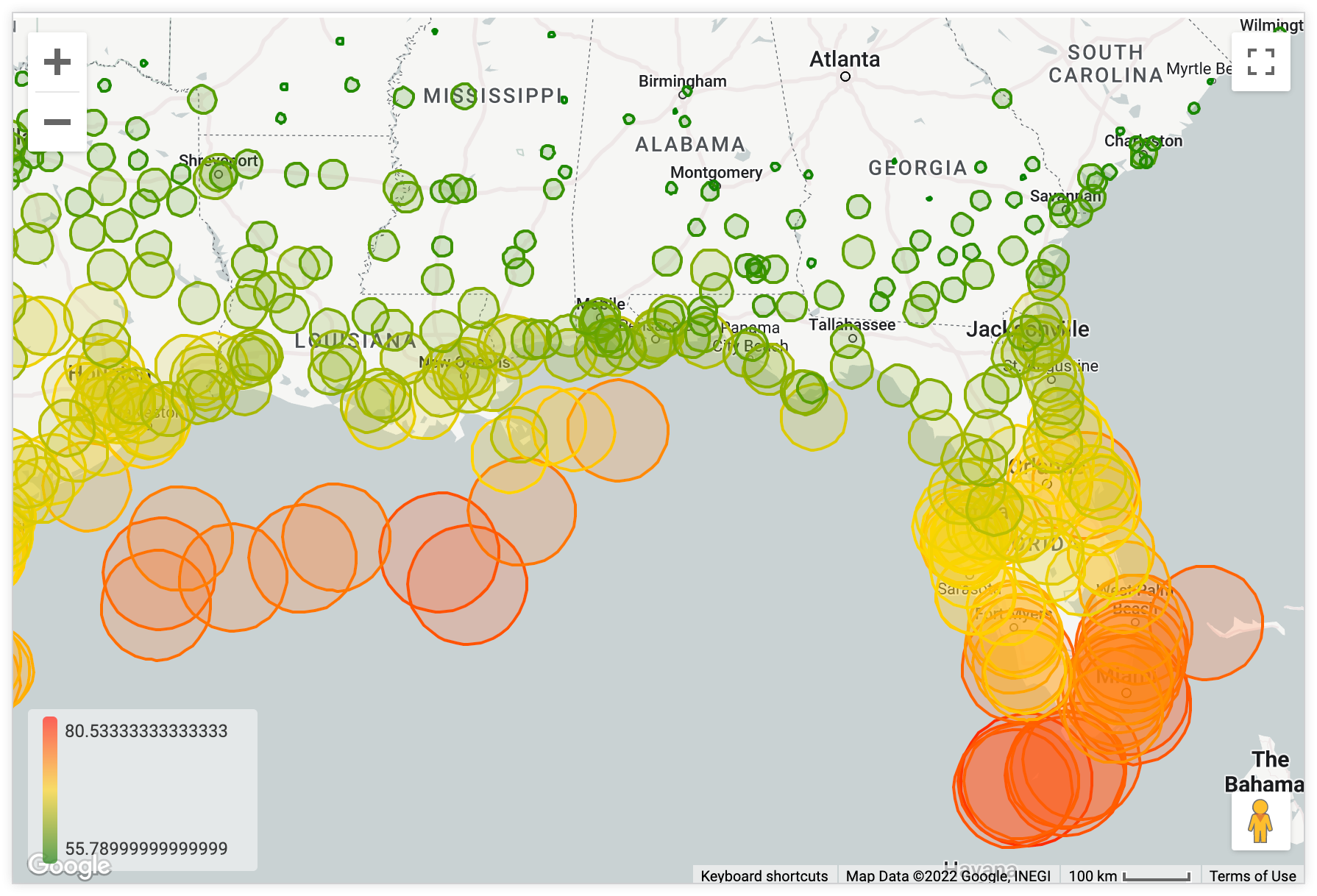
Puedes trazar cada fila de una tabla de datos subyacente como un punto discreto en el mapa.
Para que este tipo de gráfico funcione correctamente, debes seleccionar al menos una dimensión de type: location. De manera opcional, puedes agregar una medida.
Una dimensión de ubicación por sí sola colocará puntos de tamaño y color uniformes. Si agregas una métrica a la tabla de datos subyacente, los puntos se pueden ajustar por color o tamaño en la pestaña del menú Puntos.
Mapa de calor automático
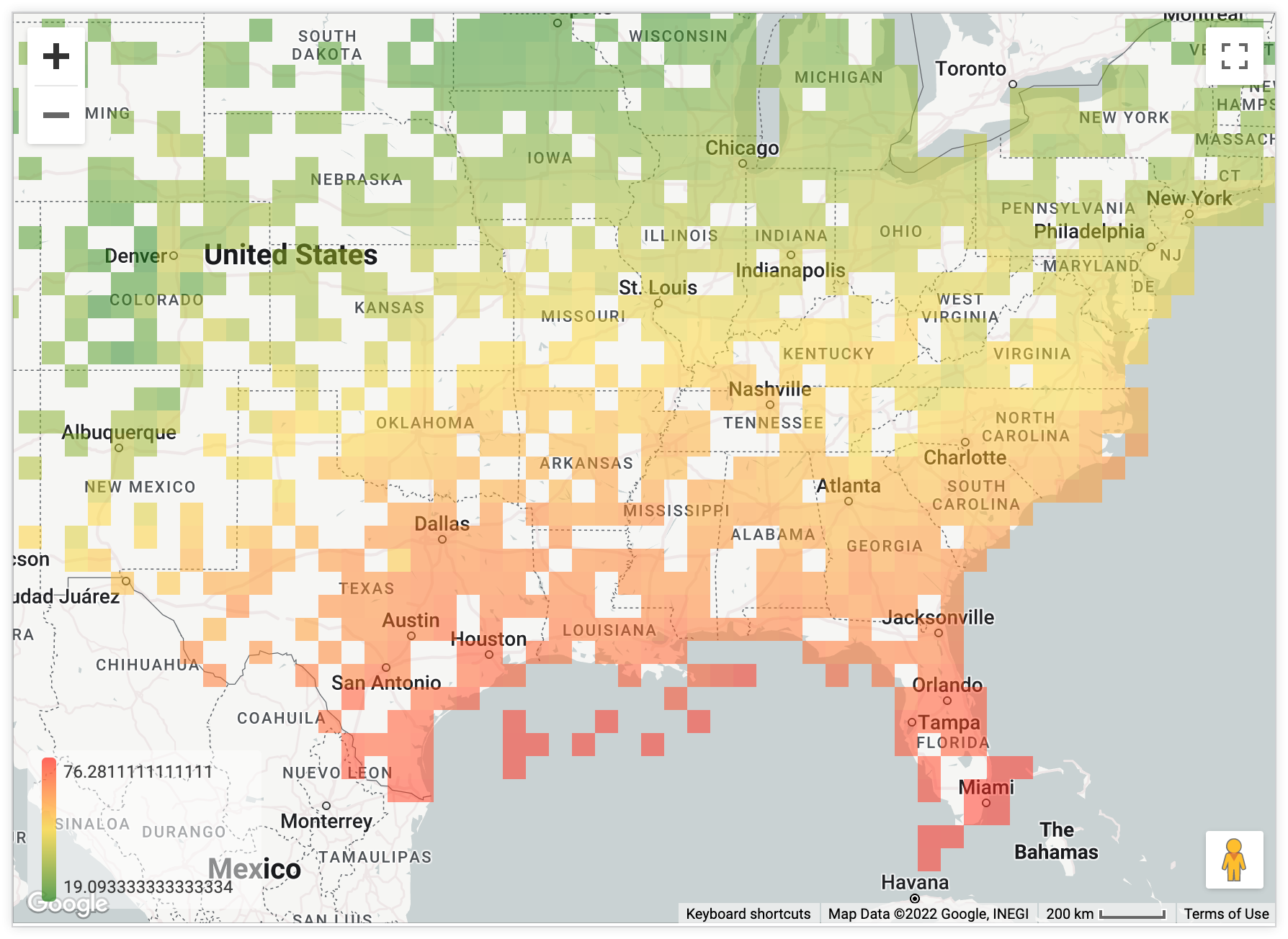
Un mapa de calor automático muestra los datos como una cuadrícula de mapa de calor, que se reajusta en granularidad cuando los usuarios acercan o alejan el mapa.
Para que este tipo de gráfico funcione correctamente, debes seleccionar una dimensión de type: location y una métrica.
Para mostrar los datos de una consulta como una cuadrícula de mapa de calor, Looker divide el mapa visible en cuadrados iguales y, luego, calcula qué valores de tus datos se ajustan a cada cuadrado. Los cuadrados se colorean según una medida que elijas. Si acercas o alejas este mapa, Looker volverá a calcular la cuadrícula para que la granularidad sea adecuada para el nivel de zoom.
La opción Mapa de calor automático vuelve a consultar tus datos para construir la cuadrícula del mapa de calor. Por lo general, una dimensión de ubicación se muestra como puntos distintos con una coordenada de latitud y longitud, pero cuando usas un mapa de calor automático, la dimensión cambia a los cuadros delimitadores (“Región del mapa de calor de… a…”) de cada cuadrado de la cuadrícula.
Mapa de calor de densidad
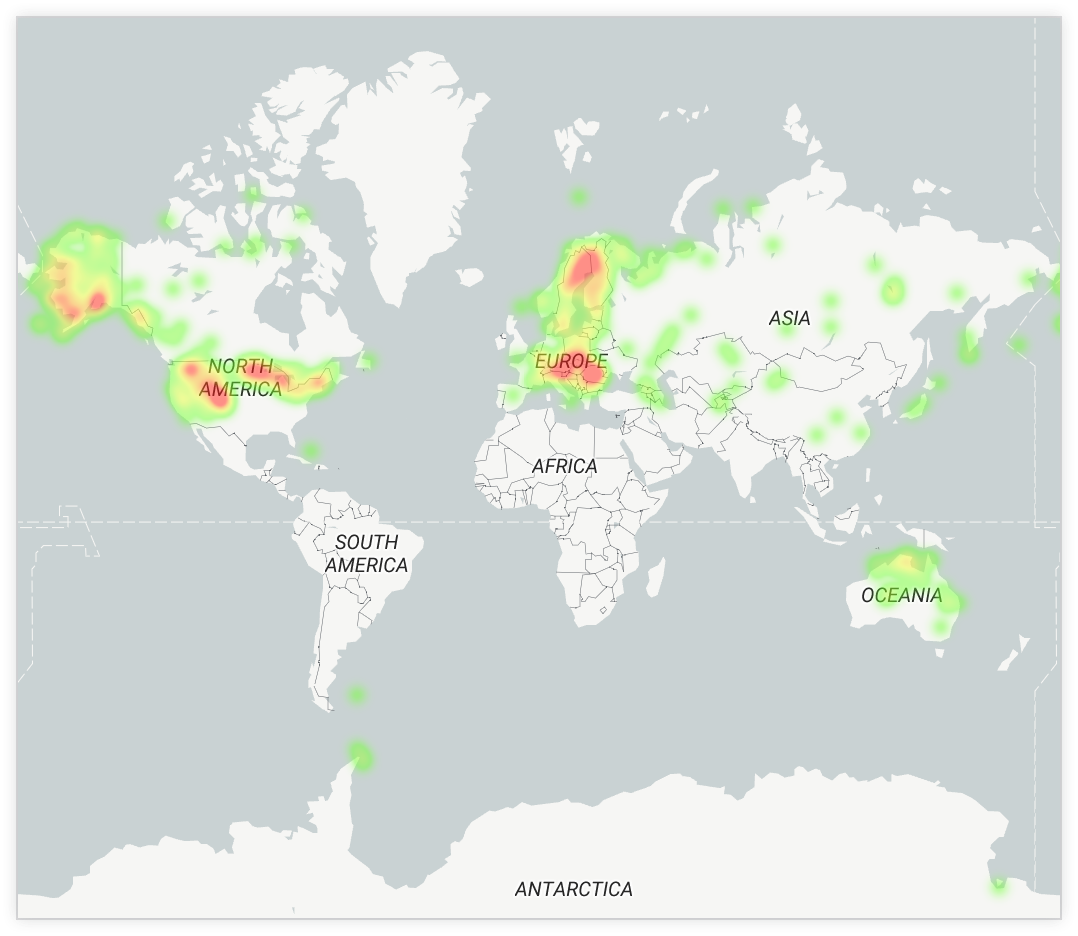
Para que este tipo de gráfico funcione correctamente, debes seleccionar al menos una dimensión de type: location. De manera opcional, puedes agregar una medida.
Un mapa de calor de densidad es útil para mostrar grandes cantidades de datos de ubicación con muchos puntos agrupados de forma densa. El mapa de calor de densidad muestra los datos con la intensidad del color y una escala de colores para transmitir la concentración de puntos de datos en cada área.
Mapa de calor 3D
Crea un mapa de calor en 3D a partir de puntos geográficos. Un mapa de calor en 3D agrega puntos de datos en celdas hexagonales, usando tanto el color como la altura (elevación) para representar la densidad o los valores numéricos.
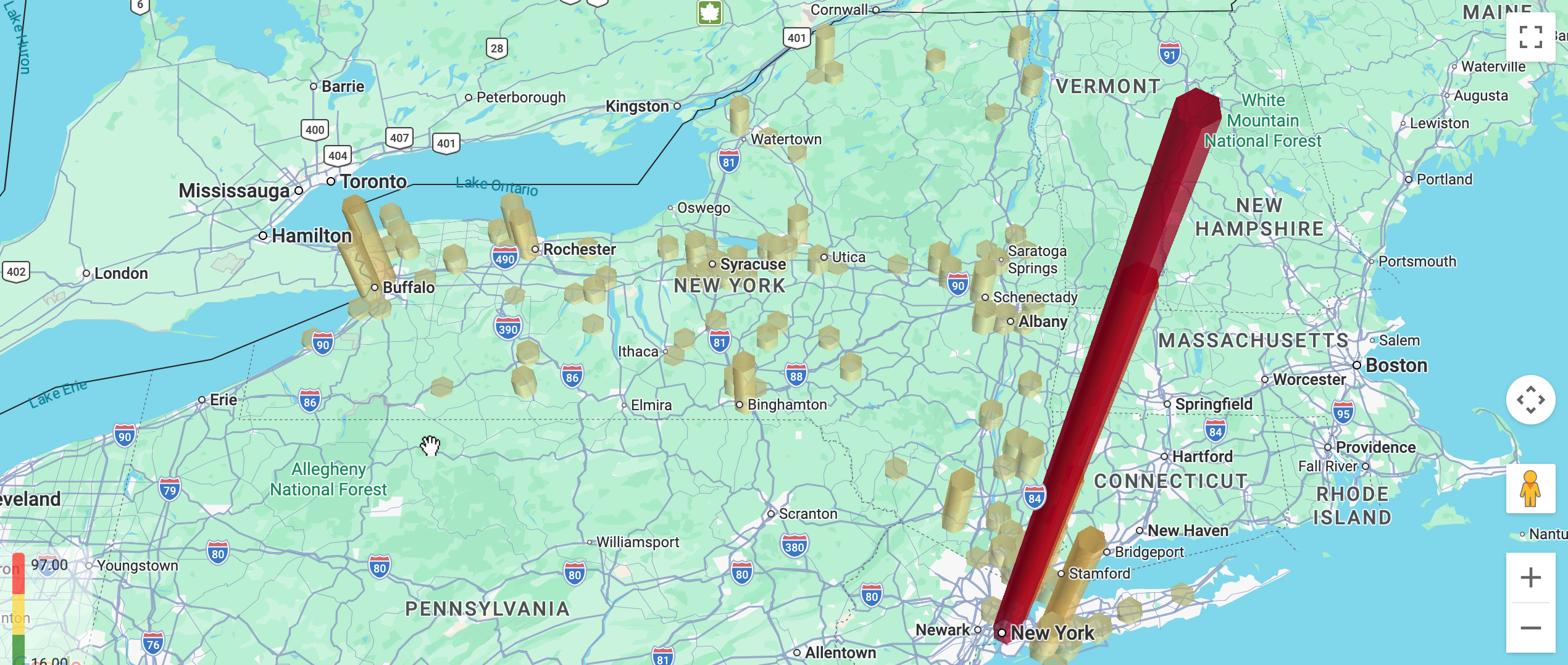
Para que este tipo de gráfico funcione correctamente, debes seleccionar al menos una dimensión de type: location. De manera opcional, puedes agregar una medida.
Conectar con líneas

Para que este tipo de gráfico funcione correctamente, necesitas dos dimensiones de type: location. De manera opcional, puedes agregar una medida.
La opción Connect with Lines toma dos campos de type: location de tu búsqueda y, luego, los conecta con una línea en la visualización. Si agregas una medida a la consulta, puedes agregar una escala de color a las líneas.
Conectar con áreas
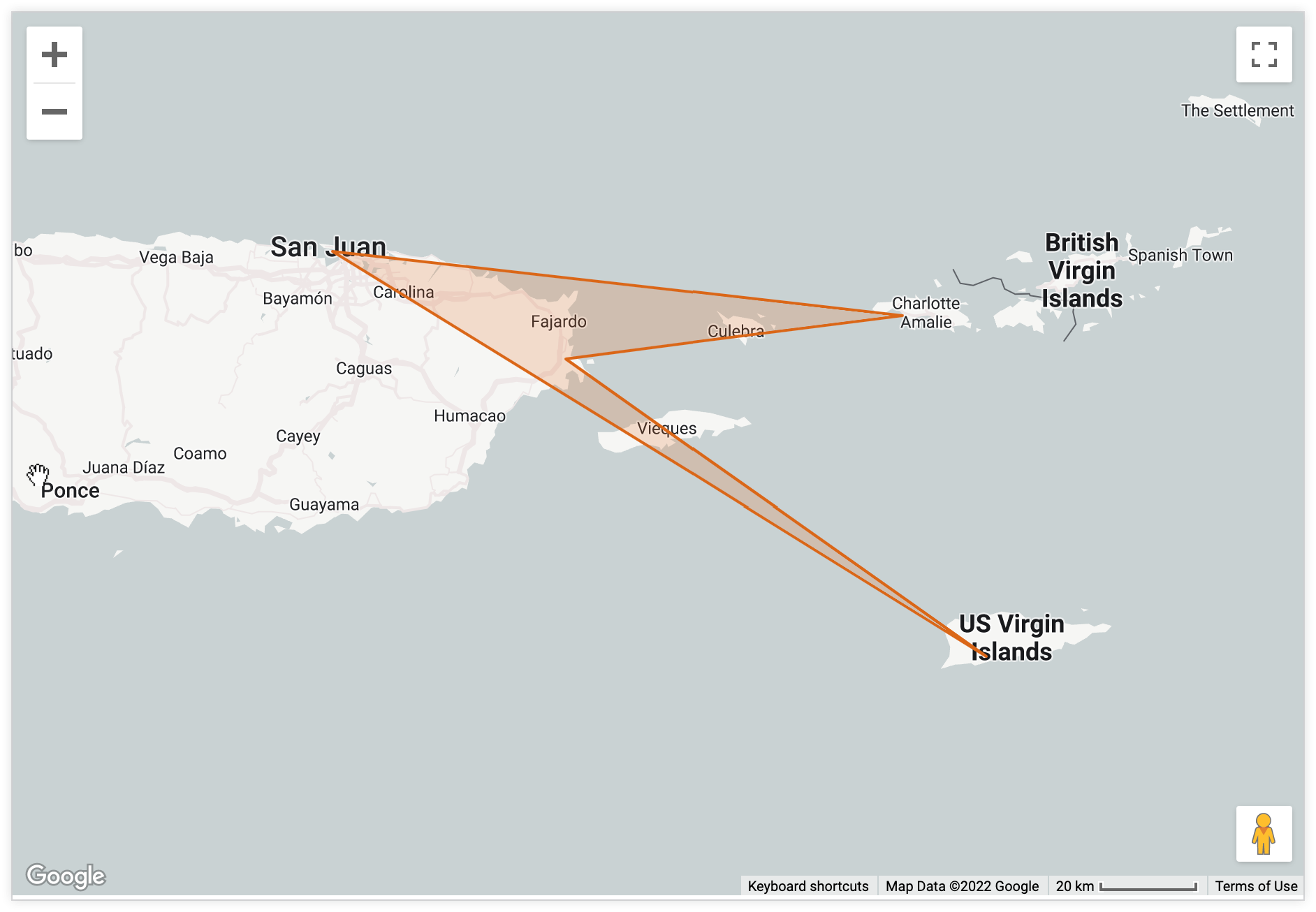
Para que este tipo de gráfico funcione correctamente, necesitas una dimensión de type: location. De manera opcional, puedes agregar una medida.
La visualización del mapa Conectar con áreas toma un campo de type: location y conecta todos los puntos en el orden en que los clasificaste con líneas, lo que forma los límites de un área en el mapa. Si agregas una medida a la consulta, podrás dar formato al tamaño y al color de los puntos de ubicación individuales que delimitan el área en la pestaña del menú Valor.
Cuadro de información personalizado
Puedes hacer clic en el interruptor Custom Tooltip para configurar las sugerencias en el editor de visualización Explorar con una combinación de parámetros de configuración de la IU y un editor de HTML que admita plantillas de Liquid. Obtén más información sobre las sugerencias personalizadas.
Opciones del menú del mapa
Diseño del mapa
Map Style permite a los usuarios cambiar el tipo de mapa de fondo y si se deben mostrar las etiquetas del mapa (como ciudades y calles). Esta opción incluye un menú desplegable con una lista de opciones:
Claro: Mapa de colores claros diseñado para proporcionar contexto geográfico y, al mismo tiempo, destacar tus datos.

Light (sin etiquetas): Es igual a Light, pero el mapa omite etiquetas como los nombres de las ciudades.
Oscuro: Mapa de colores oscuros diseñado para proporcionar contexto geográfico y, al mismo tiempo, destacar tus datos.
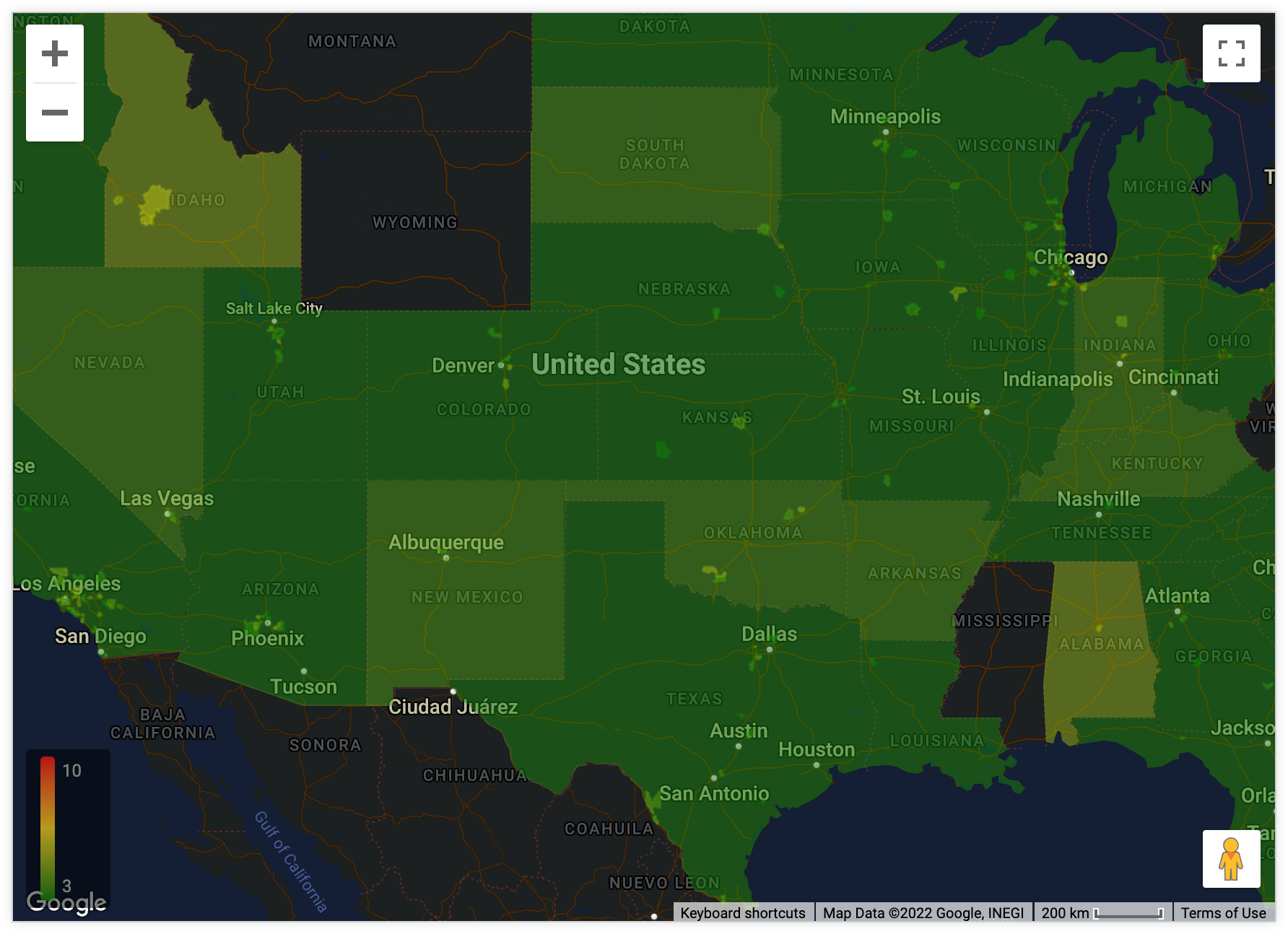
Oscuro (sin etiquetas): Es igual a Oscuro, pero el mapa omite etiquetas, como los nombres de las ciudades.
Satélite: Mapa que muestra imágenes satelitales y aéreas globales.
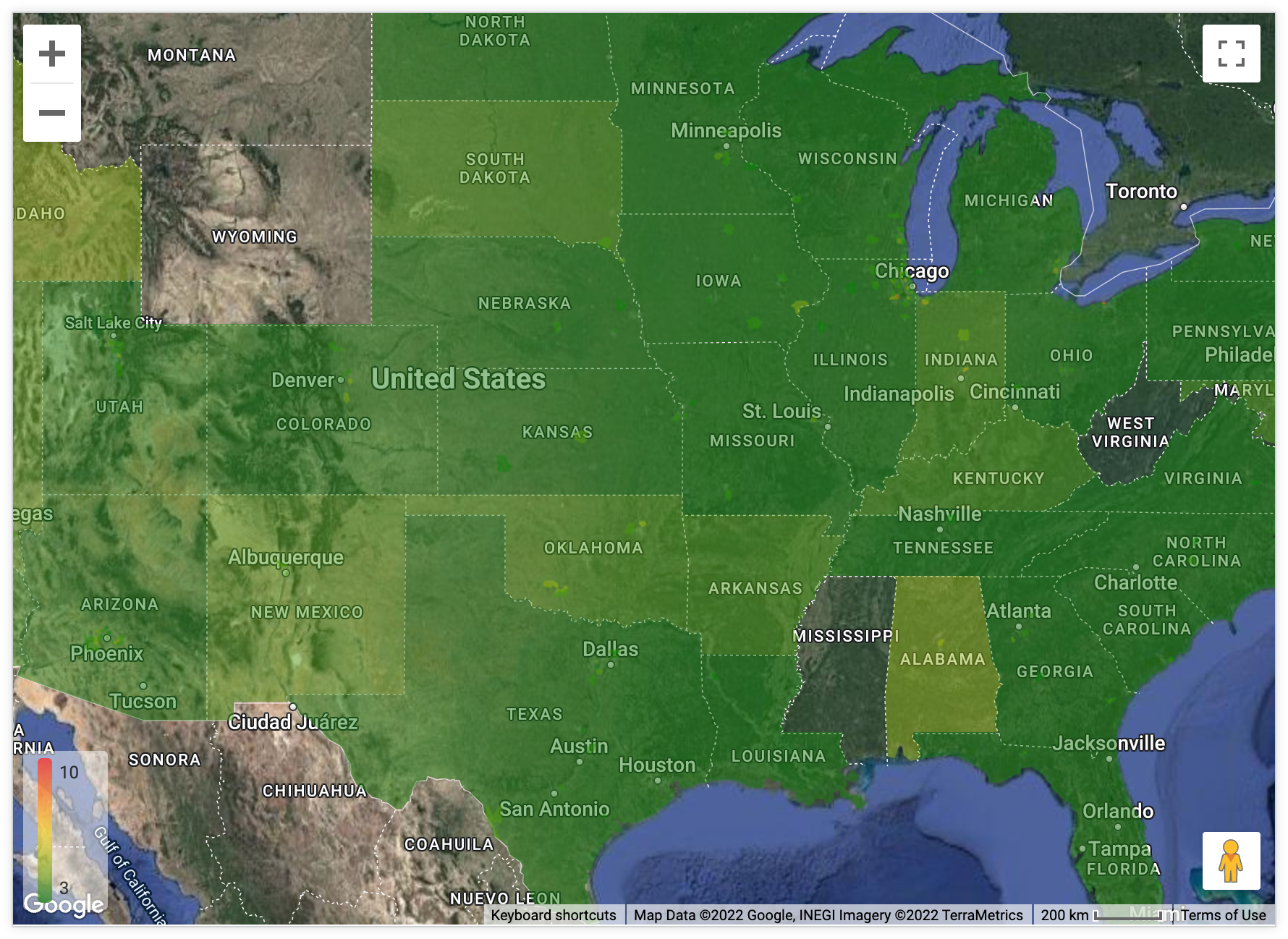
Satélite (sin etiquetas): Es igual a Satélite, pero el mapa omite etiquetas, como los nombres de las ciudades.
Calles: Mapa de uso general que enfatiza el diseño legible de las redes de transporte público y de rutas.

Al aire libre: Mapa de uso general diseñado para caminatas, ciclismo y otros usos al aire libre.
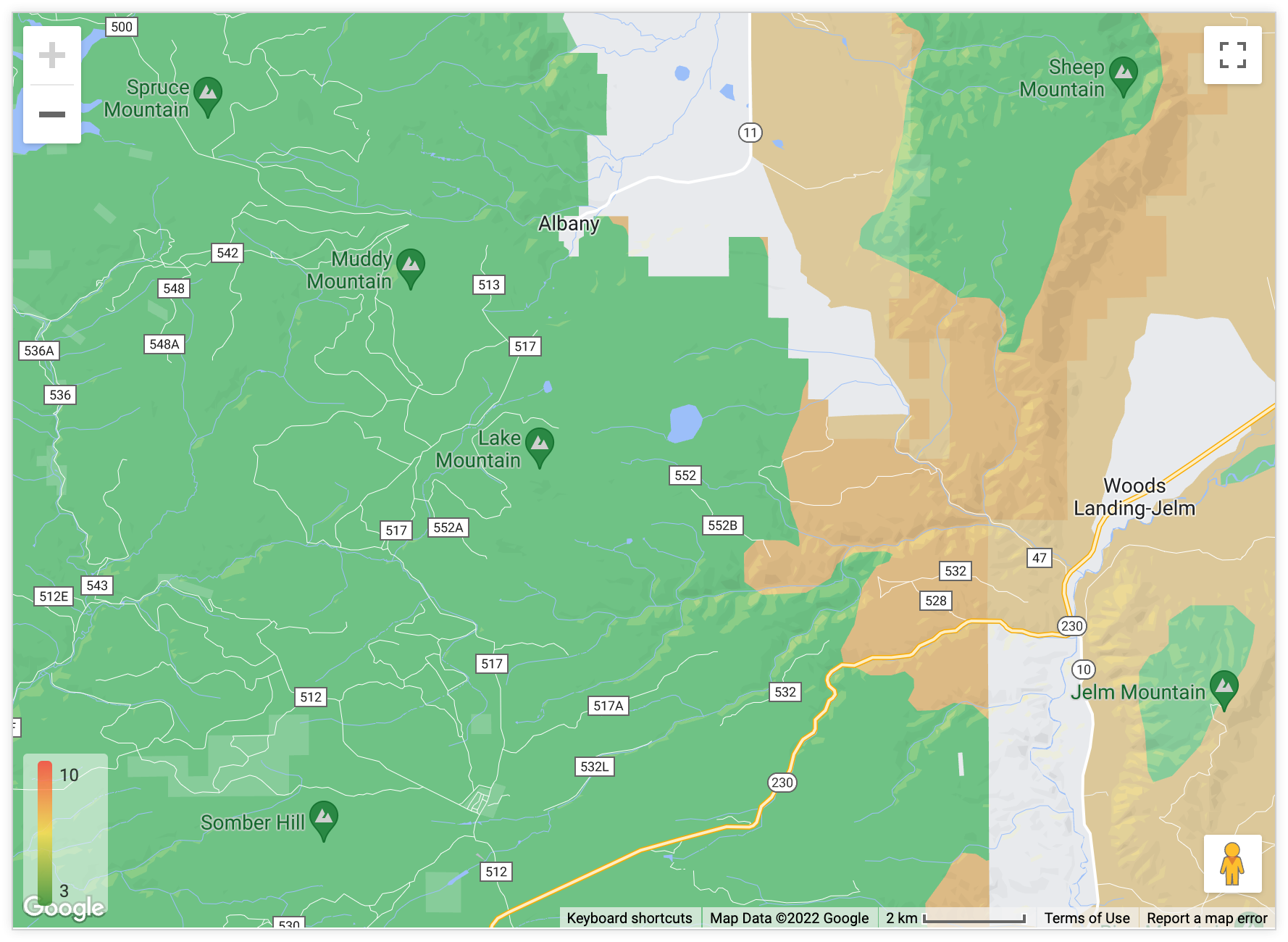
Tráfico (día): Mapa de colores claros que enfatiza las redes de transporte público y las rutas, incluida la información de tráfico actual.
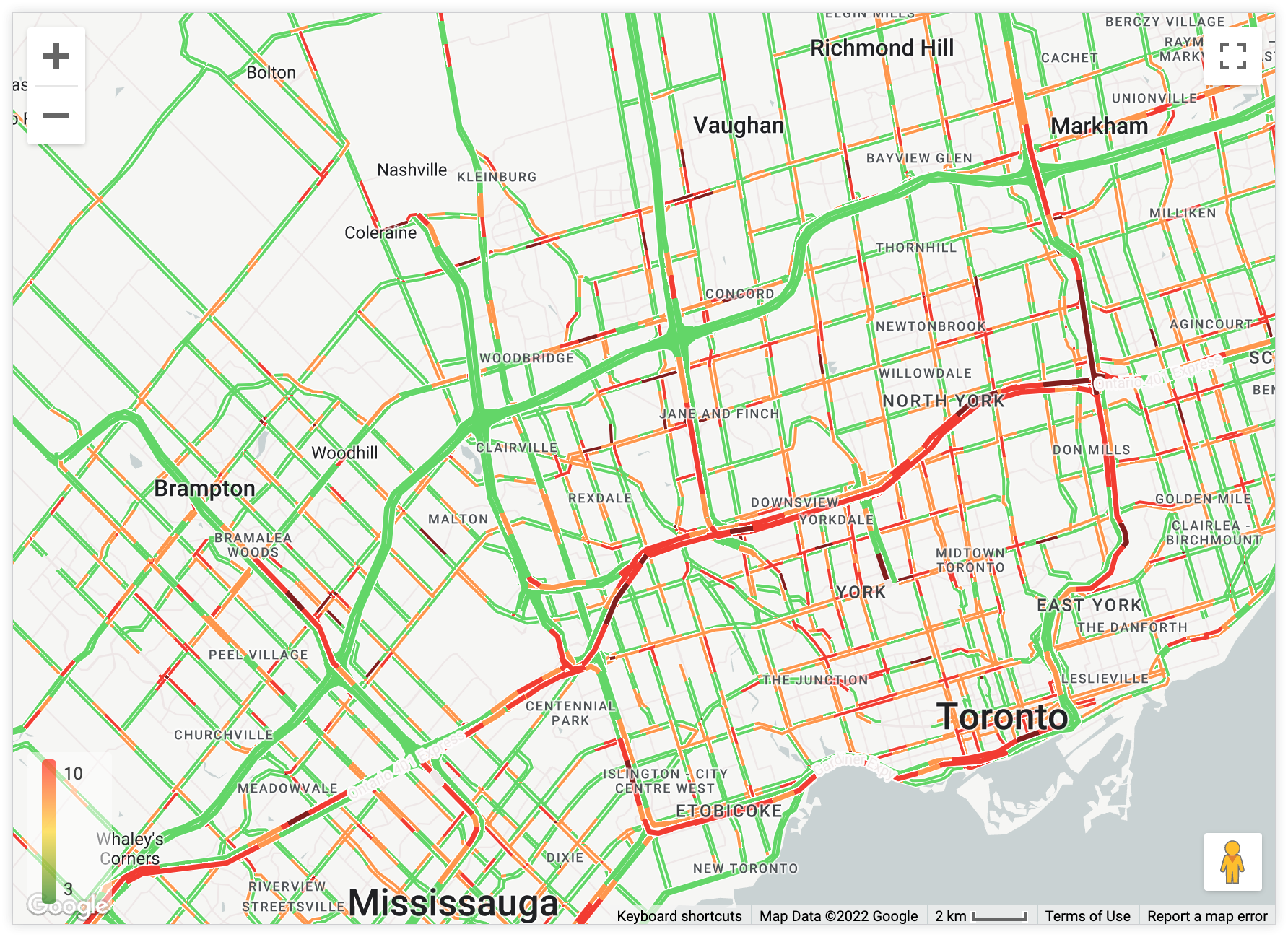
Tráfico (noche): Mapa de colores oscuros que enfatiza las redes de transporte público y las rutas, incluida la información de tráfico actual.
Mínimo: Mapa de color claro sin etiquetas ni líneas de límite.
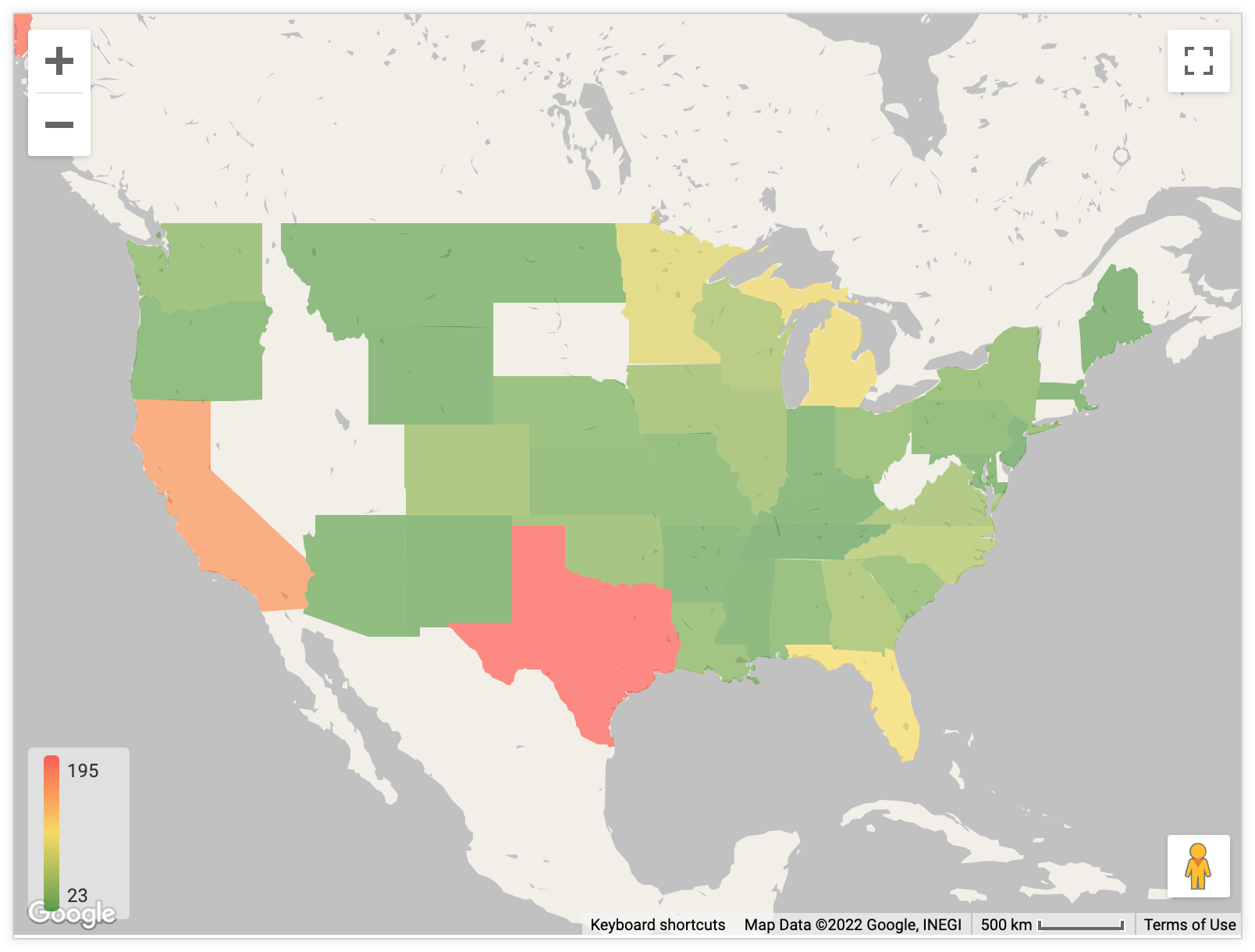
Posición del mapa
Puedes cambiar el punto central y el nivel de zoom de un mapa visible de la siguiente manera:
- Ajustar a los datos: Centra y acerca automáticamente el mapa para que se vean todos los datos de tu búsqueda.
- Personalizado: Te permite establecer manualmente la latitud, la longitud y el nivel de zoom (los números más altos crean un nivel de zoom más cercano).
Permitir desplazamiento lateral
Esta opción te permite determinar si los usuarios pueden cambiar la posición del mapa arrastrándolo. Esta opción está habilitada de forma predeterminada.
Permitir zoom
Esta opción te permite determinar si debe aparecer un botón (+/-) en la parte superior izquierda de la visualización del mapa, lo que permite a los usuarios acercar y alejar la imagen. Esta opción está habilitada de forma predeterminada.
Mostrar nombre completo del campo
Esta opción te permite determinar si se debe mostrar el nombre de la vista junto con el nombre del campo en los cuadros de información del mapa. Las sugerencias se muestran cuando los usuarios hacen clic en los puntos de datos del mapa. Esta opción está inhabilitada de forma predeterminada.
Visita la sección Aspectos a tener en cuenta en esta página para obtener más información sobre cómo se muestran las sugerencias en los gráficos de Google Maps.
Mostrar leyenda
Esta opción te permite determinar si se muestra una leyenda del mapa en la parte inferior izquierda de una visualización. La leyenda muestra la escala de color que usa el mapa si agregaste una métrica a tu visualización.
La opción Mostrar leyenda está disponible para las siguientes opciones de gráfico:
- Modo Mapa de calor automático
- Modo Puntos, cuando Modo de color del marcador se establece en Según el valor
Mostrar el campo de región en el cuadro de información
La opción Show Region Field in Tooltip está disponible cuando la consulta tiene al menos una dimensión con una capa de mapa asignada. Los desarrolladores de LookML pueden agregar una capa de mapa integrada o una capa de mapa personalizada a una dimensión con el parámetro map_layer_name.
Esta opción te permite determinar si se muestra la información de la región en las sugerencias que aparecen en el mapa.
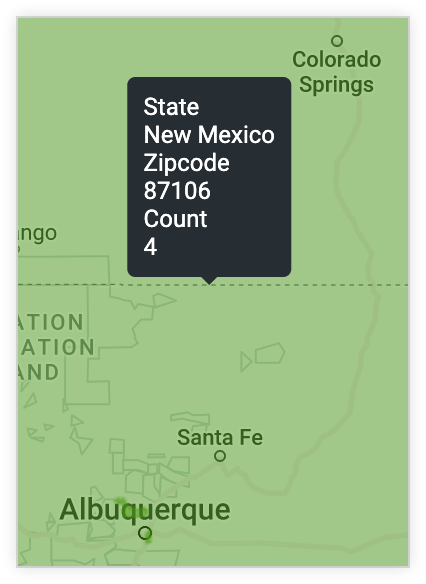
Cuando se habilita Show Region Field in Tooltip, si los usuarios colocan el cursor sobre una región del mapa, se muestra la información de la región (proporcionada por cualquier dimensión con una capa de mapa asignada) en la sugerencia. En el siguiente ejemplo, la consulta contiene las dimensiones State y Zipcode con capas de mapa integradas asignadas:
Cuando la opción Mostrar el campo de región en el cuadro de información está inhabilitada, si los usuarios colocan el cursor sobre una región del mapa, el cuadro de información solo contiene los valores de las métricas de la consulta. En el siguiente ejemplo, se usa la misma consulta que en el ejemplo anterior, pero la opción Show Region Field in Tooltip está inhabilitada:
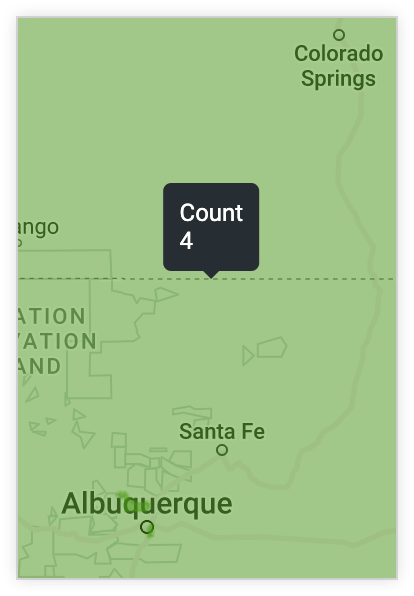
Visita la sección Aspectos a tener en cuenta en esta página para obtener más información sobre cómo se muestran las sugerencias en los gráficos de Google Maps.
Dibujar etiquetas de mapa sobre los datos
Si los datos de tu visualización contienen una capa de mapa, aparecerá la opción de menú Dibujar etiquetas del mapa sobre los datos. La opción está inhabilitada de forma predeterminada.
Si habilitas la opción Draw Map Labels Above Data, las etiquetas del mapa se moverán sobre los datos del mapa de calor. Esto es útil con valores más altos de opacidad del mapa de calor. Si un mapa de calor es opaco, las etiquetas no se muestran, a menos que esté habilitada la opción Dibujar etiquetas de mapa sobre los datos.
Opciones del menú de puntos
Tipo
Esta opción está disponible para los mapas con tipos de trazado de puntos, conectar con líneas o conectar con áreas.
Type especifica el tipo de punto que se muestra en la visualización del mapa:
- Círculo: Los puntos del mapa se muestran como círculos de diferentes tamaños y colores.
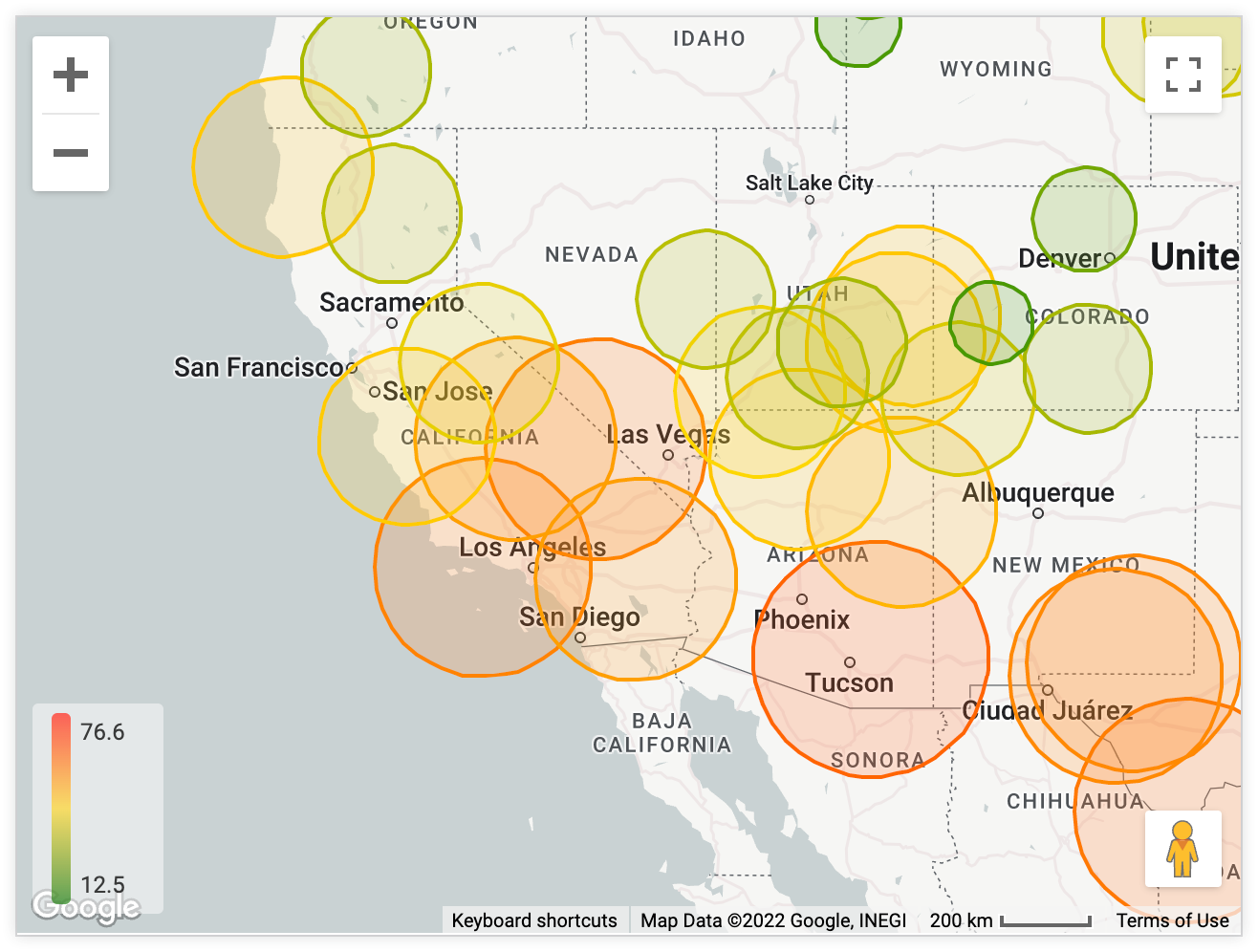
- Ícono: Los puntos del mapa se muestran como íconos de diferentes colores.
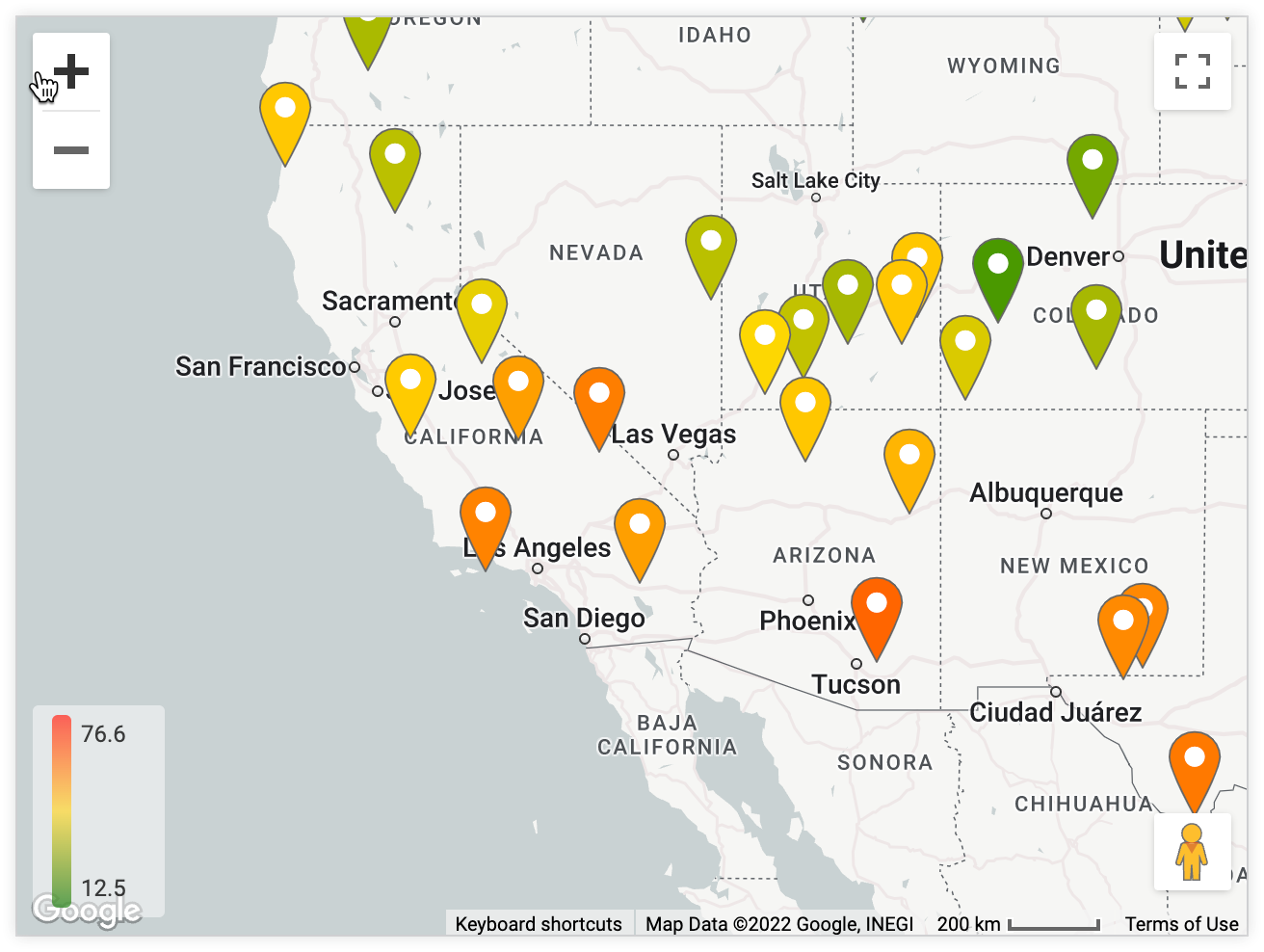
- Ambos: Los puntos del mapa se muestran como círculos e íconos.
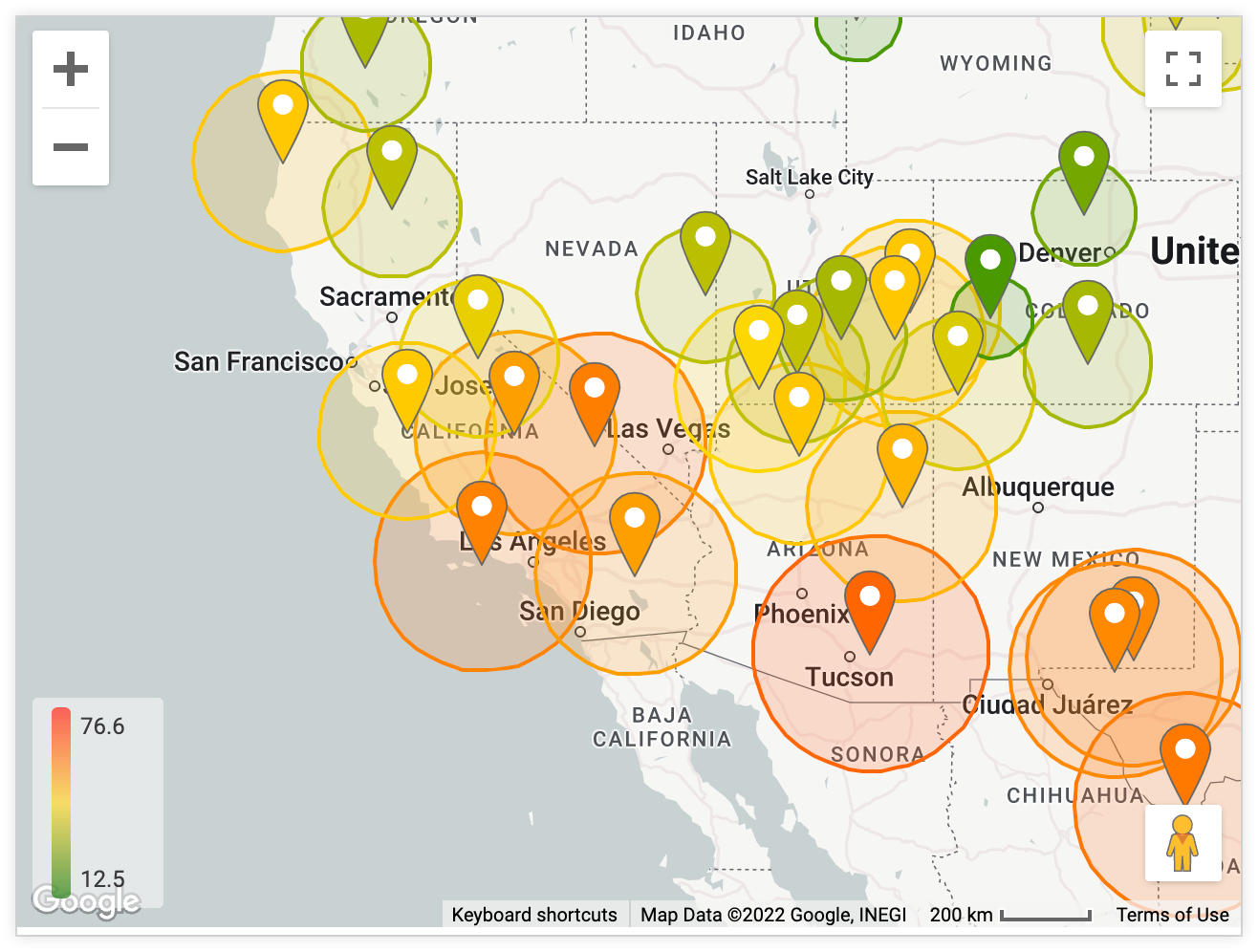
- Ninguno: No se muestran puntos en el mapa.
La selección del tipo de punto afecta las otras opciones de formato disponibles. Un Type de Both incluye todas las opciones. Un Tipo de Ninguno no muestra opciones.
Radio
Esta opción está disponible para los mapas con tipos de trazado de puntos, conectar con líneas o conectar con áreas.
Si seleccionas Círculo en la opción Tipo del menú Puntos, aparecerá la opción de menú Radio. La opción Radio te permite establecer el tamaño de los puntos del círculo. Puedes elegir una de las siguientes tres opciones:
Proportional to Value: Ajusta el tamaño relativo de los círculos según las medidas de tu búsqueda. Cuando elijas esta opción, podrás establecer un radio mínimo y un radio máximo para los círculos, que corresponden a los valores más bajos y más altos de tus datos. También puedes elegir entre una escala lineal y una logarítmica para determinar el tamaño de los círculos.
Igual al valor: Ajusta el radio de los círculos a los valores de medición reales de la consulta subyacente. Esto probablemente solo tenga sentido si graficas datos de distancia, por ejemplo, si tu medida contenía el tamaño de un territorio.
Fijo: Si eliges Fijo, se mostrará una opción adicional de Radio fijo en la que puedes establecer un radio fijo para aplicar a todos los marcadores del mapa. El valor predeterminado es 500 unidades de radio.
Unidades de radio
Esta opción está disponible para los mapas con tipos de trazado de puntos, conectar con líneas o conectar con áreas.
Si seleccionas Círculo o Ambos en la opción Tipo del menú Puntos, aparecerá la opción del menú Unidades de radio. La opción Unidades de radio te permite establecer las unidades de los puntos del círculo como metros o píxeles.
Ícono
Esta opción está disponible para los mapas con tipos de trazado de puntos, conectar con líneas o conectar con áreas.
Si seleccionas Ícono o Ambos en la opción Tipo del menú Puntos, aparecerá la opción del menú Ícono. Si expandes el menú desplegable Ícono, podrás elegir un ícono para mostrar en todos los marcadores del mapa. Los marcadores no pueden ser dinámicos según tus datos.
Modo de color del marcador
Esta opción está disponible para los mapas con tipos de trazado de puntos, conectar con líneas o conectar con áreas.
Si seleccionas Círculo, Ícono o Ambos en la opción Tipo del menú Puntos, aparecerá la opción de menú Modo de color del marcador. Esta opción te permite personalizar el color de los marcadores del mapa en un mapa interactivo. Puedes elegir una de las siguientes dos opciones:
- Según el valor: Los colores se asignan de forma dinámica a los marcadores según los valores de la consulta subyacente. Para configurar los colores de la leyenda de esta opción, consulta la opción Colores de valores.
- Personalizado: Te permite establecer un solo color para todos los marcadores del mapa. El valor de color también se puede formatear como una cadena hexadecimal RGB, como
#2ca6cd, o como nombres de color CSS, comomediumblue.
Opciones del menú de valor
Colores del valor
Puedes establecer el color de los puntos del mapa o definir el rango de colores que se usará si codificas por colores según una métrica.
Puedes ingresar una lista de cadenas hexadecimales, como #2ca6cd, o nombres de colores CSS, como mediumblue. Los colores que ingresas primero se asocian con los valores más bajos.
Mapa de doble eje
La opción Mapa de doble eje está disponible cuando una búsqueda tiene al menos dos medidas. Este botón de activación te permite superponer una segunda métrica como una capa en escala de grises sobre las regiones del mapa codificadas por color principales.
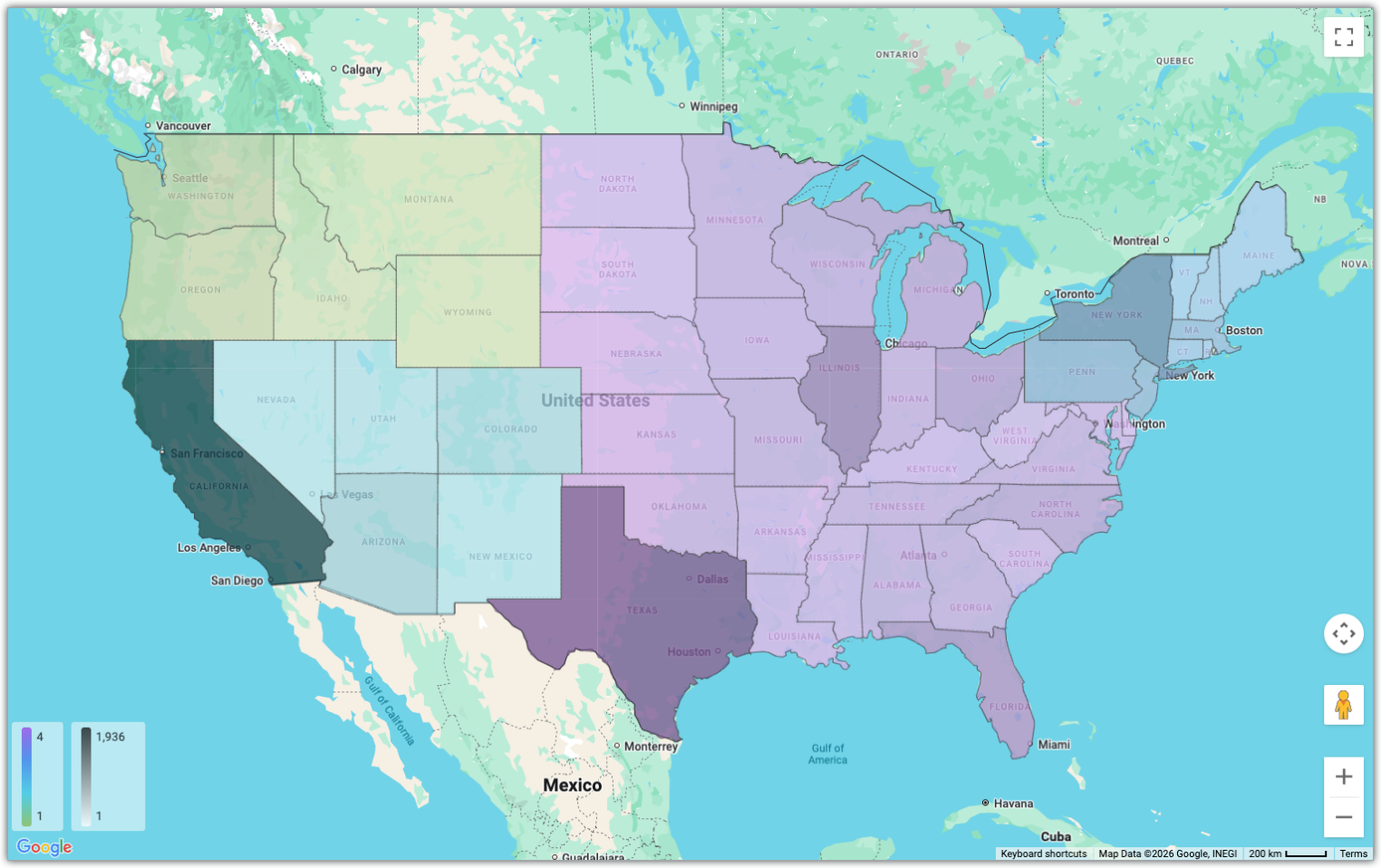
- La primera métrica de la consulta determina el color de las regiones.
- La segunda medida de la consulta determina la intensidad de la escala de grises (de blanco a negro) de la superposición.
La capa de escala de grises usa transparencia parcial para permitir que se vea la capa de color principal, lo que te permite visualizar dos métricas diferentes de forma simultánea en el mismo mapa.
Ten en cuenta las siguientes limitaciones de esta función:
- Se admite un máximo de dos medidas.
- No se admiten los datos dinámicos.
Cuantizar colores
De forma predeterminada, la opción Cuantificar colores está desactivada y Looker muestra los valores con una escala de colores de gradiente.
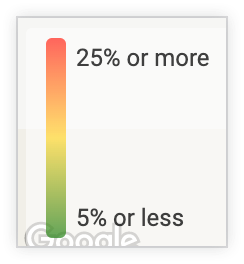
Cuando se activa, Cuantificar colores cambia la escala de color de un gradiente suave a bloques de colores específicos.
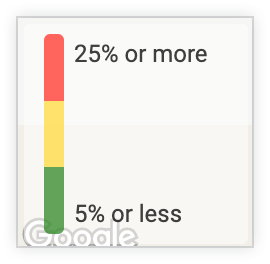
Revertir escala de color
Cuando se activa, Invertir escala de color cambia los colores que indican valores altos y bajos en el gráfico, lo que invierte el gradiente de color.
Valor mínimo/Valor máximo
Puedes establecer los valores mínimo y máximo del rango de color. Esto te permite codificar por color todos los puntos por debajo de un umbral determinado con el color más bajo y todos los puntos por encima de un umbral determinado con el color más alto.
De forma predeterminada, este campo se deja en blanco, y los valores mínimo y máximo que se aplican en la leyenda son los valores mínimo y máximo de tu consulta.
Opciones del menú de capas
Las opciones del menú Capas te permiten agregar superposiciones de Google Maps.
Capa personalizada
Cuando está habilitada, te permite especificar una capa de mapa personalizada proporcionando una URL a un archivo TopoJSON. Esta opción es útil para renderizar regiones geográficas no estándar o polígonos personalizados directamente en la visualización. Esta opción es una alternativa al uso del parámetro map_layer_name de LookML para definir una capa de mapa personalizada.
Si habilitas la Capa personalizada, se revelarán las siguientes opciones:
- URL de TopoJSON: Es la URL del archivo TopoJSON. Puedes ingresar una URL completa para un archivo alojado de forma externa (por ejemplo,
https://example.com/map.json) o una ruta de acceso relativa a un archivo que se subió a tu proyecto de Looker.- En el caso de los archivos de proyecto, la ruta debe seguir estrictamente el patrón
/projects/{project_id}/raw/{file_path}(por ejemplo,/projects/my_project/raw/my_map.json). Si omites el directorio/raw/, se bloqueará la solicitud. - Los archivos de proyecto deben usar una extensión
.json(por ejemplo,my_map.jsonomy_map.topojson.json). Looker no indexa archivos con una extensión.topojson.
- En el caso de los archivos de proyecto, la ruta debe seguir estrictamente el patrón
- Clave de objeto TopoJSON: Es el nombre del objeto dentro del archivo TopoJSON que se renderizará.
- Clave de propiedad de TopoJSON: Es la propiedad del archivo TopoJSON que coincide con los valores de la dimensión de tu búsqueda. Looker usa esta propiedad para asignar tus datos a las regiones personalizadas.
- Clave de etiqueta de propiedad TopoJSON: Es la propiedad del archivo TopoJSON que se usará como etiqueta de visualización para cada región (por ejemplo, en las sugerencias).
- Show Unmatched: Activa o desactiva esta opción para mostrar las regiones de la capa TopoJSON personalizada que no tienen datos coincidentes en la consulta.
- Opacidad/color de la región sin coincidencia: Selecciona el color y la opacidad del color que se usa para renderizar las regiones sin coincidencia.
Capa de transporte público
Cuando se habilita, se agrega una capa de transporte público de Google Maps que superpone las líneas y las estaciones de transporte público. Las líneas en el mapa muestran rutas de autobús, metro y ferrocarril. Para obtener más información y ver los próximos trenes o autobuses, elige un ícono de parada.
Capa de rutas para bicicletas
Cuando se habilita, se agrega una capa de ciclismo de Google Maps que destaca las rutas para bicicletas y las calles aptas para bicicletas. Los colores muestran el tipo de rutas para bicicletas:
- Verde oscuro: Muestra los senderos que no tienen tráfico de vehículos motorizados.
- Verde: Muestra los carriles exclusivos, que son rutas que se comparten con automóviles y que tienen un carril separado para bicicletas.
- Línea verde punteada: Muestra las rutas aptas para bicicletas, que son rutas que no tienen un carril exclusivo para bicicletas, pero que se recomiendan para ciclistas.
- Líneas verdes oscuro punteadas: Muestran que los senderos sin pavimentar son rutas de tierra que no están pavimentadas.
Capa de tráfico
Cuando está habilitada, agrega una capa de tráfico de Google Maps que muestra las condiciones de tráfico en tiempo real. Colores del tráfico El código de color muestra la velocidad del tráfico en la ruta.
- Verde: No hay demoras en el tráfico.
- Naranja: La velocidad del tráfico es moderada.
- Rojo: Hay demoras en el tráfico. Cuanto más oscuro es el color rojo, menor es la velocidad del tráfico en la ruta.
Las líneas grises o azules en el mapa muestran tus rutas.
Entre los incidentes de tráfico, se incluyen los siguientes tipos de demora:
- Accidentes
- Construcción
- Cortes viales
- Otros incidentes
Opciones del menú de mapa de calor
Las opciones del menú Mapa de calor te permiten configurar las opciones de Mapa de calor automático, Mapa de calor de densidad y Mapa de calor 3D.
Líneas de cuadrícula del mapa de calor
Esta opción está disponible cuando se selecciona Mapa de calor automático en el menú Gráfico o cuando se usa una capa de mapa en el gráfico. Si habilitas esta opción, se agregará un borde alrededor de cada una de las líneas de cuadrícula que se usan para el mapa de calor automático.
Líneas de cuadrícula en regiones vacías
Si la opción Líneas de cuadrícula del mapa de calor está activada y generas un gráfico de una dimensión que tiene una capa de mapa definida, puedes habilitar el botón de activación Líneas de cuadrícula en regiones vacías para mostrar un contorno alrededor de las regiones del mapa que no tienen datos asociados.
Opacidad del mapa de calor
Esta opción está disponible cuando se selecciona Mapa de calor automático o cuando se usa una capa de mapa en el gráfico. Esta opción te permite especificar la opacidad de los colores que se usan en el mapa de calor. Ingresa un decimal de un solo dígito entre 0 y 1, donde 0 significa sin color y 1 significa totalmente opaco.
Intensidad
Esta opción está disponible cuando se selecciona Mapa de calor de densidad en el menú Trazar.
Este control deslizante controla el multiplicador de ponderación para los puntos de datos.
Aumentar la intensidad hace que el mapa de calor parezca más "caliente" en general. Sesga el color de salida hacia el extremo superior del espectro de color (por ejemplo, cambia de azul/verde a rojo/amarillo), lo que hace que las áreas con una concentración incluso moderada parezcan puntos de acceso. Para disminuir la intensidad, se requiere una mayor concentración de puntos para alcanzar el color máximo en el gradiente.
Umbral
Esta opción está disponible cuando se selecciona Mapa de calor de densidad en el menú Trazar.
Este control deslizante define la proporción del "peso de atenuación" con respecto al peso máximo. Controla el corte o la transparencia en los bordes de las manchas del mapa de calor.
Si aumentas el umbral, los bordes del mapa de calor serán más nítidos y definidos. Los píxeles con una densidad relativamente baja (por debajo de la proporción de umbral) se desvanecerán y se volverán transparentes más rápido. Si disminuyes el umbral, se creará un efecto de atenuación más suave y gradual en los bordes, lo que permitirá que las áreas de menor densidad sigan siendo visibles.
Escala de elevación
Esta opción está disponible cuando se selecciona Mapa de calor 3D en el menú Gráfico. Este control deslizante controla la altura de los hexágonos en el mapa de calor en 3D.
Radio del hexágono
Esta opción está disponible cuando se selecciona Mapa de calor 3D en el menú Gráfico. Este control deslizante controla el ancho de los hexágonos en el mapa de calor en 3D.
Colores
Las opciones de color están disponibles cuando se selecciona Mapa de calor en 3D en el menú Gráfico. Puedes usar estas opciones para definir los colores del mapa de calor.
Colección
Una colección te permite crear visualizaciones y paneles temáticos que se ven bien juntos. Todas las colecciones de colores integradas de Looker aparecen en la página de documentación Colecciones de colores. Es posible que el administrador de Looker también cree una colección de colores personalizada para tu organización.
Puedes elegir una colección de colores en el menú desplegable Colección. La sección Paleta se actualizará con una paleta de la colección de colores que elijas.
Paleta
Una vez que hayas seleccionado una colección de colores, puedes elegir otra paleta de la colección o personalizar la tuya haciendo clic en la paleta de colores. Se abrirá el selector de paletas y se mostrarán todas las paletas de la colección.
Los colores se asignan a cada serie en orden. En el caso de una paleta categórica, el primer color de la paleta se asigna a la primera serie, y así sucesivamente. En el caso de una paleta secuencial o divergente, el color del extremo izquierdo de la paleta se asigna a la primera serie, y los colores de cada serie restante se desplazan hacia la derecha en la paleta. Si tu consulta devuelve más series de datos que colores enumerados, los colores se repiten desde el principio de la paleta, primero como una versión más clara de cada color y, luego, como una versión más oscura de cada color.
Cómo crear una paleta de colores personalizada
Para crear una paleta de colores personalizada, selecciona la pestaña Personalizado en el selector de paletas. Puedes editar tu paleta de varias maneras:
- Haz clic en uno de los colores presentes para editarlo.
- Haz clic en los botones + o - para agregar un color al final de la paleta o quitar un color seleccionado.
- Haz clic en EDITAR TODO en la parte inferior derecha del menú para usar una lista separada por comas de valores de color.
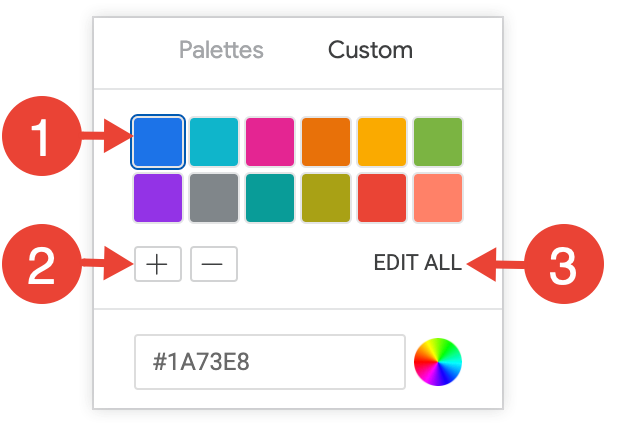
Para cambiar un color seleccionado o editar todos los colores a la vez, ingresa cadenas hexadecimales, como #2ca6cd, o nombres de colores CSS, como mediumblue, en el cuadro de valor de color que se encuentra en la parte inferior del selector.
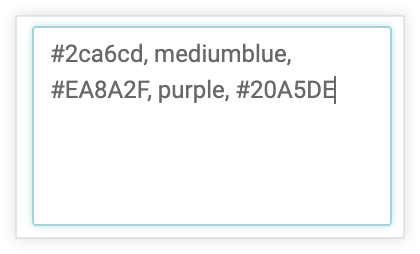
Para que aparezca un selector de color y puedas elegir uno, haz clic en la rueda de color que se encuentra a la derecha del cuadro de valor de color. El valor hexadecimal correspondiente a ese color aparece en el cuadro de valor del color.
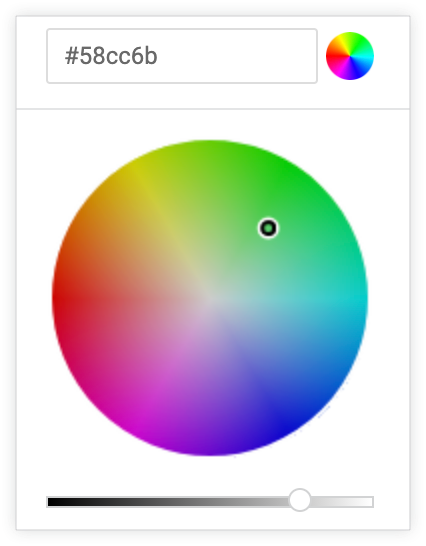
Si haces clic en EDITAR TODO, el cuadro de valor de color se completará con los códigos hexadecimales de la paleta de colores que elegiste o personalizaste. Copiar y pegar esta lista es la mejor manera de copiar paletas de colores personalizadas de un gráfico a otro.
Invertir colores
Puedes invertir los colores que se usan en una paleta. En el caso de una paleta categórica, se aplica el último color de la paleta a la primera serie, el penúltimo color de la paleta a la segunda serie, y así sucesivamente. En el caso de una paleta secuencial o divergente, se aplica el color del extremo derecho de la paleta a la primera serie y se desplaza hacia la izquierda en la paleta para las series restantes.
Aspectos para tener en cuenta
Comportamiento de la sugerencia en los gráficos de Google Maps
Las descripciones emergentes en los gráficos de Google Maps pueden comportarse de maneras específicas.
Cuando se ve un país completo en un gráfico de Google Maps (y no se repite):
- La información sobre la herramienta se mostrará en el centro geográfico del país por ancho.
- La información sobre herramientas comenzará a mostrarse en la latitud más alta del país.
Si no se ve un país entero en un gráfico de Google Maps (se acerca el mapa a un punto específico de un país), la sugerencia se mostrará junto al cursor.
Cuando se aleja lo suficiente un mapa de gráfico de Google Maps para mostrar dos instancias del mismo país (se muestran ambos centros geográficos), la sugerencia aparecerá de una de las siguientes maneras:
- Si hay espacio sobre ambas instancias del país, la sugerencia se mostrará sobre el punto medio de los dos países.
- Si solo hay espacio sobre una instancia del país, la sugerencia solo se mostrará sobre ese país.