


Para los desarrolladores de Looker: El formato que se muestra en esta página es el mismo que el que se usa con el parámetro
value_formatde LookML, excepto que el parámetrovalue_formatrequiere que la cadena de formato se incluya entre comillas dobles.
El formato personalizado te brinda un mayor control sobre cómo aparecen los datos numéricos en un conjunto de resultados de Looker. Con el formato personalizado, puedes aplicar opciones de formato de estilo Excel a los datos numéricos que se muestran en las visualizaciones o que producen los campos personalizados o los cálculos basados en tablas.
Cómo usar el formato personalizado en visualizaciones
Para las visualizaciones con una pestaña Valores en el menú de ajustes, haz lo siguiente:
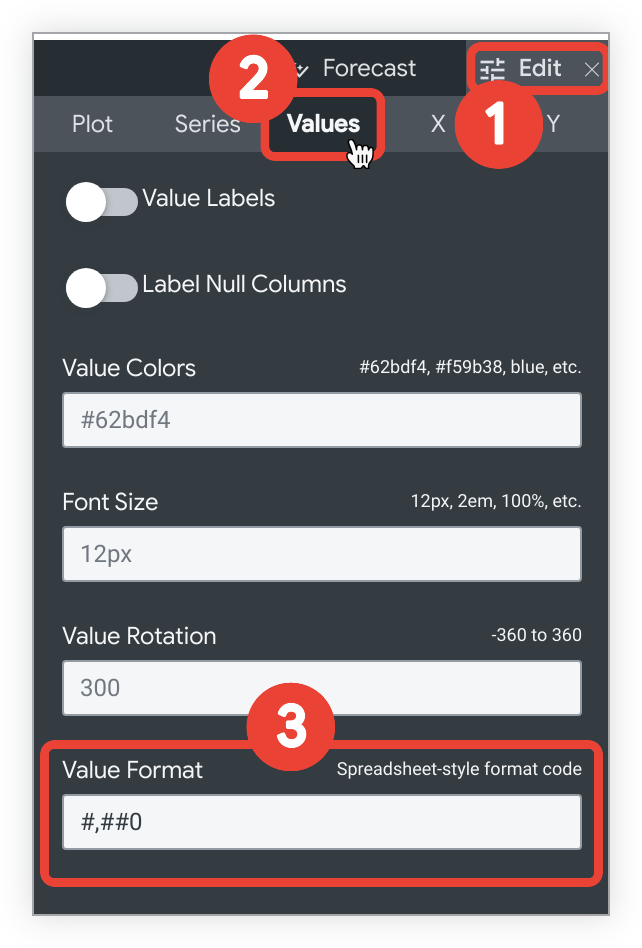
- Selecciona el menú Editar en la barra Visualización.
- Selecciona la pestaña Valores.
- En el campo Formato de valor, ingresa la cadena de formato personalizado.
Por ejemplo, para agregar un formato personalizado a una visualización de tabla, haz lo siguiente:
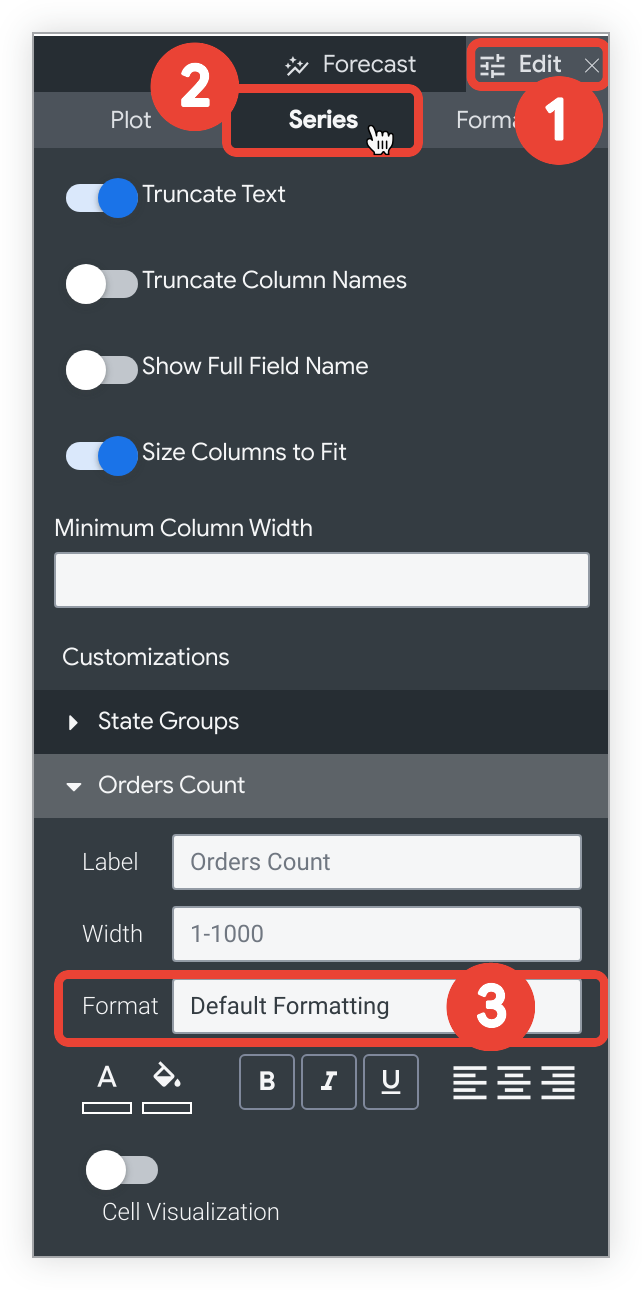
- Selecciona el menú Editar en la barra Visualización.
- Selecciona la pestaña Series.
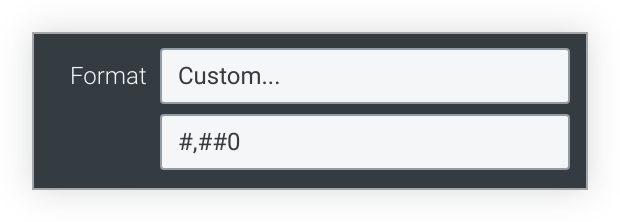
- En la sección Personalizaciones, selecciona el menú desplegable Formato y elige Personalizado….
Aparecerá un nuevo campo en blanco cuando selecciones Personalizado…. Ingresa la cadena de formato personalizado en el campo en blanco.
Cómo usar el formato personalizado con cálculos basados en tablas y campos personalizados
Cuando crees o edites un cálculo basado en tablas o un campo personalizado, selecciona la opción Personalizado en el menú desplegable Formato y, luego, ingresa el formato personalizado en el campo en blanco.
Ejemplos de formato personalizado
Puedes consultar la guía completa de Excel para especificar estos formatos en su página de documentación sobre códigos de formato de número o usar una herramienta de terceros para crear un formato personalizado, como el generador de formatos personalizados.
Algunas de las opciones de formato más comunes se enumeran en la siguiente tabla. Un código de formato que usa 0 requiere que se muestren ceros no significativos si el número contiene menos dígitos de los que se especifican en el código. Un código de formato que usa # muestra solo los dígitos significativos, incluso si hay menos dígitos de los que se especifican en el código.
Algunos caracteres especiales, como los símbolos de monedas internacionales, deben tratarse como cadenas y encerrarse entre comillas dobles.
| Formato | Resultado |
|---|---|
0 | Número entero (123) |
00# | Número entero con relleno de ceros a 3 lugares (001) |
0 "String" | Número entero seguido de una cadena (123 String)(se puede reemplazar "String" por cualquier cadena de texto) |
0.## | Número con hasta 2 decimales (1. o 1.2 o 1.23) |
0.00 | Número con exactamente 2 decimales (1.23) |
00#.00 | Número con relleno de ceros a 3 lugares y exactamente 2 decimales (001.23) |
#,##0 | Número con coma entre miles (1,234) |
#,##0.00 | Número con coma entre miles y 2 decimales (1,234.00) |
0.000,, "M" | Número en millones con 3 decimales (1.234 M)La división por 1 millón se realiza automáticamente |
0.000, "K" | Número en miles con 3 decimales (1.234 K)La división por 1 mil se realiza automáticamente |
$0 | Dólares con 0 decimales ($123) |
$0.00 | Dólares con 2 decimales ($123.00) |
"€"0 | Euros con 0 decimales (€123) |
$#,##0.00 | Dólares con coma entre miles y 2 decimales ($1,234.00) |
$#.00;($#.00) | Dólares con 2 decimales, valores positivos que se muestran normalmente y valores negativos entre paréntesis |
0\% | Se muestra como porcentaje con 0 decimales (1 se convierte en 1%) |
0.00\% | Se muestra como porcentaje con 2 decimales (1 se convierte en 1.00%) |
0% | Se convierte en porcentaje con 0 decimales (0.01 se convierte en 1%) |
0.00% | Se convierte en porcentaje con 2 decimales (0.01 se convierte en 1.00%) |
Separadores de miles personalizados y formato condicional
Looker usa reglas de formato de estilo Excel. Aunque Looker reconoce una coma como separador de miles, trata otros caracteres, como los apóstrofes que se usan para el franco suizo (CHF), como caracteres literales.
Si usas un apóstrofe directamente como separador de miles (por ejemplo,
"CHF "#'##0.00), el motor de formato trata el apóstrofe como un carácter literal
y lo fuerza a la cadena de salida, incluso para valores inferiores a 1,000 (como CHF '20.00 en lugar de CHF 20.00).
Para aplicar un separador de miles personalizado exclusivamente a los números 1,000 y superiores, usa el formato condicional dentro de tu cadena de formato. Puedes especificar diferentes reglas de formato para números mayores o iguales a 1,000 en comparación con números inferiores a 1,000, separados por un punto y coma:
[>=1000]"CHF "#'##0.00;[<1000]"CHF "0.00
Para los desarrolladores de Looker que usan el
value_format parámetro en
LookML, encierra la cadena de formato entre comillas dobles y escapa las comillas dobles internas:
value_format: "[>=1000]\"CHF \"#'##0.00;[<1000]\"CHF \"0.00"
Formato de hora para gráficos
Si tu gráfico tiene una dimensión de tiempo en el eje x, puedes cambiar el formato de la etiqueta del eje x con el parámetro de configuración Formato de etiqueta de hora en la pestaña X de las opciones de visualización. Puedes dar formato a los valores de hora con la sintaxis de la página Formato de hora para gráficos.