


Usage
include: "/views/airports.view"
|
היררכיה
include- או - include- או - include |
ערך ברירת המחדל
ללא
מקבל
מחרוזת שמכילה שם קובץ או תבנית
|
הגדרה
הפרמטר include מציין את קובצי LookML שיהיו זמינים למודל, לתצוגה או לניתוח. אם רוצים להשתמש בקובץ LookML או להפנות אליו מתוך קובץ אחר, צריך להוסיף אותו באמצעות הפרמטר include.
אפשר להשתמש בפרמטר include בקבצים של מודלים, בקבצים של תצוגות ובקבצים של ניתוחים. הפרמטר include יכול להפנות לסוגים שונים של קובצי LookML, בהתאם להקשר.
בקובץ מודל, אפשר להשתמש ב-include כדי להפנות לסוגי הקבצים הבאים:
בקובץ תצוגה, אפשר להשתמש ב-include כדי להפנות לסוגי הקבצים הבאים:
בקובץ Explore, אפשר להשתמש ב-include כדי להפנות לסוגי הקבצים הבאים:
אפשר גם להשתמש ב-include כדי להוסיף קבצים מפרויקטים אחרים. מידע על הכללת קבצים מפרויקט אחר זמין בדף התיעוד בנושא ייבוא קבצים מפרויקטים אחרים.
כשמשתמשים ב-include, חשוב לשים לב לנקודות הבאות:
- אין צורך להשתמש ב-
includeעבור סוגי קבצים שאינם LookML, כמו קבצי תיעוד או קבצי נתונים. - הכללת קבצים היא פעולה שמתבצעת או לא מתבצעת, ולכן כל המידע של הקובץ הכלול מתווסף לקובץ הכולל.
- אפשר להשתמש בכמה פרמטרים של
includeבקובץ. - אפשר להשתמש בתו הכללי לחיפוש
*כדי לציין קבצים עם מוסכמות אסטרטגיות למתן שמות או עם אותה סיומת. לדוגמה, אפשר להשתמש ב-"*base.dashboard"כדי להתאים ולכלול גם את"database.dashboard"וגם את"crunchbase.dashboard". אפשר להשתמש ב-"*.dashboard"כדי לציין את כל הקבצים עם הסיומת.dashboard. - אפשר להשתמש בתו הכללי לחיפוש
*כדי לכלול את כל הקבצים בספרייה. לדוגמה, כדי לכלול את כל קובצי התצוגה בספרייהviews/users/, מצייניםinclude: "/views/users/*.view". מידע נוסף על שימוש בתווים כלליים עם תיקיות IDE זמין בדף התיעוד בנושא תיקיות IDE.
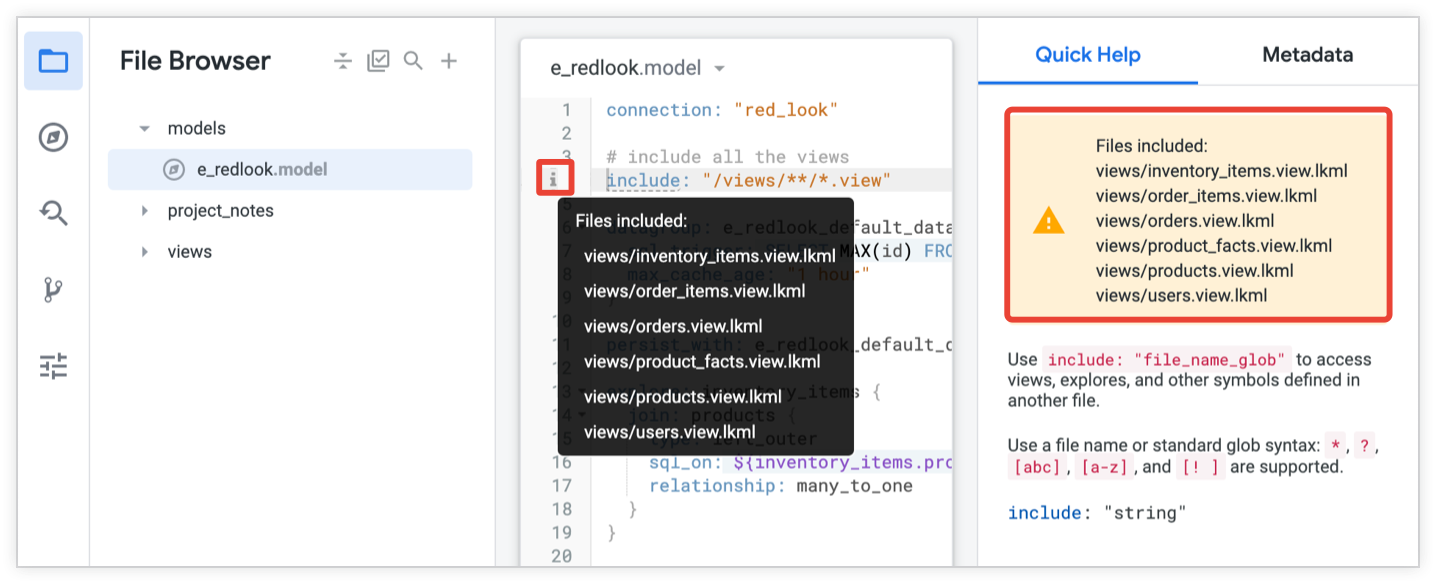
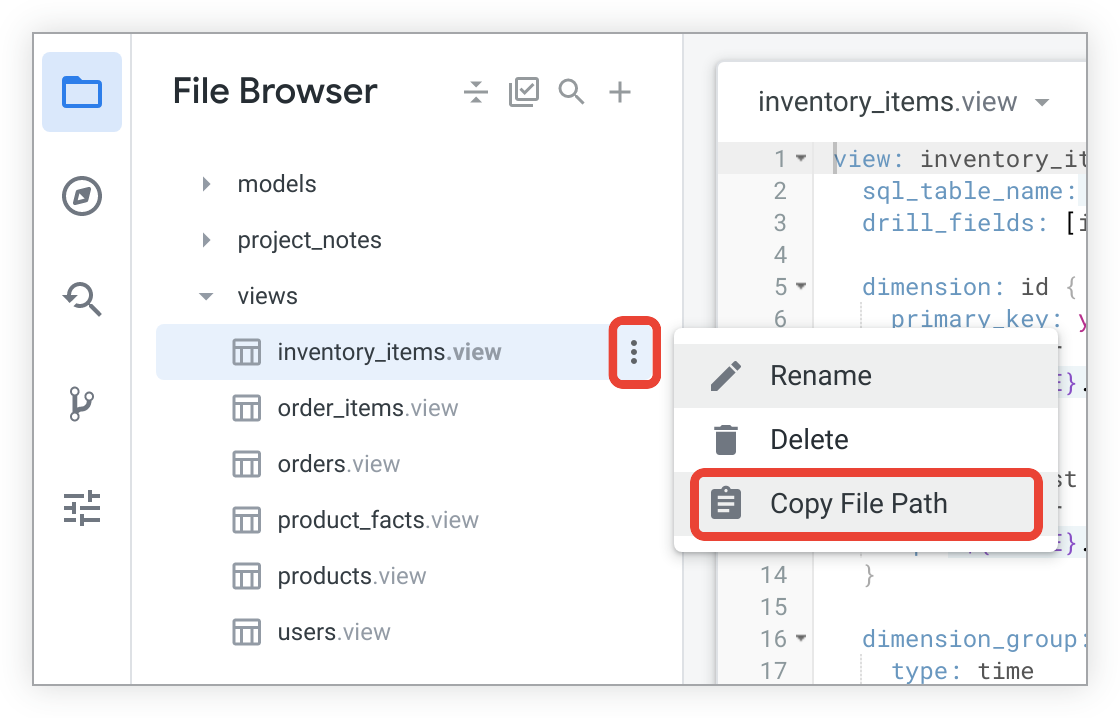
שימוש ב-include בקובץ מודל
אפשר להשתמש בפרמטר include בקובץ מודל כדי לכלול תצוגות ולוחות בקרה או ניתוחים.
הוספת תצוגות ולוחות בקרה למודל
משתמשים בפרמטר include בקובץ מודל כדי לציין את קובצי לוח הבקרה והתצוגה שיהיו זמינים למודל הזה. אם רוצים להשתמש בקובץ LookML או להפנות אליו בתוך מודל, צריך להוסיף אותו באמצעות הפרמטר include.
בפרמטר include, משתמשים בסיומת .view לקבצי תצוגה ובסיומת .dashboard ללוחות בקרה. אפשר להשמיט את החלקים .lkml ו-.lookml של התוספים האלה.
אפשר להשתמש בתו הכללי לחיפוש * כדי לציין קבצים עם מוסכמות אסטרטגיות למתן שמות או עם אותה סיומת. אפשר גם להשתמש בתו הכללי * בשילוב עם נתיבי ספריות כדי לציין כמה קבצים, כמו שמתואר בקטע דוגמאות לשימוש בתו כללי בדף הפרמטר include.
לדוגמה, אפשר להשתמש בפרמטרים include האלה בקובץ מודל:
include: "/**/*.dashboard"
include: "/*/*base.view.lkml"
include: "//e_commerce/views/*.view.lkml"
הפרמטרים האלה יכללו את הקבצים הבאים:
- כל קובצי לוח הבקרה בכל ספרייה בפרויקט
- כל קובצי התצוגה שמסתיימים ב-
base.view.lkmlבכל ספריית צאצא מיידית של הפרויקט, כמו/views/database.view.lkmlאו/public/crunchbase.view.lkml - כל קובצי התצוגה בספרייה
/views/של הפרויקט המיובא בשםe_commerce
אם בפרויקט יש מספר גדול של קובצי תצוגה או אם בפרויקט נעשה שימוש בטבלאות נגזרות קבועות (PDT), מומלץ להימנע מהכללת כל קובצי התצוגה במודל. במקום זאת, צריך לכלול קבצים נפרדים של תצוגות, כמו בדוגמה הבאה. דוגמה להכללת קבצים של תצוגות נפרדות וכל לוחות הבקרה בפרויקט:
include: "/views/order.view"
include: "/views/user.view"
include: "/**/*.dashboard"
הכללת מודלים במודל
אי אפשר לכלול קובץ מודל מפרויקט אחר. במקום זאת, כדי לעשות שימוש חוזר, לשפר או להרחיב Explores בפרויקטים שונים, אתם יכולים ליצור קובץ Explore נפרד בפרויקט המיובא, ואז לכלול את קובץ ה-Explore הזה בפרויקטים אחרים. מידע נוסף זמין במאמר הוספת ניתוחים (Explores) למודל.
הכללת ניתוחים במודל
בדרך כלל, הגדרות של תחקורים מוגדרות בקובץ מודל. עם זאת, לפעמים צריך קובץ Explore נפרד לטבלה נגזרת, או כדי להרחיב או לשפר Explore במודלים.
אם יש לכם קובץ Explore נפרד, אתם צריכים להשתמש בפרמטר include בקובץ המודל כדי לכלול אותו. בפרמטר include, משתמשים בסיומת .explore.lkml לקבצים באפשרויות הנוספות.
הדוגמה הבאה היא קובץ מודל עם שני Explores:
- ה-
aircraft_newExplore, שמוגדר בקובץ משלו בשםaircraft_new.explore.lkmlבתיקייהexplores. מכיוון שה-Explore הזה מוגדר בקובץ משלו, צריך לציין את הנתיב של קובץ ה-Explore בפרמטרinclude. - האלמנט
accidentsExplore, שמוגדר בקובץ המודל. מכיוון שהיא מוגדרת בקובץ המודל עצמו, לא צריך להשתמש בפרמטרincludeבשבילה במודל. עם זאת, צריךincludeלתצוגה המפורטת שעליה מבוססaccidentsהכלי 'ניתוח נתונים'.
connection: "faa"

include: "/explores/aircraft_new.explore.lkml"
include: "/views/accidents.view"

explore: accidents {
  view_name: accidents
  from: accidents
}
הכללת בדיקות נתונים במודל
אפשר להגדיר בדיקות נתונים ישירות בקובץ מודל או בקובץ תצוגה. עם זאת, אפשר גם ליצור קובץ נפרד של בדיקות נתונים אם רוצים להשתמש מחדש בבדיקות הנתונים בכמה מקומות בפרויקט.
אם יש לכם קובץ נפרד של בדיקות נתונים, אתם צריכים להשתמש בפרמטר include בקובץ המודל או בקובץ התצוגה כדי להריץ את בדיקות הנתונים. בפרמטר include, משתמשים בסיומת .lkml לקובצי בדיקת נתונים.
לדוגמה, הנה קטע מקובץ מודל שכולל קובץ בדיקת נתונים:
connection: "faa"

include: "/explores/aircraft_new.explore.lkml"
include: "/views/accidents.view"
include: "/tests/data_tests.lkml"

. . .
אחרי שכוללים את קובץ בדיקת הנתונים בקובץ מודל, אפשר להריץ את בדיקת הנתונים כדי לוודא שהיא פועלת כמו שצריך ולראות אם הלוגיקה של המודל עוברת את הבדיקה.
אפשר גם לכלול את קובץ בדיקת הנתונים בקובץ תצוגה, כמו שמתואר בקטע הכללת בדיקות נתונים בתצוגה בדף הזה.
שימוש ב-include בקובץ תצוגה
ברוב המקרים, לא צריך להשתמש ב-include בקובץ תצוגה. עם זאת, יש מקרים שבהם כדאי לכלול קבצים בקובץ התצוגה:
- אם מרחיבים או משפרים תצוגה
- אם יש לכם קובץ Explore לטבלה נגזרת
הכללת תצוגות בתצוגה (להרחבה או לשיפור)
אפשר גם לכלול קובץ תצוגה בקובץ תצוגה אחר כדי להרחיב או לשפר את התצוגה הכלולה.
לדוגמה, הנה קובץ התצוגה המפורטת marketing_order_fields שכולל את קובץ התצוגה המפורטת basic_order_fields ואז מרחיב אותו:
include: "/views/basic_order_fields.view"
view: marketing_order_fields {
  extends: [basic_order_fields]  # The file that contains the basic_order_fields
}                                # view should be included
הוספת ניתוחים ב-Explore לתצוגה
ברוב המקרים, אין צורך לכלול Explore בתצוגה. עם זאת, טבלאות נגזרות מקוריות הן מקרה מיוחד כי הן מוגדרות בקובץ תצוגה משלהן עם פרמטר explore_source. משתמשים בפרמטר explore_source כדי לציין Explore ולהגדיר את העמודות הרצויות ומאפיינים רצויים אחרים לטבלה נגזרת מבוססת LookML (NDT). בדרך כלל מגדירים ניתוחים בקובץ מודל, אבל במקרה של טבלאות נגזרות מקוריות, יכול להיות שיהיה נוח יותר ליצור קובץ נפרד לניתוח באמצעות סיומת הקובץ .explore.lkml. אם יוצרים קובץ Explore נפרד, צריך לכלול אותו בקובץ תצוגה של טבלה נגזרת מבוססת LookML (NDT).
דוגמה לשימוש ב-include בקובץ תצוגה של טבלה נגזרת מבוססת LookML (NDT) מקורית כדי להפנות לקובץ Explore:
include: "/explores/order_items.explore.lkml"

view: user_order_facts {
  derived_table: {
    explore_source: order_items {
      column: user_id {field: order_items.user_id}
      column: lifetime_number_of_orders {field: order_items.order_count}
      column: lifetime_customer_value {field: order_items.total_revenue}
      derived_column: average_customer_order {
        sql:  lifetime_customer_value / lifetime_number_of_orders ;;
      }
    }
  }
  dimension: user_id {hidden: yes}
  dimension: lifetime_number_of_orders {type: number}
  dimension: lifetime_customer_value {type: number}
  dimension: average_customer_order {type: number}
}
מידע נוסף על שימוש בהצהרות include כדי להפעיל הפניה לשדות זמין במאמר בנושא קבצים של ניתוח נתונים ליצירת טבלאות נגזרות מקוריות.
הכללת בדיקות נתונים בתצוגה מפורטת
אפשר להגדיר בדיקות נתונים ישירות בקובץ מודל או בקובץ תצוגה. עם זאת, אפשר גם ליצור קובץ נפרד של בדיקות נתונים אם רוצים להשתמש מחדש בבדיקות הנתונים בכמה מקומות בפרויקט.
אם יש לכם קובץ נפרד של בדיקות נתונים, אתם צריכים להשתמש בפרמטר include בקובץ המודל או בקובץ התצוגה כדי להריץ את בדיקות הנתונים. בפרמטר include, משתמשים בסיומת .lkml לקובצי בדיקת נתונים.
לדוגמה, הנה קטע מקובץ תצוגה שכולל קובץ בדיקת נתונים:
include: "/tests/data_tests.lkml"

view: orders {
  sql_table_name: looker.orders ;;

  dimension: id {
    primary_key: yes
    type: number
    sql: ${TABLE}.id ;;
  }

. . .
אחרי שכוללים את קובץ בדיקת הנתונים בקובץ תצוגה מפורטת, אפשר להריץ את בדיקת הנתונים כדי לוודא שהיא פועלת בצורה תקינה ולראות אם הלוגיקה של התצוגה המפורטת עוברת את הבדיקה.
אפשר גם לכלול את קובץ בדיקת הנתונים בקובץ מודל, כמו שמתואר בקטע הכללת בדיקות נתונים במודל בדף הזה.
שימוש ב-include בקובץ Explore
בדרך כלל, הגדרות של תחקורים מוגדרות בקובץ מודל. עם זאת, לפעמים צריך קובץ Explore נפרד לטבלה נגזרת, או כדי להרחיב או לשפר Explore במודלים.
אם יש לכם קובץ Explore נפרד, אתם יכולים להשתמש בפרמטר include כדי לכלול תצוגות או ניתוחים אחרים.
כולל צפיות ב-Explore
אם יש לכם קובץ Explore נפרד, אתם צריכים לכלול בו את כל התצוגות שמשמשות את Explore. משתמשים בסיומת הקובץ .view לקבצים של תצוגות. אפשר להשמיט את החלק .lkml של סיומת הקובץ. דוגמה לקובץ Explore שכולל את שני התצוגות שבהן הוא משתמש:
include: "/views/aircraft.view"
include: "/views/aircraft_types.view"

explore: aircraft {
  join: aircraft_types {
    type: left_outer
    sql_on: ${aircraft.aircraft_type_id} = ${aircraft_types.aircraft_type_id} ;;
    relationship: many_to_one
  }
}
הוספת Explores ל-Explore
אפשר לכלול קובץ Explore אחד בקובץ Explore אחר, למשל כשמרחיבים או משפרים קובץ Explore. משתמשים בפרמטר include ומוסיפים את סיומת הקובץ .explore.lkml.
הנה קובץ Explore לדוגמה שכולל קובץ Explore אחר, ואז מרחיב את ה-Explore:
include: "/explores/base.explore.lkml"

explore: aircraft_information {
  extends: [aircraft]
שימוש ב-include עם תיקיות של סביבת פיתוח משולבת (IDE)
כשמארגנים את קובצי הפרויקט של LookML בתיקיות, צריך לציין את הנתיבים של הקבצים בהצהרת include.
אפשר להשתמש בנתיבים מוחלטים או יחסיים בהצהרת include (דוגמאות מופיעות בקטע תחביר הנתיב בדף הזה), ואפשר להשתמש בתווים הכלליים * ו-** כדי לכלול כמה קבצים בבת אחת (דוגמאות מופיעות בקטע דוגמאות לתווים כלליים בדף הזה).
לדוגמה, נניח שיש לכם את מבנה הספרייה הזה בפרויקט, עם התוכן הבא ברמה העליונה של התיקייה views:
- התיקייה
orders, שמכילה את קובצי התצוגהorder_factsו-order_items - התיקייה
users, שמכילה את קובצי התצוגהuser_with_age_extension,usersו-users_extended - הקבצים של התצוגה האישית
distribution_centers,events,inventory_itemsו-products
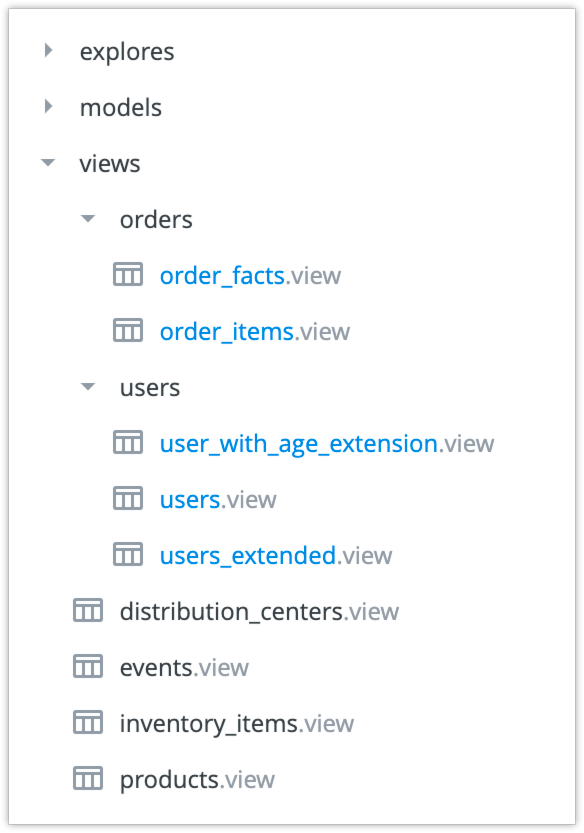
ההצהרות הבאות יכללו את התצוגה המפורטת products, התצוגה המפורטת order_facts וכל התצוגות המפורטות במאגר /views/users/:
include: "/views/products.view"
include: "/views/orders/order_facts.view"
include: "/views/users/*.view"
כשמשנים את הנתיב של קובץ, חשוב לעדכן את כל הצהרות include בפרויקט כך שיתאימו לנתיב החדש של הקובץ. יכול להיות שיוצגו אזהרות אימות של LookML בהצהרות include ישנות אם הן כבר לא מפנות לקבצים או לנתיבי קבצים קיימים. בנוסף, יכול להיות שיוצגו שגיאות אימות של LookML לגבי אובייקטים שההפניה אליהם בוצעה, אבל אי אפשר למצוא אותם יותר כי נתיבי הקבצים שלהם השתנו.
תחביר הנתיב
הנה כמה דוגמאות לסינטקס שאפשר להשתמש בו כדי לכלול קבצים:
| תחביר | תיאור |
|---|---|
PATH |
נתיב יחסי שמתחיל ממיקום הקובץ הנוכחי. |
./PATH |
נתיב יחסי שמתחיל ממיקום הקובץ הנוכחי. בדוגמה הזו, המדיניות מפנה לאותו קובץ כמו בדוגמה הקודמת: PATH. |
../PATH |
נתיב יחסי שמתחיל בספריית ההורה של הקובץ הנוכחי. |
/PATH |
נתיב מוחלט שמתחיל מהשורש של הפרויקט הנוכחי. |
//PROJECT_NAME/PATH |
נתיב מוחלט שמתחיל מהשורש של פרויקט מיובא בשם PROJECT_NAME. |
שימוש בתווים כלליים
בפרויקטים שבהם צריך לנהל רק כמה קבצים, אפשר לציין כל קובץ בפרמטר include משלו, כמו בדוגמה הבאה:
include: "/dashboards/user_info.dashboard"
include: "/views/users.view"
בפרויקטים שכוללים הרבה קבצים, אפשר להשתמש בתווים כלליים לחיפוש כדי לכלול כמה קבצים בבת אחת, וכך לצמצם את מספר הפרמטרים של include שצריך לכתוב:
- אפשר להשתמש בתווים כלליים לחיפוש עם תיקיות IDE כדי לכלול קבצים בספרייה ספציפית בפרויקט.
- אפשר להשתמש בתווים כלליים לחיפוש עם סיומות קבצים כדי לכלול קבצים מסוג קובץ ספציפי.
- אפשר להשתמש בתווים כלליים לחיפוש עם שמות קבצים אסטרטגיים כדי לכלול קבצים עם קידומות או סיומות ספציפיות בשמות הקבצים שלהם.
שימוש בתווים כלליים יכול להיות שימושי במיוחד במהלך פיתוח כשצריך ליצור תיקון זמני לאזהרות אימות של LookML, במיוחד כשמאגנים פרויקט קיים בתיקיות IDE. אבל כשמשתמשים בתווים כלליים לחיפוש בהצהרות include, חשוב לקחת בחשבון את הנקודות הבאות:
- ב-Looker לא מומלץ להשתמש בתווים כלליים כדי לכלול את כל קובצי התצוגה בפרויקט, כי הכללת כל קובצי התצוגה עלולה להשפיע על הביצועים של אימות LookML וגם לגרום לעומס בסכימת מסד הנתונים.
- מערכת Looker לא תומכת בשימוש בתווים כלליים כדי לכלול את כל הקבצים בפרויקט אם בפרויקט יש כמה קובצי מודלים, כי אי אפשר לכלול קובצי מודלים בקובצי מודלים אחרים.
שימוש בתווים כלליים לחיפוש בתיקיות של סביבת פיתוח משולבת (IDE)
אפשר להשתמש בתווים כלליים לחיפוש בשילוב עם תיקיות IDE כדי לכלול קבצים בספרייה ספציפית בפרויקט של LookML.
לדוגמה, ההצהרה include הזו מפנה לכל הקבצים בספרייה /explores/ של פרויקט LookML:
include: "/explores/*"
שימוש בתווים כלליים לחיפוש עבור סוגי קבצים ספציפיים
אפשר להשתמש בתווים כלליים לחיפוש כדי להפנות לכל הקבצים מסוג מסוים. לדוגמה, ההצהרה include הזו מתייחסת לכל הקבצים של Explore בפרויקט LookML:
include: "/**/*.explore.lkml"
בקטע Types of files in a LookML project בדף התיעוד Understanding LookML project files מופיעה רשימה של סוגי קובצי LookML וסיומות הקבצים שלהם.
שימוש בתווים כלליים לחיפוש עם תבניות אסטרטגיות של שמות
אפשר גם להשתמש בתווים כלליים לחיפוש בשילוב עם מתן שמות אסטרטגיים לקבצים כדי לבצע אופטימיזציה נוספת של הצהרות include. לדוגמה, במקום לתת לקבצים שמות כאלה:
/views/apple.view
/views/banana.view
/views/cherry.view
/views/orange.view
/views/celery.view
אתם יכולים להוסיף קידומת או סיומת אסטרטגית לשמות הקבצים, כמו בדוגמה הבאה:
/views/apple.fruit.view
/views/banana.fruit.view
/views/cherry.fruit.view
/views/orange.fruit.view
/views/celery.vegetable.view
אחר כך משתמשים בתווים כלליים לחיפוש כדי להפנות רק לסיומת .fruit באמצעות התו include:
include: "/views/*.fruit.view"
דוגמאות לשימוש בתווים כלליים לחיפוש
הנה כמה דוגמאות לשימוש בתווים כלליים (שימו לב שאפשר להחליף את PATH בתחביר של הנתיבים בטבלה הקודמת):
| תחביר | תיאור |
|---|---|
PATH/*.view |
התאמת תווים כלליים לחיפוש בקבצים שמסתיימים ב-.view במיקום PATH. |
PATH/*.view.lkml |
התאמת תווים כלליים לחיפוש בקבצים שמסתיימים ב-.view.lkml במיקום PATH. מכיוון שלקובצי תצוגה יש את הסיומת .view.lkml, בדוגמה הזו מצוין אותו קובץ כמו בדוגמה הקודמת, PATH/*.view. החלק .lkml לא מוצג בסביבת הפיתוח המשולבת, וגם לא נדרש עבור הצהרות include..lkml עם זאת, אפשר להשתמש בתווים כלליים לחיפוש כדי לנצל את החלק המשותף הזה של סיומת הקובץ. רשימה של סיומות קבצים של פרויקטים מופיעה בדף התיעוד בנושא קבצים של פרויקט LookML. |
PATH/*.lkml |
התאמת תווים כלליים לחיפוש בקבצים שמסתיימים ב-.lkml במיקום PATH. שימו לב: כמה סוגי קבצים חולקים את הסיומת .lkml כחלק האחרון של סיומת הקובץ, כמו .view.lkml ו-.model.lkml. החלק .lkml לא מוצג בסביבת הפיתוח המשולבת, וגם לא נדרש עבור הצהרות include..lkml עם זאת, אפשר להשתמש בתווים כלליים לחיפוש כדי לנצל את החלק המשותף הזה של סיומת הקובץ. רשימה של סיומות קבצים של פרויקטים מופיעה בדף התיעוד בנושא קבצים של פרויקט LookML. |
PATH/myfile.* |
התאמת קבצים עם התו הכללי לחיפוש שנקראים myfile עם כל סוג סיומת ב-PATH. |
PATH/myfile.*.lkml |
התאמת קבצים עם התו הכללי בשם myfile עם כל סוג סיומת .lkml ב-PATH. |
PATH/my*file.view |
התאמת תווים כלליים לקבצים שמתחילים ב-my ומסתיימים ב-file.view ב-PATH. |
PATH/my*fi*le.view |
תווים כלליים לחיפוש שמתאימים לקבצים שמתחילים ב-my, ואחריהם כמה תווים, ואז fi, ואז כמה תווים נוספים, ומסתיימים ב-le.view ב-PATH. |
PATH/*/myfile.lkml |
תו כללי בשם התיקייה (התאמה רק לרמה אחת של סידור פנימי). תואם לכל הקבצים myfile.lkml בכל ספריות הצאצא הישירות של PATH. |
PATH/**/my_file.view |
התאמה רקורסיבית של תו כללי (התאמה לכל רמת קינון) לכל הקבצים שנקראים my_file.view.lkml ב-PATH ובכל ספריות המשנה. |
PATH/**/*.view |
התאמה רקורסיבית של תו כללי לכל הקבצים שמסתיימים ב-.view.lkml בספריות המשנה של PATH. |
PATH/**/my_folder/myfile.view |
התאמה רקורסיבית של תווים כלליים לנתיב המשנה /my_folder/myfile.view בכל רמה מתחת ל-PATH. |
דוגמאות
בדוגמאות לשימוש ב-include בקבצים של מודלים, בקבצים של תצוגות ובקבצים של סצנות שמופיעות בקטעים הקודמים.
דברים שכדאי לקחת בחשבון
הכללת כל קובצי התצוגה יכולה להשפיע על הביצועים של אימות LookML
אם בפרויקט יש מספר גדול של קבצים של תצוגות ואתם כוללים את כולם בקובץ המודל, זה עלול להשפיע על הביצועים של כלי האימות של LookML. מאחר שכלי האימות של LookML בודק את כל קובצי התצוגה שנכללים במודל, צריך לכלול בפרמטר include של קובץ המודל רק את קובצי התצוגה הנדרשים.
כדאי להשתמש במוסכמות מתן שמות אסטרטגיות לקבצי תצוגה כדי לאפשר הכללה קלה של קבוצות של תצוגות במודל (אפשר לראות דוגמה בקטע שימוש בתווים כלליים עם דפוסי מתן שמות אסטרטגיים בדף הזה). אפשר גם להשתמש בתיקיות IDE כדי לארגן את התצוגות בתיקיות. אחר כך אפשר להשתמש בתו הכללי * כדי לכלול את כל התצוגות בתיקייה אחת, במקום לכלול את כל התצוגות בפרויקט. מידע נוסף זמין בקטע בנושא שימוש ב-include עם תיקיות IDE.
הכללת כל קובצי התצוגה עלולה ליצור עומס בסכימת מסד הנתונים
בפרויקטים שמשתמשים בטבלאות נגזרות קבועות (PDT), אפשר לכלול את קובץ התצוגה של ה-PDT בקובץ המודל. עם זאת, כל קובץ מודל שכולל את קובץ התצוגה של ה-PDT ייצור עותק של ה-PDT בסכימת ה-scratch במסד הנתונים. אם יש לכם כמה קובצי מודל ואתם כוללים את כל קובצי התצוגה בקובצי המודל, יכול להיות שתוסיפו עומס מיותר לסכמת ה-scratch של מסד הנתונים. לכן, חשוב לוודא שקובץ התצוגה של ה-PDT נכלל רק בקובצי המודל שבהם נדרש ה-PDT.