


דיאגרמה של LookML היא תוסף – אפליקציית אינטרנט שנבנתה באמצעות רכיבים של Looker – שפותח באמצעות סביבת התוספים של Looker ונפרס דרך Looker Marketplace.
דיאגרמה של LookML היא דיאגרמת קשר בין ישויות של מודל LookML, שמציגה באופן חזותי את הקשרים בין אובייקטים של LookML. בעזרת התוסף הזה אפשר:
- הערכת המבנה של מודל LookML, זיהוי אזורים שבהם אפשר לאחד LookML וקביעת הדרך הטובה ביותר להוסיף למודל
- זיהוי לוגיקה שגויה, כדי להקטין את הסיכוי לחישובים שגויים ולביצועים נמוכים של שאילתות
- איך יוצרים מודלים של נתונים מבוססי-קוד (LookML)
בדף התיעוד הזה מוסבר איך להשתמש בגרסה 2.0.0 ואילך של דיאגרמה של LookML. אדמינים ב-Looker יכולים לעיין בדף התיעוד הגדרת התוסף LookML Diagram כדי לקבל הוראות להפעלת התוסף הזה למשתמשי Looker.
בדף הזה נסביר איך:
- איך עוברים לדיאגרמה של LookML
- הצגת קשרים בין אובייקטים של LookML באמצעות דיאגרמה של LookML
- קביעת ההגדרות של הדיאגרמה
- הגדרת אפשרויות התצוגה של ניתוח
- הסבר על לוח הדיאגרמה
- הצגת מידע על אובייקטים באמצעות הכלי Object Profiler
ניווט לדיאגרמה של LookML
אחרי שמתקינים את דיאגרמה של LookML, אפשר לנווט אליה על ידי לחיצה על Blocks בחלונית הניווט הימנית ואז על המשבצת LookML Diagram.
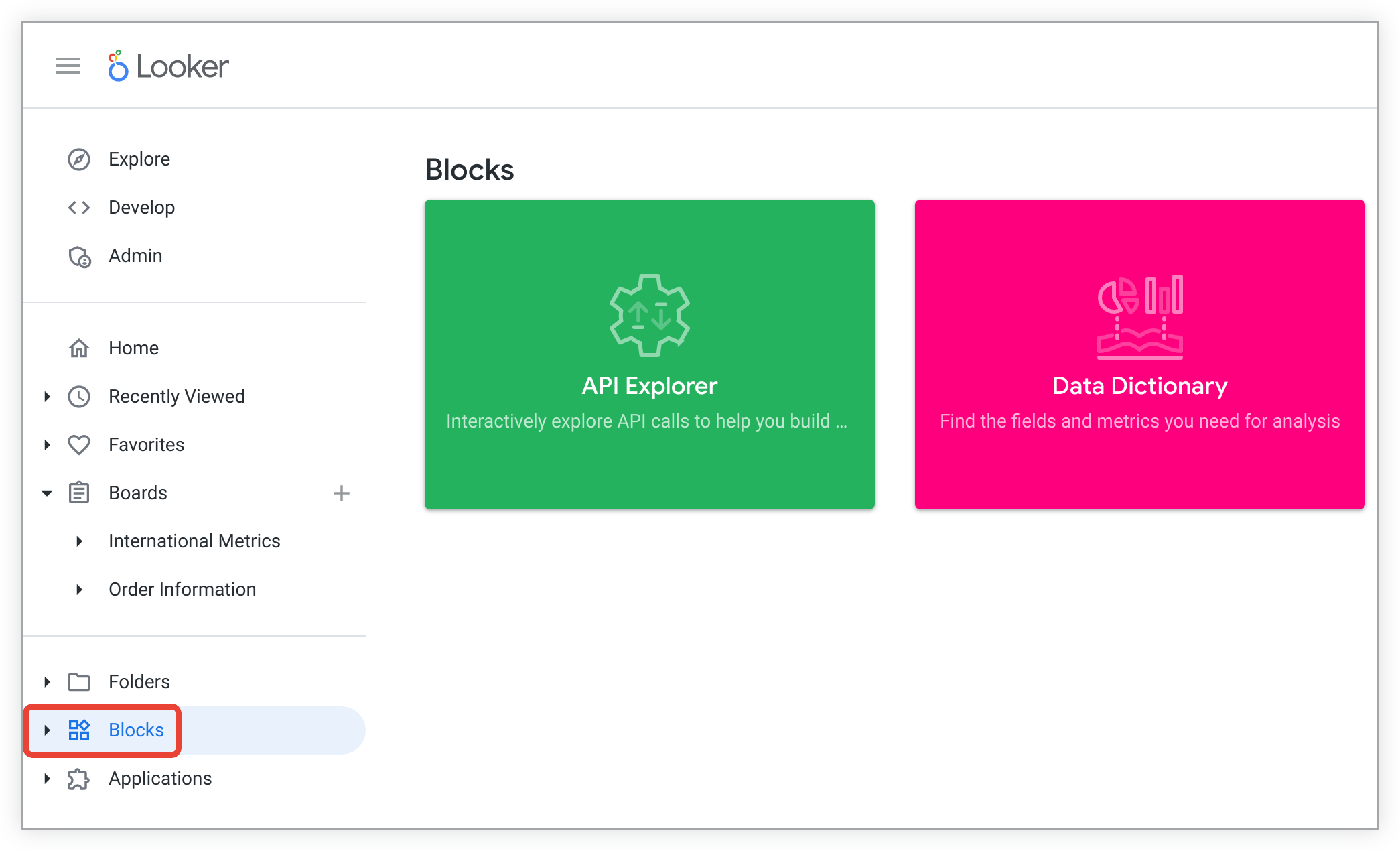
התבוננות בקשרים בין אובייקטים של LookML באמצעות דיאגרמה של LookML
האדמין של Looker צריך להעניק לכם הרשאות למודל lookml_diagram ולכל מודל שתרצו לראות בתוסף.
התוסף דיאגרמה של LookML מורכב מהרכיבים הבאים:
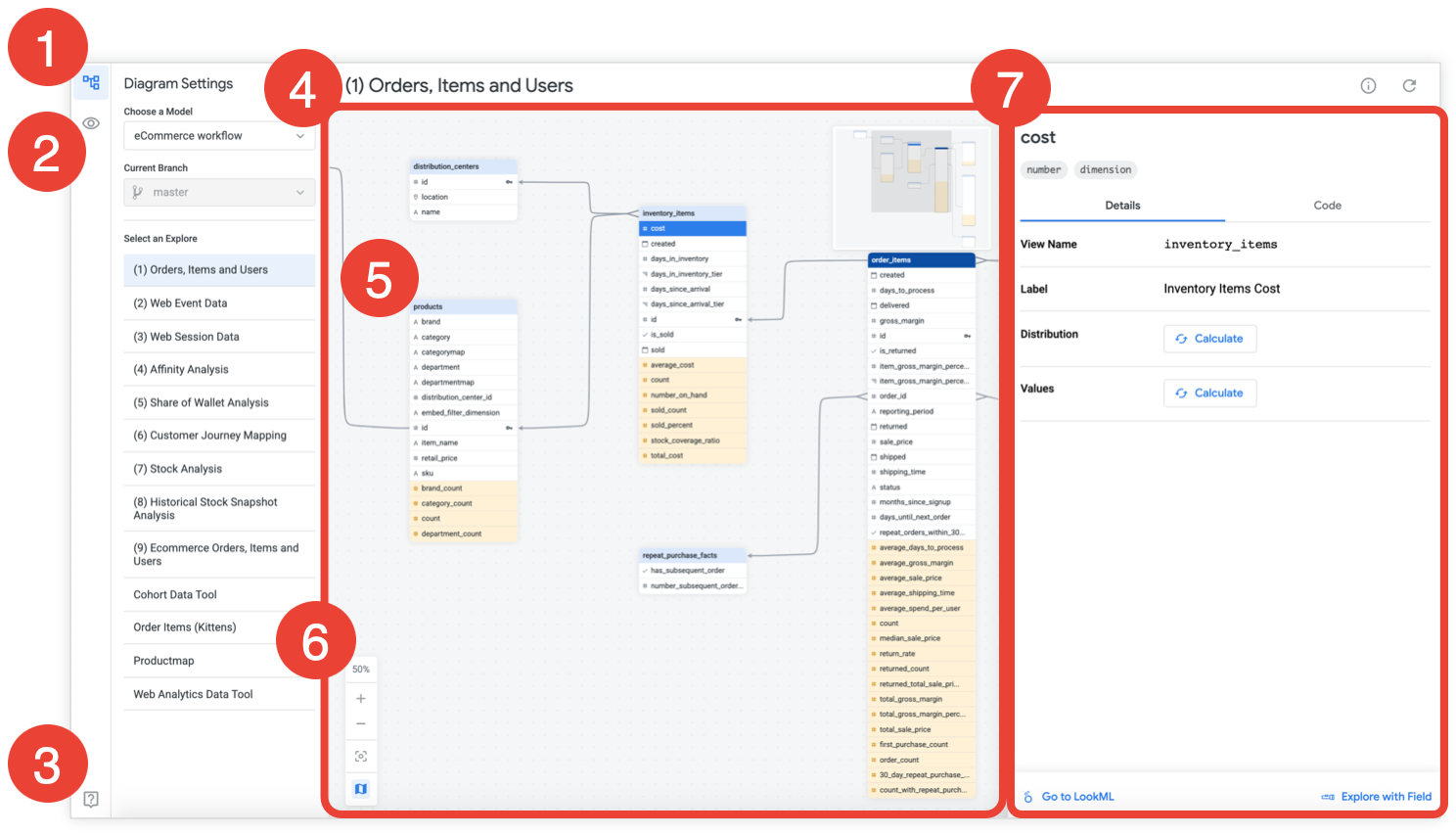
- חלונית Diagram Settings (הגדרות דיאגרמה) שבה אפשר לבחור מודל, ענף Git וניתוח
- חלונית אפשרויות תצוגה לשיפור השדות שרוצים לראות
- קטע עזרה לגבי הדיאגרמה שמספק הסבר נוסף על רכיבי הדיאגרמה
- קנבס של דיאגרמה שאפשר לקיים איתו אינטראקציה עם אובייקטים של LookML ב'ניתוח נתונים' שנבחר
- רשימה של שדות שנבחרו ב-Explore, מקובצים לפי תצוגה
- סרגל כלים עם אפשרויות זום ומיקום וסמל להצגה או להסתרה של מפת הקנבס, שעוזרת להתמצא בתרשים גדול יותר
- כלי ליצירת פרופילים של אובייקטים, שמאפשר לראות מידע על אובייקט LookML ולעבור אל LookML או אל Explore שמשויכים אליו, אם רלוונטי
כדי לכווץ את החלונית הימנית, לוחצים לחיצה כפולה על הסמל הגדרות התרשים או על הסמל אפשרויות תצוגה.
הגדרת ההגדרות של הדיאגרמה
לוחצים על סמל הדיאגרמה בסרגל הניווט של הדיאגרמה כדי להציג את הגדרות הדיאגרמה.
ברשימה הנפתחת Choose a Model (בחירת מודל) מוצגים כל המודלים שיש לכם הרשאות לצפייה בהם. אחרי שבוחרים מודל, מופיעות שתי אפשרויות נוספות:
בתפריט הנפתח Current Branch (הענף הנוכחי) מופיעה רשימה של ענפי Git של המודל. אם למודל יש רק ענף אחד – בדרך כלל ענף הייצור – הענף הזה מוצג. אם אתם במצב ייצור או שאין לכם הרשאות לשנות ענפי Git, התפריט הנפתח Current Branch מושבת.
אם האדמין העניק לכם הרשאות לשנות ענפים ב-Git בדיאגרמה של LookML, מפעילים את מצב פיתוח, מוודאים שנבחרו גם מודל וגם Explore, ואז בוחרים ענף כדי לראות את הדיאגרמה בהתאם לאופן שבו המודל מוגדר בענף הזה.
הרשימה בחירת Explore מתמלאת ברשימה של ה-Explores של המודל הזה. לוחצים על השם של ניתוח כדי לראות את השדות שלו, שמקובצים לפי תצוגה ומוצגים באזור העריכה של הדף.
אפשרויות צפייה
אחרי שבוחרים ניתוח, אפשר להשתמש בחלונית אפשרויות תצוגה כדי להגביל את השדות והתצוגות שמוצגים באזור העריכה.
הגבלת השדות שמוצגים
כדי להציג את כל השדות בכל תצוגה של הכלי 'ניתוח נתונים', בוחרים באפשרות כל השדות בקטע שדות להצגה. כדי להציג רק את התצוגות שבהן השדות מצורפים לשדות אחרים, בוחרים באפשרות שדות עם צירופים.
אם האפשרות הזו מופעלת, המתג הסתרת שדות מוסתרים מסתיר כל שדה שמכיל hidden: yes ב-LookML הבסיסי שלו. המתג הסתרת שדות מוסתרים מופעל כברירת מחדל.
הגבלת התצוגות שמוצגות
בקטע תצוגות בחלונית אפשרויות תצוגה מוצגת רשימה של התצוגות שקיימות בניתוח שנבחר. כברירת מחדל, כל התצוגות מוצגות באזור הציור של הדיאגרמה. כשמסתירים תצוגה, אובייקט התצוגה וכל הצטרפות שמקשרת את אובייקט התצוגה לכל אובייקט אחר ב'ניתוח נתונים' מוסתרים בקנבס של הדיאגרמה.
כדי להסתיר את כל התצוגות ב'ניתוח נתונים' מלוח הציור של התרשים, לוחצים על הסתרת הכול. לוחצים על הצגת הכול כדי לבטל את ההסתרה של כל התצוגות ב'ניתוח נתונים' הזה.
אפשר גם להסתיר תצוגות ספציפיות באזור העריכה. כדי לעשות זאת, מבטלים את הסימון של סמל העין שמשמאל לשם התצוגה. כשהתצוגה מוסתרת, שם התצוגה מופיע באפור והסמל של העין מופיע עם קו חוצה. כדי לבטל את ההסתרה של תצוגה מוסתרת ספציפית, לוחצים על סמל העין עם הקו.
הסבר על לוח הציור של הדיאגרמה
בקנבס של דיאגרמת LookML מוצגות כל הישויות והקשרים של ניתוח נתונים מסוים. במונחים של Looker, אפשר לחשוב על דיאגרמה של LookML כתיאור של האופן שבו אובייקטים של LookML מצורפים יחד ב-Explore עבור מודל נתון.
בסרגל הכותרת של האובייקט בחלק העליון של אזור העבודה מוצג השם של הניתוח שבו מוצגים התצוגות באזור העבודה. לוחצים על סמל המידע של התצוגה המקדימה – האות i בתוך עיגול – בסרגל הכותרת של האובייקט כדי לפתוח את כלי הפרופילים של האובייקט ולקבל מידע נוסף על התצוגה המקדימה שנבחרה. לוחצים על החץ עם כיוון השעון כדי לטעון מחדש את התוסף.
ישויות
כל תצוגה של כלי הניתוח מיוצגת כמערך ישויות משלה, ושם התצוגה מופיע בראש המערך:
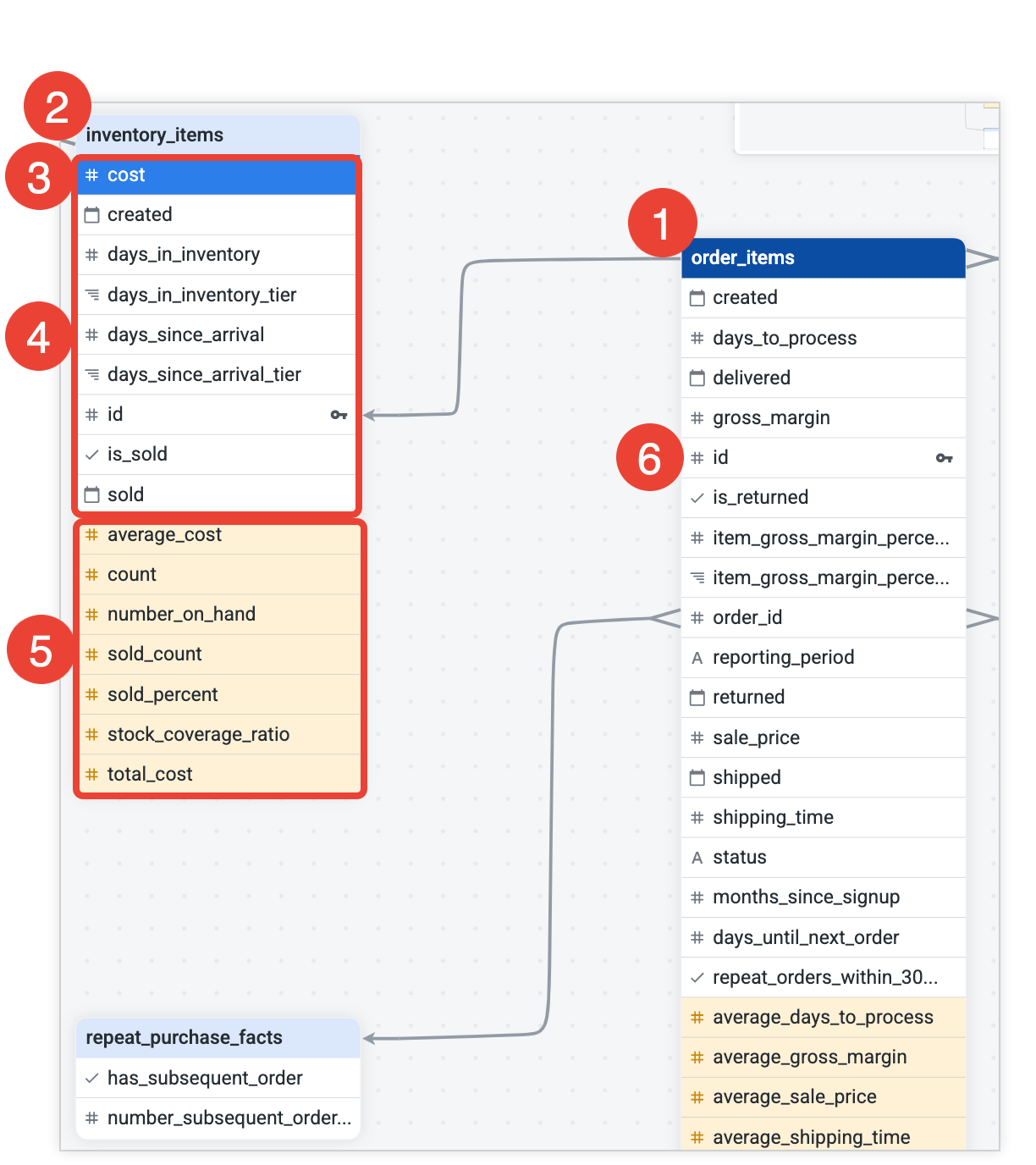
- התצוגה הבסיסית של כלי הניתוח מסומנת ברקע כחול כהה.
- לתצוגות מאוחדות ב-Explore יש רקע כחול בהיר.
כשבוחרים הצטרפות, תצוגה או שדה, הם מודגשים בכחול בהיר.
מתחת לכל תצוגה מופיעה רשימה של השדות ששייכים לתצוגה הזו:
המאפיינים מופיעים בחלק העליון.
המדדים מפורטים בתחתית ומודגשים בכתום בהיר.
אם השדה הוא מפתח ראשי, מופיע סמל של מפתח משמאל לשם השדה.
מימין לכל שדה מופיע סמל שמציין את הסוג שלו:
- A: מאפיינים של
type: string - #: מאפיינים או מדדים של
type: number - עמודות מדורגות: מאפיינים של
type: tier - סימן וי: מאפיינים של
type: yesno - יומן: מאפיינים של
type: date,type: date_time,type: time - נקודה במפה: מידות של
type: location,type: distance,type: zipcode
לוחצים על שם השדה כדי לפתוח את Object Profiler ולקבל מידע נוסף על השדה שנבחר.
קרובי משפחה
בתרשים, קו מייצג את הקשר בין כל אובייקט לאובייקטים אחרים במודל שנבחר. הצורה של הקו, והמקום שבו הוא מתחבר לתצוגה או לשדה, מעבירים את הקרדינליות של הקשר בין שני האובייקטים. קו מפוצל מציין קרדינליות מסוג 'רבים', וקו יחיד מציין קרדינליות מסוג 'אחד'. הקשר בין התצוגות הוא מהתצוגת הבסיס אלהתצוגה המצורפת. לדוגמה:
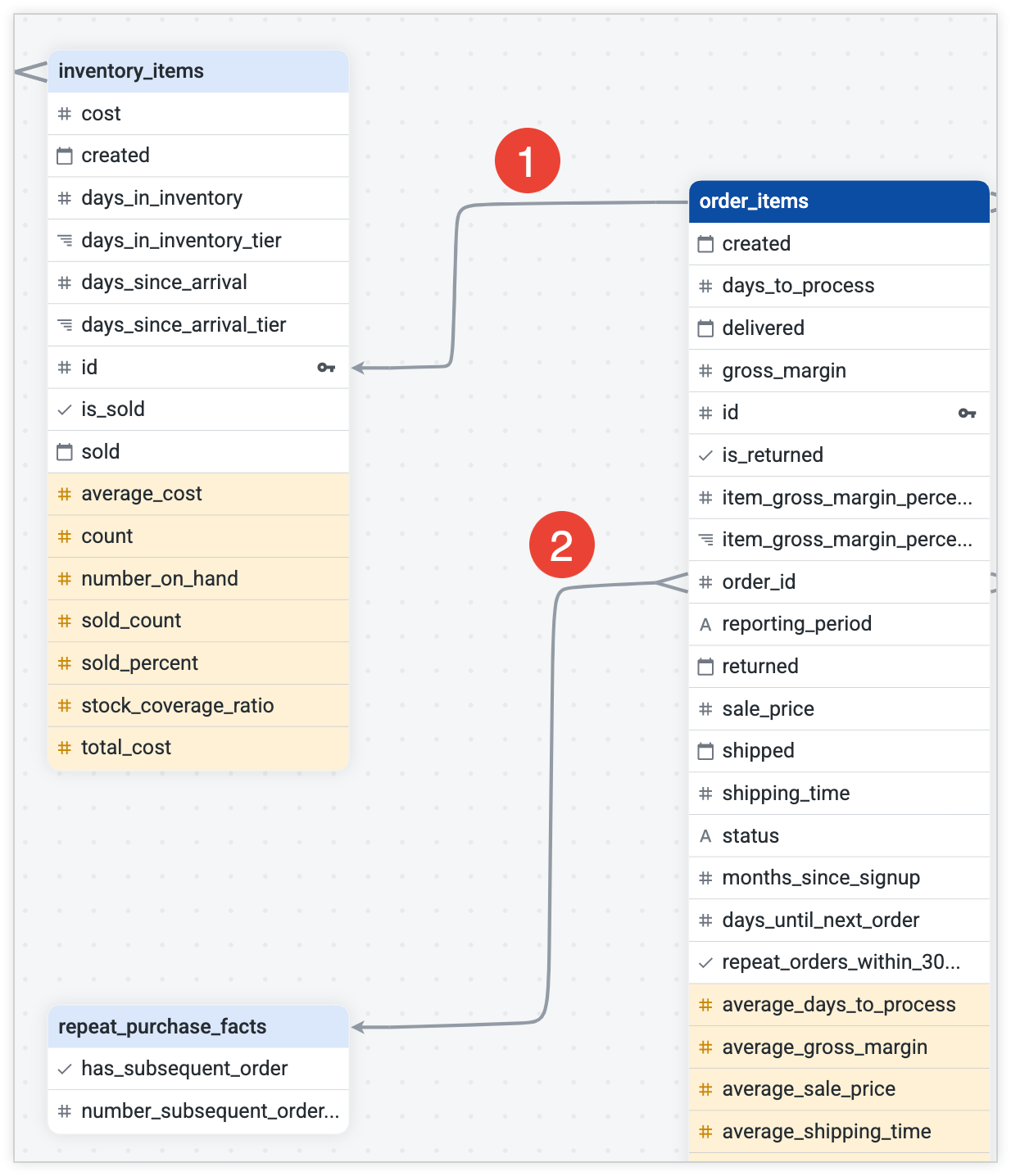
- הצטרפות אחד לאחד מ
order_itemsאלinventory_items, הצטרפות בשדהid - צירוף מסוג רבים לאחד מ-
order_itemsאלrepeat_purchase_facts
אפשר גם להעביר את העכבר מעל הקו כדי לראות איזה סוג של קשר גומלין מחבר בין שני האובייקטים.
כדי לראות מידע נוסף על הצירוף, לוחצים על השורה כדי לפתוח את Object Profiler.
אפשרויות צפייה בקנבס
מפה קטנה בפינה השמאלית העליונה של אזור העריכה יכולה לעזור לכם להבין איפה אתם נמצאים בתרשימים גדולים יותר. החלק האפור במפה מציין איזה חלק בתרשים מוצג כרגע באזור העריכה. לוחצים על המקום הריק בקנבס וגוררים אותו כדי לעבור לחלקים אחרים בתרשים.
סרגל כלים אנכי בפינה הימנית התחתונה של אזור העריכה מכיל סמלים לשליטה בתצוגת הדיאגרמה:
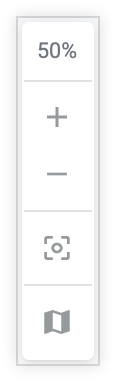
- לוחצים על (+) כדי להגדיל את התרשים ועל (-) כדי להקטין אותו.
- לוחצים על סמל הריבוע כדי לחזור למיקום ההתחלתי שמוגדר כברירת מחדל בתרשים.
- לוחצים על סמל המפה כדי להפעיל או להשבית את המפה הממוזערת.
הצגת מידע על אובייקטים באמצעות Object Profiler
ב-Object Profiler מוצג מידע על האובייקט שנבחר. כדי לפתוח את כלי פרופיל האובייקט בצד שמאל של אזור העריכה, לוחצים על רכיב כלשהו של Explore, תצוגה, שדה או הצטרפות באזור העריכה של הדיאגרמה. לוחצים על האזור המרכזי כדי לכווץ את הכלי Object Profiler.
מידע נוסף
לוחצים על סמל המידע של התכונה 'ניתוח נתונים' – האות i בתוך עיגול – בצד שמאל של סרגל הכותרת של האובייקט.
בכלי לניתוח ביצועים של אובייקטים מוצגים הנתונים הבאים לגבי הניתוח שנבחר בחלונית הגדרות התרשים:
- תווית: הערך של התכונה 'מה יש באזור'
label. - תווית קבוצה: הערך של הפרמטר
group_label, שמשלב חקירות לקבוצות מותאמות אישית בתפריט חקירה של Looker. אם לא מוגדרת תווית קבוצה ל-Explore, ברירת המחדל היא שם המודל. - Project Name (שם הפרויקט): השם של הפרויקט ב-LookML, כפי שמוגדר בהגדרות הפרויקט.
- Connection Name (שם החיבור): הערך של הפרמטר
connection, שמציין את חיבור מסד הנתונים שממנו מודל יאחזר נתונים.
אם יש לכם הרשאות לצפייה ב-LookML, תוכלו ללחוץ על Go to LookML (מעבר ל-LookML) בפינה הימנית התחתונה של הכלי Object Profiler כדי לפתוח את הקובץ שבו מוגדרת התכונה Explore. הקובץ נפתח בכרטיסייה חדשה בדפדפן, והשורה של explore מסומנת.
תצוגות
לוחצים על תצוגה באזור העריכה של הדיאגרמה.
אם המאפיין SQL Table Name מוגדר ב-LookML של התצוגה, הוא מוצג ב-Object Profiler. אם לא מוגדר sql_table_name לתצוגה, שם טבלת ה-SQL מוצג כ-unknown.
אם יש לכם הרשאות לצפייה ב-LookML, תוכלו ללחוץ על Go to LookML (מעבר ל-LookML) בפינה הימנית התחתונה של הכלי Object Profiler כדי לפתוח את הקובץ שבו מוגדרת התכונה Explore שאליה מצורף התצוגה. הקובץ נפתח בכרטיסייה חדשה בדפדפן, והשורה של explore מסומנת.
שדות
לוחצים על שדה באזור העריכה של הדיאגרמה.
בחלק העליון של החלונית, הכלי Object Profiler מציג את שם השדה, הסוג וערך הסוג, וגם אם השדה הוא מפתח ראשי. בפרופילר יש שתי כרטיסיות – פרטים וקוד – שבהן מוצג מידע נוסף על השדה.
בכרטיסייה פרטים אפשר לראות:
- שם התצוגה המפורטת: השם של התצוגה המפורטת שאליה השדה שייך.
- תווית: איך השדה יופיע בקטע 'נתונים' בדוח Explore. זהו השם או התווית של התצוגה המפורטת, ואחריהם השם או התווית של השדה.
- התפלגות: עבור מאפיינים מספריים בתצוגה עם מדד שכולל
type: count, לוחצים על חישוב כדי להציג תצוגה מקדימה של תרשים עמודות אנכי שמתאר את התפלגות ערכי הספירה. בקטע התפלגות יוצגו גם הערכים המינימליים, המקסימליים והממוצעים של סדרת המאפיינים המספריים. - ערכים: לגבי מאפיינים מספריים בתצוגה עם מדד שכולל
type: count, לוחצים על חישוב כדי לראות תצוגה מקדימה של ערכי הספירה. לוחצים על הצגת פרטים נוספים כדי לפתוח את התכונה 'ניתוח נתונים' שאליה שייך השדה הזה.
בכרטיסייה Code (קוד), אפשר לראות את פרמטר השדה והפרמטרים המשניים.
אם יש לכם הרשאות לצפייה ב-LookML, תוכלו ללחוץ על Go to LookML (מעבר אל LookML) בפינה הימנית התחתונה של הכלי Object Profiler (פרופיל אובייקט) כדי לפתוח את הקובץ שבו מוגדרת ההצטרפות. הקובץ נפתח בכרטיסייה חדשה בדפדפן בשורה של ה-Explore של ה-join.
אם יש לכם הרשאות לעיון בנתונים, לוחצים על עיון עם שדה בפינה השמאלית התחתונה של כלי פרופיל האובייקט כדי לפתוח את כלי העיון עם השדה הזה שנבחר מראש בבורר השדות של כלי העיון.
הצטרפויות
לוחצים על הצטרפות באזור העריכה של הדיאגרמה.
ב-Object Profiler מוצג join statement שמתאר את קשר ה-join, וגם את type ו-cardinality של ה-join.
אם יש לכם הרשאות לצפייה ב-LookML, תוכלו ללחוץ על Go to LookML (מעבר אל LookML) בפינה הימנית התחתונה של הכלי Object Profiler (פרופיל אובייקט) כדי לפתוח את הקובץ שבו מוגדרת ההצטרפות. הקובץ נפתח בכרטיסייה חדשה בדפדפן בשורה של ה-Explore של ה-join.