


כדי ליצור כתובת URL מוטמעת עם חתימה, בוחרים באפשרות קבלת כתובת URL להטמעה מתוך תפריט מרכז הבקרה (סמל שלוש הנקודות) במרכז בקרה, או מתוך תפריט הפעולות של Explore (סמל גלגל השיניים) ב-Look או ב-Explore, ואז לוחצים על הכרטיסייה הטמעה עם חתימה.
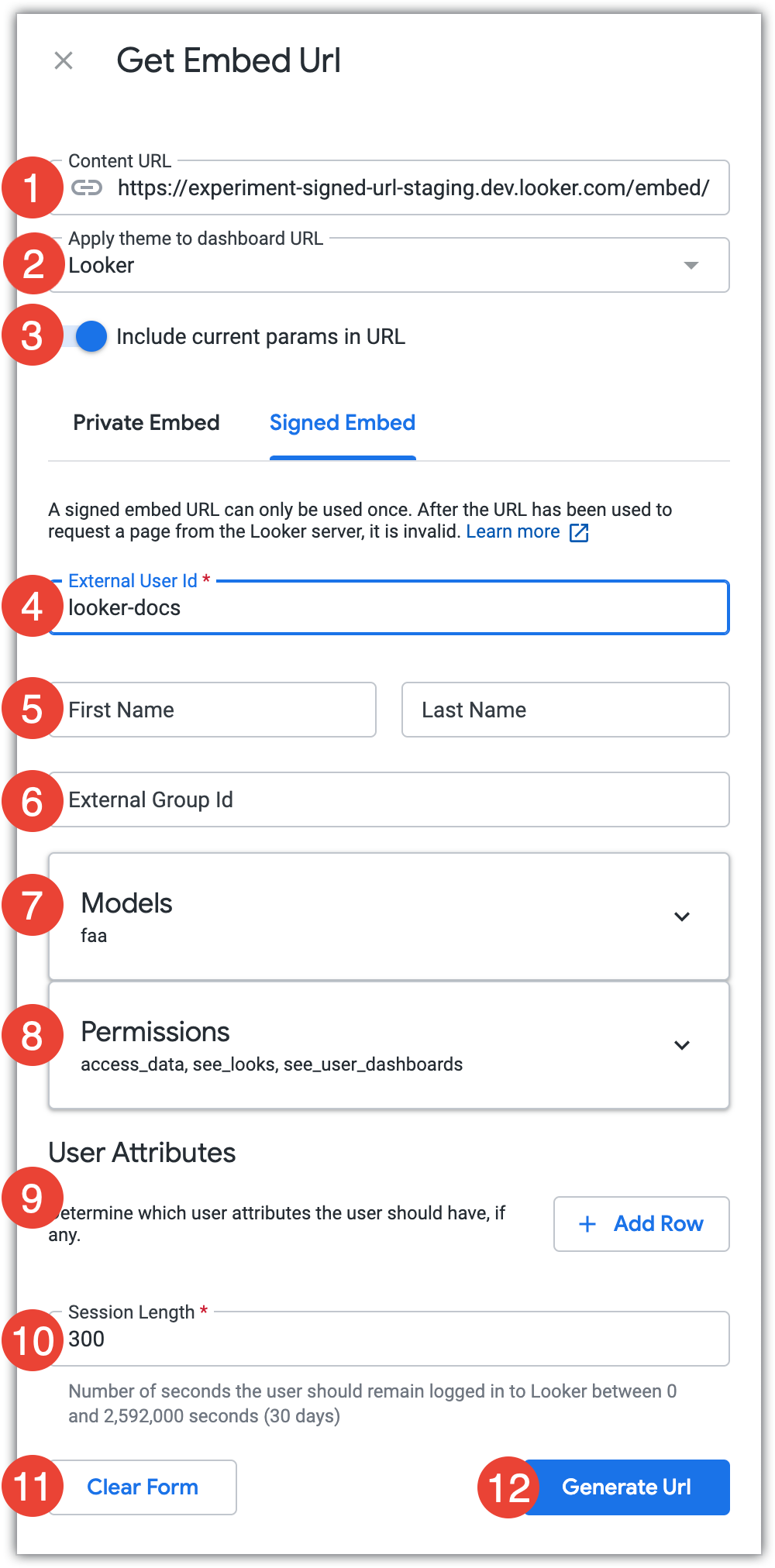
בשדה Content URL (כתובת ה-URL של התוכן) מוצגת כתובת ה-URL המלאה של התוכן, כולל הנתיב
/embed.בשדה החלת עיצוב על כתובת ה-URL של לוח הבקרה/ה-Explore/ה-Look אפשר לבחור עיצוב שיוסף לכתובת ה-URL להטמעה אם אתם יוצרים כתובת URL להטמעה של לוח בקרה, Explore או Look, ומופעלים במופע עיצובים בהתאמה אישית. העיצוב יוחל כשצופים בלוח הבקרה או בניתוח שהוטמעו.
המתג Include current params in URL (הכללת הפרמטרים הנוכחיים בכתובת ה-URL) מאפשר לכם לבחור אם להחיל פרמטרים נוכחיים, כמו ערכי סינון, על כתובת ה-URL להטמעה. אם ההגדרה הזו מופעלת, הפרמטרים האלה יחולו כשהתוכן המוטמע יוצג.
מזינים מזהה ייחודי של המשתמש. אפשר להקצות למשתמש כל מחרוזת, כל עוד היא ייחודית. מידע נוסף זמין במאמר הגדרה של הפרמטר
external_user_id.אופציונלי: מזינים את השם הפרטי ושם המשפחה של המשתמש. אם אחד מהשדות האלה או שניהם יישארו ריקים, הם ישמרו את הערך מהבקשה האחרונה. אם אף פעם לא הוגדר ערך, לכל שדה יוקצה הערך 'הטמעה'.
אופציונלי: מזינים מזהה קבוצה חיצוני. זהו מזהה ייחודי של הקבוצה שהמשתמש שייך אליה באפליקציה שבה מוטמע Looker. משתמשים שיש להם הרשאה לשמור תוכן ולשתף מזהה קבוצה חיצונית יוכלו לשמור ולערוך תוכן בתיקיית Looker משותפת שנקראת 'קבוצה'. מזהה קבוצה חיצונית הוא השיטה היחידה שזמינה ליצירת קבוצות חיצוניות של משתמשים שמוטמעים. אי אפשר להגדיר קבוצות משתמשים חיצוניות להטמעה מתוך ממשק המשתמש של Looker.
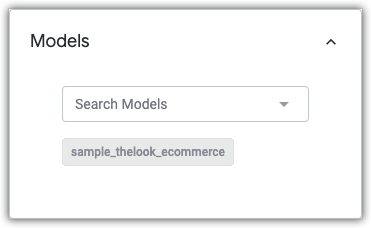
המודל שעליו מבוססים מרכז הבקרה, טבלת Look או הניתוח מפורט בשדה Models. למשתמש תהיה גישה למודל הזה. כדי להעניק למשתמש גישה למודלים נוספים, בשדה הנפתח חיפוש מודלים לוחצים על השדה מודלים כדי להרחיב אותו, ואז בוחרים את המודלים הנוספים שרוצים להעניק למשתמש גישה אליהם.
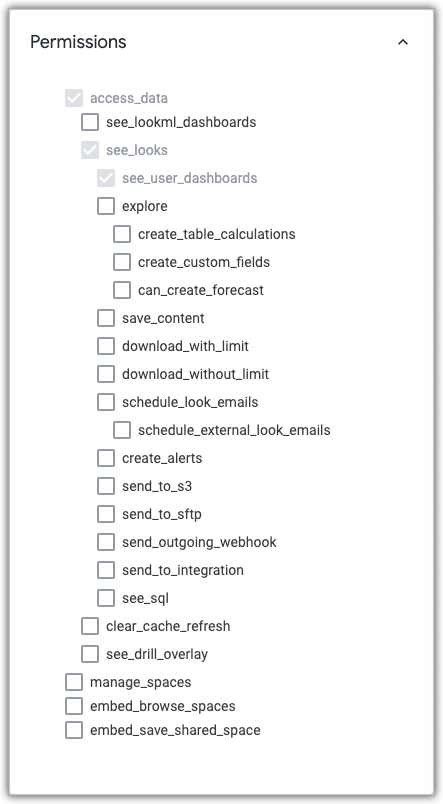
כברירת מחדל, ייבחרו ההרשאות המינימליות שנדרשות למשתמש כדי לצפות בתוכן המוטמע. כדי להעניק למשתמש הרשאות נוספות, לוחצים על השדה הרשאות כדי להרחיב אותו, ואז בוחרים את ההרשאות הנוספות שרוצים להעניק למשתמש.
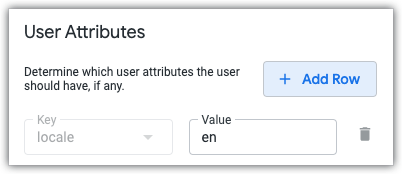
כדי להעניק למשתמש מאפיין משתמש אחד או יותר, לוחצים על הוספת שורה. בתפריט הנפתח מפתח, בוחרים את מאפיין המשתמש שרוצים להקצות למשתמש, ואז מזינים את הערך של מאפיין המשתמש בשדה ערך. כדי להוסיף עוד מאפייני משתמש, לוחצים על הוספת שורה. כדי להסיר מאפיין משתמש, לוחצים על סמל פח האשפה. אי אפשר להוסיף כמה מאפייני משתמש עם אותו ערך של מפתח.
בשדה משך הפעילות, מזינים את מספר השניות שיחלפו לפני שמשך הפעילות של כתובת ה-URL המוטמעת עם החתימה יפוג.
כדי להחזיר את כל הערכים להגדרות ברירת המחדל, לוחצים על ניקוי הטופס. כל הערכים יאופסו גם אם תצאו מהחלון קבלת כתובת URL להטמעה.
לוחצים על יצירת כתובת URL.
בעזרת הפרמטרים שציינתם, Looker ייצור כתובת URL חתומה להטמעה, קריאה חתומה ל-SDK וקריאה חתומה ל-SDK להטמעה.
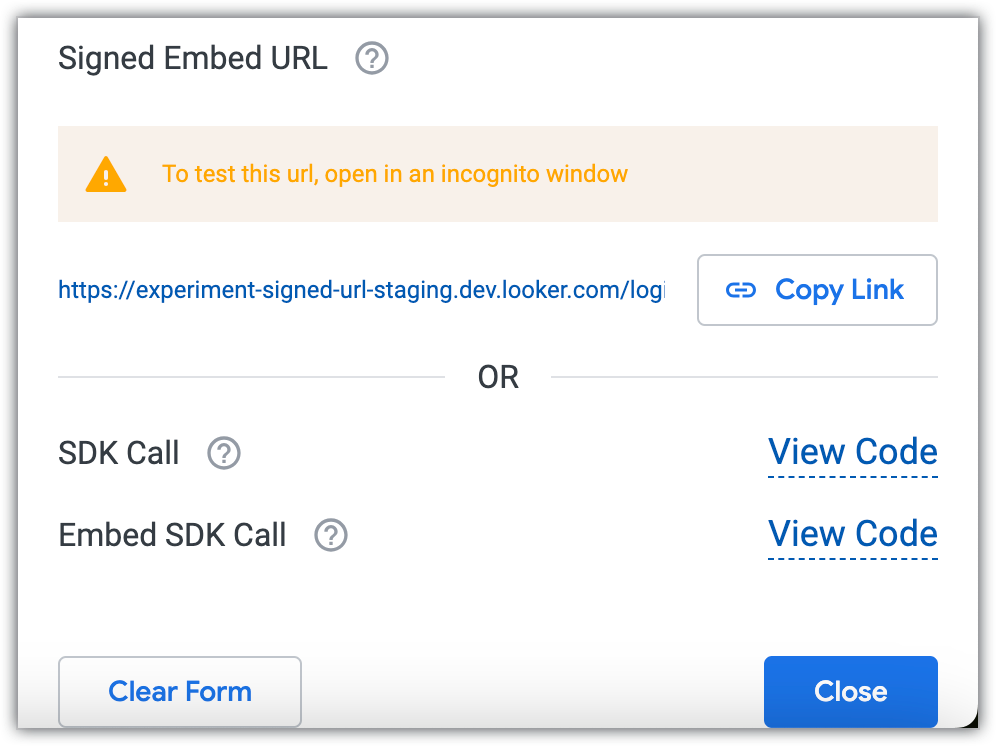
- כדי להעתיק את כתובת ה-URL החתומה להטמעה ללוח, לוחצים על העתקת הקישור.
- כדי לראות את הקריאה ל-SDK או את הקריאה ל-SDK להטמעה, לוחצים על הצגת הקוד. חלון קוד ייפתח.
- בחלון הקוד, כדי להעתיק את התוצאות של הקריאה ל-SDK שנוצרה או של הטמעת הקריאה ל-SDK ללוח, לוחצים על העתקה ללוח.