


Les onglets du tableau de bord vous permettent d'effectuer les opérations suivantes :
- Mieux organiser le contenu : regroupez les visualisations et les tuiles associées dans des onglets distincts.
- Améliorer le storytelling des données : guidez les spectateurs à travers différents aspects de vos données de manière structurée.
- Améliorer les performances : ne chargez que les vignettes d'un onglet actif, ce qui peut accélérer le temps de chargement initial du tableau de bord.
- Réduisez l'encombrement : regroupez plusieurs analyses associées dans un seul tableau de bord.
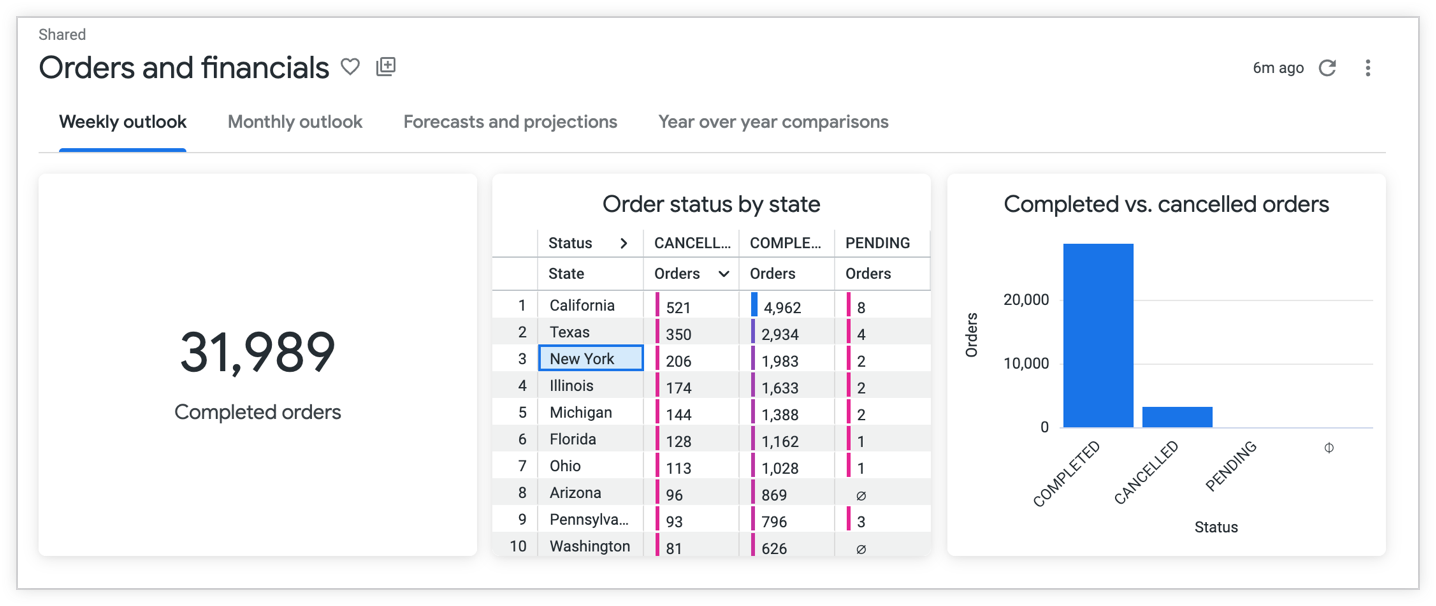
Cette page comprend les sections suivantes :
- Exigences concernant les utilisateurs et les instances
- Limites
- Fonctionnalités des tableaux de bord à onglets pour les administrateurs
- Fonctionnalités des tableaux de bord à onglets pour les développeurs
- Les tableaux de bord à onglets mettent en avant les créateurs de tableaux de bord
- Fonctionnalités des tableaux de bord à onglets pour les lecteurs de tableaux de bord
- Ressources associées
Exigences concernant les utilisateurs et les instances
Pour ajouter des onglets à des tableaux de bord, vous devez remplir les conditions suivantes :
- Votre instance Looker doit exécuter Looker 26.4 ou version ultérieure.
- Pour définir une limite Nombre maximal d'onglets de tableau de bord pour votre instance Looker, vous devez disposer du rôle Administrateur.
Pour apporter des modifications permanentes aux tableaux de bord que tous les utilisateurs verront, vous devez disposer du niveau d'accès et des autorisations suivants :
- Le niveau d'accès "Gérer l'accès, Modifier" pour le tableau de bord
- L'autorisation Looker
save_dashboardspour modifier le tableau de bord
Pour afficher les métriques des onglets de tableau de bord dans l'exploration Tableau de bord "Activité du système" de Looker, vous devez disposer du rôle d'administrateur ou de l'autorisation
see_system_activity.Pour afficher les tableaux de bord, vous devez disposer des niveaux d'accès et des autorisations suivants :
- Niveau d'accès Afficher pour le dossier dans lequel se trouve le tableau de bord
- Autorisation Looker
see_user_dashboards
En outre, pour consulter une vignette de tableau de bord spécifique, vous devez avoir accès au modèle sur lequel est basée la vignette.
Si vous le souhaitez, les utilisateurs doivent également disposer des autorisations appropriées pour envoyer, planifier et télécharger des tableaux de bord.
Si vous le souhaitez, les utilisateurs doivent également disposer de l'accès "Gérer l'accès" et "Modifier" à un tableau pour ajouter des vues d'onglet à un tableau (disponible à partir de la version 26.8 de Looker).
Limites
Les onglets de tableau de bord présentent les limites suivantes :
Le nombre maximal d'onglets par défaut est de 5. Les administrateurs peuvent définir un nombre maximal d'onglets différent sur la page d'administration Garde-fous pour le contenu.
Les tuiles d'un onglet ne commencent à se charger que si un utilisateur clique dessus. Par exemple, si un tableau de bord comporte trois onglets et qu'un utilisateur clique sur le premier et le deuxième, les tuiles de ces onglets commencent à se charger. Aucune vignette ne se chargera dans l'onglet 3. Les requêtes s'exécutent et sont mises en file d'attente dans l'ordre de l'interaction. La limite de requêtes par utilisateur s'applique toujours.
Vous ne pouvez pas contrôler l'accès des utilisateurs à des onglets spécifiques.
Vous ne pouvez pas spécifier de thèmes différents pour différents onglets.
À partir de Looker 26.8, vous pouvez télécharger ou planifier un onglet individuel.
Fonctionnalités de tableau de bord à onglets pour les administrateurs
Les administrateurs peuvent accéder aux fonctionnalités suivantes pour gérer et surveiller les onglets du tableau de bord :
- Définir une limite pour le nombre maximal d'onglets de tableau de bord
- Surveiller l'utilisation des onglets du tableau de bord avec l'activité du système
Définir une limite maximale d'onglets de tableau de bord
Les administrateurs Looker peuvent choisir de définir une limite Nombre maximal d'onglets de tableau de bord pour l'ensemble de l'instance.
Pour définir une limite Maximum Dashboard Tabs (Nombre maximal d'onglets de tableau de bord) pour votre instance, procédez comme suit :
- Dans Looker, cliquez sur l'option Admin dans le menu de navigation principal.
- Sélectionnez l'option Garde-fous pour le contenu dans la section Performances pour ouvrir la page Garde-fous pour le contenu.
Saisissez un nombre dans le champ Nombre maximal d'onglets de tableau de bord pour définir le nombre maximal d'onglets, ou utilisez les flèches vers le haut et vers le bas pour définir un nombre.
Cliquez sur Enregistrer pour enregistrer le paramètre.
Surveiller l'utilisation des onglets de tableau de bord avec l'activité du système
Si votre instance Looker exécute Looker 26.8 ou une version ultérieure et que vous disposez des autorisations appropriées, vous pouvez surveiller l'utilisation des onglets de tableau de bord à l'aide des métriques Onglets de tableau de bord dans l'exploration Tableau de bord de l'activité du système.
Découvrez comment utiliser l'exploration de l'activité du système Tableau de bord pour surveiller l'utilisation des tableaux de bord.
Fonctionnalités de tableau de bord à onglets pour les développeurs
Si vous disposez des autorisations see_lookml_dashboards et develop, ainsi que de l'accès aux modèles LookML pour toutes les données que vous souhaitez utiliser, vous pouvez utiliser le paramètre tabs en association avec le paramètre tab_name pour ajouter des onglets aux tableaux de bord LookML. Vous pouvez également ajouter des boutons pour accéder aux onglets.
Pour en savoir plus sur l'ajout d'onglets aux tableaux de bord LookML, consultez la page Paramètres des tableaux de bord LookML.
Fonctionnalités de tableau de bord à onglets pour les créateurs de tableaux de bord
Les créateurs de tableaux de bord qui disposent des droits d'accès et des autorisations appropriés peuvent ajouter des onglets à leurs tableaux de bord de la manière suivante :
- Ajouter des onglets
- Supprimer des onglets
- Dupliquer des onglets
- Modifier les onglets
- Appliquer des filtres aux tuiles de différents onglets
- Ajouter des boutons avec navigation vers les onglets
- Déplacer des cartes vers d'autres onglets
- Appliquer une mise en page rapide
- Appliquer l'actualisation automatique aux tuiles qui se trouvent dans différents onglets
Ajouter des onglets
Pour ajouter des onglets à des tableaux de bord définis par l'utilisateur, procédez comme suit :
- Ouvrez un tableau de bord défini par l'utilisateur et passez en mode Édition.
- Sélectionnez le bouton + Ajouter dans la barre de navigation supérieure, puis l'option Onglets.
- Une fois un onglet créé, cliquez sur le bouton Ajouter dans l'onglet pour ajouter des vignettes.
Vous pouvez également enregistrer une vignette de requête dans un onglet de tableau de bord spécifique directement depuis une exploration.
Supprimer des onglets
Pour supprimer des onglets, procédez comme suit :
- Ouvrez un tableau de bord à onglets et passez en mode Édition.
- Sélectionnez le menu à trois points d'un onglet, puis l'option Supprimer.
- Dans la boîte de dialogue Supprimer l'onglet ?, cliquez sur Supprimer pour confirmer l'action ou sur Annuler pour l'annuler.
Dupliquer des onglets
Si votre instance Looker exécute Looker 26.8 ou une version ultérieure, vous pouvez dupliquer des onglets. Pour dupliquer un onglet, procédez comme suit :
- Ouvrez un tableau de bord à onglets et passez en mode Édition.
- Sélectionnez le menu à trois points d'un onglet, puis l'option Dupliquer.
Une fois que vous avez dupliqué un onglet, vous pouvez le modifier.
Modifier les onglets
Vous pouvez modifier les onglets de plusieurs façons :
Renommer des onglets
Pour renommer un onglet, procédez comme suit :
- Ouvrez un tableau de bord à onglets et passez en mode Édition.
- Double-cliquez sur le nom de l'onglet et renommez-le.
Appuyez sur la touche Entrée (PC) ou Retour (Mac) pour enregistrer le nom.
Réorganiser les onglets
Pour modifier l'ordre des onglets d'un tableau de bord défini par l'utilisateur, procédez comme suit :
- Ouvrez le tableau de bord à onglets et passez en mode Édition.
- Sélectionnez le menu à trois points d'un onglet, puis l'option > Déplacer vers la droite ou < Déplacer vers la gauche.
Appliquer des filtres aux tuiles de différents onglets
Pour appliquer des filtres aux tuiles du tableau de bord qui se trouvent dans différents onglets, procédez comme suit :
- Ouvrez un tableau de bord à onglets et passez en mode Édition.
- Sélectionnez le bouton Filtres dans la barre de navigation supérieure, puis Ajouter un filtre.
- Configurez les paramètres du filtre dans l'onglet Paramètres de la fenêtre "Ajouter un filtre".
Sélectionnez l'onglet Vignettes à mettre à jour, puis les vignettes auxquelles vous souhaitez appliquer le filtre. Si vous ne souhaitez pas appliquer le filtre à une tuile, sélectionnez l'option Ne pas filtrer dans le menu déroulant de la tuile.
Ajouter des boutons avec navigation vers des onglets
Si votre instance Looker exécute Looker 26.8 ou une version ultérieure, vous pouvez ajouter des boutons pour aider les lecteurs de tableaux de bord à accéder rapidement à des onglets spécifiques. Cela peut être utile pour guider les utilisateurs vers un onglet contenant des données de répartition supplémentaires sur une métrique affichée dans l'onglet principal d'un tableau de bord.
Découvrez comment ajouter des boutons aux tableaux de bord.
Déplacer des tuiles vers d'autres onglets
Pour déplacer une tuile vers un autre onglet :
- Ouvrez un tableau de bord à onglets et passez en mode Édition.
- Sélectionnez le menu à trois points d'une vignette, puis l'option Déplacer vers l'onglet.
- Sélectionnez le nom d'un onglet pour déplacer la vignette.
Appliquer une mise en page rapide
Les mises en page rapides vous permettent d'appliquer une configuration de tuiles cohérente aux onglets d'un tableau de bord défini par l'utilisateur, sans avoir à redimensionner manuellement les tuiles. Voici quelques points à retenir concernant l'application d'une mise en page rapide à un tableau de bord avec des onglets :
- Vous pouvez appliquer une mise en page rapide différente à chaque onglet.
- La taille des tuiles change en fonction de la taille du tableau de bord.
- La mise en page rapide affecte toutes les tuiles, y compris les tuiles de texte, de visualisation, Markdown et de boutons.
En savoir plus sur les mises en page rapides
Appliquer l'actualisation automatique aux vignettes qui se trouvent dans différents onglets
Pour appliquer l'actualisation automatique aux tuiles qui se trouvent dans différents onglets du tableau de bord, procédez comme suit :
- Ouvrez un tableau de bord à onglets et passez en mode Édition.
- Sélectionnez le bouton Paramètres dans la barre de navigation supérieure.
- Dans l'onglet Général, sélectionnez l'option Actualiser toutes les dans le menu Fréquence d'actualisation pour définir un intervalle d'actualisation pour les vignettes individuelles des onglets.
Fonctionnalités des tableaux de bord à onglets pour les lecteurs de tableaux de bord
En plus d'afficher le contenu des tableaux de bord à onglets, les lecteurs de tableaux de bord disposant des autorisations appropriées peuvent interagir avec les tableaux de bord à onglets de différentes manières :
- Télécharger des tableaux de bord à onglets au format PDF
- Planifier des tableaux de bord à onglets au format PDF
- Ajouter une vue d'onglet de tableau de bord à un tableau
- Obtenir des liens vers des tableaux de bord avec le contexte d'onglet
Télécharger des tableaux de bord à onglets au format PDF
À partir de Looker 26.8, lorsque vous téléchargez un tableau de bord à onglets au format PDF, vous pouvez spécifier un ou plusieurs onglets à télécharger. Pour les versions antérieures de Looker, tous les onglets s'affichent dans le même PDF. Le contenu de chaque onglet sera organisé sous un en-tête de contenu portant le nom de l'onglet.
En savoir plus sur le téléchargement des tableaux de bord au format PDF
Planifier l'envoi de tableaux de bord à onglets au format PDF
À partir de Looker 26.8, lorsque vous planifiez un tableau de bord à onglets au format PDF, vous pouvez spécifier un ou plusieurs onglets à planifier.
En savoir plus sur la programmation et l'envoi de tableaux de bord
Ajouter une vue d'onglet de tableau de bord à un tableau
À partir de Looker 26.8, vous pouvez ajouter une vue d'onglet de tableau de bord à un tableau. Les contenus organisés dans des tableaux permettent aux utilisateurs de trouver plus facilement les informations qui les intéressent le plus.
En savoir plus sur l'ajout de contenu aux tableaux
Obtenir des liens vers des tableaux de bord avec le contexte d'onglet
Pour obtenir le lien vers un onglet spécifique du tableau de bord, cliquez sur un onglet et copiez l'URL du navigateur.
Vous pouvez également obtenir le lien vers l'intégralité du tableau de bord en sélectionnant l'option Obtenir le lien dans le menu à trois points du tableau de bord.
Ressources associées
- Découvrez comment créer des tableaux de bord définis par l'utilisateur.
- Découvrez comment modifier des tableaux de bord définis par l'utilisateur.
- Découvrez comment ajouter et modifier des filtres de tableau de bord.
- Découvrez comment afficher les tableaux de bord.