


Halaman dokumentasi ini menjelaskan cara menggunakan bantuan Gemini untuk membuat dimensi, grup dimensi, dan ukuran, dalam project LookML. Menghasilkan saran kode LookML sebagai respons terhadap perintah tertulis adalah fitur Gemini in Looker yang tersedia di instance Looker (original) dan Looker (Google Cloud core).
Gemini in Looker memberikan bantuan yang didukung AI generatif untuk membantu Anda menangani data.
Pelajari cara dan waktu Gemini untuk Google Cloud menggunakan data Anda.
Halaman ini ditujukan untuk developer Looker.
Sebelum memulai
Untuk menggunakan Gemini di Looker IDE, perhatikan persyaratan berikut:
- Gemini in Looker harus diaktifkan untuk instance Looker Anda:
- Untuk Looker (original), instance harus menjalankan Looker 25.2 atau yang lebih baru, dan instance harus mengaktifkan setelan Gemini in Looker dan Asisten LookML di setelan Admin. Untuk mengetahui petunjuk pengaktifan mendetail, lihat halaman dokumentasi Setelan admin — Gemini di Looker.
- Untuk Looker (Google Cloud core), instance harus diaktifkan untuk Gemini in Looker di Google Cloud konsol. Asisten LookML juga harus diaktifkan untuk instance Anda. Untuk mengetahui petunjuk pengaktifan mendetail, lihat halaman dokumentasi Mengelola Gemini di instance Looker (Google Cloud core).
- Anda harus diberi peran Looker yang berisi izin
developuntuk setidaknya satu model dalam project LookML. - Anda harus diberi peran yang berisi izin
gemini_in_lookeruntuk setidaknya satu model dalam project LookML.
Menggunakan Gemini di Looker IDE
Untuk menggunakan Gemini guna membuat LookML di project Looker Anda, ikuti langkah-langkah berikut:
- Di instance Looker Anda, aktifkan Mode Pengembangan.
- Buka project Anda di Looker IDE.
- Gunakan browser file IDE untuk membuka file tampilan LookML tempat Anda ingin menyisipkan LookML.
Pilih ikon Bantu saya membuat kode dari pemilih panel samping.
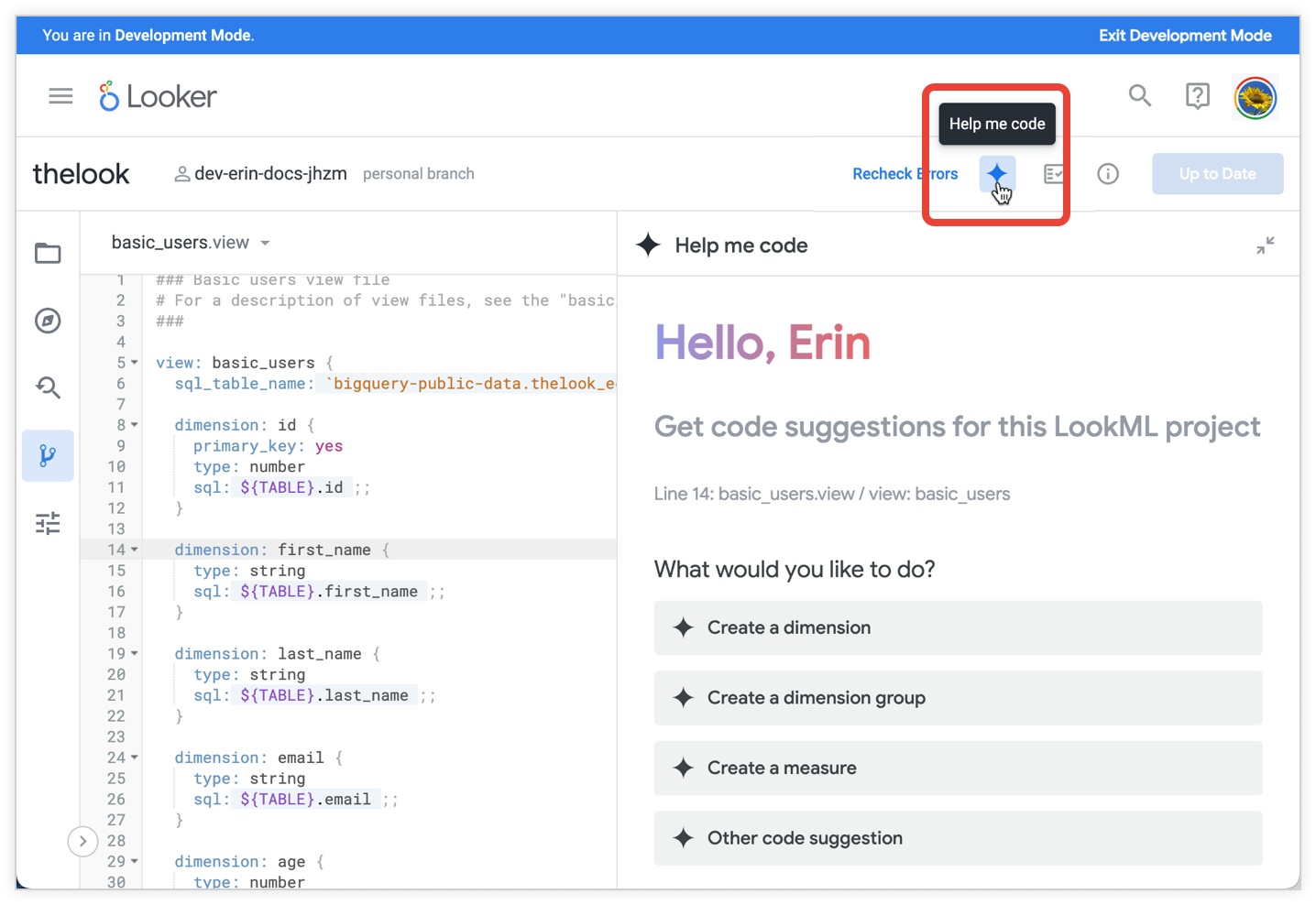
Dengan panel Bantu saya membuat kode terbuka, klik untuk menempatkan kursor Anda pada baris di file tampilan LookML. Berdasarkan jenis file LookML dan tempat kursor Anda ditempatkan dalam file, Gemini akan memberikan opsi yang sesuai untuk memandu Anda, seperti Buat dimensi atau Buat ukuran.
Pilih salah satu opsi berikut dari panel Bantu saya membuat kode:
- Buat grup dimensi
- Buat dimensi
- Buat ukuran
Di kolom teks panel Bantu saya membuat kode, gunakan bahasa percakapan untuk mendeskripsikan dimensi, grup dimensi, atau ukuran yang ingin Anda buat. Lihat bagian Tips menggunakan Gemini di Looker IDE dan Contoh perintah di halaman ini untuk mendapatkan panduan.
Tekan Enter atau klik ikon Kirim untuk mengirim permintaan Anda ke Gemini. Gemini akan merespons dengan saran kode.
Dengan saran kode, Anda dapat melakukan hal berikut:
- Arahkan pointer ke tombol Sisipkan untuk melihat pratinjau LookML yang disarankan di file Anda. Anda dapat memindahkan kursor ke baris lain di file untuk melihat pratinjau di lokasi lain sebelum menyisipkan LookML di file.
- Klik tombol Edit untuk mengubah LookML yang disarankan secara manual.
- Klik tombol Sisipkan untuk menyisipkan LookML ke dalam file Anda di lokasi kursor Anda.
- Berikan masukan tentang kode yang disarankan dengan memilih ikon suka (Respons ini bermanfaat) atau ikon tidak suka (Respons ini tidak sesuai harapan saya).
- Klik link Saran kode baru untuk memulai lagi dan memasukkan perintah baru untuk Gemini.
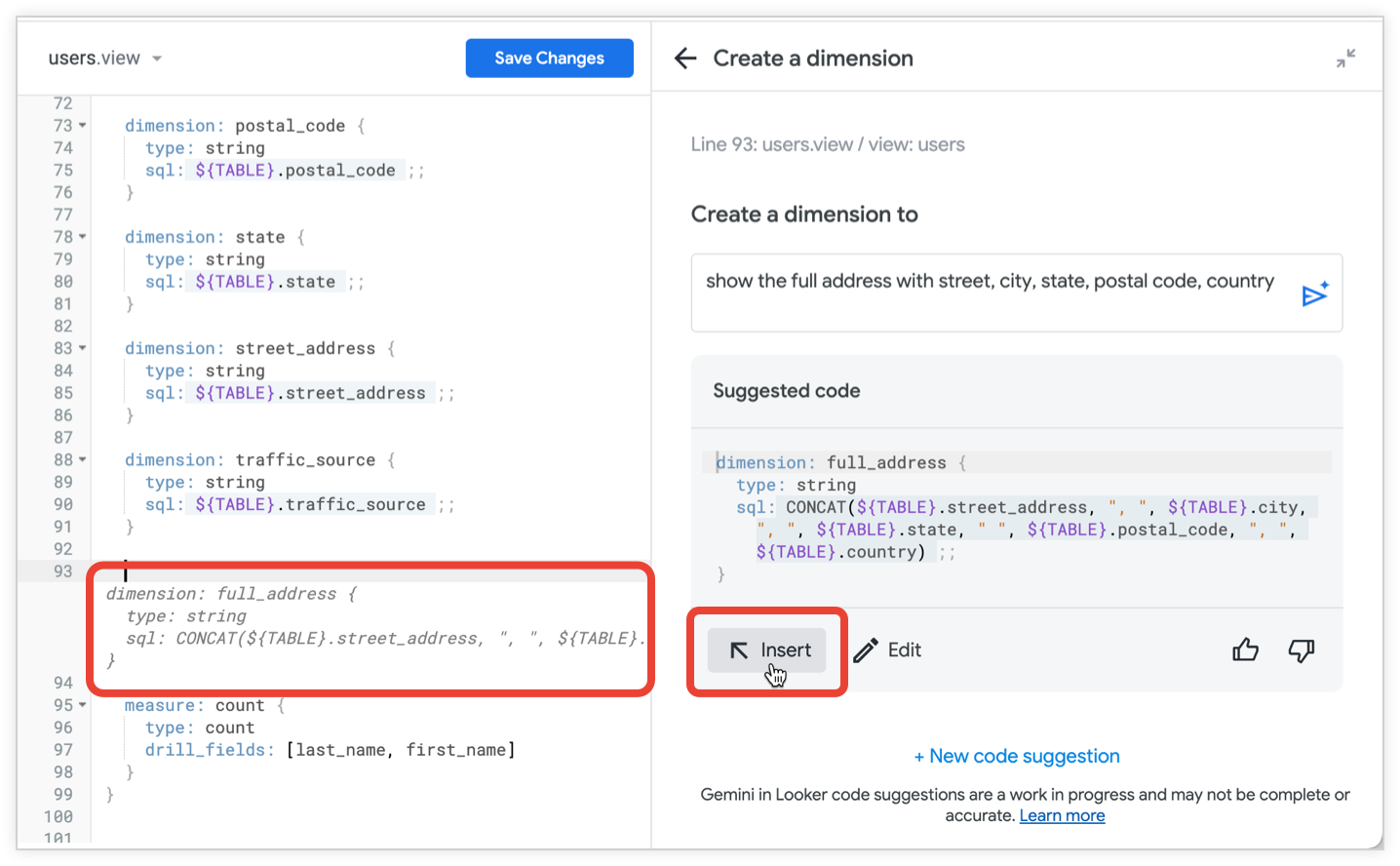
Klik Simpan Perubahan di file LookML Anda.
Verifikasi LookML dengan melakukan hal berikut:
- Gunakan LookML Validator untuk memverifikasi LookML Anda.
- Uji LookML Anda di Eksplorasi.
Tips menggunakan Gemini di Looker IDE
Berikut beberapa tips untuk menggunakan Gemini di Looker IDE:
- Untuk mendapatkan hasil terbaik, tulis perintah Anda dalam bahasa Inggris Amerika. Lihat dokumentasi batasan Google Cloud Geminiuntuk mengetahui informasi selengkapnya.
- Panel Bantu saya membuat kode tidak mempertahankan konteks dari perintah sebelumnya dalam percakapan dan tidak mempertahankan perintah di seluruh login dan refresh.
- Saat Anda menggunakan LookML yang disarankan oleh Gemini, selalu validasi LookML Anda dengan LookML Validator, dan uji kolom baru Anda di Eksplorasi.
- Bergantung pada permintaan Anda, Gemini dapat menyarankan LookML yang mereferensikan kolom di file tampilan lain. Saat Anda menambahkan LookML yang disarankan ke file Anda, simpan file dan jalankan LookML Validator. LookML Validator akan menampilkan error jika Anda perlu menambahkan
includepernyataan ke file model Anda.
Contoh perintah
Untuk memberi Anda beberapa ide, berikut beberapa contoh perintah dan hasilnya:
Membuat dimensi menggunakan bujur dan lintang
Berikut adalah perintah menggunakan opsi Buat dimensi yang meminta Gemini untuk membuat dimensi baru berdasarkan kolom longitude dan latitude yang ditentukan dalam file tampilan:
show coordinates with longitude and latitude
Gemini menampilkan saran kode ini:
   dimension: coordinates {
      type: location
      sql_latitude: ${TABLE}.latitude ;;
      sql_longitude: ${TABLE}.longitude ;;
   }
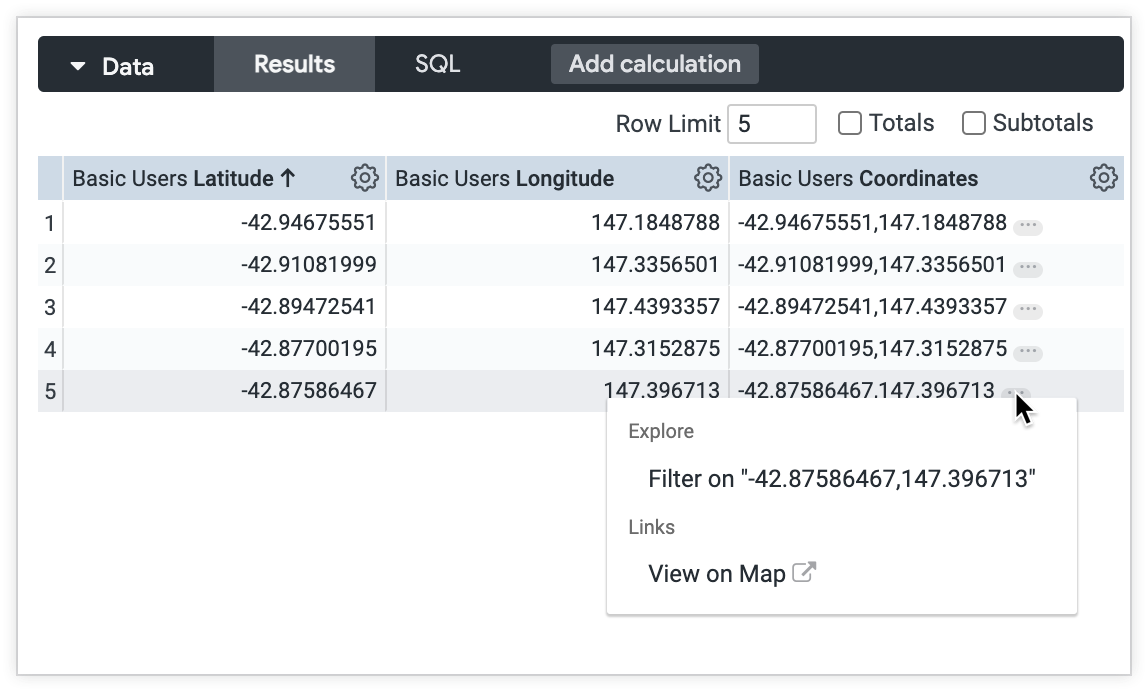
Anda dapat memverifikasi LookML ini di Eksplorasi dengan memilih kolom coordinates baru, beserta kolom longitude dan latitude yang menjadi dasarnya. Karena Gemini membuat dimensi menggunakan type:location, hasil Eksplorasi menyertakan hyperlink untuk melihat koordinat di peta:
Membuat ukuran untuk total penjualan hari ini
Berikut adalah perintah menggunakan opsi Buat ukuran yang meminta Gemini untuk membuat ukuran baru untuk jumlah semua pesanan hari ini:
show the total sale price of today's orders
Gemini menampilkan saran kode ini:
   measure: todays_orders {
      type: sum
      sql: ${basic_order_items.sale_price} ;;
      filters: [basic_order_items.created_at_date: "today"]
  }
Memberikan masukan
Anda dapat memberikan masukan untuk LookML yang dihasilkan di panel Bantu saya membuat kode. Jika LookML yang dihasilkan terlihat benar, klik ikon suka thumb_up. Jika LookML yang dihasilkan terlihat salah atau tidak sesuai harapan Anda, klik ikon tidak suka thumb_down.