


בכרטיסיות של מרכז הבקרה אפשר:
- ארגון טוב יותר של התוכן: קיבוץ של רכיבים חזותיים ומשבצות קשורים בכרטיסיות נפרדות.
- דאטה סטוריטלינג משופר: הצגת היבטים שונים של הנתונים בצורה מובנית.
- שיפור הביצועים: טעינה רק של הפריטים בכרטיסייה פעילה, מה שעשוי לקצר את זמני הטעינה הראשוניים של לוח הבקרה.
- צמצום העומס: אפשר לאחד כמה ניתוחים קשורים בלוח בקרה אחד.
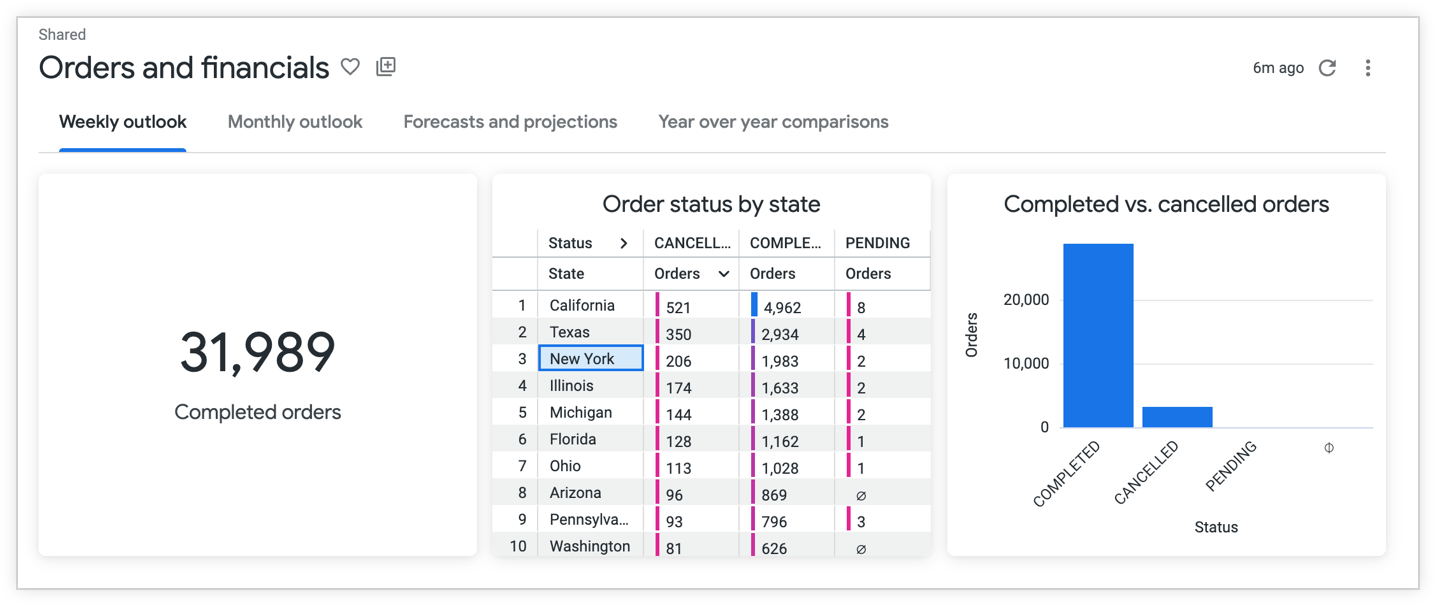
הדף הזה כולל את הקטעים הבאים:
- דרישות למשתמשים ולמופעים
- מגבלות
- תכונות של לוחות בקרה עם כרטיסיות לאדמינים
- תכונות של לוחות בקרה עם כרטיסיות למפתחים
- מרכזי בקרה עם כרטיסיות ליוצרים של מרכזי בקרה
- תכונות של מרכזי בקרה עם כרטיסיות לצופים במרכזי בקרה
- מקורות מידע שקשורים לנושא
הדרישות ממשתמשים ומופעים
כדי להוסיף כרטיסיות ללוחות בקרה, אתם צריכים לעמוד בדרישות הבאות:
- במכונה של Looker צריכה לפעול גרסה Looker 26.4 ואילך.
- כדי להגדיר הגבלה של מספר הכרטיסיות המקסימלי בלוח הבקרה במופע Looker, צריכה להיות לכם הרשאת אדמין.
כדי לבצע שינויים קבועים בלוחות בקרה שיוצגו לכל המשתמשים, צריכות להיות לכם רמת הגישה וההרשאות הבאות:
- רמת הגישה Manage Access, Edit ללוח הבקרה
- הרשאת העריכה של לוח הבקרה ב-Looker
save_dashboards
כדי להציג מרכזי בקרה, אתם צריכים את רמות הגישה וההרשאות הבאות:
- רמת הגישה View לתיקייה שבה נמצא לוח הבקרה
- הרשאת
see_user_dashboardsLooker
בנוסף, כדי לראות משבצת ספציפית בלוח הבקרה, צריך שתהיה לכם גישה למודל שהמשבצת מבוססת עליו.
אופציונלית, המשתמשים צריכים גם הרשאות מתאימות כדי לשלוח, לתזמן ולהוריד מרכזי בקרה.
מגבלות
אלו המגבלות שחלות על כרטיסיות במרכז הבקרה:
מספר הכרטיסיות המקסימלי שמוגדר כברירת מחדל הוא 5. אדמינים יכולים להגדיר מספר מקסימלי שונה של כרטיסיות בדף ניהול חשבון ארגוני אמצעי בקרה על תוכן.
הטעינה של המשבצות בכרטיסייה תתחיל רק אם המשתמש ילחץ על הכרטיסייה. לדוגמה, אם בדשבורד יש 3 כרטיסיות ומשתמש לוחץ על הכרטיסייה הראשונה ועל הכרטיסייה השנייה, הטבלאות והתרשימים בכרטיסיות האלה יתחילו להיטען. לא ייטענו כרטיסי מידע בכרטיסייה 3. השאילתות מורצות ומוכנסות לתור לפי סדר האינטראקציה. עדיין חלה מגבלת השאילתות לכל משתמש.
אי אפשר לשלוט בגישת המשתמשים לכרטיסיות ספציפיות.
אי אפשר לציין ערכות נושא שונות לכרטיסיות שונות.
אי אפשר להוריד או להדפיס כרטיסייה בודדת.
תכונות חדשות בלוח הבקרה של האדמינים
אדמינים ב-Looker יכולים להגדיר מגבלה של Maximum Dashboard Tabs בכל המופע.
כדי להגדיר את המגבלה Maximum Dashboard Tabs (מספר הכרטיסיות המקסימלי בלוח הבקרה) למופע שלכם, מבצעים את השלבים הבאים:
- ב-Looker, לוחצים על האפשרות Admin (ניהול) בתפריט הניווט הראשי.
- בקטע ביצועים, בוחרים באפשרות אמצעי בקרה להגנה על תוכן כדי לפתוח את הדף אמצעי בקרה להגנה על תוכן.
מזינים מספר בשדה Maximum Dashboard Tabs (מספר מקסימלי של כרטיסיות בלוח הבקרה) כדי להגדיר מספר מקסימלי של כרטיסיות, או משתמשים בחצים למעלה ולמטה כדי להגדיר מספר.
לוחצים על שמירה כדי לשמור את ההגדרה.
תכונות במרכז הבקרה למפתחים
אם יש לכם הרשאות see_lookml_dashboards ו-develop, וגם גישה למודלים של LookML לכל הנתונים שבהם אתם רוצים להשתמש, אתם יכולים להשתמש בפרמטר tabs יחד עם הפרמטר tab_name כדי להוסיף כרטיסיות ללוחות בקרה של LookML.
מידע נוסף על הוספת כרטיסיות למרכזי שליטה של LookML
תכונות של לוחות בקרה עם כרטיסיות ליוצרים של לוחות בקרה
יוצרים של לוחות בקרה עם גישה מתאימה יכולים להוסיף כרטיסיות ללוחות בקרה באחת מהדרכים הבאות:
- הוספת כרטיסיות ללוחות בקרה בהגדרת המשתמש
- מחיקת כרטיסיות
- עריכת כרטיסיות
- החלת מסננים על משבצות בכרטיסיות שונות
- העברת אריחים לכרטיסיות אחרות
- איך מחילים פריסה מהירה
- החלת רענון אוטומטי על משבצות שנמצאות בכרטיסיות שונות
הוספת כרטיסיות ללוחות בקרה בהגדרת המשתמש
כדי להוסיף כרטיסיות ללוחות בקרה שהוגדרו על ידי המשתמש:
- פותחים לוח בקרה בהגדרת המשתמש ועוברים למצב עריכה.
- לוחצים על הלחצן + הוספה בתפריט הניווט העליון ובוחרים באפשרות כרטיסיות.
- אחרי שיוצרים כרטיסייה, לוחצים על הכפתור הוספה בכרטיסייה כדי להוסיף אריחים.
אפשר גם לשמור כרטיס שאילתה בכרטיסייה ספציפית בלוח בקרה ישירות מתוך 'ניתוח'.
מחיקת כרטיסיות
כדי למחוק כרטיסיות, פועלים לפי השלבים הבאים:
- פותחים לוח בקרה עם כרטיסיות ועוברים למצב עריכה.
- לוחצים על סמל האפשרויות הנוספות (3 נקודות) בכרטיסייה ובוחרים באפשרות מחיקה.
עריכת הכרטיסיות
אפשר לערוך את הכרטיסיות בדרכים הבאות:
שינוי השם של הכרטיסיות
כדי לשנות את השם של כרטיסייה:
- פותחים לוח בקרה עם כרטיסיות ועוברים למצב עריכה.
- לוחצים לחיצה כפולה על שם הכרטיסייה ומשנים את השם שלה.
מקישים על מקש Enter (במחשב) או על מקש Return (ב-Mac) כדי לשמור את השם.
שינוי סדר הכרטיסיות
כדי לשנות את הסדר של הכרטיסיות בלוח בקרה בהגדרת המשתמש, פועלים לפי השלבים הבאים:
- פותחים את לוח הבקרה עם הכרטיסיות ועוברים למצב עריכה.
- לוחצים על סמל האפשרויות הנוספות (3 נקודות) של הכרטיסייה ובוחרים באפשרות > העברה ימינה או < העברה שמאלה.
החלת מסננים על משבצות בכרטיסיות שונות
כדי להחיל מסננים על משבצות במרכז הבקרה שנמצאות בכרטיסיות שונות, פועלים לפי השלבים הבאים:
- פותחים לוח בקרה עם כרטיסיות ועוברים למצב עריכה.
- לוחצים על הכפתור מסננים בתפריט הניווט העליון, ואז על הוספת מסנן.
- מגדירים את המסננים בכרטיסיית ההגדרות של החלון 'הוספת מסנן'.
- בוחרים בכרטיסייה Tiles To Update (משבצות לעדכון) ובוחרים את המשבצות שרוצים להחיל עליהן את המסנן. אם לא רוצים להחיל את המסנן על משבצת, בוחרים באפשרות ללא סינון מהתפריט הנפתח של המשבצת.
העברת משבצות לכרטיסיות אחרות
כדי להעביר משבצת לכרטיסייה אחרת:
- פותחים לוח בקרה עם כרטיסיות ועוברים למצב עריכה.
- לוחצים על סמל האפשרויות הנוספות (3 נקודות) בפריט ובוחרים באפשרות העברה לכרטיסייה.
- לוחצים על השם של הכרטיסייה כדי להעביר את הכפתור.
החלת פריסה מהירה
פריסות מהירות מאפשרות להחיל הגדרה מגובשת של משבצות על כרטיסיות בלוח בקרה שהוגדר על ידי המשתמש, בלי צורך לשנות את הגודל של המשבצות באופן ידני. יש כמה דברים שחשוב לדעת על החלת פריסה מהירה על לוח בקרה עם כרטיסיות:
- אפשר להחיל פריסה מהירה שונה על כל כרטיסייה.
- גודל המשבצות משתנה בהתאם לגודל לוח הבקרה.
- הפריסה המהירה משפיעה על כל המשבצות, כולל משבצות טקסט, משבצות ויזואליזציה, משבצות Markdown ולחצנים.
החלת רענון אוטומטי על משבצות שנמצאות בכרטיסיות שונות
כדי להחיל רענון אוטומטי על משבצות שנמצאות בכרטיסיות שונות של לוח הבקרה, פועלים לפי השלבים הבאים:
- פותחים לוח בקרה עם כרטיסיות ועוברים למצב עריכה.
- לוחצים על הלחצן הגדרות בתפריט הניווט העליון.
- בכרטיסייה כללי, בוחרים באפשרות רענון כל בתפריט תדירות הרענון כדי להגדיר את מרווח הזמן לרענון של כל אחד מהאריחים בכרטיסיות.
תכונות של לוחות בקרה עם כרטיסיות לצופים בלוחות הבקרה
בנוסף לצפייה בתוכן בלוחות בקרה עם כרטיסיות, משתמשים עם הרשאות מתאימות יכולים לבצע את הפעולות הבאות בלוחות בקרה עם כרטיסיות:
הורדת מרכזי בקרה עם כרטיסיות כקובץ PDF
כשמורידים מרכז בקרה עם כרטיסיות כקובץ PDF, כל הכרטיסיות יופיעו באותו קובץ PDF. התוכן של כל כרטיסייה יופיע מתחת לכותרת תוכן עם שם הכרטיסייה.
קבלת קישורים למרכז הבקרה עם הקשר של הכרטיסייה
כדי לקבל את הקישור לכרטיסייה ספציפית בלוח הבקרה, לוחצים על הכרטיסייה ומעתיקים את כתובת ה-URL בדפדפן.
אפשרות נוספת היא לקבל את הקישור לכל מרכז הבקרה על ידי בחירה באפשרות קבלת קישור בתפריט שלוש הנקודות של מרכז הבקרה.
מקורות מידע שקשורים לנושא
- מידע נוסף על יצירת מרכזי בקרה בהגדרת המשתמש
- איך עורכים מרכזי בקרה שהוגדרו על ידי המשתמש
- אפשרויות להוספה ולעריכה של מסננים בלוח הבקרה
- איך צופים במרכזי בקרה