


A certificação de conteúdo permite que usuários confiáveis certifiquem dashboards, Looks, Análises, dashboards do LookML e Análises de autoatendimento do Looker para indicar que o conteúdo passou por uma revisão manual e foi certificado como confiável. Isso permite que outros usuários identifiquem conteúdo confiável e usem esses dados com confiança para a tomada de decisões.
Como ativar a certificação de conteúdo
Um administrador do Looker pode ativar ou desativar a certificação de conteúdo usando o campo Content Certification na página Settings na seção General do painel de administração do Looker. A certificação de conteúdo é ativada por padrão.
Como identificar conteúdo certificado
Quando a certificação de conteúdo está ativada, o Looker mantém três níveis de confiança para dashboards, dashboards do LookML, Looks e Análises de autoatendimento. Esses níveis de confiança são indicados por selos e são os seguintes:
Não governado (não confiável): indicado com um selo de aviso "não governado"
 . Esse nível de confiança é o padrão para Análises de autoatendimento, Looks baseados em Análises de autoatendimento e dashboards ou dashboards do LookML que incluem blocos criados em uma ou mais Análises de autoatendimento. Passe o cursor do mouse sobre o selo amarelo para conferir o nome do arquivo de origem da Análise de autoatendimento. Depois que o conteúdo é certificado, o selo de aviso "não governado" é removido, indicando o status confiável do conteúdo.
Estado vazio (padrão): esse conteúdo não mostra um selo. Esse é o padrão para dashboards, dashboards do LookML, Looks e Análises não certificados criados em Análises do LookML padrão.
Certificado (altamente confiável): indicado com um selo "Certificado"
 . Esse selo indica que o conteúdo passou por revisão e certificação manual. Passe o cursor do mouse sobre o selo verde para conferir os metadados de certificação, incluindo o nome do certificador, a data e a hora da certificação e as observações salvas pelo certificador. Exemplo: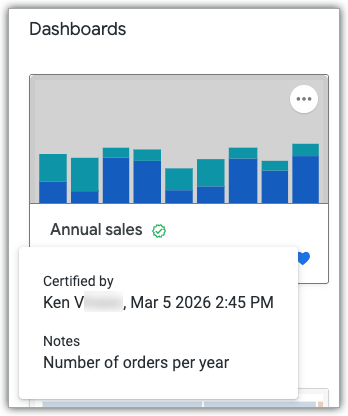
A tabela a seguir resume os indicadores de confiança:
| Indicador | Após a certificação (altamente confiável) | |
|---|---|---|
| Dados governados (dashboards, dashboards do LookML, Análises e Looks baseados em modelos do LookML) | Nenhum selo | |
| Dados não governados (Análises de autoatendimento, Looks baseados em Análises de autoatendimento e dashboards e dashboards do LookML que têm blocos baseados em Análises de autoatendimento) | |
|
Os selos são mostrados nos seguintes locais:
Ao lado dos títulos de conteúdo em blocos na página inicial do Looker:
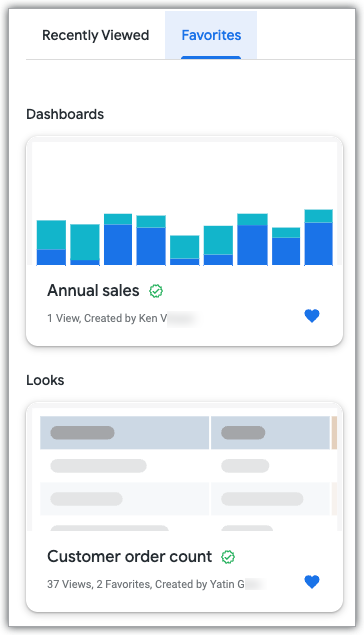
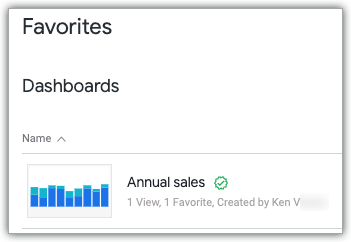
Ao lado dos títulos de conteúdo em listas de conteúdo nas visualizações de pastas:
Ao lado dos títulos de conteúdo nos resultados da pesquisa.
Para Análises e Análises de autoatendimento, ao lado do título da Análise na lista de Análises:
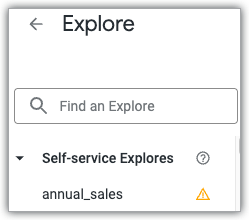
Quando um dashboard, um dashboard do LookML, um Look, uma Análise ou uma Análise de autoatendimento está sendo visualizado, ao lado do título do conteúdo.
Para dashboards ou dashboards do LookML que têm blocos baseados em Análises de autoatendimento, se as Análises de autoatendimento subjacentes não tiverem sido certificadas, o selo de dados não governados será mostrado ao lado do título do dashboard e dos títulos de todos os blocos baseados nas Análises de autoatendimento não certificadas. Depois que as Análises de autoatendimento subjacentes forem certificadas, o selo de dados não governados será removido.
Para Looks baseados em uma Análise de autoatendimento, se a Análise de autoatendimento subjacente não tiver sido certificada, o selo de dados não governados será mostrado ao lado do título do Look. Depois que a Análise de autoatendimento subjacente for certificada, o selo de dados não governados será removido.
No painel de detalhes de dashboards, dashboards do LookML e Looks, é possível conferir os metadados de certificação, incluindo o nome do certificador, a data e a hora da certificação e as observações salvas pelo certificador.
Como certificar conteúdo
Antes de certificar o conteúdo, considere revisá-lo para verificar a precisão, a consistência e a conformidade com os padrões de governança de dados da sua organização. O conteúdo certificado precisa ser confiável e bem documentado para que outros usuários possam entender e confiar nele.
Esta seção contém as seguintes informações:
- Requisitos para certificação de conteúdo
- Como solicitar a certificação de conteúdo
- Como certificar conteúdo
- Como a certificação pode ser revogada
Requisitos para certificação de conteúdo
Para certificar conteúdo, é necessário ser um administrador do Looker ou ter a certify_content permissão.
Como solicitar a certificação de conteúdo
Se você não tiver permissão para certificar conteúdo, entre em contato com um usuário da sua organização que tenha essa permissão e peça para ele certificar seu conteúdo.
Se o administrador do Looker tiver inserido um URL personalizado no campo Certification Process URL, ao lado da opção de menu Want to get this content certified?, clique em Learn how. Isso vai abrir a página no URL personalizado.
É possível encontrar o link Learn how no menu de três pontos de um dashboard ou dashboard do LookML ou no menu de engrenagem de ações de uma Análise, Look ou Análise de autoatendimento.
Como certificar um dashboard, Look ou Análise de autoatendimento
Se você tiver permissão para certificar conteúdo, poderá fazer isso das seguintes maneiras, dependendo do tipo de conteúdo:
- Para certificar um dashboard ou dashboard do LookML, no menu de três pontos do dashboard, selecione Certify.
- Para certificar um Look, no menu de engrenagem de ações do Look, selecione Certify.
- Para certificar uma Análise ou uma Análise de autoatendimento, no menu de engrenagem de ações da Análise, selecione Certify.
Depois de selecionar Certify, o Looker mostra a caixa de diálogo Certify this content?:
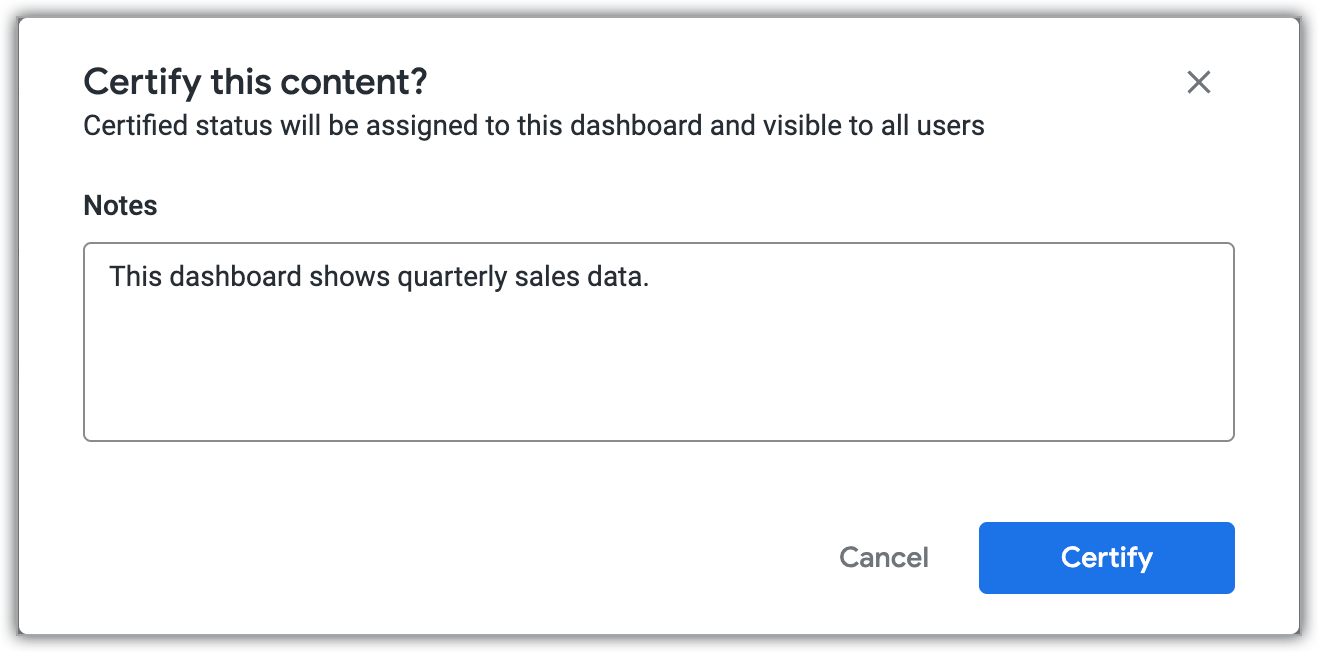
Insira as observações sobre o conteúdo no campo Notes e clique em Certify. As observações vão ficar visíveis quando um usuário passar o cursor do mouse sobre o selo verde certificado e nos painéis de detalhes do dashboard, do dashboard do LookML e do Look.
Como revogar a certificação
Se a opção Revoke Certification on Edit estiver ativada, o status "Certificado" será revogado automaticamente se um usuário fizer edições significativas no conteúdo. Um aviso será mostrado ao usuário antes que ele salve as mudanças.
As edições menores que não revogam o status de certificação incluem o seguinte:
- Mover ou redimensionar um bloco do dashboard
- Mudanças rápidas no layout do dashboard
- Marcar um dashboard ou Look como um favorito
- Adicionar o dashboard ou Look a um painel
- Atualizar o nome, a descrição ou as observações de um dashboard ou bloco do dashboard
- Atualizar o nome ou a descrição de um Look
- Atualizar o título de uma Análise de autoatendimento
- Mudar a configuração de Public Access de um Look
As edições importantes que revogam o status de certificação incluem o seguinte:
- Mudar o conteúdo da consulta ou do bloco do dashboard
- Adicionar, duplicar ou remover um bloco ou elemento de visualização do dashboard
- Mudar os valores do filtro
- Adicionar uma dimensão ou métrica a uma Análise
- Mudar a configuração de Run on Load setting de um Look
Um certificador também pode revogar a certificação de conteúdo selecionando Remove Certification no menu de três pontos de um dashboard ou dashboard do LookML, no menu de engrenagem de ações de Análise de um Look ou no menu de engrenagem de ações de Análise de uma Análise de autoatendimento.
Como conferir a atividade de certificação
Os administradores do Looker podem usar a Análise de atributos de eventos de atividade do sistema para conferir a atividade de certificação de conteúdo. Se o status de certificação de qualquer conteúdo mudar, um evento será gerado.
Os eventos a seguir indicam que o status de certificação de um conteúdo mudou. Cada evento também mostra o novo status de certificação de conteúdo, o ID do conteúdo e as observações incluídas na mudança de status de certificação:
update_dashboard_certification: indica que o status de certificação de um dashboard UDD mudou.update_look_certification: indica que o status de certificação de um Look mudou.update_lookml_certification: indica que o status de certificação de um dashboard do LookML mudou.update_lookml_explore_certification: indica que o status de certificação de uma Análise do LookML mudou.auto_remove_certification: indica que o status de certificação de um conteúdo foi revogado automaticamente.
Para Análises de autoatendimento, quando o status de certificação é alterado, o evento activity_non_query é gerado, e o atributo category indica se a Análise de autoatendimento foi certificada ou não.