


Metode API aplikasi Looker berikut tidak menggunakan nilai numerik query_id atau, dalam kasus Query API, nilai numerik id. Metode berikut menggunakan nilai slug kueri sebagai gantinya.
Look API:
Dashboard API:
Render Task API:
Scheduled Plan API:
Query API:
Apa yang harus saya lakukan?
Kolom query_id atau, dalam kasus Query API, kolom id, adalah jenis data string. Kolom query_id atau id kini menampilkan nilai slug kueri dalam respons API. Nilai slug kueri tersebut kemudian dapat digunakan dalam permintaan API apa pun.
Misalnya, jika Anda membuat kueri dengan Create Query API, id akan menjadi slug kueri dalam respons. Anda kemudian dapat menggunakan id tersebut untuk membuat permintaan berikutnya.
Jika Anda memiliki nilai ID kueri numerik yang dikodekan secara permanen untuk salah satu metode API yang tercantum, Anda harus memperbarui skrip untuk menggunakan nilai slug kueri.
Bagaimana cara menemukan nilai slug untuk kueri?
Anda dapat menemukan nilai slug untuk kueri dengan cara berikut:
Untuk Explore, Anda dapat menemukan slug di URL Explore setelah variabel
qid=di URL.Anda dapat menemukan nilai slug yang terkait dengan ID kueri numerik menggunakan Aktivitas Sistem.
Dari menu Explore Looker, pilih Aktivitas Sistem > Histori Explore.
Dari tampilan Kueri, pilih dimensi ID dan Link.
Secara opsional, tambahkan filter pada dimensi ID, dan masukkan ID kueri numerik kueri di kolom filter ID Kueri.
Klik Jalankan.
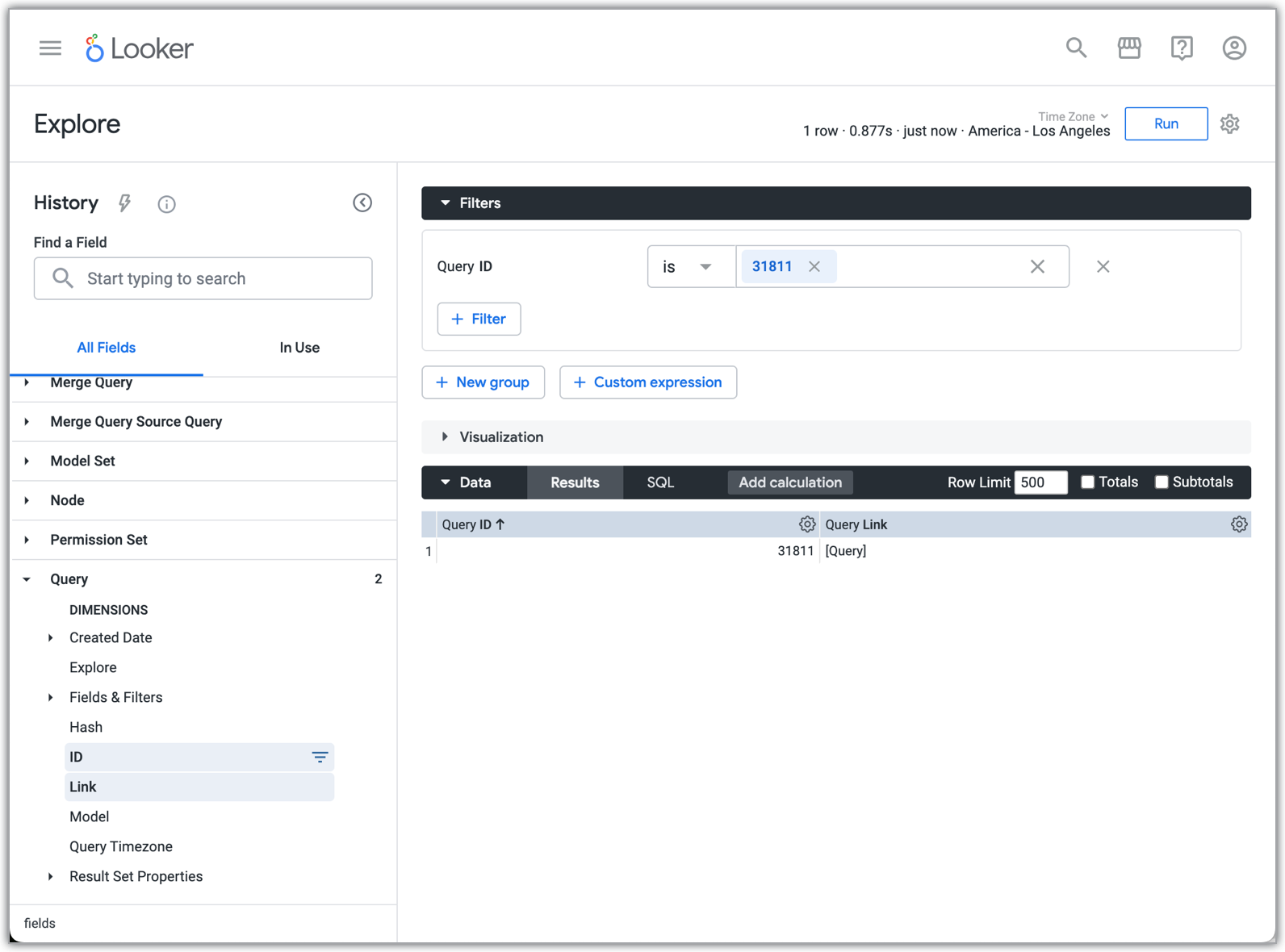
Klik link
[Query]di samping ID kueri numerik di hasil Explore untuk membuka Explore berdasarkan ID kueri numerik tersebut.Anda kemudian dapat menggunakan slug di URL Explore, yang mengikuti variabel
qid=di URL.
Bagaimana cara mengetahui apakah kita menggunakan salah satu endpoint API yang diperbarui?
Anda dapat melihat daftar panggilan API yang dilakukan ke instance Looker menggunakan Aktivitas Sistem Penggunaan API Explore.
Dari menu Explore Looker, pilih Aktivitas Sistem Explore, lalu pilih tampilan Penggunaan API.
Pilih dimensi Tanggal Dibuat > Tanggal dan Endpoint serta metrik Total Penggunaan.
Tambahkan filter pada dimensi Endpoint, dan, di kolom filter, sertakan salah satu endpoint yang diperbarui yang tercantum di awal dokumen ini yang ingin Anda telusuri.
Klik Jalankan. Looker akan menampilkan informasi penggunaan untuk endpoint tersebut.
