

El Ejecutor de SQL proporciona una forma de acceder directamente a tu base de datos y usar ese acceso de diversas maneras. Con el Ejecutor de SQL, puedes navegar por las tablas de tu esquema, usar un Explorar ad hoc desde una consulta en SQL, ejecutar consultas descriptivas preescritas en tus datos, ver tu historial del Ejecutor de SQL, descargar resultados, compartir consultas, agregar a un proyecto de LookML como una tabla derivada y realizar otras tareas útiles.
En esta página, se describe cómo modificar el esquema y los datos de tu base de datos con el Ejecutor de SQL, ver el plan de ejecución de una consulta de tu base de datos con la instrucción EXAMINE y usar el Ejecutor de SQL para obtener información sobre tu base de datos. Consulta estas otras páginas de documentación para obtener información sobre lo siguiente:
- Conceptos básicos de SQL Runner
- Usa el Ejecutor de SQL para crear consultas y Explorar
- Cómo usar el Ejecutor de SQL para crear tablas derivadas
Modificación del esquema y los datos de la base de datos
Además de ejecutar consultas en tu base de datos, la pestaña Database en Ejecutor de SQL te permite ejecutar instrucciones de lenguaje de definición de datos (DDL) y lenguaje de manipulación de datos (DML) en tu base de datos. Puedes usar Ejecutor de SQL para realizar cambios en el esquema (como crear, soltar y alterar) y cambios en los datos (como insertar, actualizar y borrar). Los dialectos de SQL tienen diferentes niveles de compatibilidad con las instrucciones DDL y DML, por lo que debes consultar la documentación de tu base de datos para saber qué instrucciones son compatibles.
Para ejecutar una instrucción DDL o sentencia DML en tu base de datos en Ejecutor de SQL, sigue estos pasos:
- Navega al Ejecutor de SQL.
- En Ejecutor de SQL, haz clic en la pestaña Base de datos.
- Ingresa la instrucción DDL o sentencia DML en el cuadro Consulta del Ejecutor de SQL. (Consulta la documentación del dialecto de tu base de datos para conocer la compatibilidad y la sintaxis de las instrucciones DDL y sentencia DML).
- Haz clic en Run para ejecutar la instrucción en tu base de datos.
Si la instrucción se ejecuta correctamente en tu base de datos, el cuadro Resultados de SQL mostrará una confirmación.
Cómo examinar un plan de ejecución con EXPLAIN
Además de ejecutar consultas en SQL en tu base de datos, puedes usar el Ejecutor de SQL para ejecutar una función EXPLAIN para una consulta. La función EXPLAIN, que es compatible con la mayoría de los dialectos de SQL, devuelve el plan de ejecución de la base de datos para una consulta.
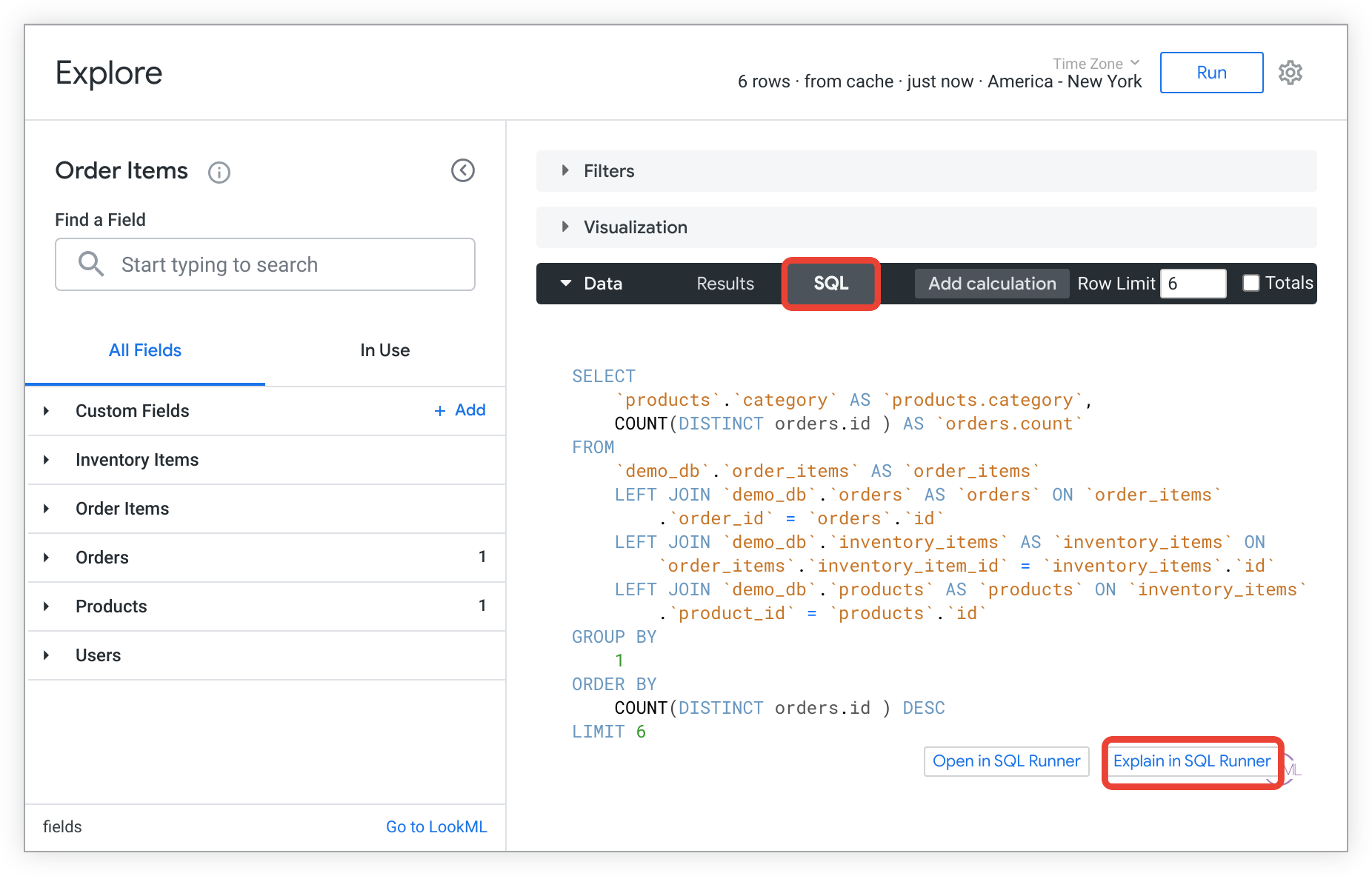
- Desde una exploración, ejecuta una consulta y haz clic en la pestaña SQL del área Datos para ver el comando SQL de la consulta.
En la pestaña SQL de la exploración, haz clic en el botón Explicar en el Ejecutor de SQL.
Looker abrirá el Ejecutor de SQL y cargará la consulta dentro de una función
EXPLAIN.En el Ejecutor de SQL, haz clic en Ejecutar para ejecutar la función
EXPLAIN.Observa el resultado de la función
EXPLAIN.
La información y el formato exactos de la respuesta de EXPLAIN dependerán de tu dialecto específico, por lo que debes consultar la documentación de tu dialecto para obtener detalles.
En el ejemplo anterior de MySQL, la función EXPLAIN devuelve una lista de los pasos que siguió la base de datos para completar la consulta. Esto puede ser útil para las consultas que parecen lentas de ejecutar, ya que es posible que descubras que tu base de datos está analizando una tabla completa en una consulta, cuando tal vez la tabla podría usar un índice para mejorar el rendimiento.
Para ver un ejemplo paso a paso del uso de EXPLAIN en Ejecutor de SQL para optimizar SQL, consulta la publicación de Comunidad Cómo optimizar SQL con EXPLAIN
.
Cómo obtener información sobre tu base de datos
La pestaña Base de datos en el Ejecutor de SQL tiene varias herramientas para brindarte estadísticas sobre tu base de datos.
Cómo obtener información de conexión a la base de datos
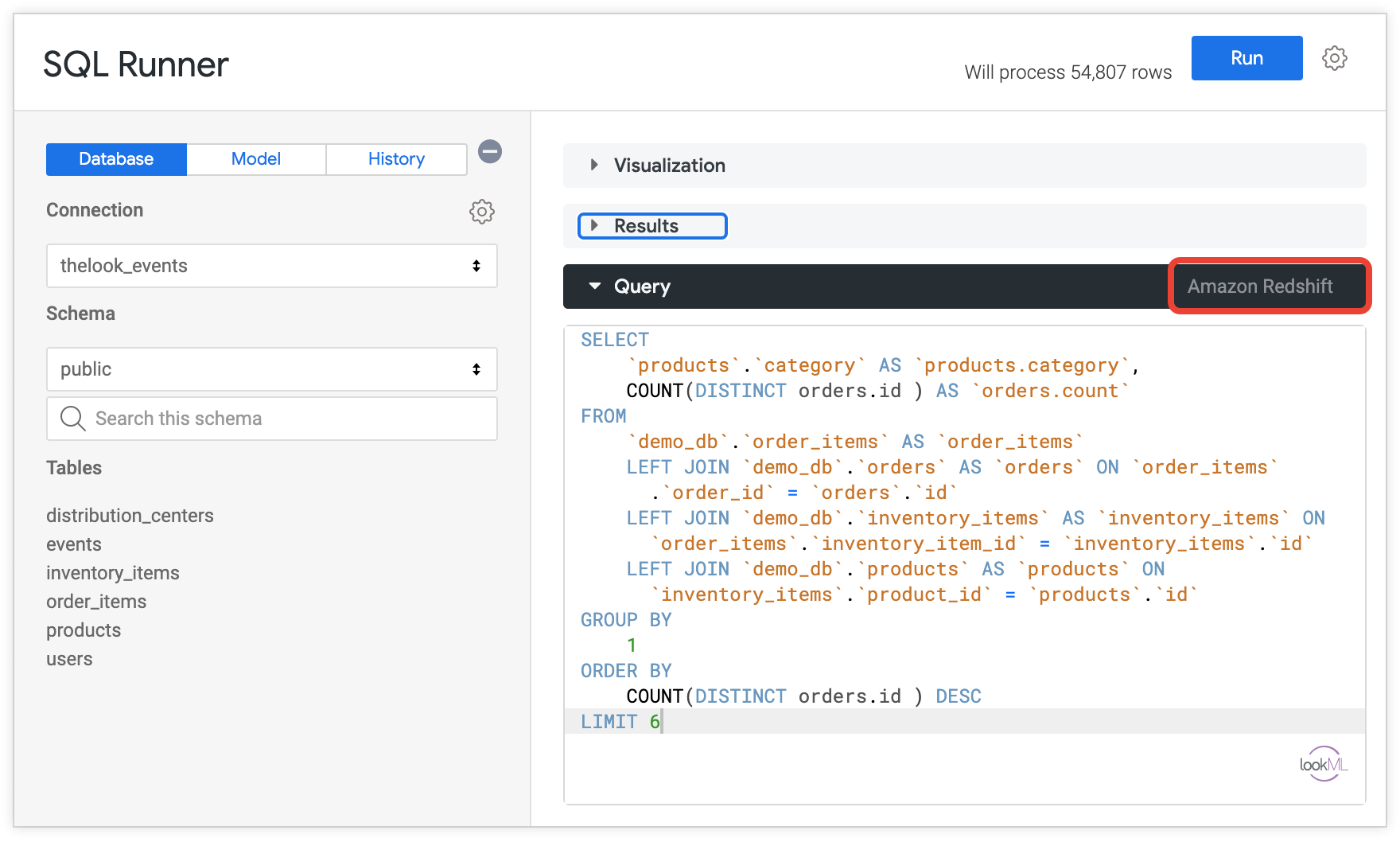
Cuando eliges una conexión en el Ejecutor de SQL, Looker muestra el dialecto de la base de datos para esa conexión a la derecha del banner SQL QUERY. Si navegaste al Ejecutor de SQL eligiendo Abrir en el Ejecutor de SQL o Explicar en el Ejecutor de SQL, Looker preselecciona la conexión adecuada y muestra el dialecto de la base de datos de la conexión.
Haz clic en el menú de ajustes de conexión para obtener más opciones de conexión a la base de datos:
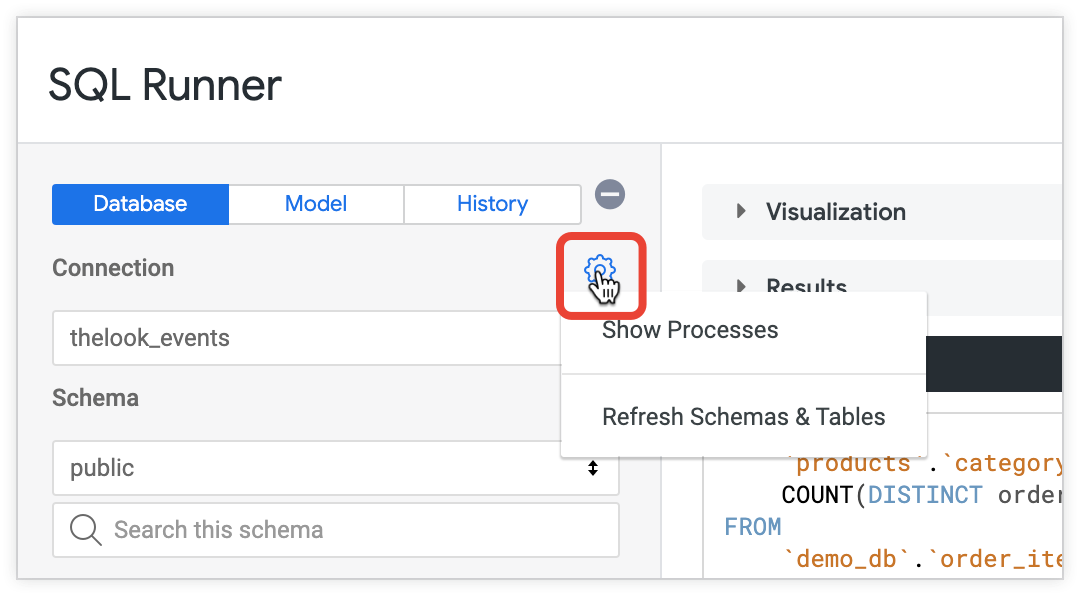
- Selecciona la opción Show Processes para mostrar información sobre las consultas y los procesos que se ejecutan actualmente en la conexión.
- Selecciona la opción Actualizar esquemas y tablas para volver a completar el panel de navegación izquierdo del Ejecutor de SQL con los esquemas y las tablas de la base de datos.
Opciones del menú de ajustes de BigQuery
Cuando eliges una conexión de BigQuery que admite varias bases de datos, Looker muestra opciones específicas del dialecto en el menú de ajustes. El elemento del menú cambia entre Mostrar proyectos disponibles y Buscar proyectos públicos, según la opción seleccionada.
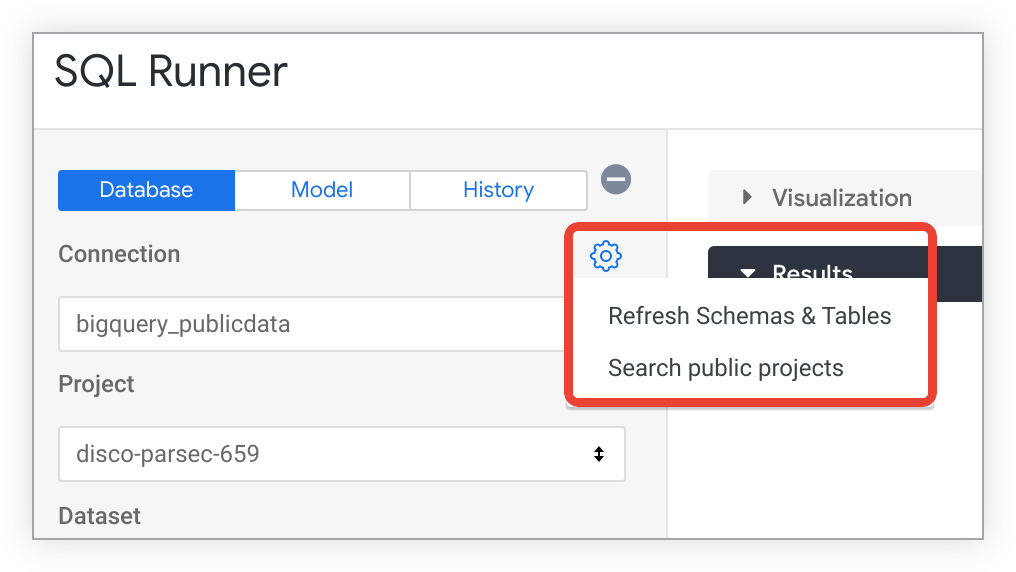
- Selecciona Actualizar esquemas y tablas para volver a completar el panel de navegación izquierdo del Ejecutor de SQL con los esquemas y las tablas que se encuentran en la base de datos.
- Cuando se muestran los proyectos disponibles, hay una opción de menú de ajustes para Buscar proyectos públicos. Selecciona esta opción para buscar conjuntos de datos públicos que no se ven en el esquema de información.
- Cuando se muestran los proyectos públicos, hay una opción de menú de ajustes para Mostrar proyectos disponibles. Selecciona esta opción para volver a mostrar los proyectos y las tablas de BigQuery específicos de la conexión en el panel de navegación izquierdo del Ejecutor de SQL.
Cómo buscar en tu base de datos
El Ejecutor de SQL muestra un cuadro de búsqueda debajo del Esquema seleccionado (o Conjunto de datos, para las conexiones de Google BigQuery).
La búsqueda del Ejecutor de SQL explora los nombres de todas las tablas y columnas de tablas que contienen la cadena en el cuadro de búsqueda. En la siguiente figura, "airport_name" es una columna y "airport_remarks" es una tabla.
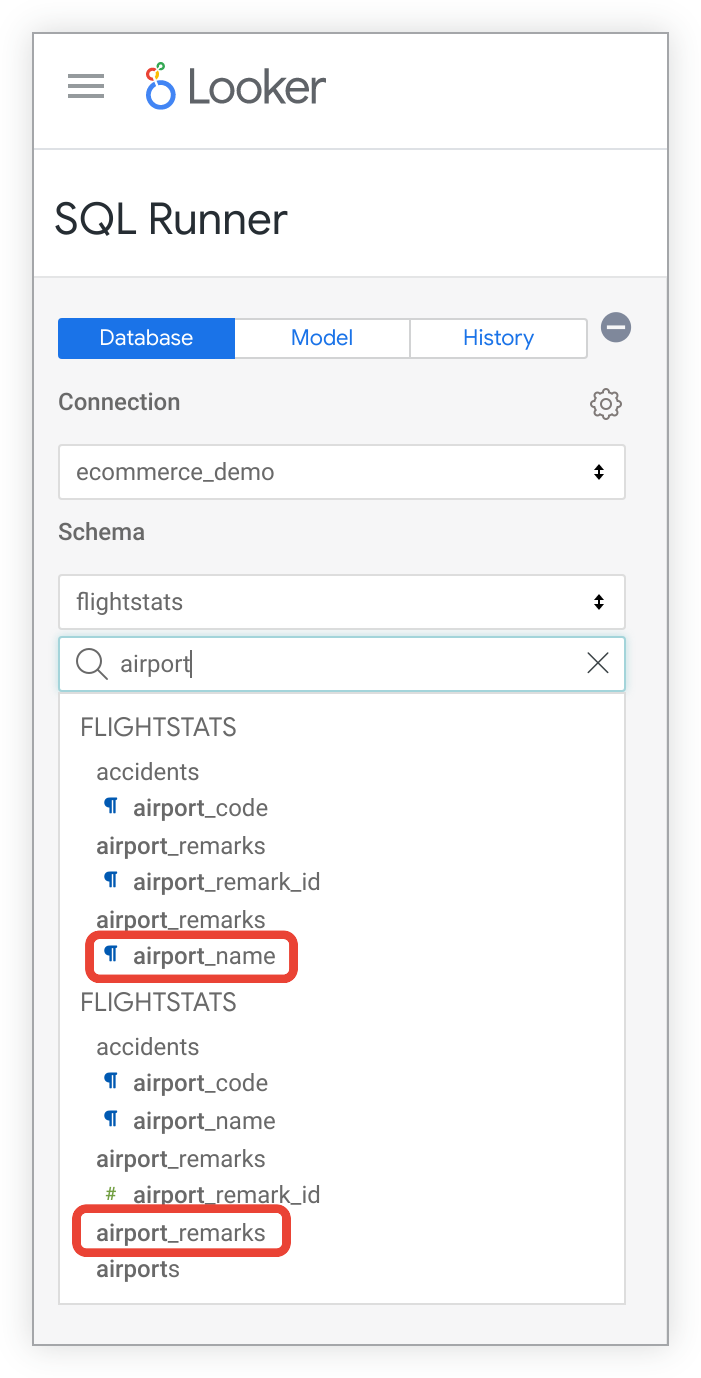
Haz clic en uno de los resultados de la búsqueda para navegar a ese elemento en Ejecutor de SQL.
Obtén información de las tablas
De forma predeterminada, el Ejecutor de SQL precarga toda la información de la tabla cuando seleccionas una conexión y un esquema. En el caso de las conexiones que tienen muchas tablas o tablas muy grandes, un administrador puede inhabilitar este comportamiento desmarcando la opción SQL Runner Precache en la página Conexiones.
El panel de navegación de la izquierda del Ejecutor de SQL te permite navegar por los esquemas y las tablas de tus conexiones. Selecciona una conexión y un esquema para ver todas las tablas de ese esquema. Haz clic en el nombre de una tabla para ver los campos que contiene.
El Ejecutor de SQL tiene algunas consultas preescritas para ayudarte a comprender tus datos. Para usar estas consultas, haz clic en el ícono de ajustes que aparece junto al nombre de una tabla o columna de tabla, y selecciona la consulta que deseas ejecutar. Looker genera el código SQL automáticamente en la sección Consulta SQL y se ejecutará la consulta.
Las consultas disponibles variarán según el dialecto de la base de datos.
Información de la tabla
Looker muestra las siguientes opciones cuando haces clic en el ícono de ajustes junto al nombre de una tabla:
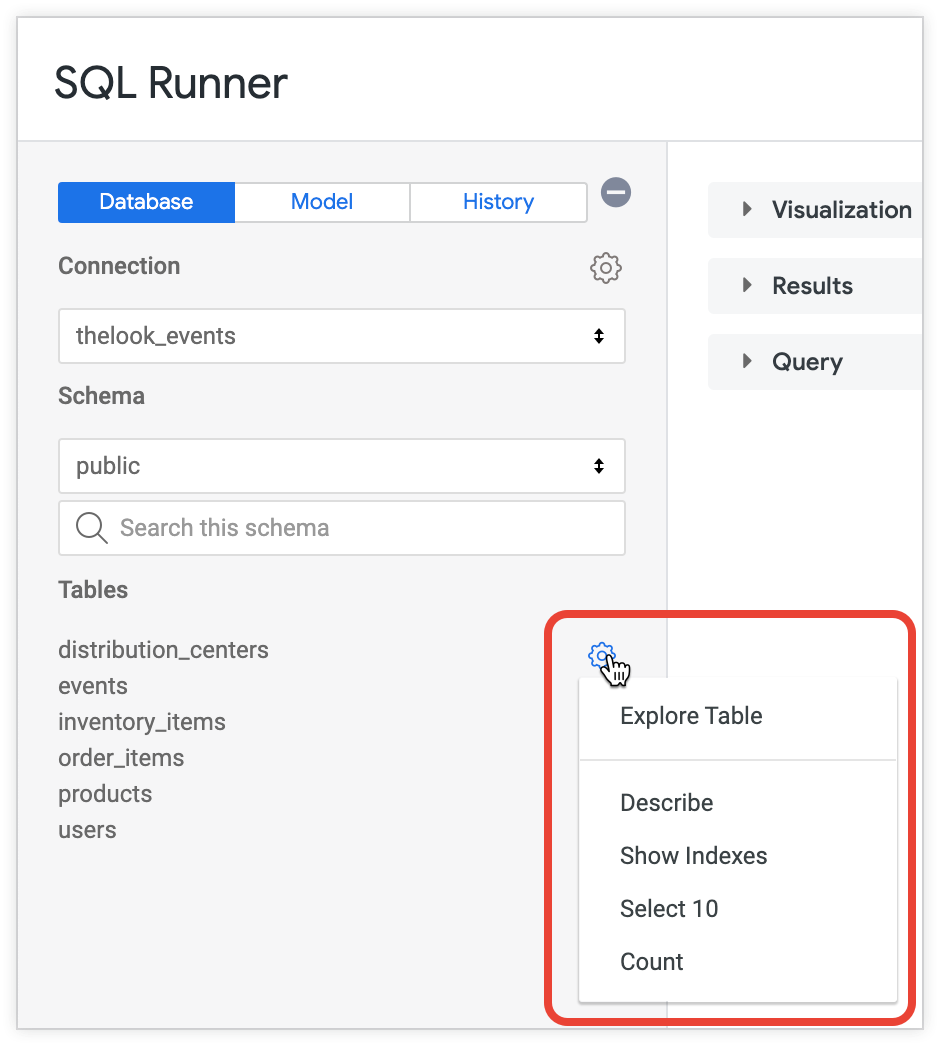
- Explorar tabla: Abre una nueva pestaña del navegador en una Exploración de Looker de la tabla.
- Describe: Muestra los nombres de las columnas en la tabla subyacente, así como sus tipos de datos.
- Show Indexes: Muestra información sobre cómo se indexa la tabla.
- Seleccionar 10: Devuelve una consulta de las primeras diez filas de la tabla. Esta es una buena manera de comprender cómo se ven realmente los datos.
- Count: Devuelve una consulta
count(*)simple para obtener el recuento total de filas de la tabla.
Información de la columna
Haz clic en el nombre de una tabla para ver sus columnas. Looker muestra las siguientes opciones cuando haces clic en el ícono de ajustes junto al nombre de una columna:
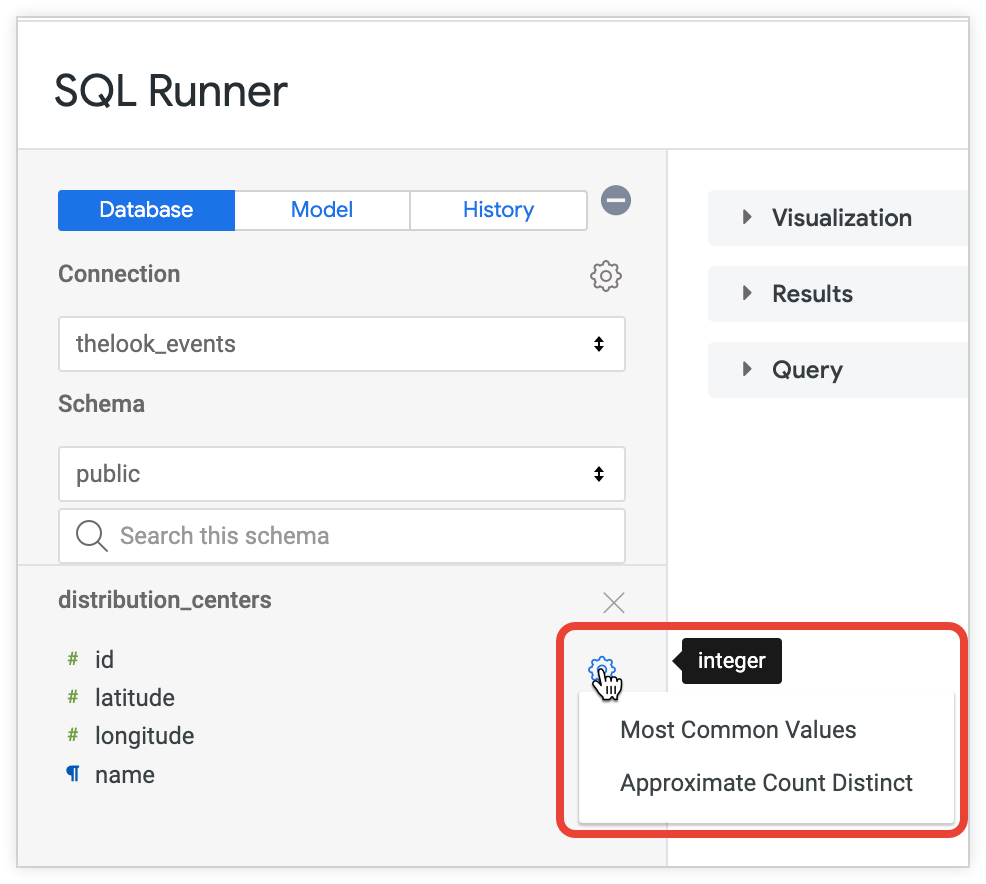
- Valores más comunes: Devuelve una consulta de los valores más comunes para esa columna de la tabla, junto con un recuento de la cantidad de veces que se encuentra ese valor en la columna.
- Approximate Count Distinct: Muestra un recuento aproximado de la cantidad de valores distintos que se encuentran en la columna.
Cómo obtener información sobre el tipo de datos de una columna
Puedes usar el Ejecutor de SQL para obtener información sobre el tipo de datos de las columnas. Para ello, sigue estos pasos:
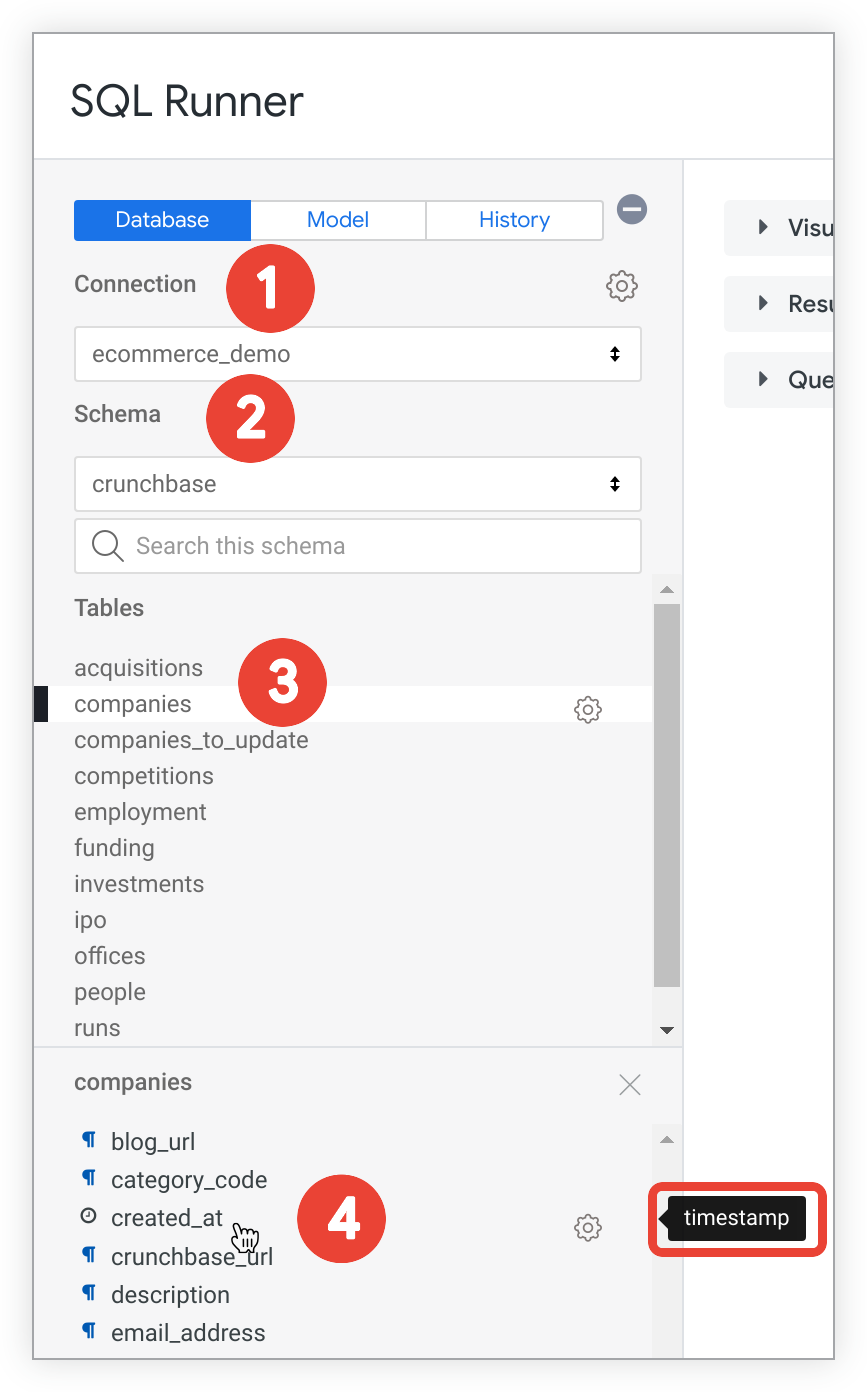
- En SQL Runner, selecciona la conexión de base de datos en el menú desplegable Connection.
- Selecciona el esquema en el menú desplegable Esquema. (Para las conexiones de BigQuery, selecciona Proyecto y Conjunto de datos).
- El Ejecutor de SQL muestra la lista de tablas en ese esquema de tu base de datos. Haz clic en una tabla para ver sus columnas.
- Cada nombre de columna tiene un ícono que representa el tipo de datos. Coloca el cursor sobre un nombre de columna para ver el tipo de datos que contiene.
Cómo editar las consultas en SQL prediseñadas
Puedes editar cualquier consulta en SQL en el área Consulta, incluidas las consultas de SQL predeterminadas que se eligen en los menús de configuración de la tabla y los campos.
Por ejemplo, puedes usar la consulta Count del Ejecutor de SQL para cargar un comando de recuento básico para una base de datos y, luego, editar la consulta en SQL. Por lo tanto, si crees que la columna id de la tabla public.users podría ser una clave primaria, puedes validar que no haya valores duplicados editando la consulta de recuento de la siguiente manera:
SELECT id ,COUNT(*)
FROM public.users
GROUP BY 1
ORDER BY 2 DESC
LIMIT 10
Dado que la consulta se ordena por el recuento antes de que los resultados se limiten a 10 filas, los resultados incluirán los valores de recuento más altos. Si esta consulta devuelve un recuento de 1 para cada valor de id, es probable que id sea la clave primaria de esta tabla. Sin embargo, esta consulta solo especifica las filas de la tabla en el tiempo de ejecución de la consulta. Dado que las inserciones futuras en la base de datos pueden descalificar a id como clave primaria, te recomendamos que implementes restricciones en tu base de datos para garantizar que tus claves principales sean únicas.