

Looker 内から、他の Looker ユーザーや Looker インスタンス外のユーザーがクエリや Look を開くことができる一連の URL を取得できます。Looker から Looker 以外の他の宛先にデータを送信するには、公開 URL を使用して Look を公開し、このページで説明されているいずれかの方法で URL を送信して共有します。
クエリの URL の共有
クエリを実行したら、クエリの URL を別の Looker ユーザーと共有できます。同じクエリと可視化(ある場合)に到達します。
URL を共有する際は、次の点に注意してください。
- 他のユーザーと URL を共有するときは、実際のデータではなくクエリを共有します。つまり、クエリを抽出した時点と、同僚がクエリを実行した時点の間でデータが変更される可能性があります。たとえば、[今日] を対象とするクエリを設定した場合、ユーザーが URL にアクセスした日が送信日の翌日であれば、データが変更される可能性があります。
- URL は期限切れにならず、取り消すことはできません。ただし、リンクは Looker インスタンスとそのデータにアクセスできるユーザーに対してのみ機能するため、リンクを送信してもセキュリティ上の問題は発生しません。
ブラウザの URL
URL を共有する最も簡単な方法は、ブラウザの URL バーからコピーすることです。

短縮URL
同僚にデータ Explore クエリを指示する場合は、短い URL を共有することをおすすめします。そのためには、ページの右上にある歯車のプルダウン メニューを選択し、[共有] を選択して、[短縮 URL] をコピーします。
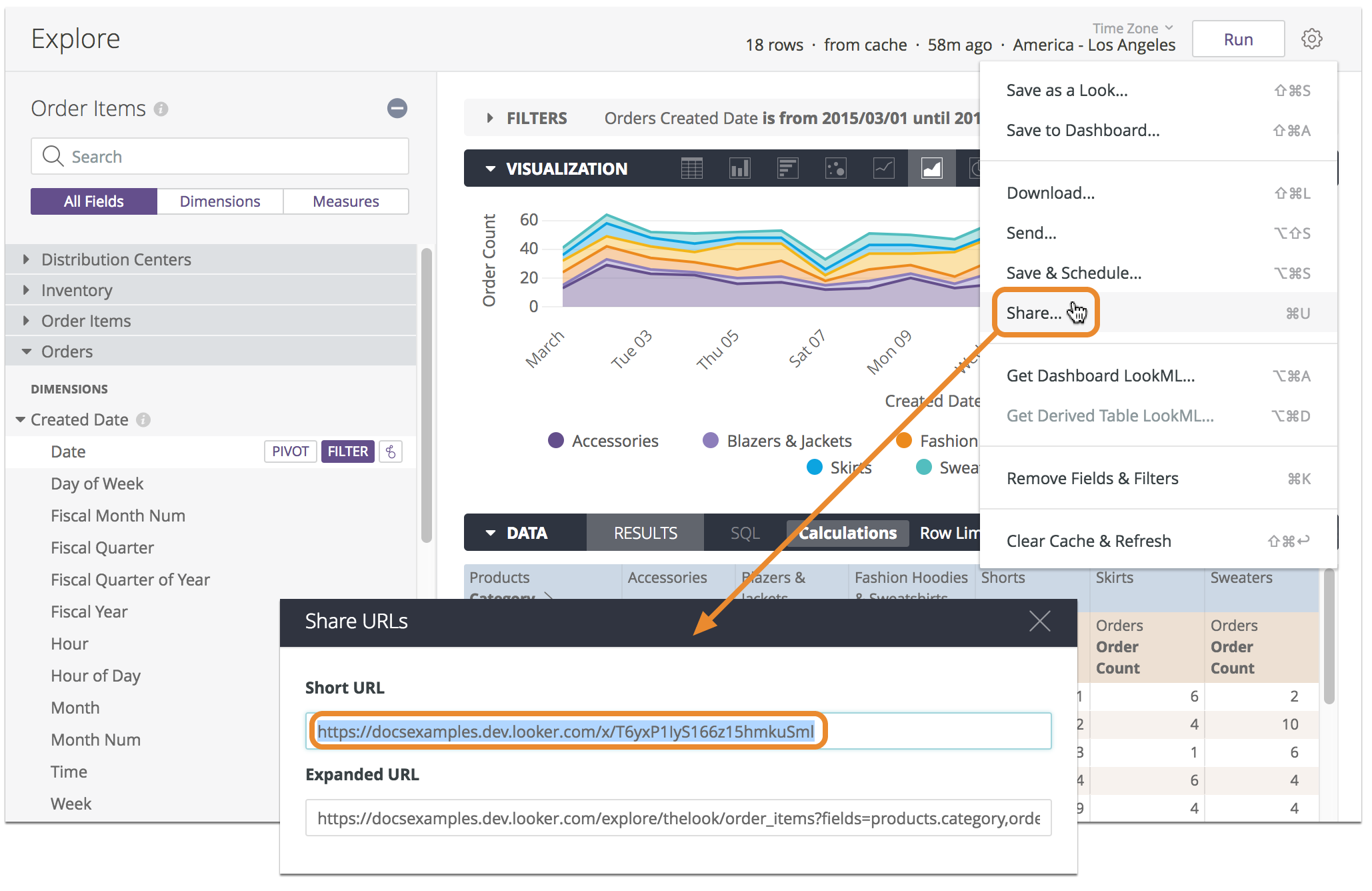
[短縮 URL] には、Explore のスラグが含まれます。スラッグは、URL 内のコンテンツ ID 値の代わりに使用される、ランダムに選択された短い文字列です。たとえば、この短縮 URL では https://docserver.cloud.looker.com/x/79WcoBSRqh8YVglvYe6mHL、文字列 79WcoBSRqh8YVglvYe6mHL はスラッグです。
拡張 URL
[URL を共有] ウィンドウには [拡張 URL] オプションもあります。拡張 URL には、フィールドやフィルタなど、クエリの詳細がすべて表示されます。この情報は、パラメータ化された URL を変更したいデベロッパーにとって役立ちます。これは、カスタム LookML フィールドや外部ツールでよく使用されます。
ダッシュボードの URL の共有
ダッシュボードのその他メニューで [リンクを取得] オプションを選択すると、ダッシュボードへのリンクを含むポップアップが表示されます。このリンクはコピーして共有できます。
デフォルトでは、[URL に現在のフィルタ値を含める] スイッチが有効になっています。リンクには、現在ダッシュボードに表示されているフィルタ値の URL パラメータが含まれます。つまり、フィルタ値をデフォルト値から一時的に変更した場合、リンクにはフィルタ値が変更されたダッシュボードが表示されます。フィルタ値を一時的に変更していない場合、リンクにはデフォルトのフィルタ値を含むダッシュボードが表示されます。クロス フィルタリングが有効になっている場合は、リンクには、ダッシュボードに現在適用されているクロスフィルタも表示されます。
[リンクを取得] を選択してダッシュボードのスラグを表示することもできます。スラッグは、URL 内のコンテンツ ID 値の代わりに使用される、ランダムに選択された短い文字列です。たとえば、このダッシュボード URL では https://docserver.cloud.looker.com/dashboards/CQ1fu99Z9Y1ggq2wcHDfMm、文字列 CQ1fu99Z9Y1ggq2wcHDfMm はスラッグです。
[URL に現在のフィルタ値を含める] スイッチを無効にすると、ポップアップに短いリンクが含められ、デフォルトのフィルタ値が適用されクロスフィルタが適用されていないダッシュボードが表示されます。
リンクを使用してダッシュボードを表示するには、ダッシュボードが保存されている Looker インスタンスへのアクセス権と、タイルの基になっているダッシュボードおよびモデルへのアクセス権が必要です。