

Si vous disposez des autorisations utilisateur appropriées, vous pouvez créer des alertes sur des vignettes basées sur une requête ou liées à une présentation dans des tableaux de bord définis par l'utilisateur ou des tableaux de bord LookML.
Créer une alerte
Les alertes ne peuvent être définies que sur les vignettes qui comportent au moins une mesure numérique ou un calcul de tables dans leur visualisation. Le type de visualisation et les champs présents dans la visualisation de la vignette du tableau de bord déterminent si vous pouvez définir une condition d'alerte basée sur une seule valeur de champ ou de calcul de tables, ou sur une valeur "quelconque" de champ ou de calcul de tables.
Selon le type de visualisation de la vignette du tableau de bord et les types de champs qui y sont présents, Looker vérifie vos données de différentes manières. Lorsque vous créez une alerte, elle est de l'un des types suivants :
Alerte à valeur unique (utilisée uniquement avec les visualisations à valeur unique) : Looker vérifie les données en fonction de la valeur utilisée dans la visualisation, qui correspond à la première ligne du tableau de résultats.
Alerte de série temporelle (utilisée lorsqu'il y a une dimension de date ou d'heure dans les résultats de la requête) : Looker vérifie toutes les nouvelles lignes qui n'ont jamais été vues, en fonction de la dimension de date ou d'heure de la requête.
Alerte catégorielle (ni à valeur unique, ni de série temporelle) : Looker vérifie toutes les lignes et les valeurs croisées, sauf si une ligne ou une valeur croisée spécifique a été sélectionnée lors de la création de l'alerte.
Pour créer des alertes, votre tableau de bord doit être en mode Édition et vous devez être en mode Développement.
Pour créer une alerte sur une vignette de tableau de bord, cliquez sur l'icône en forme de cloche de la vignette, puis sur le bouton Nouveau en bas de la liste des alertes existantes que vous êtes autorisé à consulter (vous devrez peut-être faire défiler la liste pour la voir en entier). Si aucune alerte n'est encore configurée pour cette vignette ou si vous n'êtes pas autorisé à consulter les alertes existantes sur cette vignette, pointez sur la vignette du tableau de bord pour afficher l'icône Alertes en forme de cloche. Cliquez sur l'icône Alertes en forme de cloche sur la vignette du tableau de bord pour ouvrir la boîte de dialogue de création d'alerte.
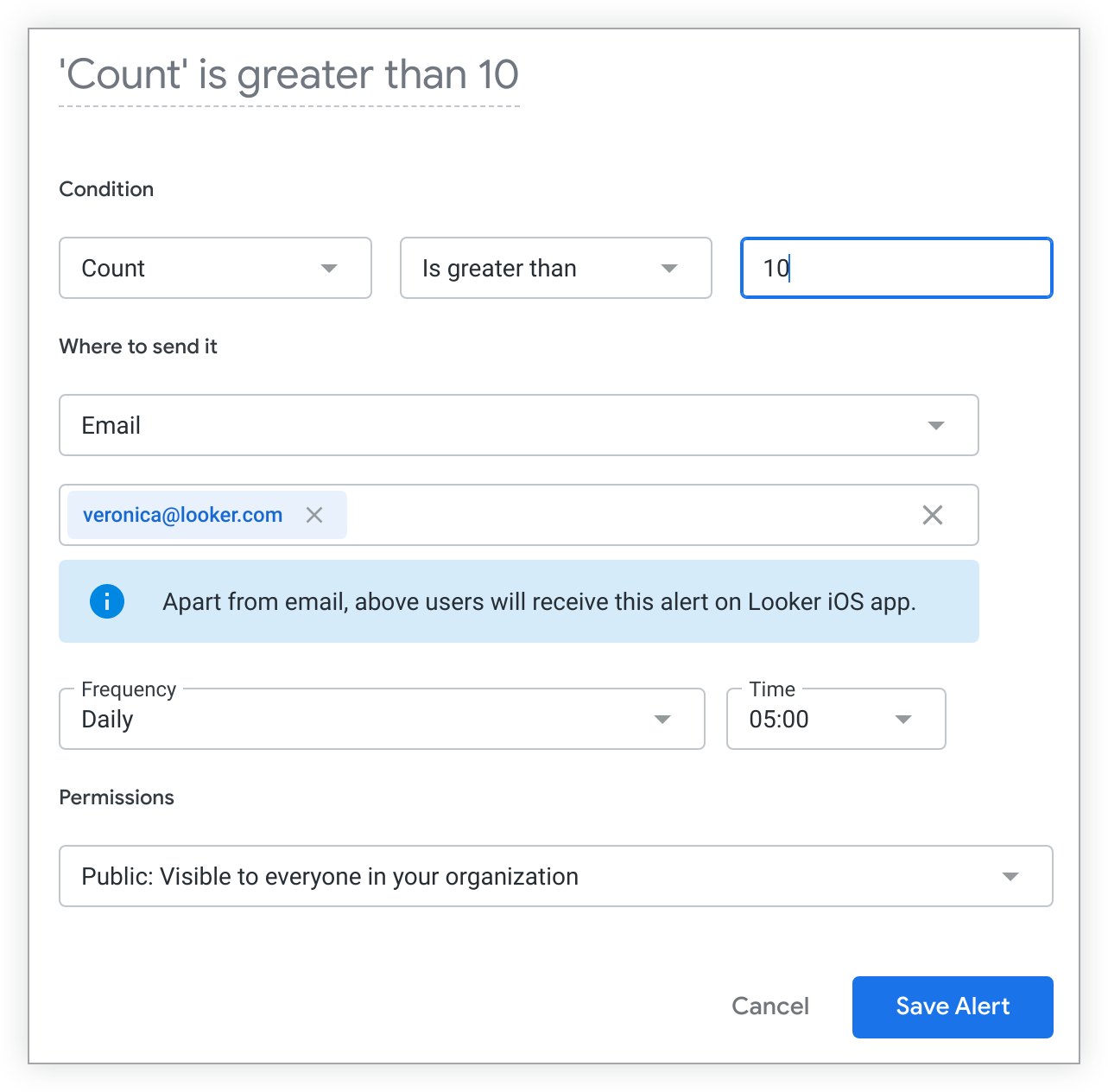
Dans la fenêtre de création d'alerte, vous pouvez spécifier plusieurs composants de votre alerte :
- Titre personnalisé
- Conditions d'alerte
- Destinataires
- Fréquence
- Autorisations (ce paramètre est également déterminé par le fait que l'alerte est configurée pour autoriser le suivi)
Chaque requête d'alerte capture les paramètres du tableau de bord et de la vignette au moment de la création de l'alerte. Toutefois, une alerte se synchronise avec de nombreux types courants de modifications que vous ou d'autres utilisateurs apportez à son tableau de bord ou à sa vignette sous-jacents, sans avoir à recréer l'alerte. Pour en savoir plus, consultez la page d'aide Effet des modifications du tableau de bord sur les alertes.
Nommer une alerte
Le titre d'alerte par défaut indique les conditions qui doivent être remplies pour que l'alerte soit déclenchée. Si vous souhaitez renommer votre alerte, procédez comme suit :
- Cliquez sur le menu à trois points, puis sur Modifier l'alerte.
- Cliquez une fois sur le titre de l'alerte.
- Saisissez un titre personnalisé, puis cliquez en dehors du champ ou appuyez sur la touche Entrée pour afficher votre mise à jour.
- Cliquez sur Enregistrer l'alerte pour enregistrer votre nouveau titre.
Le titre de votre alerte personnalisée s'affiche dans toutes les alertes visibles publiquement qui sont listées dans la fenêtre d'affichage des alertes de cette vignette. Le titre personnalisé apparaît également dans les notifications d'alerte notifications.
Pointez sur le titre personnalisé d'une alerte dans la fenêtre d'affichage des alertes pour voir les conditions qui déclenchent cette alerte.
Définir les conditions d'alerte
Dans les menus déroulants Condition de la fenêtre de création d'alerte, vous pouvez définir les composants qui indiquent à Looker comment vérifier les modifications apportées aux données de la vignette et les types de modifications qui déclenchent une notification d'alerte.
La condition d'alerte est représentée par les composants suivants :
- La liste des champs ou des calculs de tables qui apparaissent dans la visualisation de la vignette du tableau de bord
- La modification que le ou les champs, le ou les calculs de tables sélectionnés doivent subir pour déclencher la notification d'alerte
- L'ampleur de la modification qui déclenchera la notification d'alerte
Voici quelques-unes de ces conditions :
- Est supérieur à
- Est inférieur à
- Est égal à
- Est supérieur ou égal à
- Est inférieur ou égal à
Si la requête contient un champ de date ou d'heure, les conditions supplémentaires suivantes sont disponibles :
- Augmente de
- Diminue de
- Auteur des modifications (combinaison de Augmente de et Diminue de)
Vous ne pouvez créer des alertes que sur la base de comparaisons de valeurs de données entières et décimales. Pour définir des alertes basées sur des modifications en pourcentage des valeurs de données, consultez la page de bonnes pratiques Définir des conditions d'alerte basées sur des modifications en pourcentage des valeurs de données.
Définir les notifications d'alerte
Dans la section Où l'envoyer de la fenêtre de création d'alerte, vous pouvez spécifier la destination de la notification d'alerte.
Envoyer des alertes par e-mail
Pour envoyer vos notifications d'alerte par e-mail, sélectionnez E-mail dans le menu déroulant Où l'envoyer. Vous pouvez désigner les destinataires de la notification d'alerte par e-mail. Votre adresse e-mail est listée par défaut, et vous pouvez modifier la liste des destinataires si nécessaire. Vos autorisations déterminent les domaines de messagerie auxquels vous pouvez envoyer des notifications d'alerte.
Chaque destinataire recevra un e-mail contenant des informations sur l'alerte et une option permettant de ne plus la suivre. S'il choisit de ne plus suivre l'alerte, son adresse e-mail sera supprimée de la liste des destinataires.
Inclure un lien personnalisé
Pour les tableaux de bord intégrés, vous pouvez personnaliser l'URL que vous fournissez aux destinataires pour qu'ils puissent revenir à Looker. Pour utiliser cette option, un administrateur Looker ou un utilisateur disposant de l'autorisation schedule_look_emails ou create_alerts doit d'abord spécifier les domaines autorisés pour le lien personnalisé et sélectionner le format de l'URL du lien personnalisé sur la page Intégrer du menu Admin.
- Dans le champ Domaine, sélectionnez l'un des domaines disponibles.
- Dans le champ Chemin d'accès, saisissez un chemin d'accès au tableau de bord, tel que
/dashboards/12ou/reports/salesoverview. L'option Chemin d'accès ne s'affiche que si l'option URL définie par l'utilisateur est sélectionnée dans le champ Sélectionner le chemin d'accès au contenu de la page Intégrer du menu Admin. - Dans le champ Libellé de l'URL, vous pouvez saisir un nouveau texte pour le lien qui pointe vers le contenu. Ce champ affiche par défaut tout texte saisi dans le champ Libellé de l'URL de la page Intégrer du menu Admin. Vous pouvez le modifier dans ce champ.
Envoyer des alertes à l'intégration Pièce jointe dans Slack (jeton API)
L'action Pièce jointe dans Slack (jeton API) est disponible dans Action Hub Looker. Lorsque cette action est activée sur la page Actions du panneau Admin, Pièce jointe dans Slack (jeton API) s'affiche comme option dans le menu déroulant Où l'envoyer de la fenêtre de création d'alerte.
Une fois qu'un administrateur Looker a activé l'action Pièce jointe dans Slack (jeton API) et que l'utilisateur bot de l'application Looker a été configuré dans Slack, vous pouvez suivre ces étapes pour envoyer des notifications d'alerte à Slack à l'aide de l'intégration Pièce jointe dans Slack (jeton API) :
Sélectionnez Pièce jointe dans Slack (jeton API) dans le menu déroulant Où l'envoyer.
Les champs Type de canal et Partager dans s'affichent.
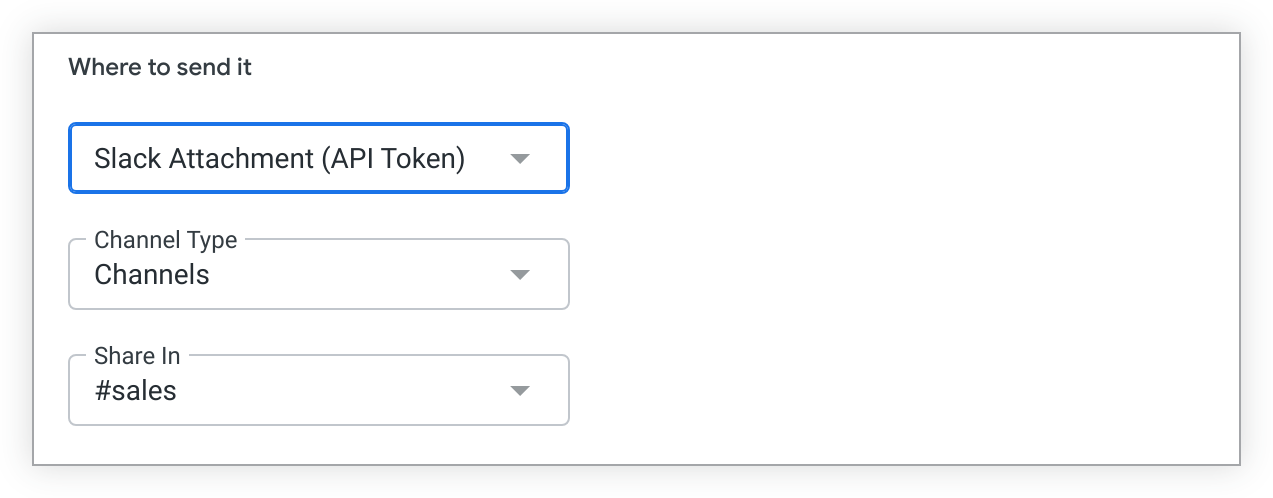
Utilisez le champ Type de canal pour spécifier le type de destinataire Slack pour l'alerte :
- Canaux : envoyer l'alerte à un canal Slack
- Utilisateurs : envoyer l'alerte dans un message privé à un utilisateur Slack
Une fois que vous avez sélectionné le type de canal, le champ Partager dans est rempli avec les options de canal ou de message privé qui s'appliquent aux identifiants de l'utilisateur bot de l'application Looker dans l'espace de travail Slack.
Dans le champ Partager dans, sélectionnez le message privé ou le canal auquel vous souhaitez envoyer la notification d'alerte. L'utilisateur ou le canal sélectionné recevra une notification contenant des informations sur la vignette sur laquelle l'alerte est définie :
- Une image PNG de la visualisation de la vignette du tableau de bord
- Un message contenant le nom du tableau de bord ou le titre de l'alerte personnalisée et les conditions qui ont déclenché l'alerte
- Un lien permettant d'accéder au tableau de bord de la vignette
- Un lien pour se désabonner de la notification d'alerte
Envoyer des alertes à l'intégration Slack
L'action Slack est disponible dans Action Hub Looker. Lorsque cette action est activée sur la page Actions du panneau Admin, Slack s'affiche comme option dans le menu déroulant Où l'envoyer de la fenêtre de création d'alerte. Un administrateur Looker doit également connecter au moins un espace de travail Slack à l'instance Looker.
L'intégration Slack est disponible pour les déploiements hébergés par Looker qui répondent aux conditions suivantes :
- L'instance est sur Looker 6.24 ou version ultérieure.
- La fonctionnalité Liste autorisée d'adresses IP n'est pas activée sur l'instance Looker.
Cette intégration Slack n'est pas prise en charge pour les instances hébergées par le client.
Le propriétaire de votre espace de travail Slack devra peut-être modifier les paramètres d'installation de l'application de l'espace de travail pour que vous puissiez installer l'application Looker.
Une fois qu'un administrateur Looker a activé l'action Slack et connecté les espaces de travail Slack appropriés, vous pouvez envoyer des notifications d'alerte à Slack en procédant comme suit :
Sélectionnez Slack dans le menu déroulant Où l'envoyer.
Si vous ne vous êtes pas encore authentifié sur Slack, un bouton Se connecter avec Slack s'affiche sous le menu déroulant Où l'envoyer.
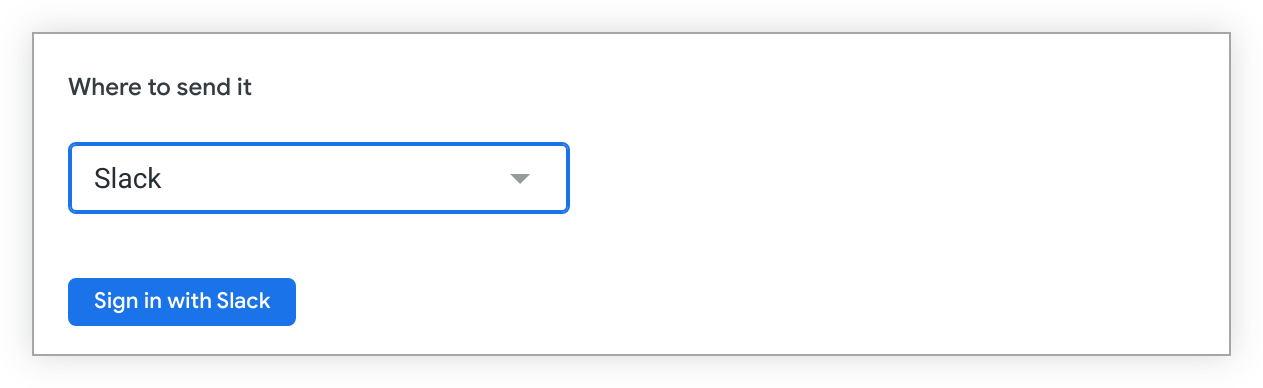
Cliquez sur Se connecter avec Slack. Looker demandera accès à l'espace de travail Slack. Si votre administrateur Looker a connecté plusieurs espaces de travail Slack à votre instance Looker, un menu déroulant apparaît en haut à droite de la page OAuth. Sélectionnez l'espace de travail Slack approprié dans le menu déroulant. Cliquez sur Autoriser.
Vous pouvez également vous authentifier sur Slack depuis la page de votre compte personnel dans Looker. Si votre administrateur Looker a connecté plusieurs espaces de travail Slack à votre instance Looker, une liste des espaces de travail avec des options de connexion s'affiche.
Une fois que vous vous êtes connecté à au moins un espace de travail Slack, les champs Type de canal et Partager dans s'affichent.
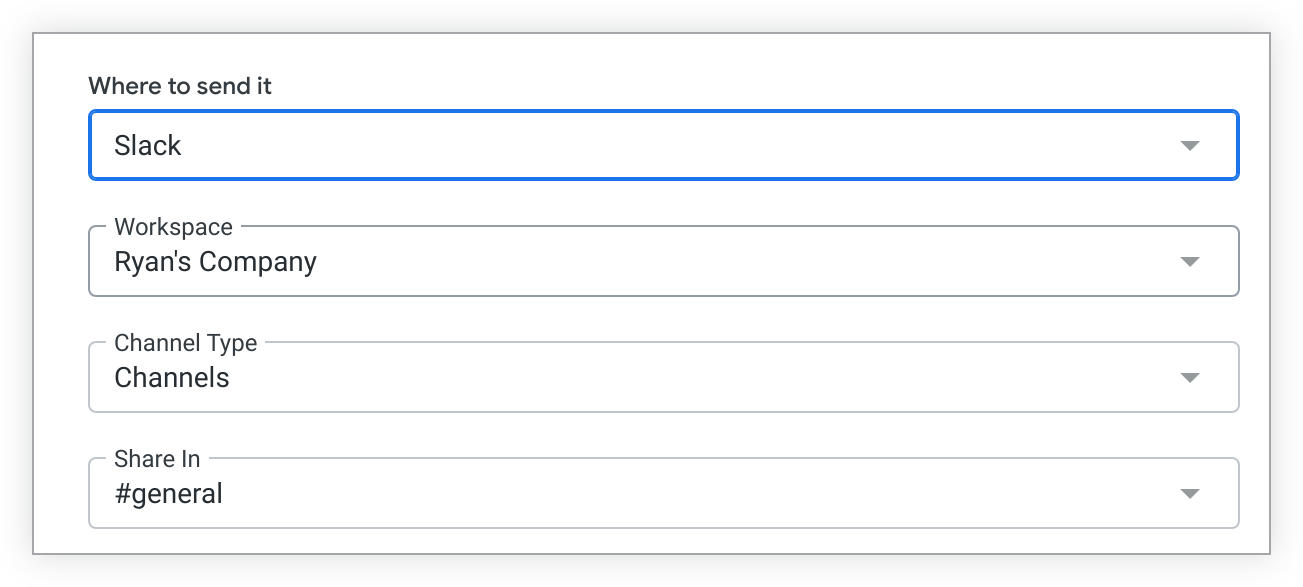
Même si les utilisateurs intégrés sont autorisés à envoyer des notifications d'alerte à l'intégration Slack, ils ne verront pas l'option Slack dans le menu déroulant Où l'envoyer, sauf si leur espace de travail Slack est connecté à l'instance Looker.
Le menu déroulant Espace de travail affiche la liste des espaces de travail auxquels vous êtes connecté. Sélectionnez un espace de travail dans la liste. Si vous ne voyez pas l'espace de travail auquel vous souhaitez envoyer la notification d'alerte, vous pouvez consulter la liste des espaces de travail que votre administrateur Looker a connectés à votre instance Looker et vous connecter à chacun d'eux individuellement depuis la page de votre compte personnel dans Looker.
Le champ Partager dans est rempli avec les options de canal et de message privé basées sur l'espace de travail Slack sélectionné. Sélectionnez le message privé ou le canal auquel vous souhaitez envoyer la notification d'alerte. Toute personne dans ce canal verra une notification contenant des informations sur la vignette sur laquelle l'alerte est définie :
- Une image PNG de la visualisation de la vignette du tableau de bord
- Un message contenant le nom du tableau de bord ou le titre de l'alerte personnalisée et les conditions qui ont déclenché l'alerte
- Un lien permettant d'accéder au tableau de bord de la vignette
- Un lien pour se désabonner de la notification d'alerte
Définir la fréquence des alertes
Dans la section Fréquence de la fenêtre de création d'alerte, vous pouvez définir la fréquence à laquelle Looker vérifie les modifications apportées à vos données (et envoie une notification d'alerte si les conditions d'alerte sont remplies). La fréquence par défaut est Tous les jours à 05:00. Les options de fréquence disponibles sont les suivantes :
- Tous les mois , à un Jour spécifié du mois (par défaut, le 1er du mois) à une Heure spécifiée (par défaut, 05:00)
- Toutes les semaines , à un Jour spécifié de la semaine (par défaut, Dim pour dimanche) à une Heure spécifiée (par défaut, 05:00)
- Tous les jours , à une Heure spécifiée (par défaut, 05:00)
- Toutes les heures , à un intervalle spécifié (par défaut, les données sont vérifiées toutes les heures) avec des heures de Début et de Fin spécifiées (par défaut, 05:00 et 17:00). Avec les intervalles horaires, vous pouvez demander à Looker de vérifier les données à ces intervalles :
- Heure
- 2 heures
- 3 heures
- 4 heures
- 6 heures
- 8 heures
- 12 heures
- Minutes , à un intervalle spécifié (par défaut, les données sont vérifiées toutes les 15 minutes) avec des heures de Début et de Fin spécifiées (par défaut, 05:00 et 17:00). Avec les intervalles basés sur les minutes, vous pouvez demander à Looker de vérifier les données à ces intervalles :
- 15 minutes
- 30 minutes
Les heures de Début et de Fin sont incluses. Par exemple, si vous définissez Vérifier toutes les sur 12 heures avec une heure de Début à 05:00 et une heure de Fin à 17:00, Looker vérifiera les données à 05:00 et à 17:00.
Looker envoie des alertes en fonction du fuseau horaire indiqué dans le paramètre Fuseau horaire de l'application de la page Paramètres de l'administrateur ou, s'il est activé, du fuseau horaire spécifique de l'utilisateur qui a créé l'alerte.
Définir les autorisations d'alerte
Pour des raisons de sécurité, certaines alertes ne peuvent pas être consultées ni suivies par d'autres utilisateurs, et vous ne pouvez pas afficher ni définir leurs autorisations.
Vous pouvez définir les autorisations de votre alerte en sélectionnant les options Public ou Privé dans le menu déroulant Autorisations de la fenêtre de création d'alerte. Si une alerte peut être suivie, elle est marquée comme Public par défaut, ce qui signifie que tout utilisateur Looker disposant d'autorisations de suivi sur le contenu sous-jacent de la vignette du tableau de bord peut voir votre alerte et ses paramètres dans la fenêtre d'affichage des alertes. Il peut également suivre votre alerte afin de recevoir des notifications par e-mail lorsque les conditions de votre alerte sont déclenchées.
Vous pouvez définir votre alerte sur Privé afin que ses paramètres ne soient visibles que par vous (et les administrateurs) en choisissant l'option Privé dans le menu déroulant Autorisations de la fenêtre de création d'alerte.
Les alertes envoyées aux intégrations Slack et Pièce jointe dans Slack (jeton API) ne peuvent pas être suivies. Toutefois, si vous créez une alerte pour l'une de ces destinations et que vous la marquez comme Public, les autres utilisateurs pourront voir et dupliquer vos paramètres d'alerte.