

コンテンツの認定により、信頼できるユーザーは Looker のダッシュボード、Look、LookML ダッシュボード、セルフサービス Explore を認定し、コンテンツが手動レビューを受け、信頼できるものとして認定されたことを示すことができます。これにより、他のユーザーは信頼できるコンテンツを特定し、そのデータを自信を持って意思決定に使用できます。
コンテンツ認定を有効にする
Looker 管理者は、Looker インスタンスのタイプに応じて、次のいずれかの方法でコンテンツの認定を有効にできます。
Looker(オリジナル)インスタンスを使用している場合は、コンテンツ認定へのアクセス Labs 切り替えを有効にして、コンテンツ認定を有効にします。
Looker(Google Cloud コア)インスタンスを使用している場合、コンテンツの認定はデフォルトで有効になっています。
認定コンテンツを特定する
コンテンツの認定が有効になっている場合、Looker はダッシュボード、Look、セルフサービス Explore の信頼レベルを 3 つ維持します。信頼レベルはバッジで示され、次のとおりです。
管理対象外(信頼できない): 「管理対象外」の警告バッジ
 で示されます。この信頼レベルは、セルフサービス Explore、セルフサービス Explore に基づく Look、1 つ以上のセルフサービス Explore に基づくタイルを含むダッシュボードのデフォルトです。黄色のバッジにカーソルを合わせると、セルフサービス Explore のソースファイルの名前が表示されます。コンテンツが認定されると、「管理対象外」の警告バッジが削除され、信頼できるステータスになります。
空の状態(標準): このコンテンツにはバッジが表示されません。これは、標準の LookML Explore に基づいて構築された未認定のダッシュボードと Look のデフォルトです。
認定(信頼性が高い): 「認定」バッジ
 で示されます。このバッジは、コンテンツが手動で審査され、認定されたことを示します。緑色のバッジにカーソルを合わせると、証明者の名前、証明の日時、証明者が保存したメモなどの証明書のメタデータが表示されます。次に例を示します。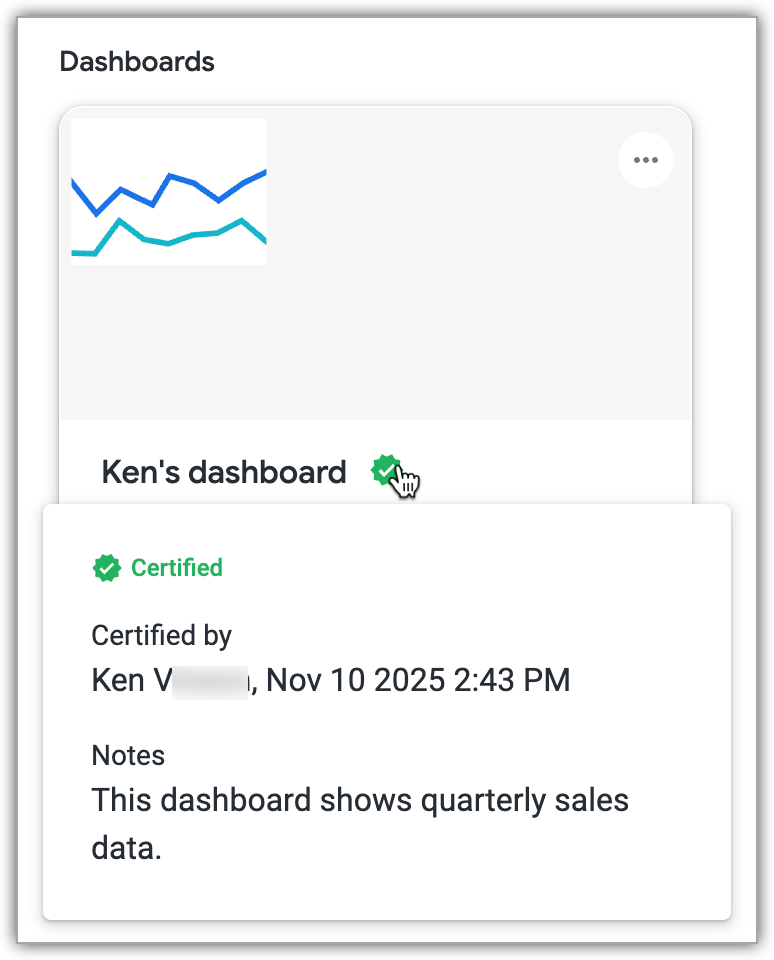
次の表に、信頼シグナルの概要を示します。
| インジケーター | 認定後(信頼性が高い) | |
|---|---|---|
| ガバナンス対象データ(LookML モデルに基づくダッシュボード、LookML ダッシュボード、Look) | バッジなし | |
| 管理対象外のデータ(セルフサービス Explore、セルフサービス Explore に基づく Look、セルフサービス Explore に基づくタイルを含むダッシュボード) | |
|
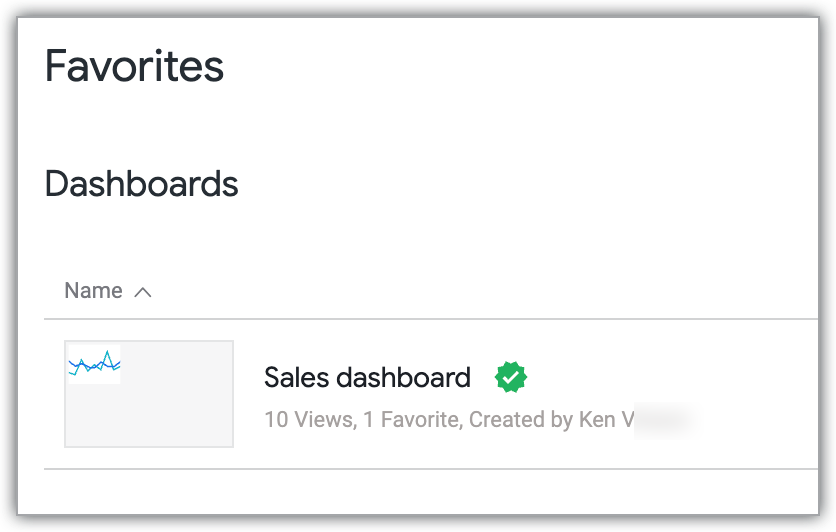
バッジは次の場所に表示されます。
Looker のホームページのタイルのコンテンツ タイトルの横:
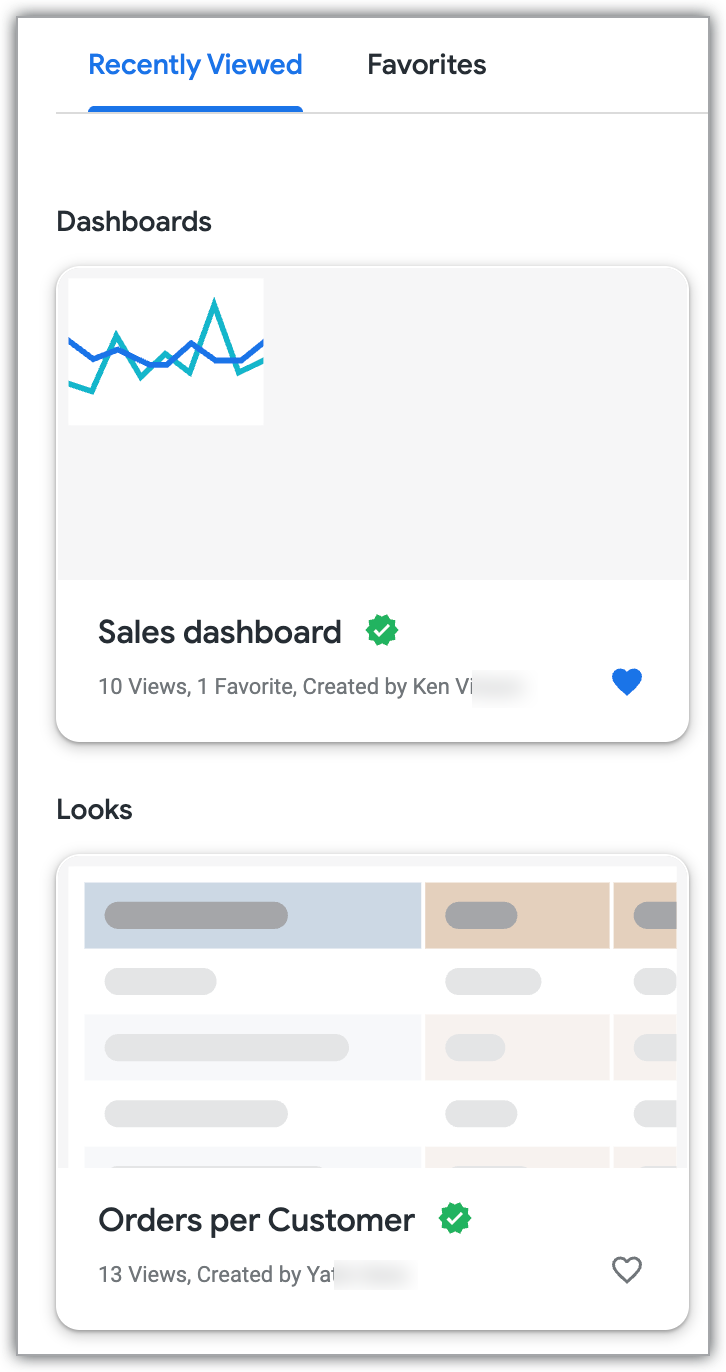
フォルダビューのコンテンツ リストのコンテンツ タイトルの横:
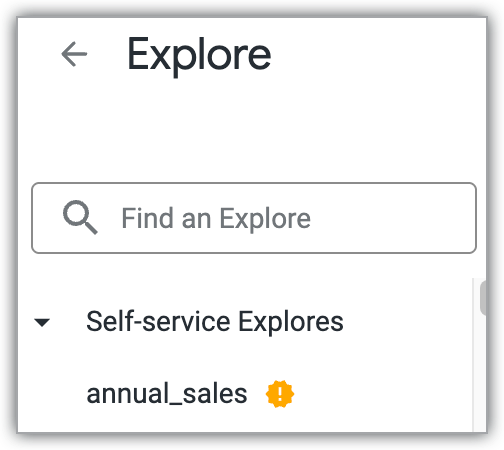
セルフサービス Explore の場合、Explore リストの Explore タイトルの横に次のアイコンが表示されます。
ダッシュボード、Look、セルフサービス Explore が表示されている場合、コンテンツ タイトルの横。
セルフサービス Explore に基づくタイルを含むダッシュボードの場合、基盤となるセルフサービス Explore が認定されていないと、ダッシュボードのタイトルと、認定されていないセルフサービス Explore に基づくタイルのタイトルの両方の横に [管理されていないデータ] バッジが表示されます。基盤となるセルフサービス探索が認定されると、管理されていないデータバッジは削除されます。
セルフサービス Explore に基づく Look の場合、基盤となるセルフサービス Explore が認定されていないと、Look のタイトルの横に [管理対象外のデータ] バッジが表示されます。基盤となるセルフサービス Explore が認定されると、管理されていないデータバッジは削除されます。
ダッシュボードと Look の詳細パネルで、認定者の名前、認定日時、認定者が保存したメモなどの認定メタデータを表示できます。
コンテンツの認定
コンテンツを認定する前に、コンテンツの正確性、一貫性、組織のデータ ガバナンス標準への準拠を確認することを検討してください。認定コンテンツは信頼性が高く、十分に文書化されている必要があります。これにより、他のユーザーが認定コンテンツを理解し、信頼できるようになります。
このセクションには、次の情報が含まれています。
コンテンツの認定要件
コンテンツを認定するには、Looker 管理者であるか、certify_content 権限を持っている必要があります。
コンテンツの認定をリクエストする
コンテンツを認定する権限がない場合は、コンテンツを認定する権限を持つ組織内のユーザーに連絡して、コンテンツの認定を依頼してください。
ダッシュボード、Look、セルフサービス Explore の認定
コンテンツを認定する権限がある場合は、コンテンツのタイプに応じて次の方法でコンテンツを認定できます。
- ダッシュボードまたは LookML ダッシュボードを認定するには、ダッシュボードのその他メニューから [認定] を選択します。
- Look を認定するには、Look の Explore アクションの歯車メニューから [認定] を選択します。
- セルフサービス Explore を認定するには、Explore アクションの歯車メニューから [認定] を選択します。
[認定] を選択すると、Looker に [このコンテンツを認定しますか?] ダイアログが表示されます。
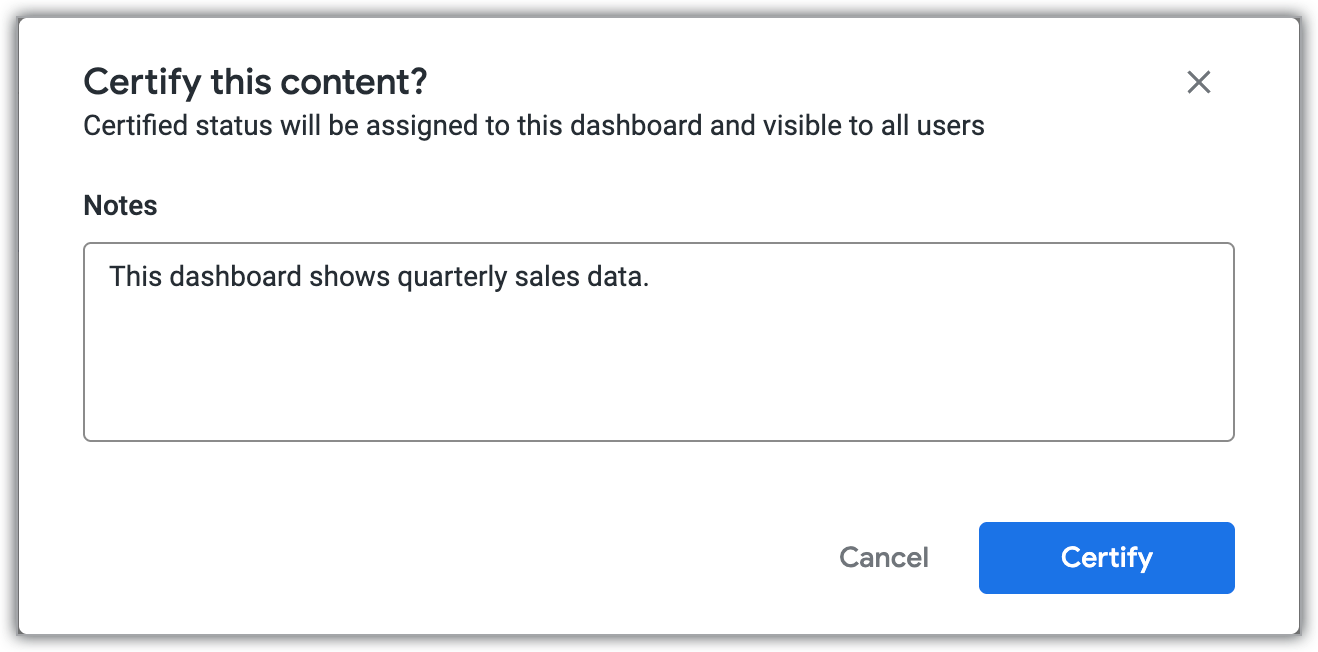
コンテンツに関するメモを [メモ] 欄に入力し、[認定] をクリックします。メモは、ユーザーが緑色の認定バッジにカーソルを合わせたとき、ダッシュボードと Look の詳細パネルに表示されます。
認定の取り消し
ユーザーがコンテンツに大幅な編集を加えると、「認定済み」ステータスは自動的に取り消されます。変更を保存する前に、ユーザーに警告が表示されます。
認定者は、ダッシュボードのその他メニュー、Look のExplore アクションの歯車アイコン、セルフサービス Explore のExplore アクションの歯車アイコンから [認定を削除] を選択して、コンテンツの認定を取り消すこともできます。