

Auf der Seite IP-Zulassungsliste können Sie eine Liste von IP-Adressen angeben, die auf Ihre Looker-Instanz zugreifen dürfen. Eine Liste der spezifischen IP-Adressen, die Sie je nach Region zulassen müssen, finden Sie unter Sicheren Datenbankzugriff aktivieren. Wenn die IP-Zulassungsliste aktiviert ist, werden IP-Adressen in Ihrer Looker-Instanz auf Anwendungsebene gefiltert. Verbindungen sind nur von den IP-Adressen auf der Zulassungsliste möglich. Looker lehnt Verbindungsversuche von allen anderen IP-Adressen ab. Wenn die IP-Zulassungsliste deaktiviert ist, kann Ihre Looker-Instanz Verbindungen von jeder IP-Adresse akzeptieren.
Die Seite IP-Zulassungsliste ist nur für von Looker gehostete Instanzen verfügbar. Bei vom Kunden gehosteten Instanzen ist diese Option im Menü Admin nicht verfügbar. Wenn Sie die Seite IP-Zulassungsliste aufrufen möchten, wählen Sie im Menü Verwaltung im Bereich Server die Option IP-Zulassungsliste aus.
Auf der Seite IP-Zulassungsliste sind die Regeln aufgeführt, mit denen Sie konfigurieren, welche IP-Adressen und Subnetzmasken auf Ihre Looker-Instanz zugreifen können. Für jede Regel wird auch festgelegt, ob sich Nutzer mit diesen IP-Adressen nur über die Looker-Benutzeroberfläche, nur über die Looker API oder über beide Quellen anmelden können.
Neben dem Ansehen vorhandener Regeln für die IP-Zulassungsliste können Sie auch die folgenden Aufgaben ausführen:
- Mit der Einstellung Zulassungsliste aktivieren können Sie die IP-Zulassungsliste aktivieren oder deaktivieren. Wenn die Zulassungsliste aktiv ist, können nur Nutzer mit den aufgeführten IP-Adressen eine Verbindung herstellen.
- Definieren Sie eine neue Regel, mit der weitere IP-Adressen auf die Zulassungsliste gesetzt werden.
- Sie können eine vorhandene Regel aktivieren, deaktivieren, bearbeiten oder löschen.
- Zugriff auf wichtige Google Cloud Dienste gewähren
Einstellung für IP-Zulassungsliste aktivieren
Wenn für Ihre Looker-Instanz keine Regeln für die Zulassungsliste für IP-Adressen definiert wurden, wird auf der Seite Zulassungsliste für IP-Adressen die folgende Meldung angezeigt: „Ihre IP-Adresse ist nicht auf der Zulassungsliste.“ Sie müssen eine IP-Zulassungslistenregel für die IP-Adresse definieren, mit der Sie auf die Looker-Instanz zugreifen, bevor Sie die Einstellung Zulassungsliste aktivieren aktivieren können.
So fügen Sie die IP-Adresse der Allowlist Ihrer Instanz hinzu:
- Wählen Sie den Text Ihre IP-Adresse ist nicht auf der Zulassungsliste aus. In Looker wird ein Dialogfeld mit der öffentlichen IP-Adresse Ihrer Quelle und der folgenden Meldung angezeigt: „Der Zugriff über Ihre IP-Adresse ist durch keine der derzeit aktivierten Regeln zulässig. Sie müssen zuerst eine Regel erstellen oder aktivieren, um sich selbst auf die Zulassungsliste zu setzen, bevor Sie die Funktion „IP-Zulassungsliste“ aktivieren können. Die erkannte IP-Adresse ist 192.168.1.1.“
- Kopieren Sie die erkannte IP-Adresse.
- Fügen Sie eine Regel hinzu, die Ihre IP-Adresse enthält.
- Aktivieren Sie nach dem Speichern der Regel die Einstellung Zulassungsliste aktivieren.
- Optional können Sie die Einstellung Google Cloud -Dienste zulassen aktivieren, um wichtigen Google Cloud Diensten Zugriff auf die Instanz zu gewähren.
Neue Regel hinzufügen
Wählen Sie Regel hinzufügen aus, um der Zulassungsliste eine IP-Adresse oder einen Adressbereich hinzuzufügen. Das Dialogfeld Neue IP-Zulassungslistenregel wird angezeigt. So fügen Sie eine neue Regel hinzu:
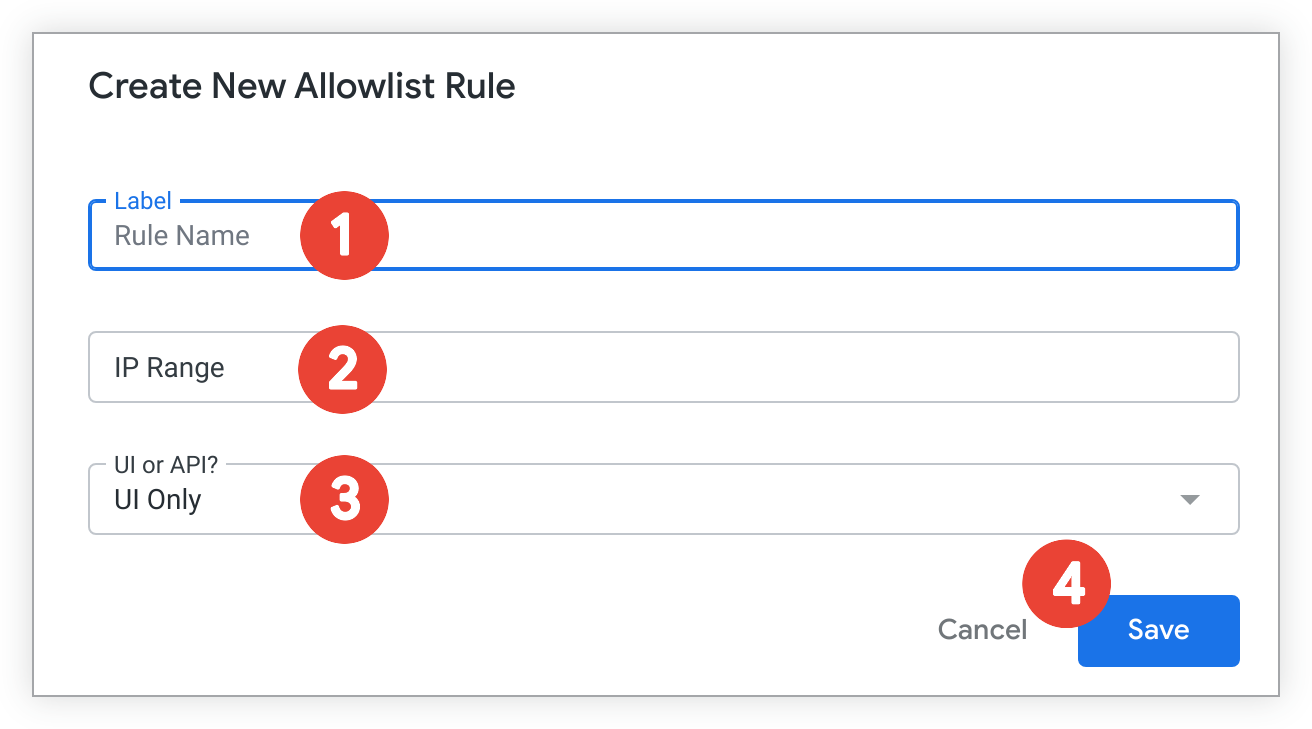
- Geben Sie im Feld Label einen Namen für die neue Regel ein.
- Geben Sie im Feld IP-Bereich einen Bereich genehmigter IP-Adressen mit einer IP-Adresse und einer Subnetzmaske ein, wie in CIDR-Notation beschrieben.
- Geben Sie im Drop-down-Menü UI or API? an, ob die neue Regel nur für Anmeldeversuche über die Looker-Benutzeroberfläche, nur für Anmeldeversuche über die Looker API oder für Anmeldeversuche aus beiden Quellen gilt.
- Klicken Sie auf Speichern.
Wichtige Punkte
Beachten Sie bei der Konfiguration Ihrer IP-Zulassungsliste Folgendes:
- Wenn Sie mehr als 50 Regeln hinzufügen, kann sich das negativ auf die Leistung von Looker auswirken.
- Bestimmte Looker Action Hub-Funktionen wie die Slack-Integration und OAuth-fähige Aktionen funktionieren nicht, wenn die IP-Zulassungsliste aktiviert ist.
- Wenn Sie Git-Pull-Anfragen in LookML-Projekte einbinden möchten, müssen Sie der Zulassungsliste den Bereich von IP-Adressen hinzufügen, von denen Ihr Git-Anbieter ausgehende Anfragen sendet. GitHub-IP-Adressen sind beispielsweise über den Meta-API-Endpunkt verfügbar. IP-Adressen können sich ändern und sind bei anderen Git-Anbietern unterschiedlich.