


Uso
include: "/views/airports.view"
|
Hierarquia
include- ou - include- ou - include |
Valor padrão
Nenhum
Aceita
Uma string que contém um nome de arquivo ou um padrão
|
Definição
O parâmetro include especifica os arquivos do LookML que vão estar disponíveis para um modelo, uma visualização ou uma análise. Se você quiser usar ou referenciar um arquivo LookML em outro arquivo, adicione-o com o parâmetro include.
Você pode usar o parâmetro include em arquivos de modelo, de visualização e de análise detalhada. O parâmetro include pode fazer referência a diferentes tipos de arquivos do LookML, dependendo do contexto.
Em um arquivo de modelo, é possível usar include para referenciar estes tipos de arquivo:
Em um arquivo de visualização, você pode usar include para referenciar estes tipos de arquivo:
Em um arquivo de análise detalhada, você pode usar include para referenciar estes tipos de arquivo:
Você também pode usar include para importar arquivos de outros projetos. Consulte a página de documentação Importar arquivos de outros projetos para saber como incluir arquivos de outro projeto.
Ao usar include, observe o seguinte:
- Não é necessário usar
includepara tipos de arquivos que não são do LookML, como arquivos de documentação ou arquivos de dados. - A inclusão de arquivos é tudo ou nada. Portanto, todas as informações do arquivo incluído são adicionadas ao arquivo incluidor.
- É possível usar vários parâmetros
includeem um arquivo. - Você pode usar o caractere curinga
*para indicar arquivos com convenções de nomenclatura estratégicas ou com a mesma extensão. Por exemplo, use"*base.dashboard"para corresponder e incluir"database.dashboard"e"crunchbase.dashboard". Você pode usar"*.dashboard"para indicar todos os arquivos com a extensão.dashboard. - É possível usar o caractere curinga
*para incluir todos os arquivos em um diretório. Por exemplo, é possível incluir todos os arquivos de visualização no diretórioviews/users/especificandoinclude: "/views/users/*.view". Consulte a página de documentação sobre pastas do ambiente de desenvolvimento integrado (IDE) para mais informações sobre como usar caracteres curinga com pastas do IDE.
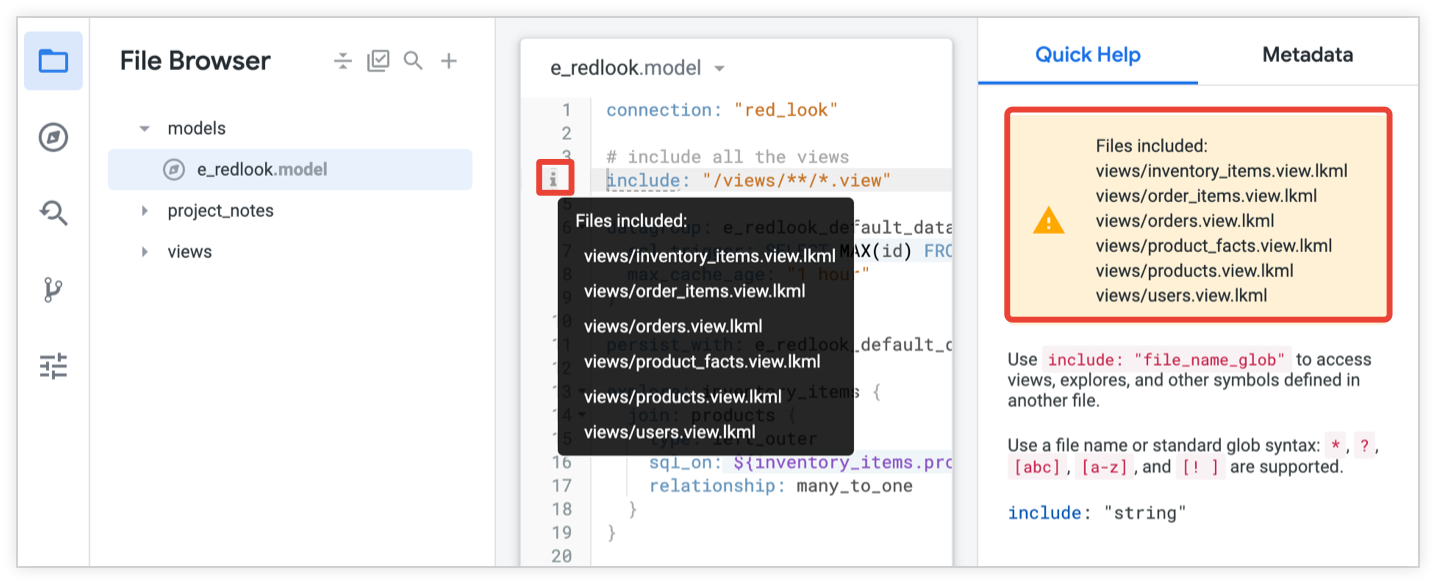
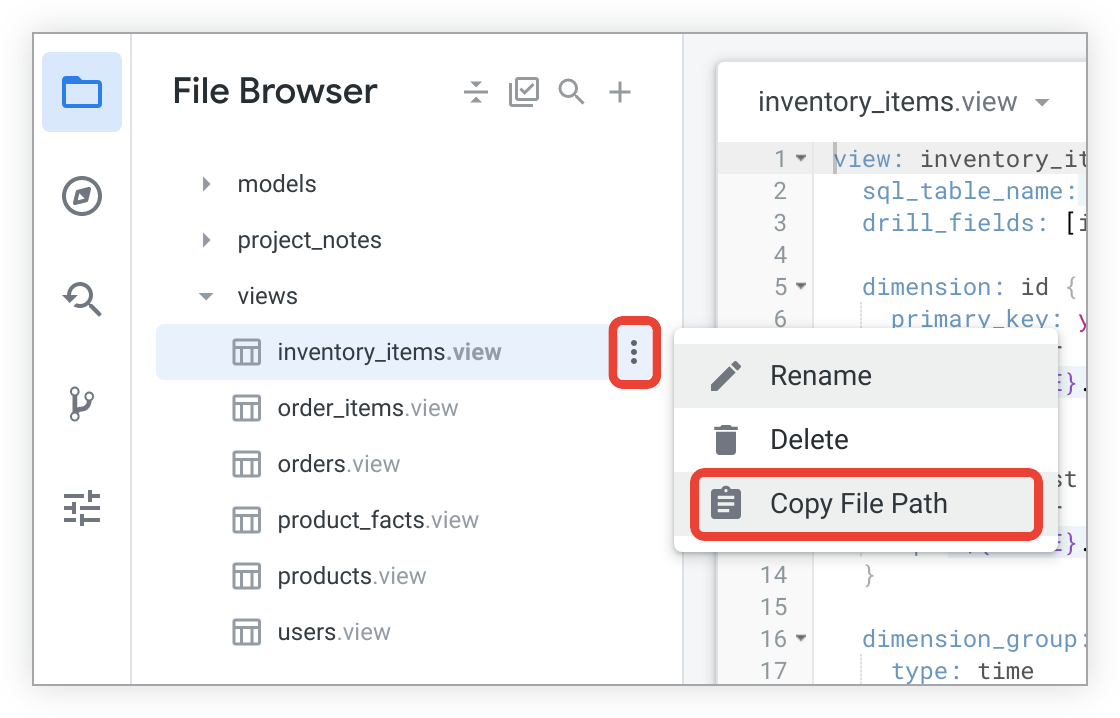
Como usar include em um arquivo de modelo
É possível usar o parâmetro include em um arquivo de modelo para incluir visualizações e painéis ou Análises.
Como incluir visualizações e painéis em um modelo
Use o parâmetro include em um arquivo de modelo para especificar os arquivos de painel e visualização que estarão disponíveis para esse modelo. Se você quiser usar ou referenciar um arquivo do LookML em um modelo, adicione-o com o parâmetro include.
No parâmetro include, use a extensão .view para arquivos de visualização e a extensão .dashboard para painéis. Você pode deixar de fora a parte .lkml e .lookml dessas extensões.
Você pode usar o caractere curinga * para indicar arquivos com convenções de nomenclatura estratégicas ou com a mesma extensão. Também é possível usar o caractere curinga * com caminhos de diretório para especificar vários arquivos, conforme descrito na seção Exemplos de caracteres curinga da página de parâmetros include.
Por exemplo, é possível usar estes parâmetros include em um arquivo de modelo:
include: "/**/*.dashboard"
include: "/*/*base.view.lkml"
include: "//e_commerce/views/*.view.lkml"
Esses parâmetros incluem os seguintes arquivos:
- Todos os arquivos de painel em qualquer diretório do seu projeto
- Todos os arquivos de visualização que terminam com
base.view.lkmlem qualquer diretório filho imediato do projeto, como/views/database.view.lkmlou/public/crunchbase.view.lkml - Todos os arquivos de visualização no diretório
/views/do projeto importado chamadoe_commerce
Se o projeto tiver um grande número de arquivos de visualização ou se usar tabelas derivadas permanentes (PDTs), evite incluir todos os arquivos de visualização no modelo. Em vez disso, inclua arquivos de visualização individuais assim. Confira um exemplo de como incluir arquivos de visualização individuais e todos os painéis em um projeto:
include: "/views/order.view"
include: "/views/user.view"
include: "/**/*.dashboard"
Incluir modelos em um modelo
Não é possível incluir um arquivo de modelo de outro projeto. Em vez disso, para reutilizar, refinar ou estender análises em projetos, no projeto importado, crie um arquivo de análise separado e inclua esse arquivo em outros projetos. Consulte Como incluir análises detalhadas em um modelo para mais informações.
Incluir Análises detalhadas em um modelo
As análises geralmente são definidas em um arquivo de modelo. No entanto, às vezes, você precisa de um arquivo de análise separado para uma tabela derivada ou para estender ou refinar uma análise em vários modelos.
Se você tiver um arquivo de Análise separado, use o parâmetro include no arquivo de modelo para incluí-lo. No parâmetro include, use a extensão .explore.lkml para arquivos de Análise.
O exemplo a seguir é um arquivo de modelo com duas análises detalhadas:
- A análise detalhada
aircraft_new, que é definida em um arquivo próprio chamadoaircraft_new.explore.lkmlna pastaexplores. Como essa Análise é definida em um arquivo próprio, especifique o caminho do arquivo de Análise em um parâmetroinclude. - A Análise
accidents, que é definida no arquivo de modelo. Como ele é definido no próprio arquivo do modelo, não é necessário usar um parâmetroincludepara ele no modelo. No entanto, você precisa de umaincludepara a visualização em que a análise detalhadaaccidentsse baseia.
connection: "faa"

include: "/explores/aircraft_new.explore.lkml"
include: "/views/accidents.view"

explore: accidents {
  view_name: accidents
  from: accidents
}
Incluir testes de dados em um modelo
Os testes de dados podem ser definidos diretamente em um arquivo de modelo ou de visualização. No entanto, você também pode criar um arquivo de teste de dados separado se quiser reutilizar os testes de dados em vários lugares do projeto.
Se você tiver um arquivo de teste de dados separado, use o parâmetro include no arquivo de modelo ou de visualização para executar os testes de dados. No parâmetro include, use a extensão .lkml para arquivos de teste de dados.
Por exemplo, aqui está um trecho de um arquivo de modelo que inclui um arquivo de teste de dados:
connection: "faa"

include: "/explores/aircraft_new.explore.lkml"
include: "/views/accidents.view"
include: "/tests/data_tests.lkml"

. . .
Depois de incluir o arquivo de teste de dados em um arquivo de modelo, você pode executar o teste de dados para verificar se ele funciona corretamente e se a lógica do modelo passa no teste.
Também é possível incluir o arquivo de teste de dados em um arquivo de visualização, conforme descrito na seção Incluir testes de dados em uma visualização desta página.
Como usar include em um arquivo de visualização
Na maioria das vezes, não é necessário usar include em um arquivo de visualização. No entanto, há alguns casos em que você quer incluir arquivos no arquivo de visualização:
- Se você estiver estendendo ou refinando uma visualização
- Se você tiver um arquivo de análise para uma tabela derivada
Incluir visualizações em uma visualização (para estender ou refinar)
Também é possível incluir um arquivo de visualização em outro para estender ou refinar a visualização incluída.
Por exemplo, este é o arquivo de visualização marketing_order_fields que inclui e estende o arquivo de visualização basic_order_fields:
include: "/views/basic_order_fields.view"
view: marketing_order_fields {
  extends: [basic_order_fields]  # The file that contains the basic_order_fields
}                                # view should be included
Incluir análises detalhadas em uma visualização
Na maioria dos casos, não é necessário incluir uma análise detalhada em uma visualização. No entanto, as tabelas derivadas nativas são um caso especial porque são definidas em um arquivo de visualização próprio que tem um parâmetro explore_source. Use o parâmetro explore_source para especificar uma Análise e definir as colunas e outras características desejadas para a tabela derivada nativa. As análises geralmente são definidas em um arquivo de modelo, mas, no caso de tabelas derivadas nativas, pode ser mais limpo criar um arquivo separado para a análise usando a extensão .explore.lkml. Se você criar um arquivo de análise separado, inclua-o no arquivo de visualização em tabela derivada nativa.
Confira um exemplo de como usar include em um arquivo de visualização em tabela derivada nativa para apontar para um arquivo de análise:
include: "/explores/order_items.explore.lkml"

view: user_order_facts {
  derived_table: {
    explore_source: order_items {
      column: user_id {field: order_items.user_id}
      column: lifetime_number_of_orders {field: order_items.order_count}
      column: lifetime_customer_value {field: order_items.total_revenue}
      derived_column: average_customer_order {
        sql:  lifetime_customer_value / lifetime_number_of_orders ;;
      }
    }
  }
  dimension: user_id {hidden: yes}
  dimension: lifetime_number_of_orders {type: number}
  dimension: lifetime_customer_value {type: number}
  dimension: average_customer_order {type: number}
}
Consulte nossa documentação sobre como usar instruções include para ativar campos de referência e saiba mais sobre como analisar arquivos para tabelas derivadas nativas.
Como incluir testes de dados em uma visualização
Os testes de dados podem ser definidos diretamente em um arquivo de modelo ou de visualização. No entanto, você também pode criar um arquivo de teste de dados separado se quiser reutilizar os testes de dados em vários lugares do projeto.
Se você tiver um arquivo de teste de dados separado, use o parâmetro include no arquivo de modelo ou de visualização para executar os testes de dados. No parâmetro include, use a extensão .lkml para arquivos de teste de dados.
Por exemplo, aqui está um trecho de um arquivo de visualização que inclui um arquivo de teste de dados:
include: "/tests/data_tests.lkml"

view: orders {
  sql_table_name: looker.orders ;;

  dimension: id {
    primary_key: yes
    type: number
    sql: ${TABLE}.id ;;
  }

. . .
Depois de incluir o arquivo de teste de dados em um arquivo de visualização, você pode executar o teste de dados para verificar se ele funciona corretamente e se a lógica da visualização passa no teste.
Também é possível incluir o arquivo de teste de dados em um arquivo de modelo, conforme descrito na seção Incluir testes de dados em um modelo desta página.
Como usar include em um arquivo de análise detalhada
As análises geralmente são definidas em um arquivo de modelo. No entanto, às vezes, você precisa de um arquivo de análise separado para uma tabela derivada ou para estender ou refinar uma análise em vários modelos.
Se você tiver um arquivo de análise detalhada separado, use o parâmetro include para incluir visualizações ou outras análises detalhadas.
Incluir visualizações em uma Análise
Se você tiver um arquivo de análise separado, inclua todas as visualizações usadas por ele. Use a extensão de arquivo .view para arquivos de visualização. Você pode omitir a parte .lkml da extensão do arquivo. Este é um exemplo de arquivo do recurso Detalhar que inclui as duas visualizações usadas:
include: "/views/aircraft.view"
include: "/views/aircraft_types.view"

explore: aircraft {
  join: aircraft_types {
    type: left_outer
    sql_on: ${aircraft.aircraft_type_id} = ${aircraft_types.aircraft_type_id} ;;
    relationship: many_to_one
  }
}
Incluir análises em uma análise
É possível incluir um arquivo de análise em outro, por exemplo, ao estender ou refinar uma análise. Use o parâmetro include e adicione a extensão de arquivo .explore.lkml.
Confira um exemplo de arquivo de análise que inclui outro arquivo de análise e depois estende a análise:
include: "/explores/base.explore.lkml"

explore: aircraft_information {
  extends: [aircraft]
Como usar include com pastas do ambiente de desenvolvimento integrado
Ao organizar os arquivos do projeto LookML em pastas, você precisa fornecer os caminhos dos arquivos na instrução include.
É possível usar caminhos absolutos ou relativos na instrução include (consulte exemplos na seção Sintaxe de caminho desta página) e os caracteres curinga * e ** para incluir vários arquivos de uma só vez (consulte exemplos na seção Exemplos de caracteres curinga desta página).
Por exemplo, suponha que você tenha esta estrutura de diretórios no seu projeto, com o seguinte conteúdo de nível superior da pasta views:
- A pasta
orders, que contém os arquivos de visualizaçãoorder_factseorder_items - A pasta
users, que contém os arquivos de visualizaçãouser_with_age_extension,userseusers_extended - Os arquivos de visualização individual
distribution_centers,events,inventory_itemseproducts
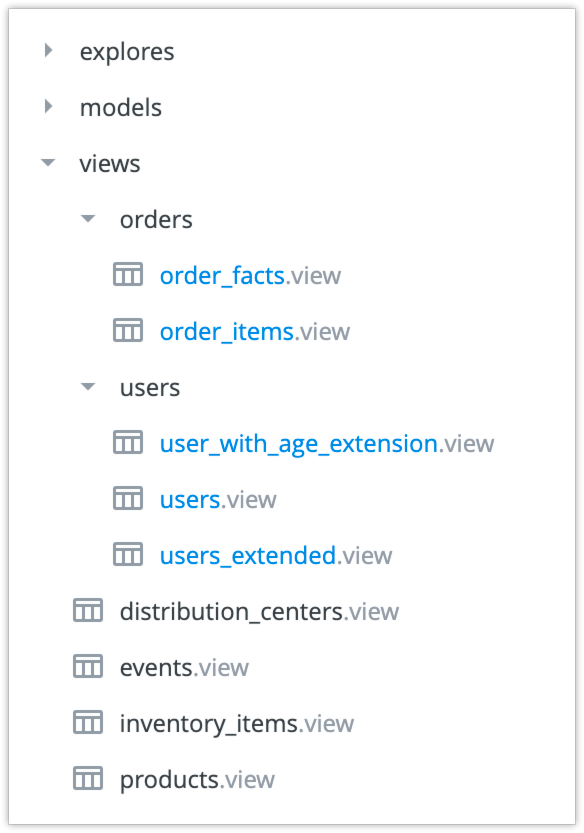
As instruções a seguir incluem a visualização products, a visualização order_facts e todas as visualizações no diretório /views/users/:
include: "/views/products.view"
include: "/views/orders/order_facts.view"
include: "/views/users/*.view"
Ao mudar o caminho de um arquivo, atualize todas as instruções include no projeto para corresponder ao novo caminho do arquivo. Você pode encontrar avisos de validação da LookML nas instruções include antigas se elas não se referirem mais a arquivos ou caminhos de arquivos existentes. Além disso, você pode encontrar erros de validação do LookML para objetos referenciados que não podem mais ser encontrados porque os caminhos de arquivo foram alterados.
Sintaxe de caminho
Confira alguns exemplos de sintaxes que você pode usar para incluir arquivos:
| Sintaxe | Descrição |
|---|---|
PATH |
Caminho relativo que começa no local do arquivo atual. |
./PATH |
Caminho relativo que começa no local do arquivo atual. Este exemplo aponta para o mesmo arquivo do exemplo anterior: PATH. |
../PATH |
Caminho relativo que começa no diretório pai do arquivo atual. |
/PATH |
Caminho absoluto que começa na raiz do projeto atual. |
//PROJECT_NAME/PATH |
Caminho absoluto que começa na raiz de um projeto importado chamado PROJECT_NAME. |
Uso de caracteres curinga
Para projetos em que apenas alguns arquivos precisam ser gerenciados, liste cada um no próprio parâmetro include, assim:
include: "/dashboards/user_info.dashboard"
include: "/views/users.view"
Para projetos com muitos arquivos a serem incluídos, é possível reduzir o número de parâmetros include que você precisa escrever usando caracteres curinga para incluir vários arquivos de uma só vez:
- Use caracteres curinga com pastas do ambiente de desenvolvimento integrado para incluir arquivos em um diretório específico do projeto.
- Use caracteres curinga com extensões de arquivo para incluir arquivos de um tipo específico.
- Use caracteres curinga com nomes de arquivo estratégicos para incluir arquivos com prefixos ou sufixos específicos nos nomes.
O uso de caracteres curinga pode ser especialmente útil durante o desenvolvimento quando você precisa criar uma correção temporária para avisos de validação do LookML, principalmente ao organizar um projeto atual em pastas do IDE. Mas considere o seguinte ao usar caracteres curinga nas instruções include:
- O Looker não recomenda o uso de caracteres curinga para incluir todos os arquivos de visualização em um projeto, já que isso pode afetar a performance da validação do LookML e desorganizar o esquema do banco de dados.
- O Looker não aceita o uso de caracteres curinga para incluir todos os arquivos em um projeto se ele tiver vários arquivos de modelo, já que arquivos de modelo não podem ser incluídos em outros arquivos de modelo.
Como usar caracteres curinga com pastas do ambiente de desenvolvimento integrado
É possível usar caracteres curinga em combinação com pastas do ambiente de desenvolvimento integrado para incluir arquivos em um diretório específico no projeto do LookML.
Por exemplo, esta instrução include faz referência a todos os arquivos no diretório /explores/ de um projeto do LookML:
include: "/explores/*"
Como usar caracteres curinga para tipos de arquivo específicos
É possível usar caracteres curinga para referenciar todos os arquivos de um tipo específico. Por exemplo, esta instrução include faz referência a todos os arquivos do recurso "Explorar" em um projeto do LookML:
include: "/**/*.explore.lkml"
Consulte a seção Tipos de arquivos em um projeto do LookML na página de documentação Entender os arquivos de projeto do LookML para conferir uma lista dos tipos de arquivos do LookML e das extensões deles.
Como usar caracteres curinga com padrões de nomenclatura estratégicos
Você também pode usar caracteres curinga com nomes de arquivos estratégicos para otimizar ainda mais as instruções include. Por exemplo, em vez de nomear arquivos assim:
/views/apple.view
/views/banana.view
/views/cherry.view
/views/orange.view
/views/celery.view
Você pode adicionar um prefixo ou sufixo estratégico aos nomes de arquivo, assim:
/views/apple.fruit.view
/views/banana.fruit.view
/views/cherry.fruit.view
/views/orange.fruit.view
/views/celery.vegetable.view
Em seguida, use caracteres curinga para referenciar apenas o sufixo .fruit usando este include:
include: "/views/*.fruit.view"
Exemplos de caracteres curinga
Confira alguns exemplos usando caracteres curinga. Substitua PATH pelas sintaxes de caminho na tabela anterior:
| Sintaxe | Descrição |
|---|---|
PATH/*.view |
Correspondência de caracteres curinga para arquivos que terminam com .view em PATH. |
PATH/*.view.lkml |
Correspondência de caracteres curinga para arquivos que terminam com .view.lkml em PATH. Como os arquivos de visualização têm a extensão .view.lkml, este exemplo especifica o mesmo arquivo do exemplo anterior, PATH/*.view. A parte .lkml não é mostrada no ambiente de desenvolvimento integrado, nem é necessária para instruções include..lkml No entanto, é possível usar caracteres curinga para aproveitar essa parte comum da extensão do arquivo. Consulte a página de documentação Arquivos de projeto do LookML para ver uma lista de extensões de arquivos de projeto. |
PATH/*.lkml |
Correspondência de caracteres curinga para arquivos que terminam com .lkml em PATH. Vários tipos de arquivos compartilham .lkml como a parte final da extensão, como .view.lkml e .model.lkml. A parte .lkml não é mostrada no ambiente de desenvolvimento integrado, nem é necessária para instruções include..lkml No entanto, é possível usar caracteres curinga para aproveitar essa parte comum da extensão do arquivo. Consulte a página de documentação Arquivos de projeto do LookML para ver uma lista de extensões de arquivos de projeto. |
PATH/myfile.* |
Corresponde a arquivos curinga chamados myfile com qualquer tipo de extensão em PATH. |
PATH/myfile.*.lkml |
Corresponde a arquivos curinga chamados "myfile" com qualquer tipo de extensão .lkml em PATH. |
PATH/my*file.view |
Correspondência de caracteres curinga para arquivos que começam com my e terminam com file.view em PATH. |
PATH/my*fi*le.view |
Caracteres curinga que correspondem a arquivos que começam com my, seguidos por alguns caracteres, depois fi, mais alguns caracteres e terminando com le.view em PATH. |
PATH/*/myfile.lkml |
Caractere curinga de nome de pasta (corresponde apenas a um único nível de aninhamento). Corresponde a todos os arquivos myfile.lkml em qualquer diretório filho direto de PATH. |
PATH/**/my_file.view |
Correspondência recursiva de caracteres curinga (corresponde a qualquer quantidade de aninhamento) para todos os arquivos chamados my_file.view.lkml em PATH e todos os subdiretórios. |
PATH/**/*.view |
Curinga recursivo que corresponde a todos os arquivos que terminam com .view.lkml nos subdiretórios de PATH. |
PATH/**/my_folder/myfile.view |
Correspondência recursiva de caracteres curinga do subcaminho /my_folder/myfile.view em qualquer profundidade abaixo de PATH. |
Exemplos
Consulte as seções anteriores para exemplos de uso de include em arquivos de modelo, arquivos de visualização e arquivos de análise detalhada.
Informações importantes
Incluir todos os arquivos de visualização pode afetar o desempenho da validação do LookML
Se o projeto tiver um grande número de arquivos de visualização e você incluir todos eles no arquivo de modelo, isso poderá afetar o desempenho do Validador do LookML. Como o validador do LookML verifica todos os arquivos de visualização incluídos no modelo, inclua apenas os arquivos de visualização necessários no parâmetro include do arquivo de modelo.
Use convenções de nomenclatura estratégicas para arquivos de visualização, facilitando a inclusão de grupos de visualizações em um modelo. Consulte o exemplo em Como usar caracteres curinga com padrões de nomenclatura estratégicos nesta página. Ou use pastas do ambiente de desenvolvimento integrado para organizar suas visualizações em pastas. Em seguida, use o caractere curinga * para incluir todas as visualizações em uma única pasta, em vez de incluir todas as visualizações no projeto. Consulte a seção sobre como usar include com pastas do ambiente de desenvolvimento integrado para mais informações.
Incluir todos os arquivos de visualização pode bagunçar o esquema do banco de dados
Para projetos que usam tabelas derivadas persistentes (PDTs), é possível incluir o arquivo de visualização da PDT no arquivo de modelo. No entanto, cada arquivo de modelo que inclui o arquivo de visualização da PDT cria uma cópia da PDT no esquema temporário do banco de dados. Se você tiver vários arquivos de modelo e incluir todos os arquivos de visualização neles, poderá adicionar informações desnecessárias ao esquema temporário do banco de dados. Por isso, inclua um arquivo de visualização de PDT apenas nos arquivos de modelo em que a PDT é necessária.