

コンテンツ認定を使用すると、信頼できるユーザーは Looker ダッシュボード、Look、セルフサービス Exploreを認定して、コンテンツが手動レビューを受け、信頼できるものとして認定されたことを示すことができます。これにより、他のユーザーは信頼できるコンテンツを特定し、そのデータを意思決定に自信を持って使用できます。
コンテンツ認定を有効にする
Looker 管理者は、Looker インスタンスのタイプに応じて、次のいずれかの方法でコンテンツ認定を有効にできます。
Looker(オリジナル)インスタンスを使用している場合は、[**コンテンツ認定にアクセス**] Labs 切り替えを有効にして、コンテンツ認定を有効にします。
Looker(Google Cloud コア)インスタンスを使用している場合、コンテンツ認定はデフォルトで有効になっています。
認定済みコンテンツを特定する
コンテンツ認定が有効になっている場合、Looker はダッシュボード、Look、セルフサービス Explore の信頼レベルを 3 つ維持します。これらの信頼レベルはバッジで示され、次のようになります。
管理対象外(信頼できない): 「管理対象外」の警告バッジ
 で示されます。これは、1 つ以上のセルフサービス Explore に基づいて構築されたセルフサービス Explore とダッシュボードのデフォルトの信頼レベルです。黄色のバッジにカーソルを合わせると、セルフサービス Explore のソースファイルの名前が表示されます。コンテンツが認定されると、「管理対象外」の警告バッジが削除され、信頼できるステータスになります。
空の状態(標準): このコンテンツにはバッジが表示されません。これは、標準の LookML Explore に基づいて構築された、認定されていないダッシュボードと Look のデフォルトです。
認定済み(信頼性が高い): 「認定済み」バッジ
 で示されます。このバッジは、コンテンツが手動レビューと認定を受けていることを示します。緑色のバッジにカーソルを合わせると、認定者の名前、認定日時、認定者が保存したメモなど、認定メタデータが表示されます。次に例を示します。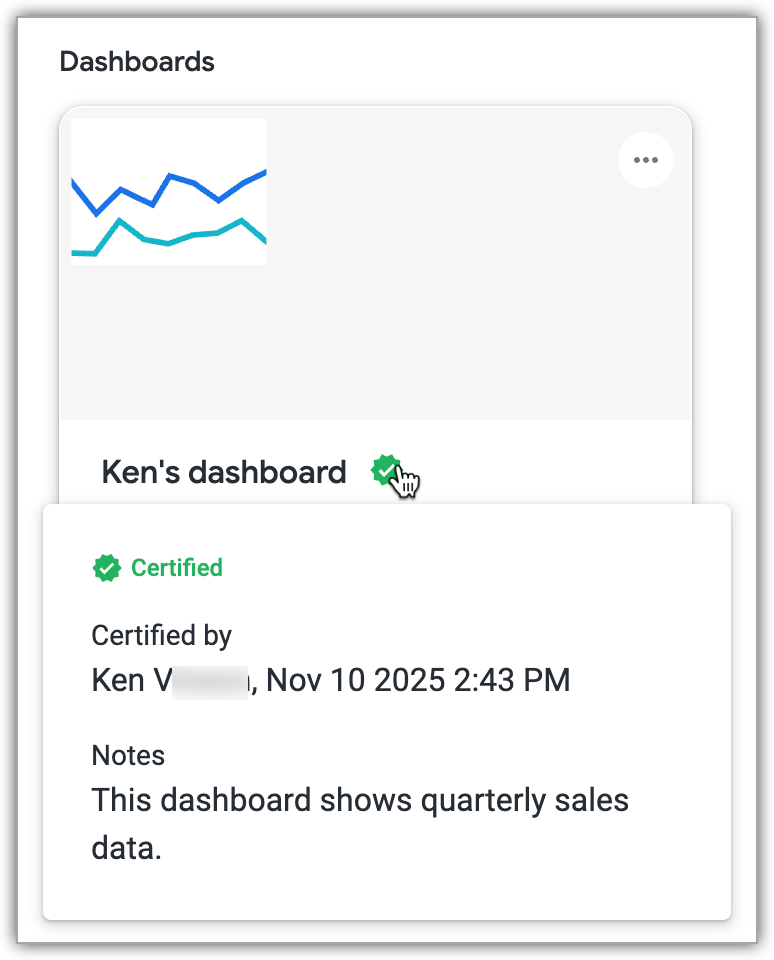
次の表に、信頼シグナルをまとめます。
| インジケーター | 認定後(信頼性が高い) | |
|---|---|---|
| 管理対象データ (LookML モデルに基づくダッシュボードと Look) | バッジなし | |
| 管理対象外データ (セルフサービス Explore に基づくセルフサービス Explore とダッシュボード) | |
|
バッジは次の場所に表示されます。
Looker ホームページのタイルのコンテンツ タイトルの横:
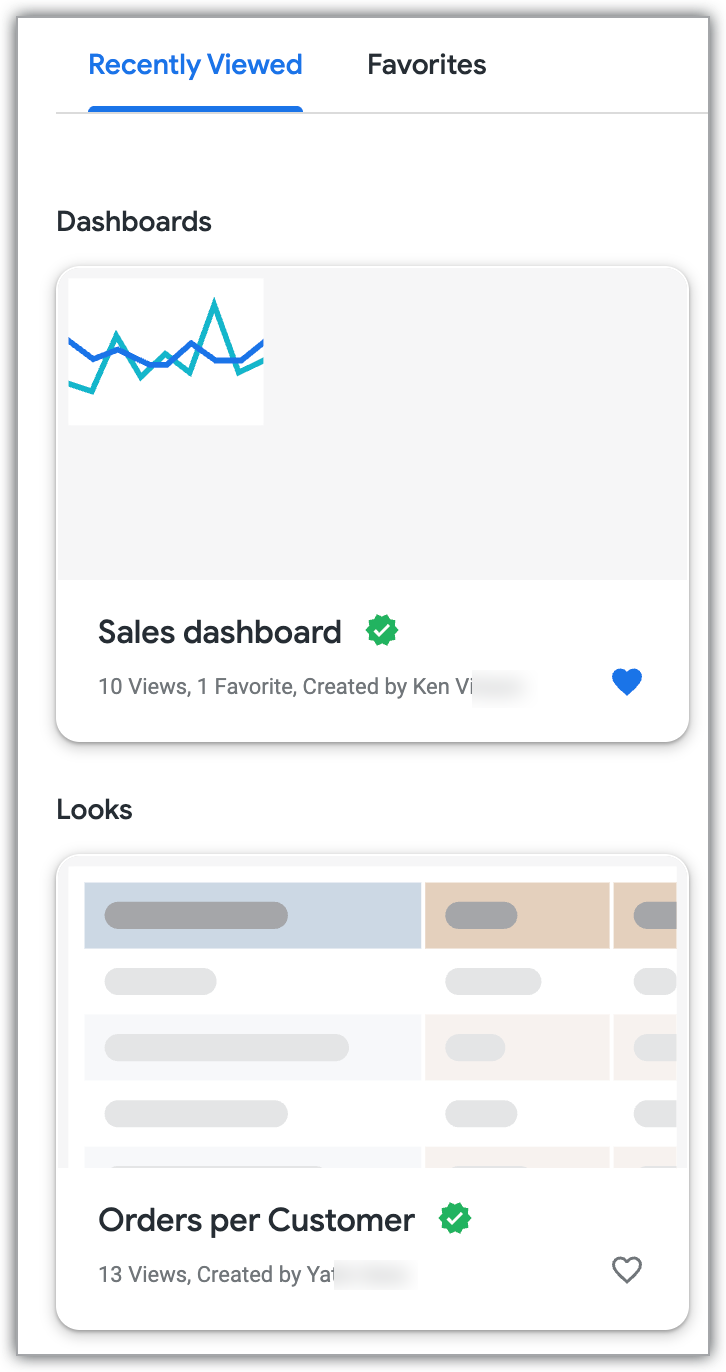
フォルダ ビューのコンテンツ リストのコンテンツ タイトルの横:
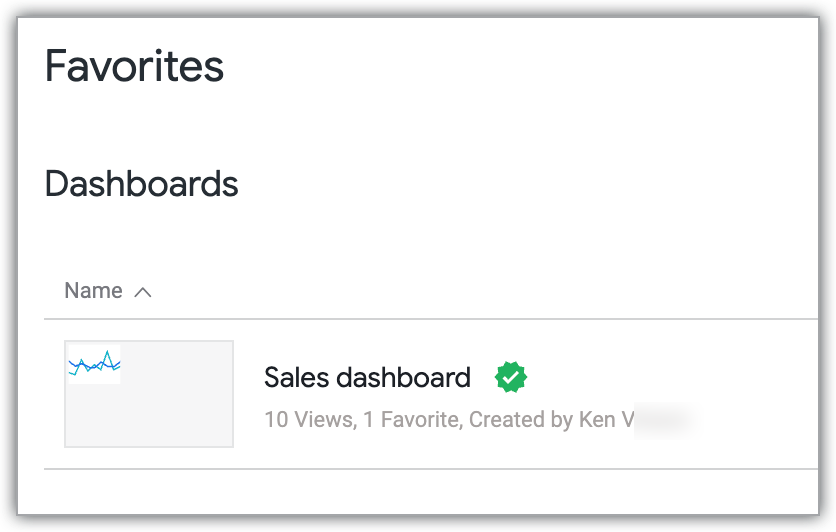
検索結果のコンテンツ タイトルの横。
セルフサービス Explore の場合、Explore リストの Explore タイトルの横:
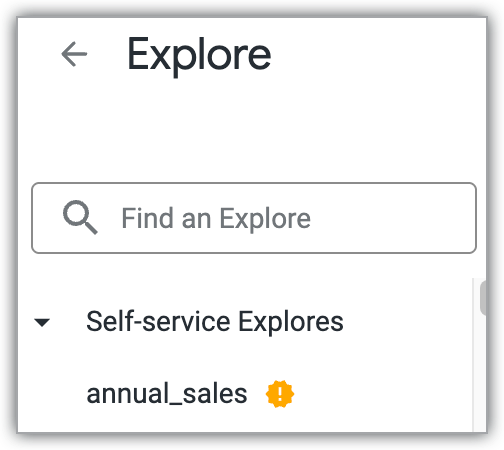
ダッシュボード、Look、セルフサービス Explore が表示されている場合は、コンテンツ タイトルの横。
ダッシュボードと Look の詳細パネルで、認定者の名前、認定日時、認定者が保存したメモなど、認定メタデータを表示できます。
コンテンツを認定する
コンテンツを認定する前に、正確性、一貫性、組織のデータガバナンス基準への準拠についてレビューすることを検討してください。認定されたコンテンツは信頼性が高く、適切に文書化されている必要があります。これにより、他のユーザーは認定されたコンテンツを理解して信頼できます。
このセクションでは、次の情報について説明します。
コンテンツ認定の要件
コンテンツを認定するには、Looker 管理者であるか、certify_content 権限が必要です。
コンテンツ認定をリクエストする
コンテンツを認定する権限がない場合は、組織内でコンテンツを認定する権限を持つユーザーに連絡して、コンテンツの認定を依頼してください。
ダッシュボード、Look、セルフサービス Explore を認定する
コンテンツを認定する権限がある場合は、コンテンツのタイプに応じて、次の方法でコンテンツを認定できます。
- ダッシュボードを認定するには、ダッシュボードのその他メニューから [認定]を選択します。
- Look を認定するには、Look の [Explore アクションの歯車メニュー]から [認定]を選択します。
- セルフサービス Explore を認定するには、[Explore アクション] の歯車メニューから [認定]を選択します。
[認定] を選択すると、Looker に [このコンテンツを認定しますか?] ダイアログが表示されます。
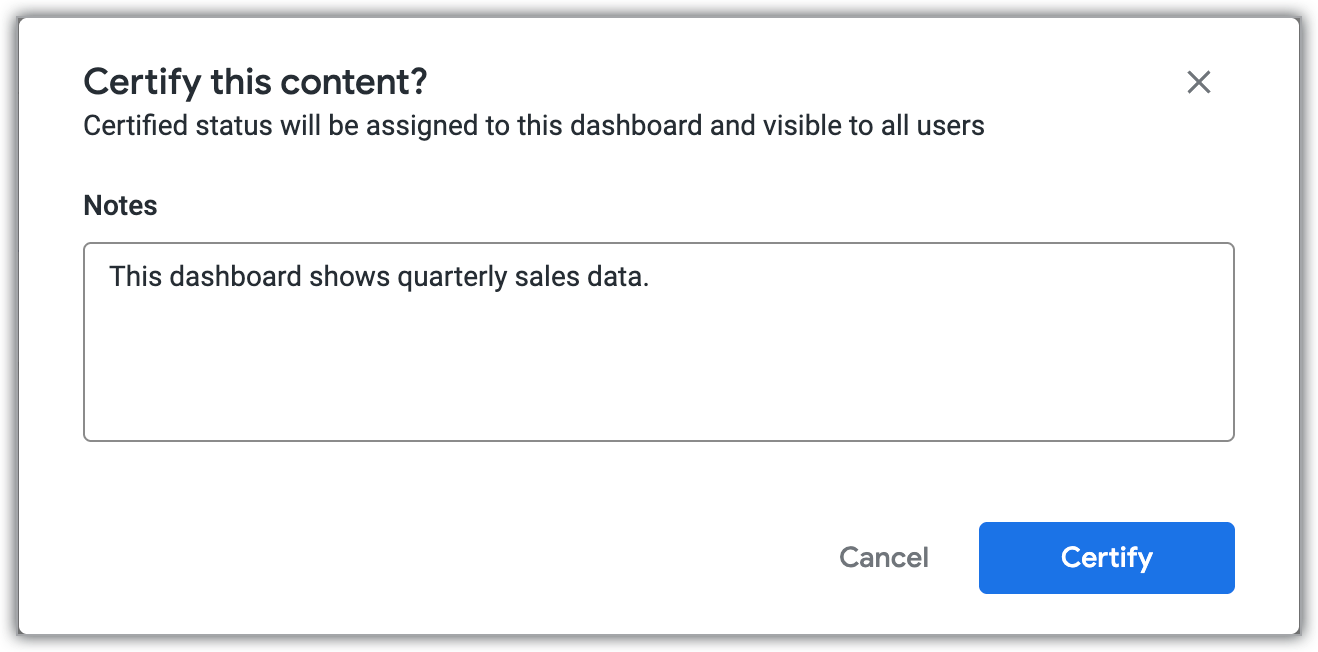
[メモ] フィールドにコンテンツに関するメモを入力し、[認定] をクリックします。ユーザーが緑色の認定バッジにカーソルを合わせると、ダッシュボードと Look の詳細パネルからメモが表示されます。
認定を取り消す
ユーザーがコンテンツを大幅に編集すると、「認定済み」ステータスは自動的に取り消されます。変更を保存する前に、ユーザーに警告が表示されます。
認定者は、ダッシュボードの [その他メニュー]、Look の [Explore アクション] の歯車メニュー、またはセルフサービス Explore の[Explore アクション] の歯車メニューから[**認定を削除**]を選択して、コンテンツの認定を取り消すこともできます。