


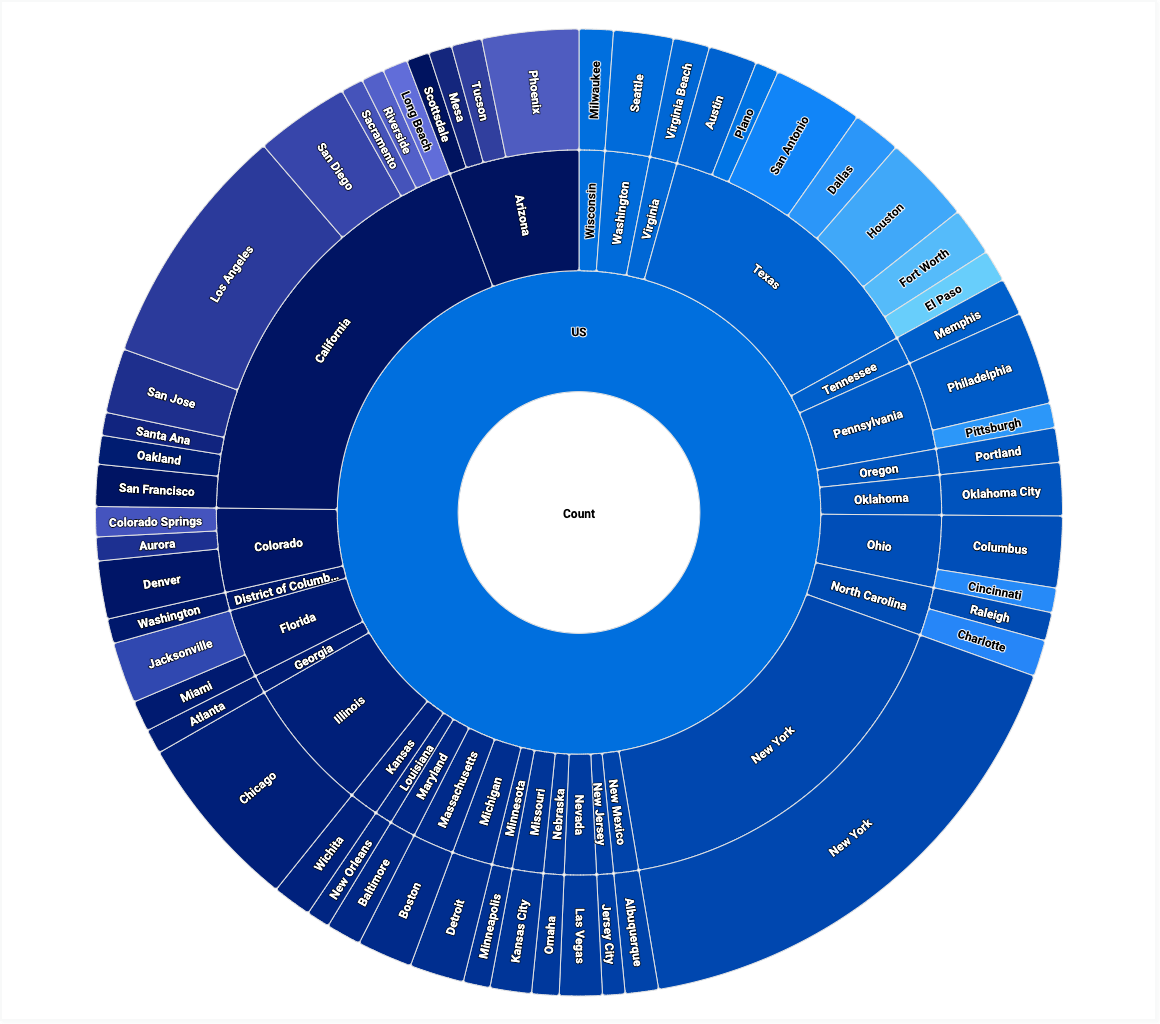
Un grafico a raggiera mostra i dati gerarchici come un insieme di anelli concentrici, in cui la dimensione di ogni fetta dell'anello è determinata da una misura numerica.
Utilizzando l'editor di configurazione dei grafici, puoi creare grafici a raggiera partendo da un grafico a colonne in Looker. Per risultati ottimali, utilizza almeno due dimensioni non pivotate ed esattamente una misura numerica per creare un grafico a raggiera.
Ad esempio, puoi creare un grafico a raggiera che mostra la misura Conteggio ordini, suddivisa in base alle dimensioni Paese degli utenti, Stato degli utenti e Città degli utenti. La dimensione di ogni fetta dell'anello corrisponde al Conteggio ordini .
Prerequisiti
Per accedere all'editor di configurazione dei grafici, devi disporre dell'autorizzazione can_override_vis_config.
Scrittura dello snippet JSON
Per creare un grafico a raggiera, inizia con il seguente snippet JSON:
{
  chart: {
    type: 'sunburst',
  }
}
Creazione di un grafico a raggiera
Per creare un grafico a raggiera:
Visualizza un grafico a colonne in un'esplorazione o modificalo in un look o in una dashboard.
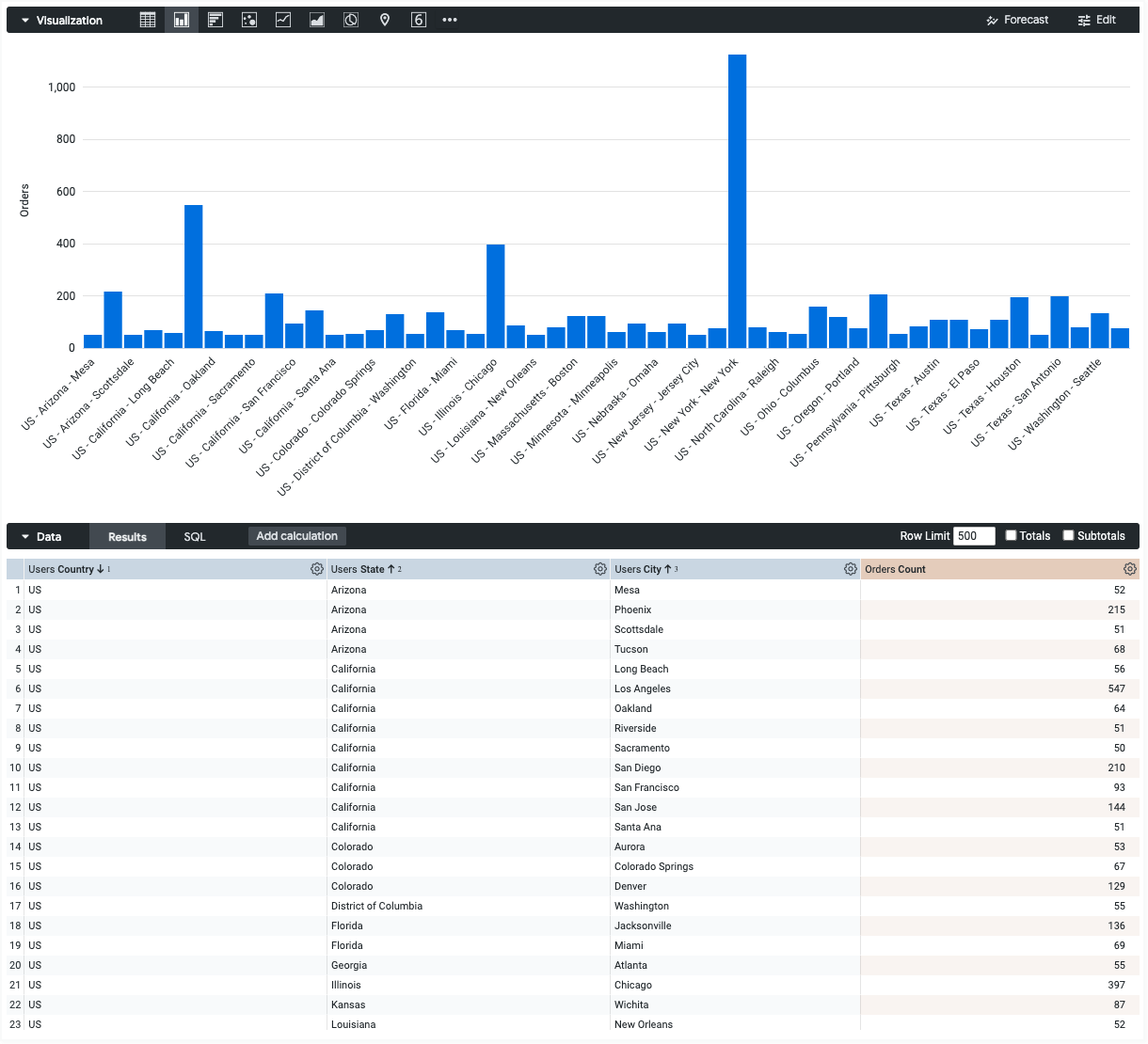
Inizia da un grafico a colonne con due o più dimensioni non pivotate ed esattamente una misura numerica. Assicurati di ordinare le dimensioni dalla meno granulare alla più granulare. Il grafico iniziale potrebbe essere simile a un grafico a colonne che traccia una singola misura, con una concatenazione di valori delle dimensioni per ogni valore dell'asse x.
Apri il menu Modifica nella visualizzazione.
Nella scheda Traccia, fai clic sul pulsante Modifica configurazione grafico. Looker visualizza la finestra di dialogo Modifica configurazione grafico.
Seleziona la sezione Configurazione grafico (override) e inserisci il JSON di HighCharts dalla sezione Scrittura dello snippet JSON di questa pagina.
Per consentire a Looker di formattare correttamente il JSON, fai clic su <> (Formatta codice).
Per testare le modifiche, fai clic su Anteprima.
Per applicare le modifiche, fai clic su Applica. La visualizzazione verrà mostrata utilizzando i valori JSON personalizzati.
Una volta personalizzata la visualizzazione, puoi salvarla.
Analisi approfondita dei dati
I grafici a raggiera supportano le seguenti azioni di drill-down:
- Per esaminare in dettaglio un valore della dimensione, fai clic sulla sezione dell'anello corrispondente.
- Per tornare indietro di un livello, fai clic sul centro del grafico a raggiera.
- Per tornare indietro di uno o più livelli, utilizza la navigazione con i breadcrumb in alto a sinistra del grafico.