


SQL Runner menyediakan cara untuk mengakses database secara langsung dan menggunakan akses tersebut dengan berbagai cara. Dengan SQL Runner, Anda dapat menavigasi tabel dalam skema, menggunakan Jelajah ad hoc dari kueri SQL, menjalankan kueri deskriptif yang telah ditulis sebelumnya pada data, melihat histori SQL Runner, mendownload hasil, membagikan kueri, menambahkan ke Project LookML sebagai tabel turunan, dan melakukan tugas berguna lainnya.
Halaman ini menjelaskan cara mengubah skema dan data database menggunakan SQL Runner, melihat rencana eksekusi database untuk kueri dengan pernyataan EXAMINE, dan cara menggunakan SQL Runner untuk mendapatkan informasi tentang database. Lihat halaman dokumentasi lainnya ini untuk mengetahui informasi tentang:
- Dasar-dasar SQL Runner
- Menggunakan SQL Runner untuk membuat kueri dan Jelajah
- Menggunakan SQL Runner untuk membuat tabel turunan
Mengubah skema dan data database
Selain menjalankan kueri pada database, tab Database di SQL Runner memungkinkan Anda menjalankan pernyataan Bahasa Definisi Data (DDL) dan Bahasa Pengolahan Data (DML) di database. Anda dapat menggunakan SQL Runner untuk membuat perubahan skema (seperti membuat, menghapus, dan mengubah) serta perubahan data (seperti menyisipkan, memperbarui, dan menghapus). Dialek SQL memiliki dukungan yang bervariasi untuk pernyataan DDL dan DML, jadi lihat dokumentasi untuk database Anda guna mengetahui pernyataan mana yang didukung.
Untuk menjalankan pernyataan DDL atau DML di database Anda di SQL Runner, ikuti langkah-langkah berikut:
- Buka SQL Runner.
- Di SQL Runner, klik tab Database.
- Masukkan pernyataan DDL atau DML di kotak Query SQL Runner. (Lihat dokumentasi untuk dialek database Anda guna mengetahui dukungan dan sintaksis pernyataan DDL dan DML.)
- Klik Run untuk menjalankan pernyataan di database Anda.
Jika pernyataan berhasil dijalankan di database Anda, kotak Results SQL akan menampilkan konfirmasi.
Memeriksa rencana eksekusi menggunakan EXPLAIN
Selain menjalankan kueri SQL terhadap database, Anda dapat menggunakan SQL Runner untuk menjalankan fungsi EXPLAIN untuk kueri. Fungsi EXPLAIN, yang didukung oleh sebagian besar dialek SQL, menampilkan rencana eksekusi database untuk kueri.
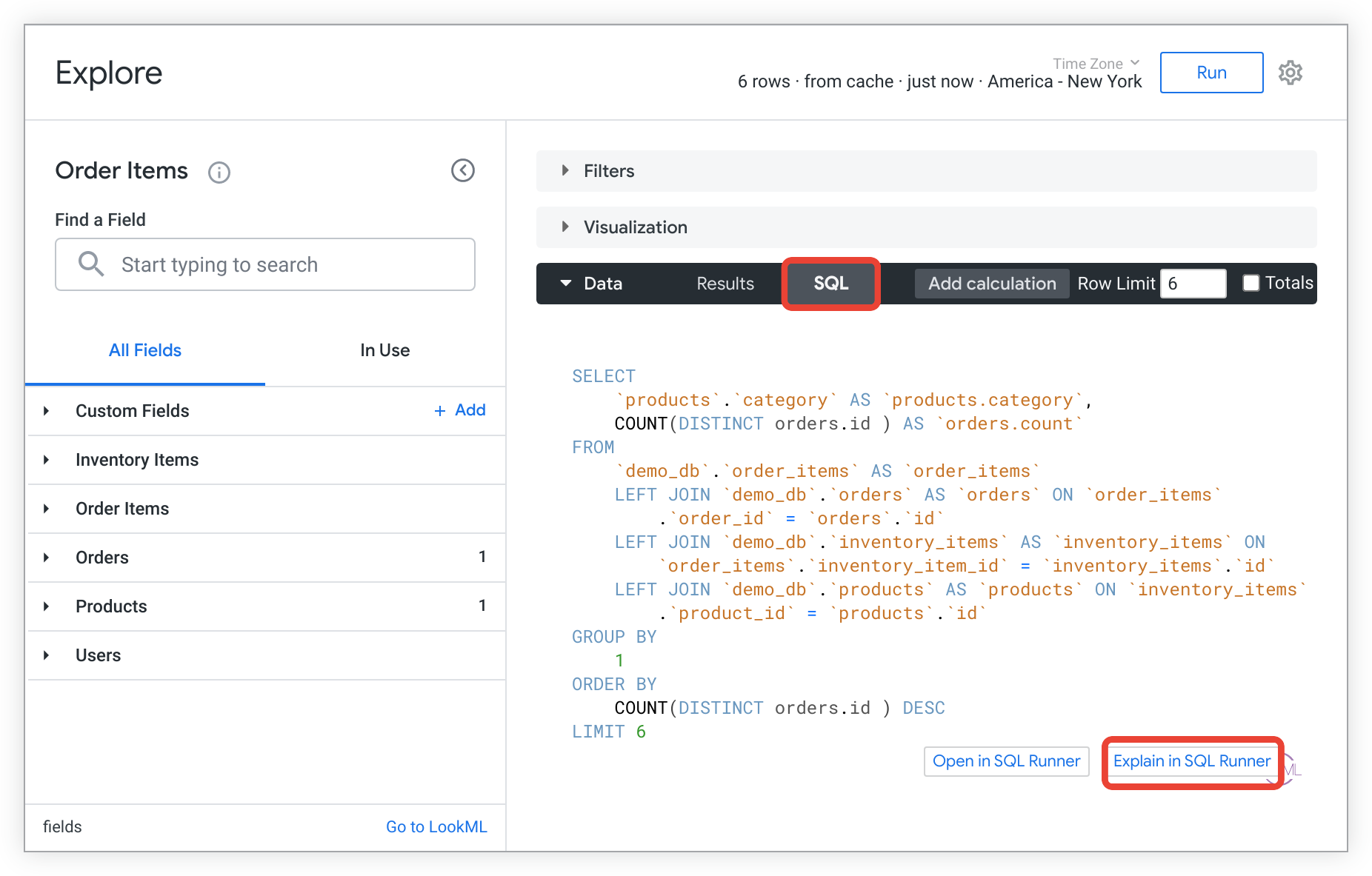
- Dari Jelajah, jalankan kueri dan klik tab SQL di area Data untuk melihat perintah SQL kueri.
Di tab SQL Jelajah, klik tombol Explain in SQL Runner.
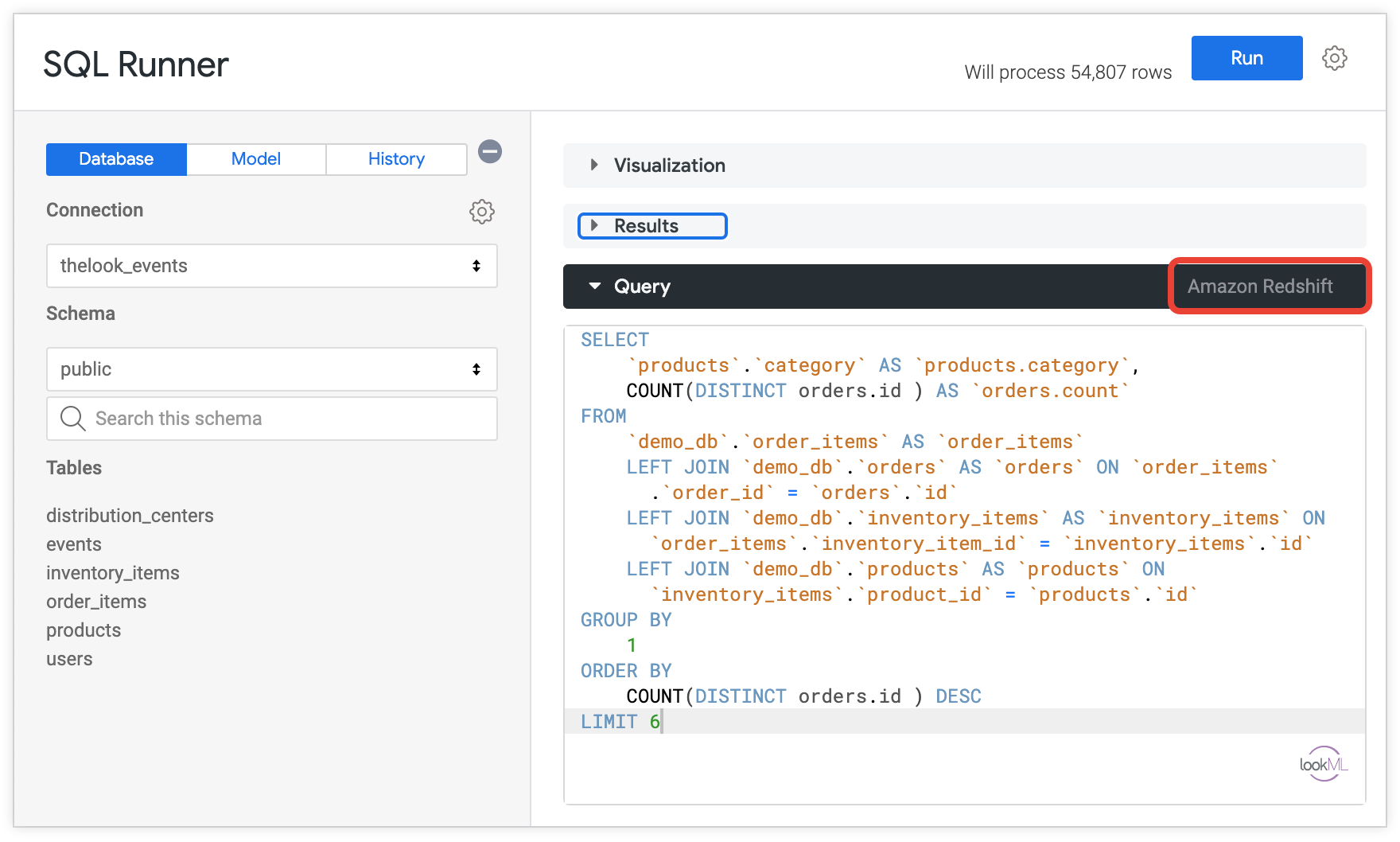
Looker akan membuka SQL Runner dan memuat kueri dalam fungsi
EXPLAIN.Di SQL Runner, klik Run untuk menjalankan fungsi
EXPLAIN.Lihat output fungsi
EXPLAIN.
Informasi dan format respons EXPLAIN yang tepat akan bergantung pada dialek tertentu Anda, jadi Anda harus melihat dokumentasi untuk dialek Anda guna mengetahui detailnya.
Dalam contoh MySQL sebelumnya, fungsi EXPLAIN menampilkan daftar langkah-langkah yang diambil oleh database untuk menyelesaikan kueri. Hal ini mungkin berguna untuk kueri yang tampaknya lambat dieksekusi, karena Anda mungkin menemukan bahwa database Anda memindai seluruh tabel dalam kueri, padahal tabel tersebut mungkin dapat menggunakan indeks untuk meningkatkan performa.
Untuk contoh langkah demi langkah penggunaan EXPLAIN di SQL Runner untuk mengoptimalkan SQL, lihat postingan Komunitas Cara Mengoptimalkan SQL dengan EXPLAIN
.
Mendapatkan informasi tentang database
Tab Database di SQL Runner memiliki banyak alat untuk memberi Anda insight tentang database.
Mendapatkan informasi koneksi database
Saat Anda memilih koneksi di SQL Runner, Looker akan menampilkan dialek database untuk koneksi tersebut di sebelah kanan banner SQL QUERY. Jika Anda membuka SQL Runner dengan memilih Open in SQL Runner atau Explain in SQL Runner, Looker akan memilih koneksi yang sesuai untuk Anda dan menampilkan dialek database koneksi.
Klik menu roda gigi koneksi untuk mendapatkan opsi lainnya untuk koneksi database:

- Pilih opsi Show Processes untuk menampilkan informasi tentang kueri dan proses yang saat ini berjalan di koneksi.
- Pilih opsi Refresh Schemas &Tables untuk mengisi ulang panel navigasi kiri SQL Runner dengan skema dan tabel di database.
Opsi menu roda gigi BigQuery
Saat Anda memilih koneksi BigQuery yang mendukung beberapa database, Looker akan menampilkan opsi khusus dialek di menu roda gigi. Item menu beralih antara Show available projects dan Search public projects, bergantung pada opsi yang dipilih.
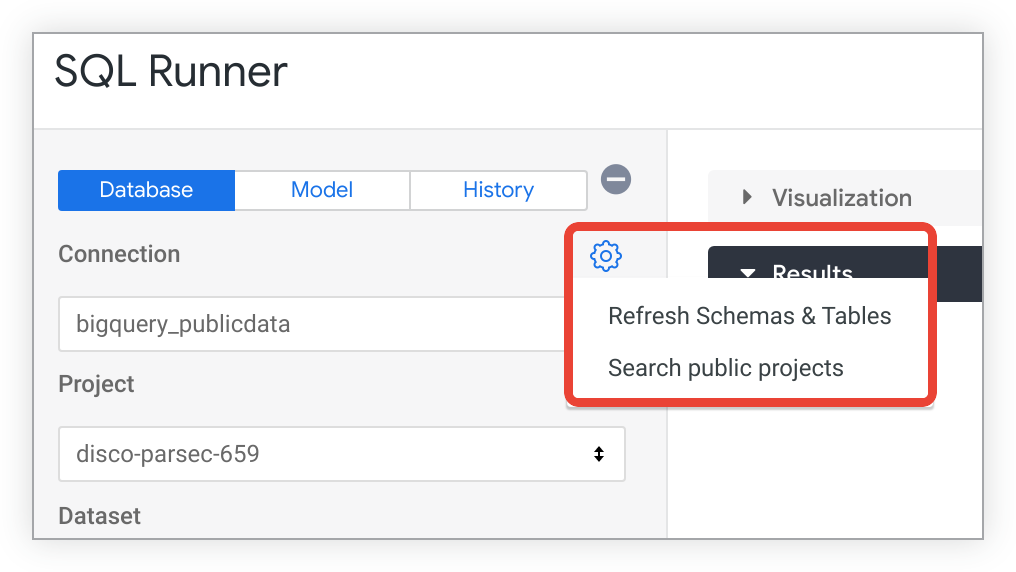
- Pilih Refresh Schemas &Tables untuk mengisi ulang panel navigasi kiri SQL Runner dengan skema dan tabel yang ada di database.
- Saat project yang tersedia ditampilkan, ada opsi menu roda gigi untuk Search public projects. Pilih opsi ini untuk menelusuri set data publik yang tidak terlihat dalam skema informasi.
- Saat project publik ditampilkan, ada opsi menu roda gigi untuk Show available projects. Pilih opsi ini untuk mengembalikan tampilan ke project dan tabel BigQuery khusus koneksi di panel navigasi kiri SQL Runner.
Menelusuri database
SQL Runner menampilkan kotak penelusuran di bagian Schema yang dipilih (atau Dataset, untuk koneksi Google BigQuery).
Penelusuran SQL Runner menelusuri nama semua tabel dan kolom tabel yang berisi string di kotak penelusuran. Pada gambar berikut, 'airport_name' adalah kolom dan 'airport_remarks' adalah tabel.

Klik salah satu hasil penelusuran untuk membuka item tersebut di SQL Runner.
Mendapatkan informasi tabel
Secara default, SQL Runner memuat semua informasi tabel saat Anda memilih koneksi dan skema. Untuk koneksi yang memiliki banyak tabel atau tabel yang sangat besar, admin dapat menonaktifkan perilaku ini dengan membatalkan pilihan opsi SQL Runner Precache di halaman Connections.
Panel navigasi kiri SQL Runner memungkinkan Anda menavigasi skema dan tabel di koneksi. Pilih koneksi dan skema untuk melihat semua tabel dalam skema tersebut. Klik nama tabel untuk melihat kolom dalam tabel tersebut.
SQL Runner memiliki beberapa kueri yang telah ditulis sebelumnya untuk membantu Anda memahami data. Untuk menggunakan kueri ini, klik roda gigi yang muncul di samping nama tabel atau kolom tabel, lalu pilih kueri yang ingin Anda jalankan. Looker akan otomatis membuat SQL di bagian SQL Query, dan kueri akan dijalankan.
Kueri yang tersedia akan bervariasi menurut dialek database.
Informasi tabel
Looker menampilkan opsi berikut saat Anda mengklik roda gigi di samping nama tabel:
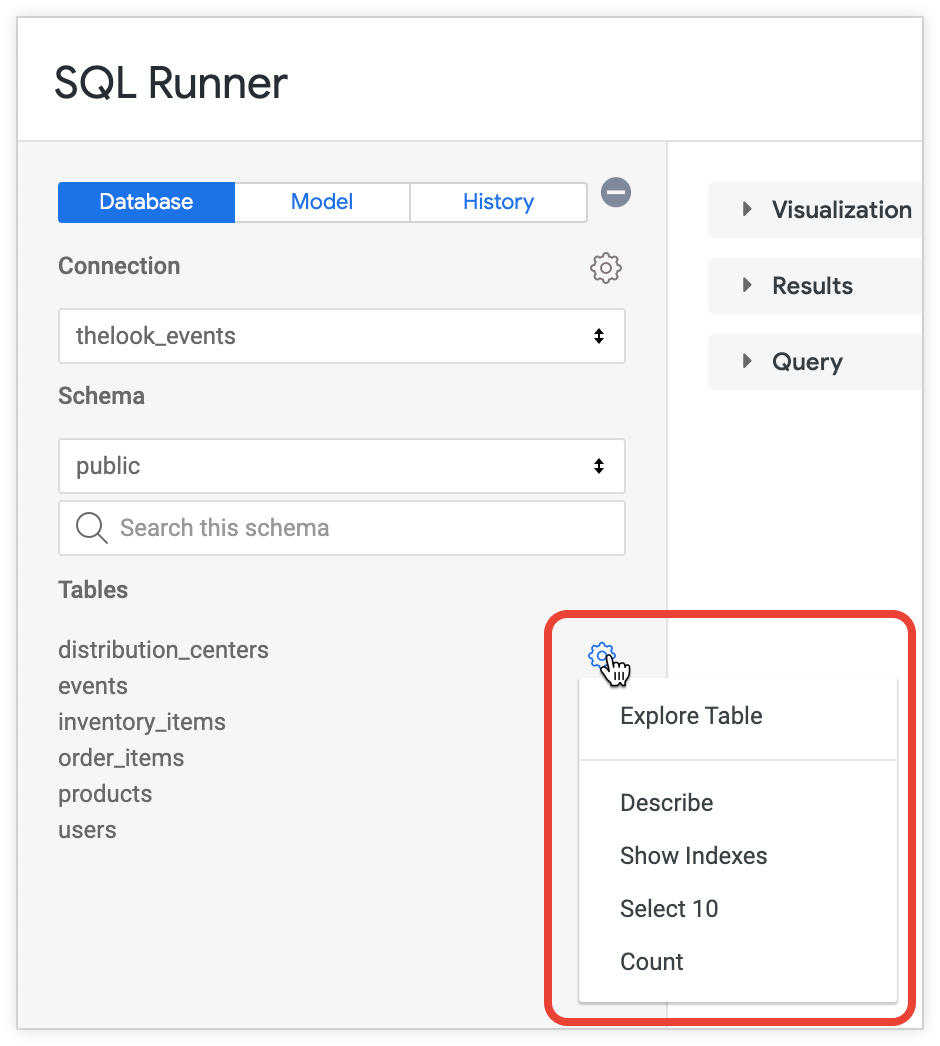
- Explore Table: Membuka tab browser baru ke Jelajah Looker dari tabel.
- Describe: Menampilkan nama kolom dalam tabel yang mendasarinya serta jenis datanya.
- Show Indexes: Menampilkan informasi tentang cara tabel diindeks.
- Select 10: Menampilkan kueri sepuluh baris pertama dalam tabel. Ini adalah cara yang baik untuk memahami tampilan data yang sebenarnya.
- Hitung: Menampilkan kueri
count(*)sederhana untuk mendapatkan jumlah total baris tabel.
Informasi kolom
Klik nama tabel untuk melihat kolom dalam tabel. Looker menampilkan opsi berikut saat Anda mengklik roda gigi di samping nama kolom:

- Most Common Values: Menampilkan kueri nilai yang paling umum untuk kolom tabel tersebut, beserta jumlah berapa kali nilai tersebut ditemukan di kolom.
- Approximate Count Distinct: Menampilkan perkiraan jumlah nilai berbeda yang ditemukan di kolom.
Mendapatkan informasi jenis data kolom
Anda dapat menggunakan SQL Runner untuk mendapatkan informasi jenis data kolom dengan melakukan langkah-langkah berikut:
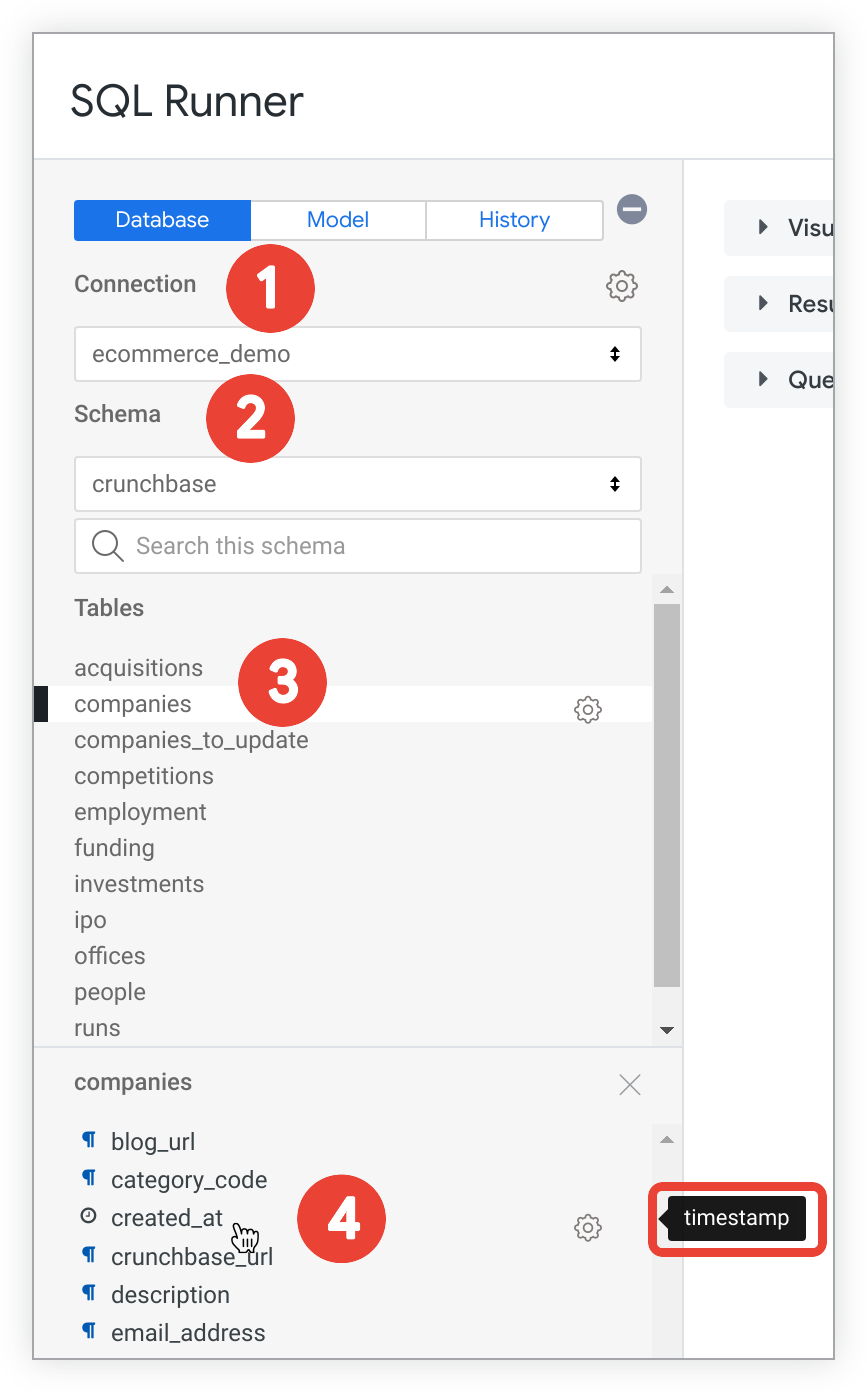
- Di SQL Runner, pilih koneksi database dari drop-down Connection.
- Pilih skema dari drop-down Schema. (Untuk koneksi BigQuery, pilih Project dan Dataset.)
- SQL Runner menampilkan daftar tabel dalam skema tersebut di database Anda. Klik tabel untuk melihat kolom dalam tabel tersebut.
- Setiap nama kolom memiliki ikon untuk mewakili jenis data. Arahkan kursor ke nama kolom untuk melihat jenis data di kolom tersebut.
Mengedit kueri SQL bawaan
Anda dapat mengedit kueri SQL di area Query, termasuk kueri SQL preset yang dipilih dari menu roda gigi tabel dan kolom.
Misalnya, Anda dapat menggunakan kueri Count SQL Runner untuk memuat perintah hitungan dasar untuk database, lalu mengedit kueri SQL. Jadi, jika Anda merasa kolom id dalam tabel public.users dapat menjadi kunci utama, Anda dapat memvalidasi bahwa tidak ada nilai duplikat dengan mengedit kueri hitungan seperti ini:
SELECT id ,COUNT(*)
FROM public.users
GROUP BY 1
ORDER BY 2 DESC
LIMIT 10
Karena kueri diurutkan berdasarkan hitungan sebelum hasilnya dibatasi hingga 10 baris, hasilnya akan menyertakan nilai hitungan tertinggi. Jika kueri ini menampilkan hitungan 1 untuk setiap nilai id, kemungkinan id akan menjadi kunci utama dalam tabel ini. Namun, kueri ini hanya menentukan baris dalam tabel saat runtime kueri. Karena penyisipan di masa mendatang ke database dapat mendiskualifikasi id sebagai kunci utama, sebaiknya terapkan batasan pada database Anda untuk memastikan kunci utama Anda unik.