


L'exécuteur SQL permet d'accéder directement à votre base de données et d'utiliser cet accès de différentes manières. Avec l'exécuteur SQL, vous pouvez parcourir les tables de votre schéma, utiliser une exploration ad hoc à partir d'une requête SQL, exécuter des requêtes descriptives prédéfinies sur vos données, consulter l'historique de votre exécuteur SQL, télécharger des résultats, partager des requêtes, ajouter un projet LookML en tant que table dérivée et effectuer d'autres tâches utiles.
Cette page explique comment modifier le schéma et les données de votre base de données à l'aide de l'exécuteur SQL, afficher le plan d'exécution de votre base de données pour une requête avec l'instruction EXAMINE, et comment utiliser l'exécuteur SQL pour obtenir des informations sur votre base de données. Pour en savoir plus, consultez les pages de documentation suivantes :
- Principes de base de SQL Runner
- Utiliser SQL Runner pour créer des requêtes et des explorations
- Utiliser SQL Runner pour créer des tables dérivées
Modifier le schéma et les données de la base de données
En plus d'exécuter des requêtes sur votre base de données, l'onglet Database (Base de données) de l'exécuteur SQL vous permet d'exécuter des instructions en langage de définition de données (LDD) et en langage de manipulation de données (LMD) sur votre base de données. Vous pouvez utiliser l'exécuteur SQL pour apporter des modifications au schéma (par exemple, créer, supprimer et modifier) et aux données (par exemple, insérer, mettre à jour et supprimer). Les dialectes SQL offrent une prise en charge variable des instructions LDD et LMD. Consultez la documentation de votre base de données pour savoir quelles instructions sont compatibles.
Pour exécuter une instruction LDD ou LMD sur votre base de données dans l'exécuteur SQL, procédez comme suit :
- Accédez à l'exécuteur SQL.
- Dans l'exécuteur SQL, cliquez sur l'onglet Database (Base de données).
- Saisissez l'instruction LDD ou LMD dans la zone Query (Requête) de l'exécuteur SQL. (Pour connaître la prise en charge et la syntaxe des instructions LDD et LMD, consultez la documentation de votre dialecte de base de données.)
- Cliquez sur Run (Exécuter) pour exécuter l'instruction sur votre base de données.
Si l'instruction est exécutée correctement sur votre base de données, la zone Results (Résultats) SQL affiche une confirmation.
Examiner un plan d'exécution à l'aide de EXPLAIN
En plus d'exécuter des requêtes SQL sur votre base de données, vous pouvez utiliser l'exécuteur SQL pour exécuter une fonction EXPLAIN pour une requête. La fonction EXPLAIN, qui est compatible avec la plupart des dialectes SQL, renvoie le plan d'exécution de la base de données pour une requête.
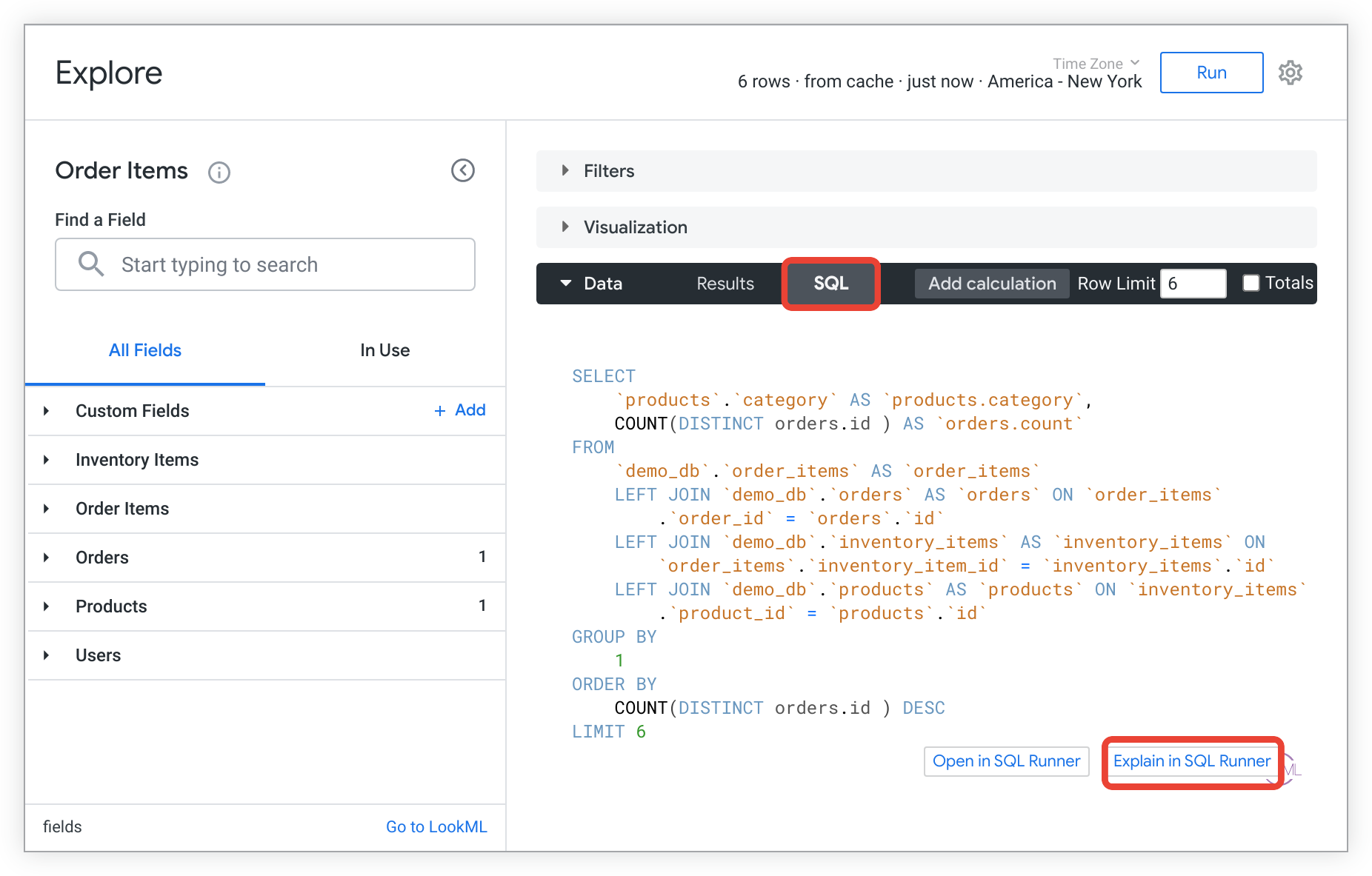
- À partir d'une exploration, exécutez une requête, puis cliquez sur l'onglet SQL de la zone Data (Données) pour afficher la commande SQL de la requête.
Dans l'onglet SQL de l'exploration, cliquez sur le bouton Explain in SQL Runner (Expliquer dans l'exécuteur SQL).
Looker ouvre l'exécuteur SQL et charge la requête dans une fonction
EXPLAIN.Dans l'exécuteur SQL, cliquez sur Run (Exécuter) pour exécuter la fonction
EXPLAIN.Affichez la sortie de la fonction
EXPLAIN.
Les informations et le format exacts de la réponse EXPLAIN dépendent de votre dialecte spécifique. Consultez la documentation de votre dialecte pour en savoir plus.
Dans l'exemple MySQL précédent, la fonction EXPLAIN renvoie une liste des étapes effectuées par la base de données pour exécuter la requête. Cela peut être utile pour les requêtes qui semblent lentes à exécuter, car vous pouvez constater que votre base de données analyse une table entière dans une requête, alors que la table pourrait peut-être utiliser un index pour améliorer les performances.
Pour obtenir un exemple pas à pas d'utilisation de EXPLAIN dans l'exécuteur SQL afin d'optimiser le code SQL, consultez le post de la communauté Comment optimiser le code SQL avec EXPLAIN
.
Obtenir des informations sur votre base de données
L'onglet Database (Base de données) de l'exécuteur SQL comporte plusieurs outils qui vous permettent d'obtenir des insights sur votre base de données.
Obtenir des informations sur la connexion à la base de données
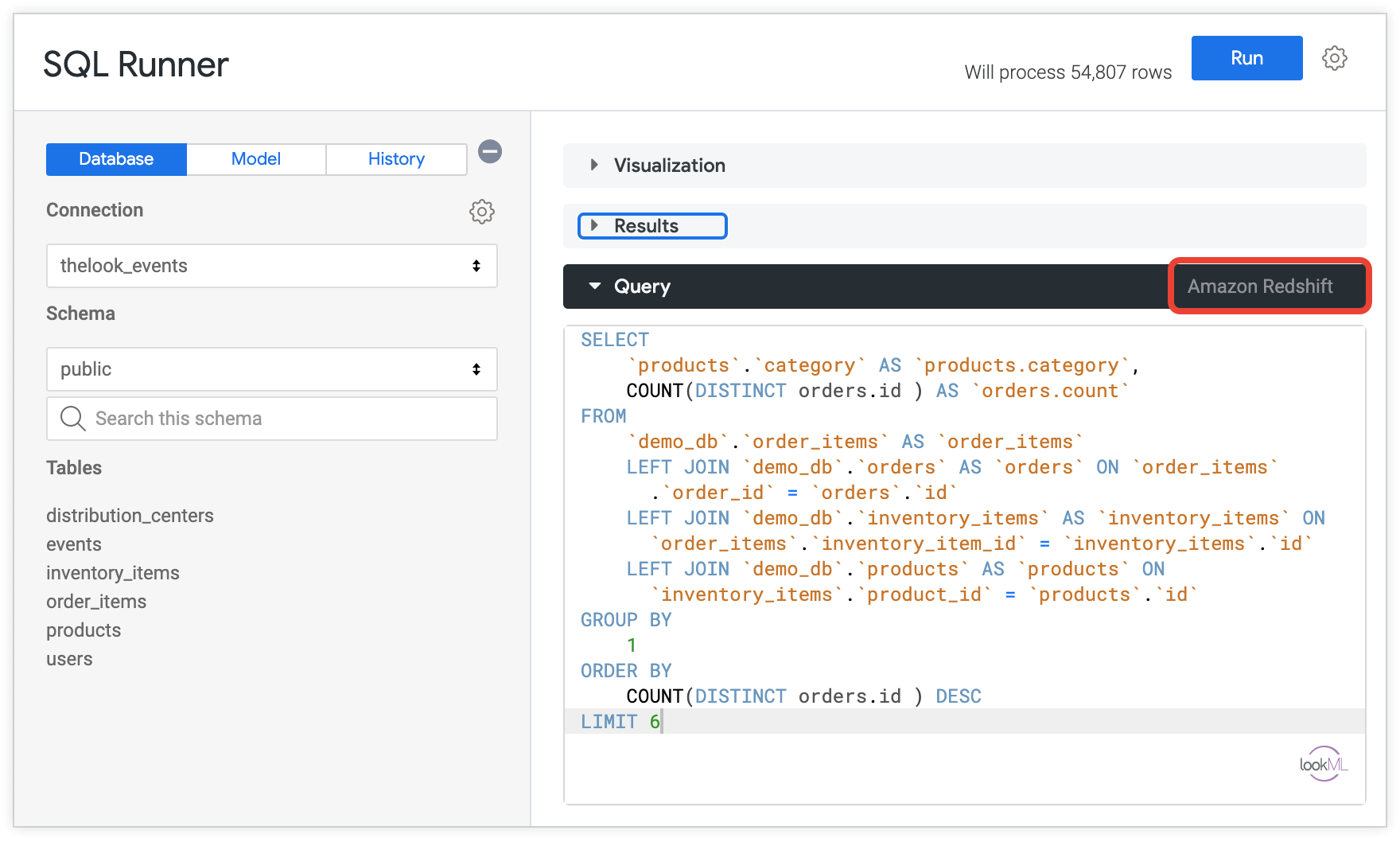
Lorsque vous choisissez une connexion dans l'exécuteur SQL, Looker affiche le dialecte de base de données pour cette connexion à droite de la bannière SQL QUERY (REQUÊTE SQL). Si vous avez accédé à l'exécuteur SQL en sélectionnant Open in SQL Runner (Ouvrir dans l'exécuteur SQL) ou Explain in SQL Runner (Expliquer dans l'exécuteur SQL), Looker présélectionne la connexion appropriée et affiche le dialecte de base de données de la connexion.
Cliquez sur le menu en forme d'engrenage de la connexion pour obtenir plus d'options pour la connexion à la base de données :
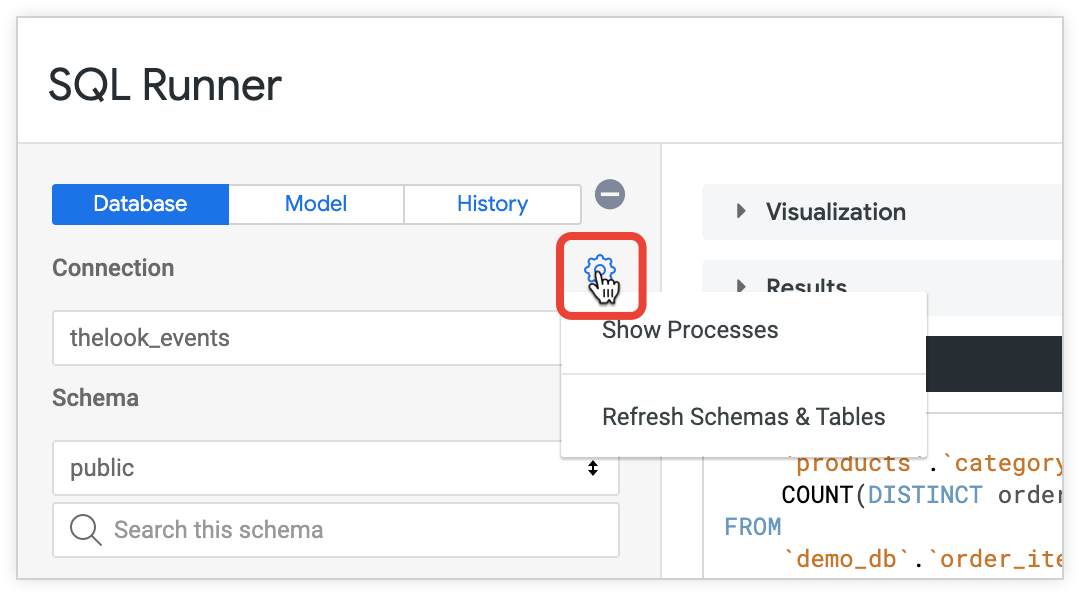
- Sélectionnez l'option Show Processes (Afficher les processus) pour afficher des informations sur les requêtes et les processus en cours d'exécution sur la connexion.
- Sélectionnez l'option Refresh Schemas &Tables (Actualiser les schémas et les tables) pour remplir à nouveau le volet de navigation de gauche de l'exécuteur SQL avec les schémas et les tables de la base de données.
Options du menu en forme d'engrenage BigQuery
Lorsque vous choisissez une connexion BigQuery compatible avec plusieurs bases de données, Looker affiche des options spécifiques au dialecte dans le menu en forme d'engrenage. L'élément de menu bascule entre Show available projects (Afficher les projets disponibles) et Search public projects (Rechercher des projets publics), selon l'option sélectionnée.
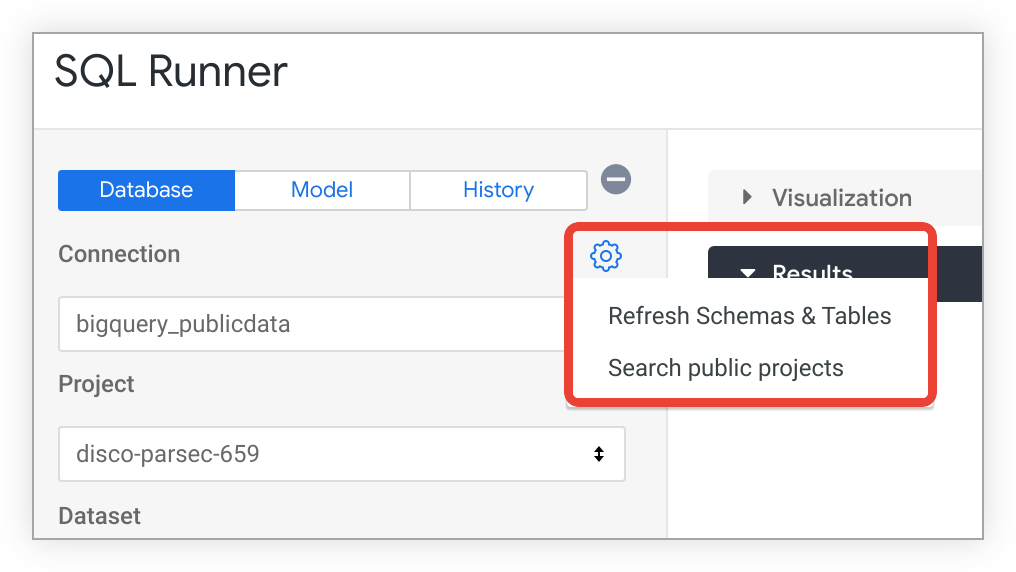
- Sélectionnez Refresh Schemas &Tables (Actualiser les schémas et les tables) pour remplir à nouveau le volet de navigation de gauche de l'exécuteur SQL avec les schémas et les tables de la base de données.
- Lorsque les projets disponibles sont affichés, une option de menu en forme d'engrenage permet de Search public projects (Rechercher des projets publics). Sélectionnez cette option pour rechercher des ensembles de données publics qui ne sont pas visibles dans le schéma d'informations.
- Lorsque les projets publics sont affichés, une option de menu en forme d'engrenage permet d'Show available projects (Afficher les projets disponibles). Sélectionnez cette option pour rétablir l'affichage des projets et des tables BigQuery spécifiques à la connexion dans le volet de navigation de gauche de l'exécuteur SQL.
Rechercher dans votre base de données
L'exécuteur SQL affiche une zone de recherche sous le Schema (Schéma) sélectionné (ou Dataset (Ensemble de données) pour les connexions Google BigQuery).
La recherche de l'exécuteur SQL parcourt les noms de toutes les tables et colonnes de table qui contiennent la chaîne dans la zone de recherche. Dans la figure suivante, "airport_name" est une colonne et "airport_remarks" est une table.
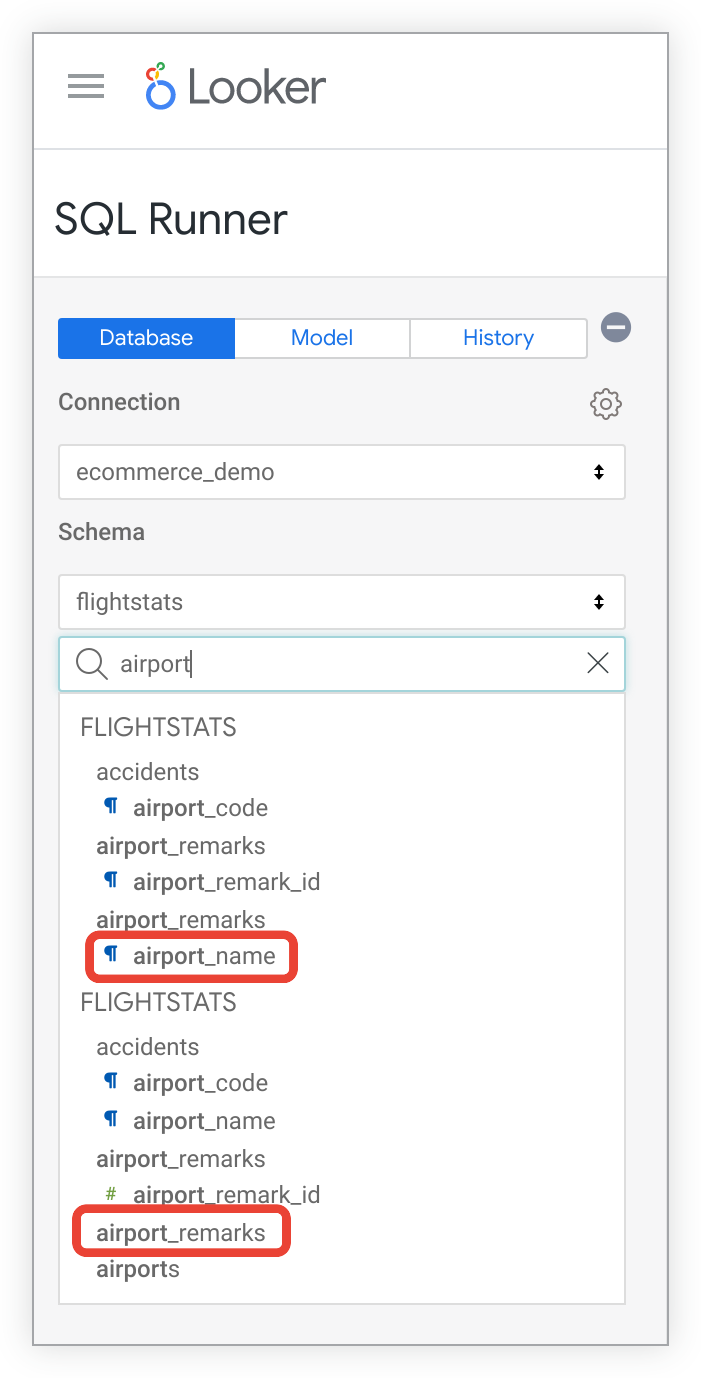
Cliquez sur l'un des résultats de recherche pour accéder à cet élément dans l'exécuteur SQL.
Obtenir des informations sur la table
Par défaut, l'exécuteur SQL précharge toutes les informations de la table lorsque vous sélectionnez une connexion et un schéma. Pour les connexions comportant de nombreuses tables ou des tables très volumineuses, un administrateur peut désactiver ce comportement en désélectionnant l'option SQL Runner Precache (Préchargement de l'exécuteur SQL) sur la page Connections (Connexions).
Le volet de navigation de gauche de l'exécuteur SQL vous permet de parcourir les schémas et les tables de vos connexions. Sélectionnez une connexion et un schéma pour afficher toutes les tables de ce schéma. Cliquez sur un nom de table pour afficher les champs de cette table.
L'exécuteur SQL comporte des requêtes prédéfinies qui vous aident à comprendre vos données. Pour utiliser ces requêtes, cliquez sur l'engrenage qui s'affiche à côté du nom d'une table ou d'une colonne de table, puis sélectionnez la requête que vous souhaitez exécuter. Looker génère automatiquement le code SQL dans la section SQL Query (Requête SQL), et la requête est exécutée.
Les requêtes disponibles varient en fonction du dialecte de la base de données.
Informations sur la table
Looker affiche les options suivantes lorsque vous cliquez sur l'engrenage à côté d'un nom de table :
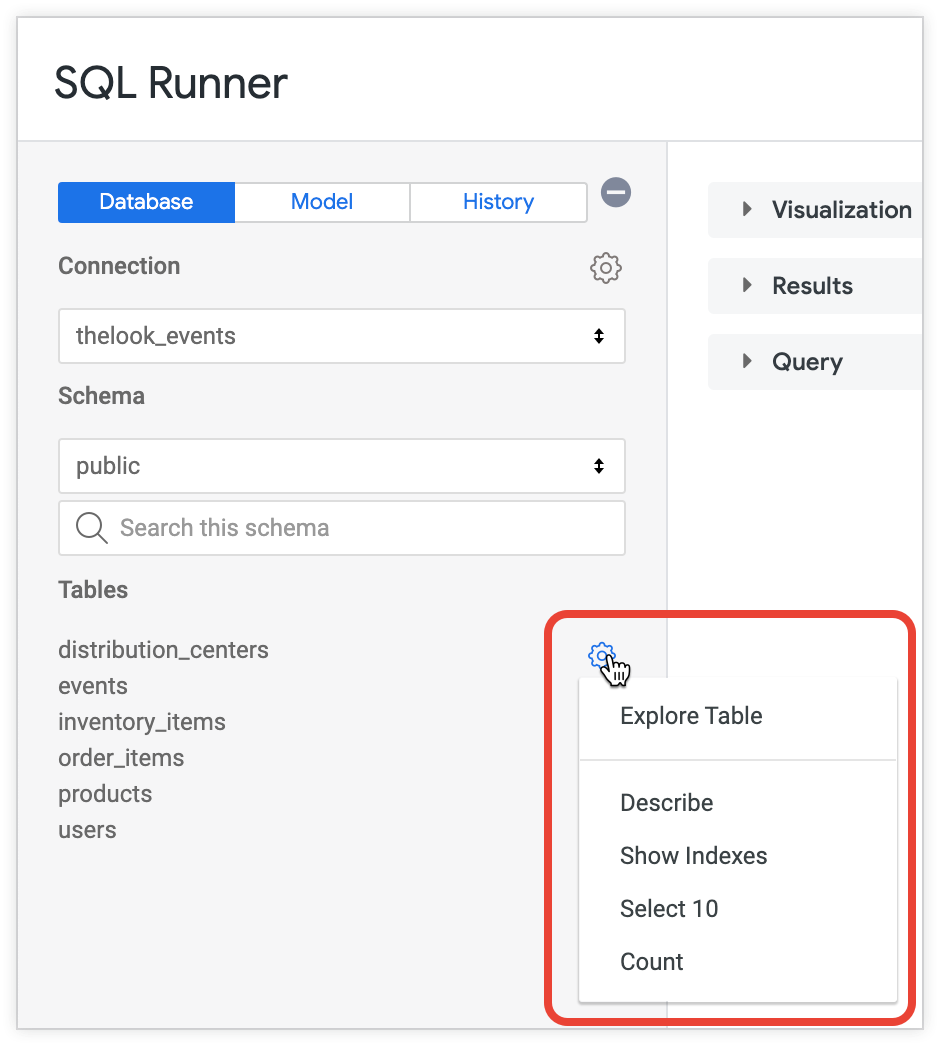
- Explore Table (Explorer la table) : ouvre un nouvel onglet de navigateur vers une exploration Looker de la table.
- Describe (Décrire) : affiche les noms des colonnes de la table sous-jacente, ainsi que leurs types de données.
- Show Indexes (Afficher les index) : affiche des informations sur la façon dont la table est indexée.
- Select 10 (Sélectionner 10) : renvoie une requête des dix premières lignes de la table. C'est un bon moyen de se faire une idée de l'apparence réelle des données.
- Count (Nombre) : renvoie une requête
count(*)simple pour obtenir le nombre total de lignes de la table.
Informations sur les colonnes
Cliquez sur un nom de table pour afficher les colonnes de la table. Looker affiche les options suivantes lorsque vous cliquez sur l'engrenage à côté d'un nom de colonne :
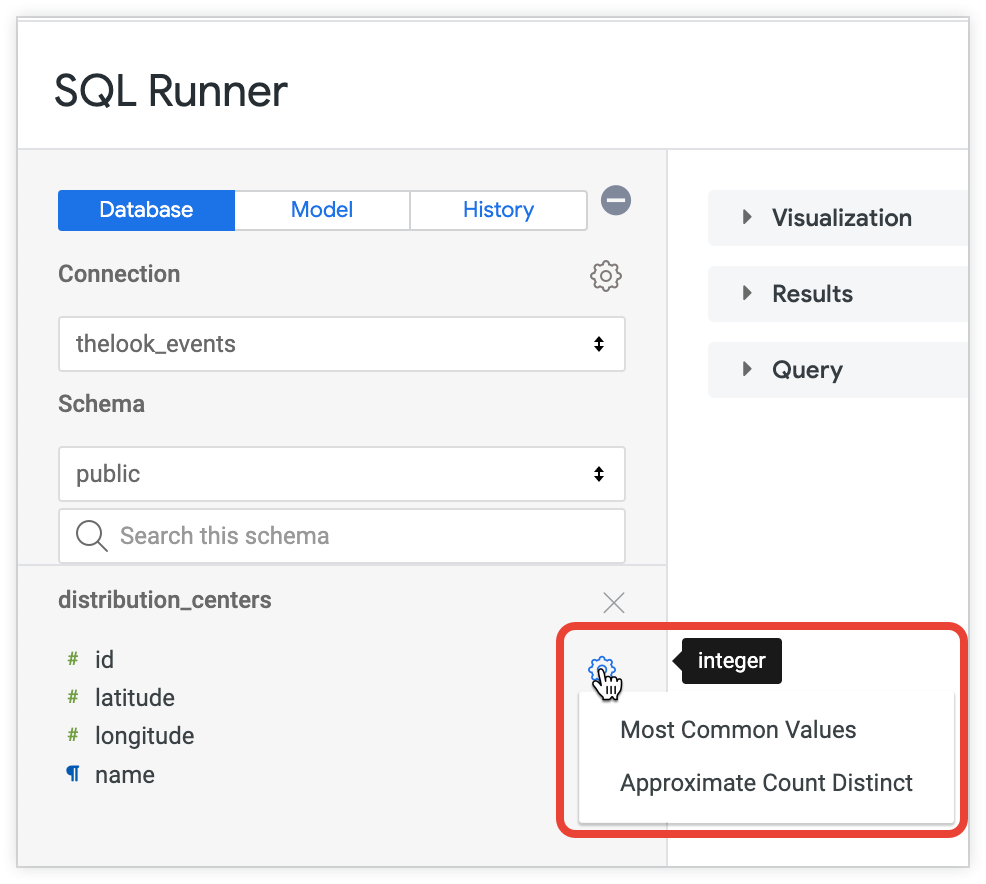
- Most Common Values (Valeurs les plus courantes) : renvoie une requête des valeurs les plus courantes pour cette colonne de table, ainsi que le nombre de fois où cette valeur est trouvée dans la colonne.
- Approximate Count Distinct (Nombre approximatif de valeurs distinctes) : affiche un nombre approximatif de valeurs distinctes trouvées dans la colonne.
Obtenir des informations sur le type de données des colonnes
Vous pouvez utiliser l'exécuteur SQL pour obtenir des informations sur le type de données des colonnes en procédant comme suit :
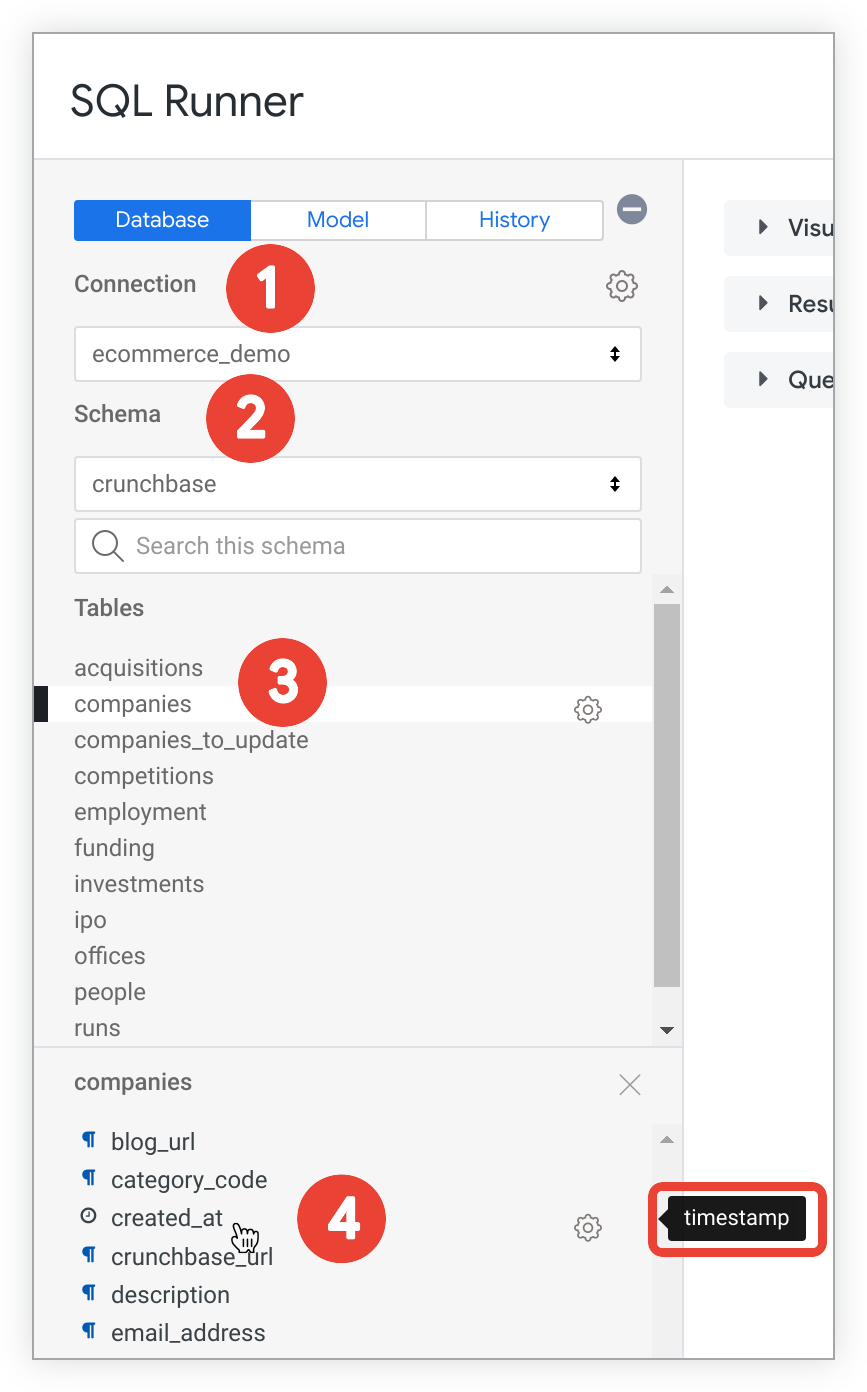
- Dans l'exécuteur SQL, sélectionnez la connexion à la base de données dans le menu déroulant Connection (Connexion).
- Sélectionnez le schéma dans le menu déroulant Schema (Schéma). (Pour les connexions BigQuery, sélectionnez Project (Projet) et Dataset (Ensemble de données).)
- L'exécuteur SQL affiche la liste des tables de ce schéma dans votre base de données. Cliquez sur une table pour afficher les colonnes de cette table.
- Chaque nom de colonne est associé à une icône représentant le type de données. Pointez sur un nom de colonne pour afficher le type de données de cette colonne.
Modifier les requêtes SQL prédéfinies
Vous pouvez modifier n'importe quelle requête SQL dans la zone Query (Requête), y compris les requêtes SQL prédéfinies choisies dans les menus en forme d'engrenage des tables et des champs.
Par exemple, vous pouvez utiliser la requête Count (Nombre) de l'exécuteur SQL pour charger une commande de comptage de base pour une base de données, puis modifier la requête SQL. Ainsi, si vous pensez que la colonne id de la table public.users peut être une clé primaire, vous pouvez vérifier qu'il n'y a pas de valeurs en double en modifiant la requête de comptage comme suit :
SELECT id ,COUNT(*)
FROM public.users
GROUP BY 1
ORDER BY 2 DESC
LIMIT 10
Étant donné que la requête est triée par le nombre avant que les résultats ne soient limités à 10 lignes, les résultats incluent les valeurs de nombre les plus élevées. Si cette requête renvoie un nombre de 1 pour chaque valeur id, id est probablement la clé primaire de cette table. Toutefois, cette requête ne spécifie que les lignes de la table au moment de l'exécution de la requête. Étant donné que les futures insertions dans la base de données peuvent disqualifier id en tant que clé primaire, nous vous recommandons d'implémenter des restrictions dans votre base de données pour vous assurer que vos clés primaires sont uniques.