


O painel do navegador de objetos no Looker IDE permite visualizar todos os objetos do projeto em um só lugar, além das relações hierárquicas entre eles. Essa pode ser uma alternativa útil à navegação pelo projeto por arquivo ou pasta.
Como visualizar os objetos em um projeto
O painel do navegador de objetos mostra os modelos, as análises, as visualizações e os campos definidos no projeto, além da hierarquia de objetos e do tipo de cada um. Se o projeto também incluir arquivos importados, você poderá ler mais detalhes sobre como visualizar esses objetos mais adiante nesta página.
Para usar o painel do navegador de objetos, clique no ícone Navegador de objetos na barra de navegação do IDE.

O painel do navegador de objetos agrupa os objetos por tipo, e eles são classificados em ordem alfabética em cada tipo. Usando o painel do navegador de objetos, é possível mostrar ou ocultar as hierarquias de objetos expandindo ou recolhendo objetos.
É possível recolher e expandir modelos, análises e visualizações para revelar ou ocultar os objetos que eles contêm. Selecione a seta à esquerda do nome de um objeto no painel do navegador de objetos para recolher ou expandir o objeto. Qualquer modelo em um projeto é expandido por padrão no painel do navegador de objetos, revelando uma lista das análises definidas no modelo.
Como visualizar o tipo de um objeto
O painel do navegador de objetos lista os seguintes tipos de objetos:
É possível visualizar o tipo de um objeto no projeto passando o cursor sobre o nome dele no painel do navegador de objetos.

O painel do navegador de objetos mostra um ícone e um rótulo de texto que identificam o tipo de objeto:
- — Modelo
- — Análise
- — Visualização
- — Dimensão
- — Grupo de dimensões
- — Medida
- — Filtro
- — Parâmetro
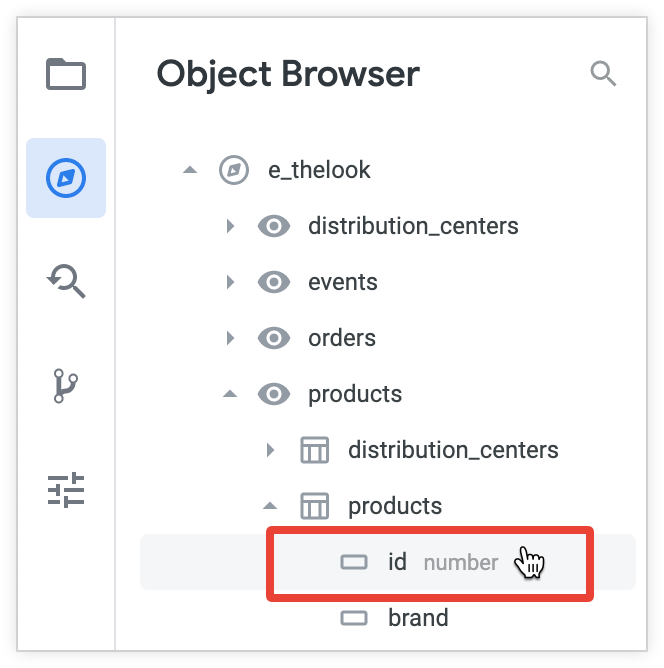
Passar o cursor sobre o nome de um campo no painel do navegador de objetos revela o valor do subparâmetro type do campo. No exemplo a seguir, o ícone à esquerda do objeto id indica que ele é uma dimensão, e passar o cursor sobre a dimensão id revela que ela é uma dimensão type: number:
Como navegar até o LookML de um objeto
É possível usar um dos seguintes métodos para navegar diretamente até o LookML de um objeto no painel do navegador de objetos:
Clicar no nome do objeto
Para navegar até o LookML de um objeto, siga estas etapas:
- No painel do navegador de objetos, clique no nome do objeto.
- O IDE abre o arquivo em que o objeto está definido e posiciona o cursor na primeira linha da declaração do objeto.
Pesquisar o objeto
Para pesquisar um objeto ou um arquivo, siga estas etapas:
No painel do navegador de objetos, clique no ícone Ir para objeto ou arquivo .
Como alternativa, use o atalho de teclado Command-J (Mac) ou Ctrl+J (Windows).
Digite o termo de pesquisa. O Looker mostra uma lista de objetos e arquivos que correspondem ao termo de pesquisa.
Situações especiais
Como visualizar objetos importados no painel do navegador de objetos
Ao importar arquivos de outro projeto e incluir esses arquivos importados no projeto ativo, também é possível usar o painel do navegador de objetos para visualizar objetos importados.
Por exemplo, suponha que você tenha usado o parâmetro local_dependency no arquivo de manifesto do projeto para importar um projeto local chamado e_redlook, que contém uma visualização chamada product_facts:
# Your project
project_name: "e_thelook"

# The project to import
local_dependency: {
 project: "e_redlook"
}
Para disponibilizar a visualização product_facts para o modelo, inclua essa visualização e crie uma análise product_facts:
include: "//e_redlook/views/product_facts.view"
explore: product_facts {}
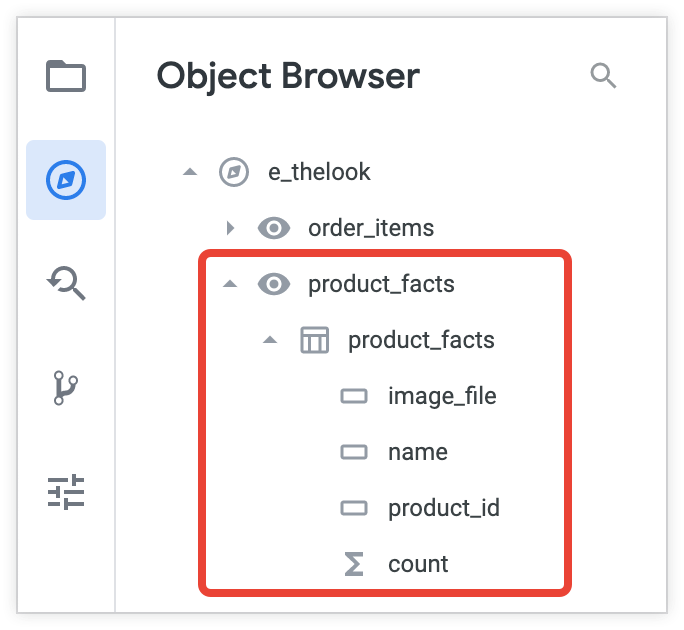
Em seguida, é possível visualizar a análise product_facts no painel do navegador de objetos e expandir a análise para mostrar todas as visualizações e campos que ela contém.
Quando você seleciona um objeto de um projeto importado, o Looker abre o arquivo em que o objeto está definido. O arquivo será somente leitura porque é um arquivo de projeto importado.
Como visualizar objetos estendidos no painel do navegador de objetos
Se o projeto incluir uma visualização ou uma análise que estende outra visualização ou análise, é possível usar o painel do navegador de objetos para visualizar e navegar até o LookML do objeto de extensão. Quando você expande uma visualização que estende outra, o painel do navegador de objetos mostra os campos da visualização de base, além de todos os campos que você adicionou na visualização de extensão.
Por exemplo, o arquivo de visualização a seguir define uma visualização chamada user_with_age_extension que estende outra visualização chamada users_extended e adiciona novos campos:
include: "/views/users_extended.view"

view: user_with_age_extension {
  extends: [users_extended]

  dimension: age {
    type: number
    sql: ${TABLE}.age ;;
  }

  dimension: zip {
    type: zipcode
    sql: ${TABLE}.zip ;;
  }
}
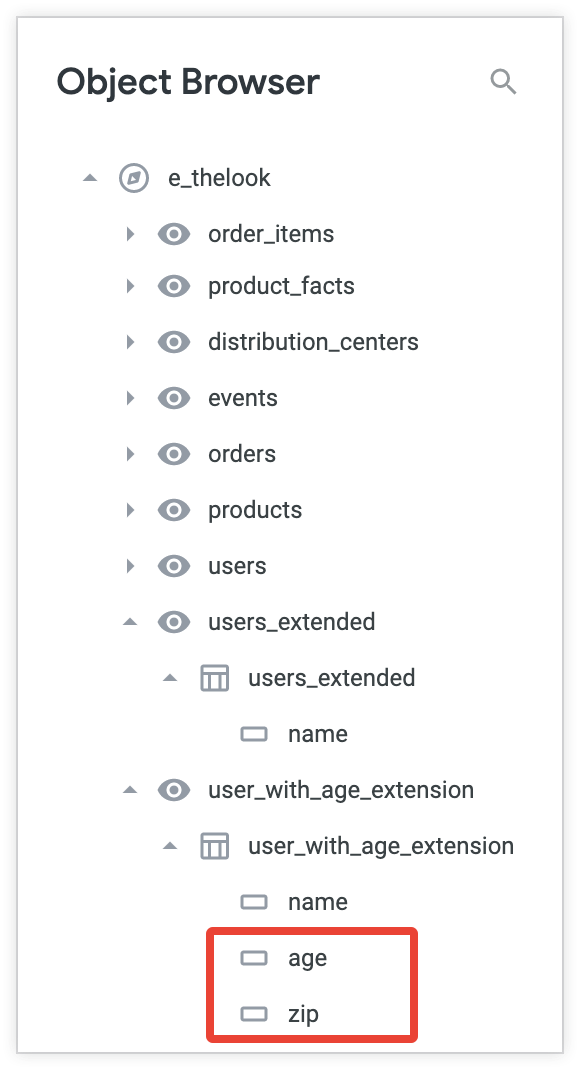
O painel do navegador de objetos agora mostra os campos definidos na visualização users_extended de base e os novos campos definidos na visualização user_with_age_extension.
É possível navegar até o LookML do objeto de extensão selecionando o nome dele no painel do navegador de objetos.
Como visualizar objetos refinados no painel do navegador de objetos
É possível usar o painel do navegador de objetos para visualizar o conteúdo de uma visualização ou análise refinada ou para navegar até o LookML dos refinamentos no projeto.
O painel do navegador de objetos lista refinamentos e as análises ou visualizações em que eles são criados como objetos únicos, em vez de mostrar refinamentos e objetos de base separadamente. Se você usar refinamentos para adicionar campos a uma visualização ou para unir visualizações a uma Análise, os campos ou visualizações adicionados serão mostrados junto com o conteúdo da visualização original.
Quando você clica no nome de uma visualização refinada ou de uma análise refinada no painel do navegador de objetos, o IDE é aberto na linha do LookML em que o refinamento está definido. Se uma visualização ou uma análise foi refinada várias vezes, o IDE navega até o último refinamento desse objeto por ordem de inclusão.
Por exemplo, suponha que você queira adicionar uma nova dimensão, country, à visualização chamada user_with_age_extension sem modificar o LookML original da visualização. Para refinar a visualização user_with_age_extension, use o parâmetro view e adicione um sinal de mais (+) na frente do nome da visualização:
view: +user_with_age_extension {

  dimension: country {
    type: string
    map_layer_name: countries
    sql: ${TABLE}.country ;;
  }
}
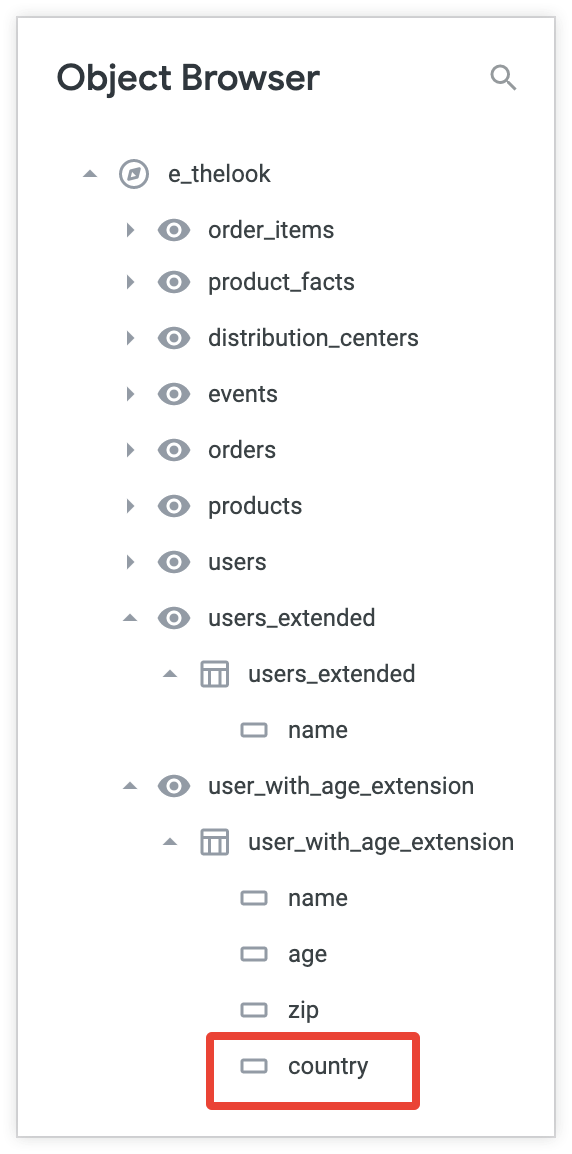
Quando você expande a visualização user_with_age_extension no painel do navegador de objetos, o campo country agora é mostrado junto com os campos originais da visualização.
Ao adicionar refinamentos ao projeto, preste atenção à ordem em que eles são aplicados. Os refinamentos são aplicados linha por linha para baixo em um único arquivo e pela ordem em que os arquivos são incluídos se um objeto for refinado várias vezes em vários arquivos. Consulte a página de documentação de refinamentos do LookML para saber mais sobre a ordem em que os refinamentos são aplicados.