


Le panneau du navigateur d'objets dans l'IDE Looker vous permet d'afficher tous les objets de votre projet en un seul endroit, ainsi que les relations hiérarchiques entre ces objets. Cela peut être une alternative utile à la navigation dans votre projet par fichier ou dossier.
Afficher les objets d'un projet
Le panneau du navigateur d'objets affiche les modèles, les explorations, les vues et les champs définis dans votre projet, ainsi que la hiérarchie et le type de chaque objet. Si votre projet inclut également des fichiers importés, vous trouverez plus d'informations sur l'affichage de ces objets plus loin sur cette page.
Pour utiliser le panneau du navigateur d'objets, cliquez sur l'icône Navigateur d'objets dans la barre de navigation de l'IDE.
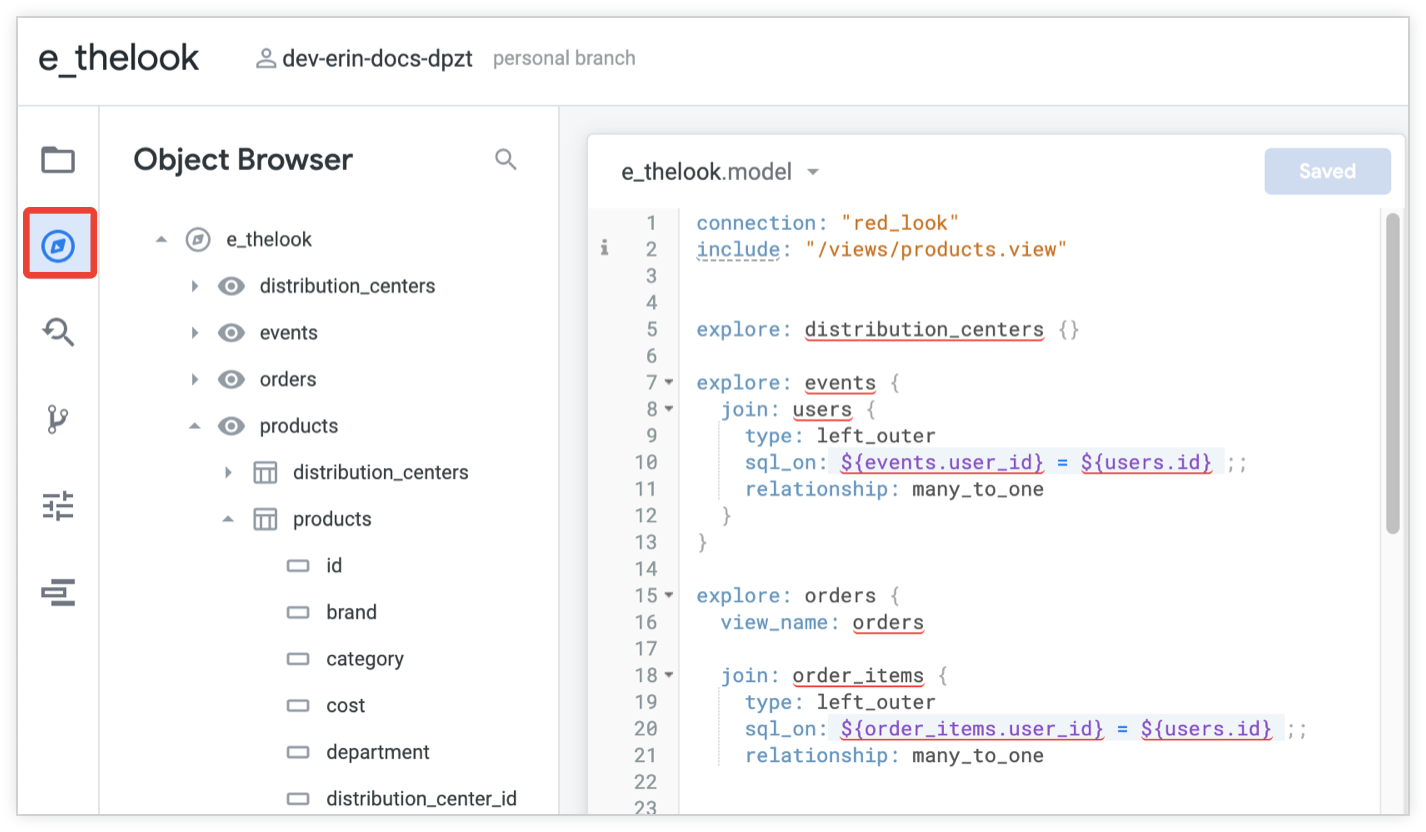
Le panneau du navigateur d'objets regroupe les objets par type, et les objets sont triés par ordre alphabétique dans chaque type. Dans le panneau de l'explorateur d'objets, vous pouvez afficher ou masquer les hiérarchies d'objets en développant ou en réduisant les objets.
Vous pouvez réduire et développer des modèles, des explorations et des vues pour afficher ou masquer les objets qu'ils contiennent. Sélectionnez la flèche à gauche du nom d'un objet dans le panneau du navigateur d'objets pour réduire ou développer l'objet. Dans le panneau du navigateur d'objets, tous les modèles d'un projet sont développés par défaut, ce qui révèle la liste des explorations définies dans le modèle.
Afficher le type d'un objet
Le panneau du navigateur d'objets liste les types d'objets suivants :
Pour afficher le type d'un objet dans votre projet, pointez sur son nom dans le panneau de l'explorateur d'objets.
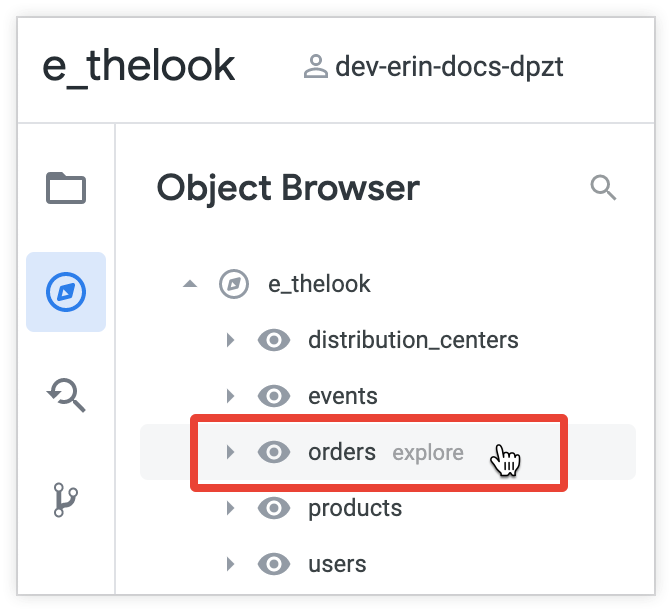
Le panneau de l'explorateur d'objets affiche une icône et un libellé textuel qui identifient le type d'objet :
- : modèle
- : Explorer
- : vue
- : dimension
- : groupe de dimensions
- : mesure
- : filtre
- : paramètre
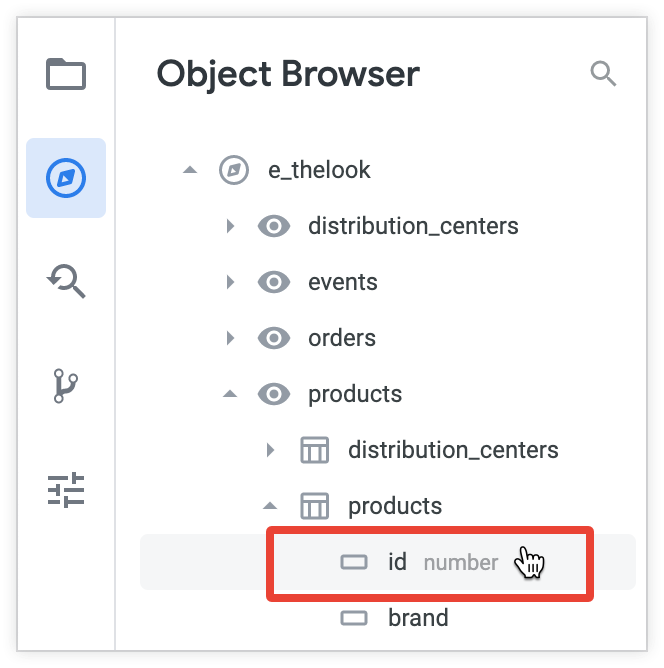
Si vous pointez sur le nom d'un champ dans le panneau de l'explorateur d'objets, la valeur du sous-paramètre type du champ s'affiche. Dans l'exemple suivant, l'icône à gauche de l'objet id indique qu'il s'agit d'une dimension. Si vous pointez sur la dimension id, vous verrez qu'il s'agit d'une dimension type: number :
Accéder au LookML d'un objet
Vous pouvez utiliser l'une des méthodes suivantes pour accéder directement au LookML d'un objet à partir du panneau de l'explorateur d'objets :
Cliquer sur le nom de l'objet
Pour accéder au LookML d'un objet, procédez comme suit :
- Dans le panneau de l'explorateur d'objets, cliquez sur le nom de l'objet.
- L'IDE ouvre le fichier dans lequel l'objet est défini et positionne votre curseur sur la première ligne de la déclaration de l'objet.
Rechercher l'objet
Pour rechercher un objet ou un fichier, procédez comme suit :
Dans le panneau du navigateur d'objets, cliquez sur l'icône Accéder à l'objet ou au fichier .
Vous pouvez également utiliser le raccourci clavier Cmd+J (Mac) ou Ctrl+J (Windows).
Saisissez le terme de recherche. Looker affiche une liste d'objets et de fichiers correspondant à votre terme de recherche.
Situations particulières
Afficher les objets importés dans le panneau de l'explorateur d'objets
Lorsque vous importez des fichiers depuis un autre projet et que vous incluez ces fichiers importés dans votre projet actif, vous pouvez également utiliser le panneau de l'explorateur d'objets pour afficher les objets importés.
Par exemple, supposons que vous ayez utilisé le paramètre local_dependency dans le fichier manifeste de votre projet pour importer un projet local appelé e_redlook, qui contient une vue appelée product_facts :
# Your project
project_name: "e_thelook"

# The project to import
local_dependency: {
 project: "e_redlook"
}
Pour rendre la vue product_facts disponible pour votre modèle, vous pouvez l'inclure et créer une exploration product_facts :
include: "//e_redlook/views/product_facts.view"
explore: product_facts {}
Vous pouvez ensuite afficher l'exploration product_facts dans le panneau du navigateur d'objets et la développer pour afficher les vues et les champs qu'elle contient.
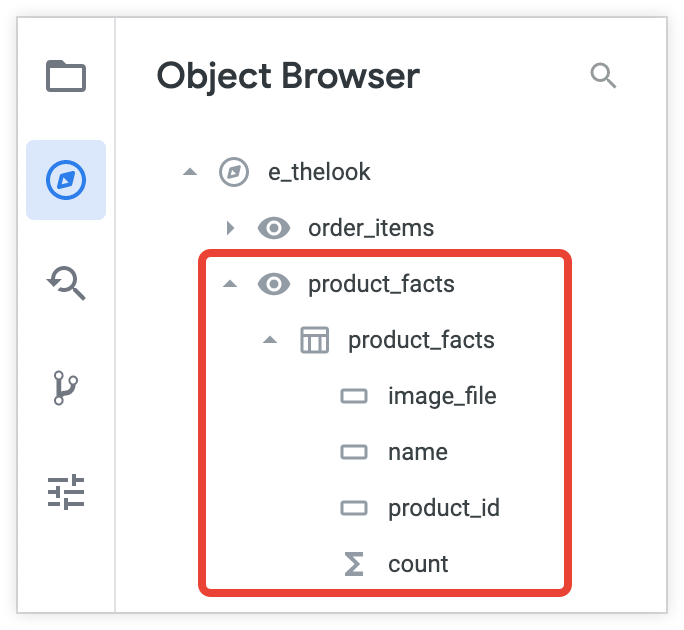
Lorsque vous sélectionnez un objet à partir d'un projet importé, Looker ouvre le fichier dans lequel l'objet est défini. Le fichier sera en lecture seule, car il s'agit d'un fichier de projet importé.
Afficher les objets étendus dans le panneau de l'explorateur d'objets
Si votre projet inclut une vue ou une exploration qui étend une autre vue ou exploration, vous pouvez utiliser le panneau de l'explorateur d'objets pour afficher le code LookML de l'objet étendu et y accéder. Lorsque vous développez une vue qui en étend une autre, le panneau de l'explorateur d'objets affiche les champs de la vue de base ainsi que tous les champs que vous avez ajoutés dans la vue d'extension.
Par exemple, le fichier de vue suivant définit une vue appelée user_with_age_extension qui étend une autre vue appelée users_extended et ajoute de nouveaux champs :
include: "/views/users_extended.view"

view: user_with_age_extension {
  extends: [users_extended]

  dimension: age {
    type: number
    sql: ${TABLE}.age ;;
  }

  dimension: zip {
    type: zipcode
    sql: ${TABLE}.zip ;;
  }
}
Le panneau du navigateur d'objets affiche désormais à la fois les champs définis dans la vue users_extended de base et les nouveaux champs définis dans la vue user_with_age_extension.
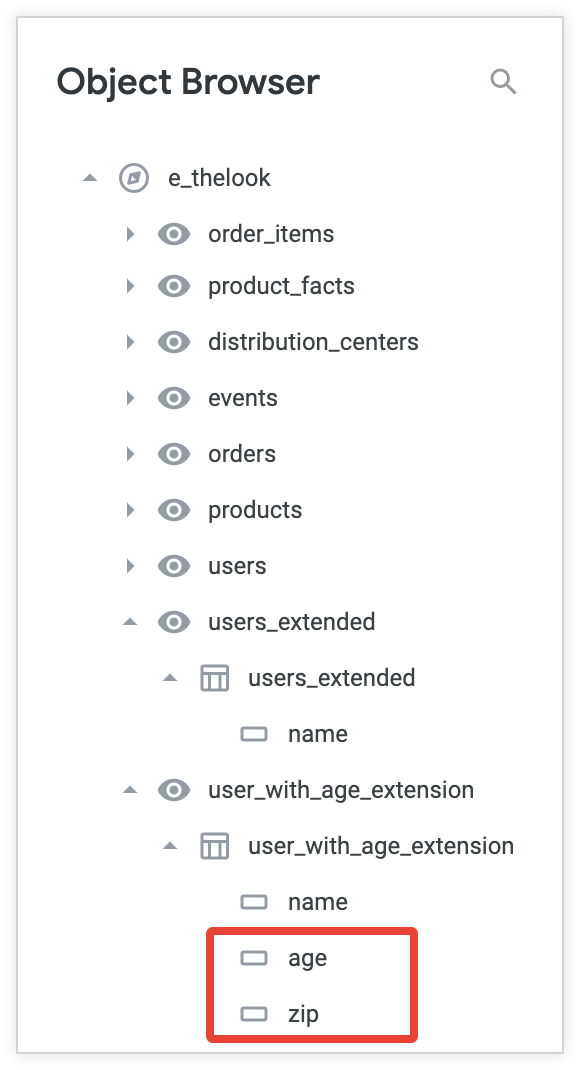
Vous pouvez accéder au LookML de l'objet étendu en sélectionnant son nom dans le panneau de l'explorateur d'objets.
Afficher les objets affinés dans le panneau de l'explorateur d'objets
Vous pouvez utiliser le panneau de l'explorateur d'objets pour afficher le contenu d'une vue ou d'une exploration affinée, ou pour accéder au code LookML des perfectionnements de votre projet.
Le panneau du navigateur d'objets liste les affinements et les explorations ou vues sur lesquelles ils s'appuient en tant qu'objets uniques, plutôt que d'afficher les affinements et leurs objets de base séparément. Si vous utilisez des affinements pour ajouter des champs à une vue ou pour joindre des vues à une exploration, les champs ou les vues que vous ajoutez s'affichent avec le contenu de la vue d'origine.
Lorsque vous cliquez sur le nom d'une vue affinée ou d'une exploration affinée dans le panneau de l'explorateur d'objets, l'IDE ouvre la ligne de votre code LookML où l'affinage est défini. Si une vue ou une exploration a été affinée plusieurs fois, l'IDE accède au dernier affinement de cet objet par ordre d'inclusion.
Par exemple, supposons que vous souhaitiez ajouter une dimension country à la vue user_with_age_extension sans modifier le code LookML d'origine de la vue. Pour affiner la vue user_with_age_extension, utilisez le paramètre view et ajoutez un signe plus (+) devant le nom de la vue :
view: +user_with_age_extension {

  dimension: country {
    type: string
    map_layer_name: countries
    sql: ${TABLE}.country ;;
  }
}
Lorsque vous développez la vue user_with_age_extension dans le panneau de l'explorateur d'objets, le champ country s'affiche désormais avec les champs d'origine de la vue.
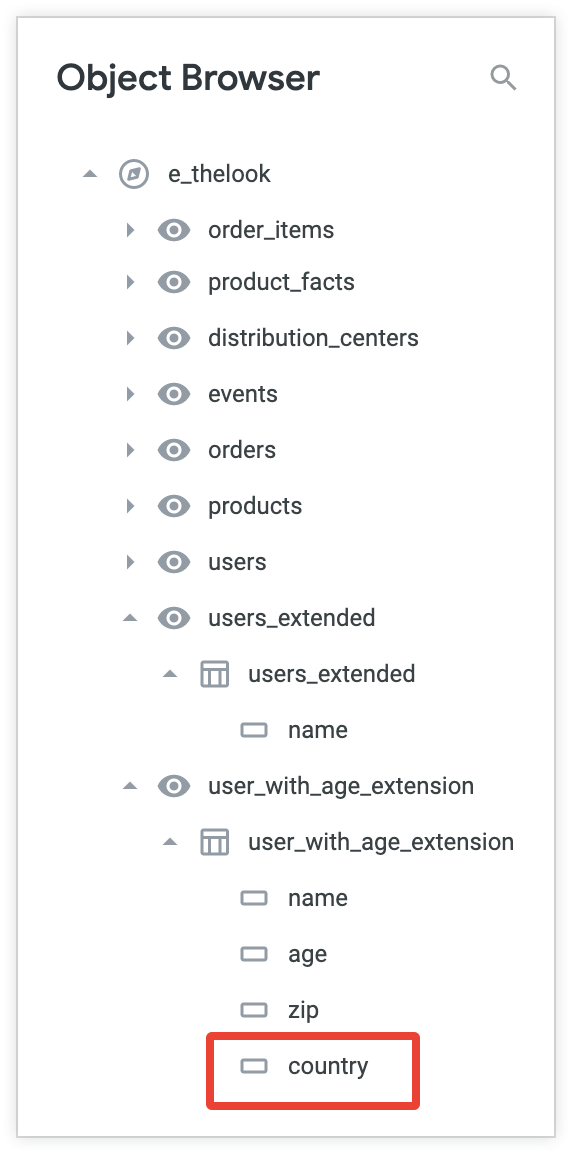
Lorsque vous ajoutez des améliorations à votre projet, faites attention à l'ordre dans lequel elles sont appliquées. Les affinements sont appliqués ligne par ligne, de haut en bas, dans un même fichier, et selon l'ordre dans lequel leurs fichiers sont inclus si un objet est affiné plusieurs fois dans plusieurs fichiers. Pour en savoir plus sur l'ordre dans lequel les affinements sont appliqués, consultez la page de documentation Affinements LookML.