


I grafici mappa ti consentono di visualizzare i dati geografici su mappe responsive e interattive e di controllare in modo significativo il modo in cui vengono tracciati i punti della mappa.
Creare un grafico mappa interattivo
Per creare un grafico mappa, la query deve includere almeno uno dei seguenti campi:
- Una dimensione basata sui dati di latitudine e longitudine. Questa è definita da uno sviluppatore LookML come dimensione di
type: location. - Una dimensione a cui è assegnato un livello della mappa. Gli sviluppatori LookML possono aggiungere un livello della mappa integrato o un livello della mappa personalizzato a una dimensione utilizzando il parametro
map_layer_name. - Una dimensione del codice postale. Le regioni dei codici postali si basano sulle aree di tabulazione dei codici postali (ZCTA) del 2010. Potrebbe non esserci una corrispondenza uno a uno tra i codici postali e le ZCTA utilizzate per le visualizzazioni mappa. È possibile che non tutti i punti vengano visualizzati nella mappa.
Limita la precisione delle coordinate dei dati di latitudine e longitudine a non più di cinque o sei cifre decimali. Se le coordinate superano le sette cifre decimali, la mappa non visualizzerà alcun punto dati.
Per creare un grafico mappa interattivo, seleziona il tipo di visualizzazione Mappa nella barra Visualizzazione. Puoi anche modificare la visualizzazione mappa nel menu di visualizzazione. Fai clic sull'ingranaggio nell'angolo in alto a destra della barra Visualizzazione.
Alcune delle opzioni elencate in questa pagina della documentazione potrebbero essere disattivate o nascoste se sono in conflitto con altre impostazioni che hai scelto.
Opzioni del menu Traccia
La scheda Traccia ti consente di selezionare il modo in cui vengono tracciati i dati sulla posizione. Ogni scelta ha opzioni di formattazione leggermente diverse, a seconda del tipo di tracciamento. Le opzioni Traccia variano anche a seconda che sia definito un livello della mappa nel LookML per la dimensione. Tieni presente che per le dimensioni dei codici postali, Looker assegna automaticamente un livello della mappa dei codici postali statunitensi.
|
Per le dimensioni non associate a un livello della mappa, Looker mostra le seguenti opzioni Traccia: |
Per le dimensioni definite con un livello della mappa, Looker mostra le seguenti opzioni Traccia: |
Punti
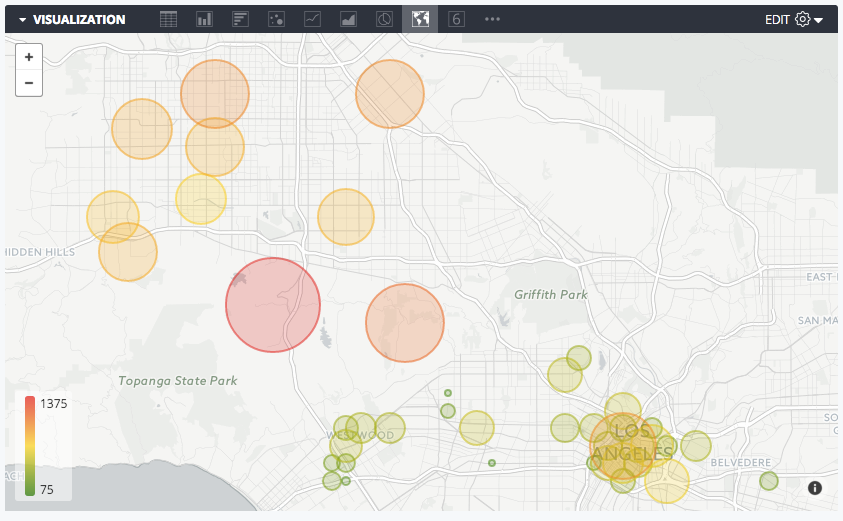
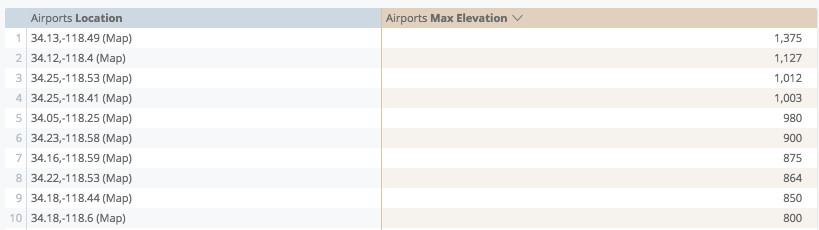
Puoi tracciare ogni riga di una tabella dati sottostante come un punto discreto sulla mappa.
Se tracci una dimensione della località da sola, i punti avranno dimensioni e colori uniformi. Se aggiungi una misura alla tabella dati sottostante, i punti possono essere scalati in base al colore o alle dimensioni.
Mappa termica automatica

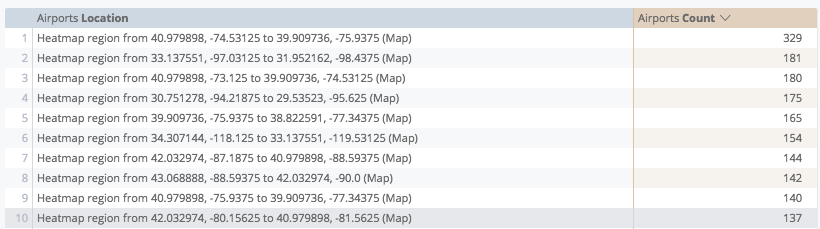
Puoi visualizzare i dati nella query sottostante come una griglia della mappa termica. Funziona dividendo la mappa visibile in quadrati uguali, quindi calcolando quali valori nei dati rientrano in ogni quadrato. I quadrati sono colorati in base a una misura che scegli. Se aumenti o diminuisci lo zoom di questa mappa, Looker ricalcola la griglia in modo che la granularità sia appropriata al livello di zoom.
Affinché questo tipo di tracciamento funzioni correttamente, devi selezionare sia una dimensione della località sia una misura.
La mappa termica automatica esegue una nuova query sui dati per creare la griglia della mappa termica. Una dimensione della località in genere mostra punti distinti con una coordinata di latitudine/longitudine, ma quando utilizzi una mappa termica, la dimensione cambia in riquadri di delimitazione ("Regione della mappa termica da... a...") di ogni quadrato nella griglia.
Collega con linee
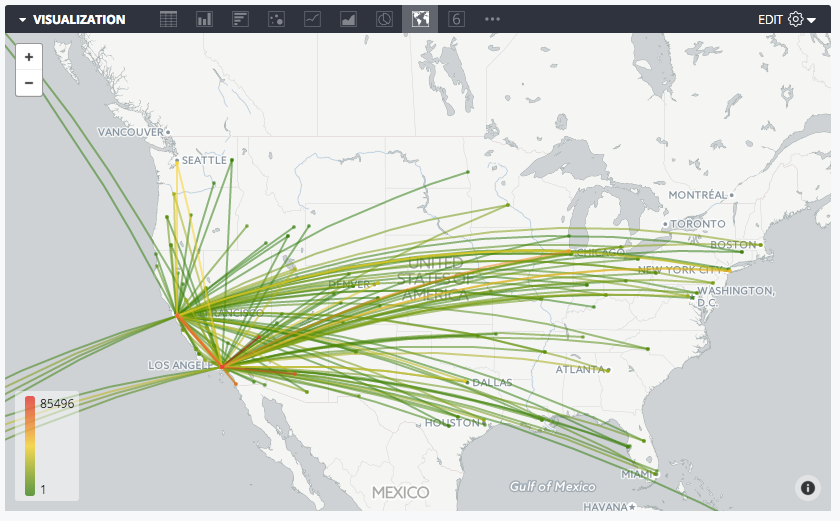
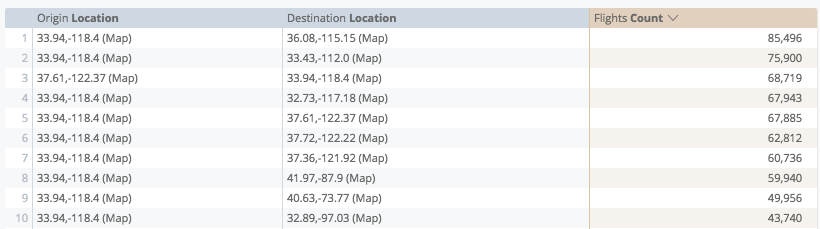
La visualizzazione mappa Collega con linee prende due campi di type:location dalla query, quindi li collega nella visualizzazione. Se aggiungi una misura alla query, puoi aggiungere una scala di colori alle linee.
Collega con aree
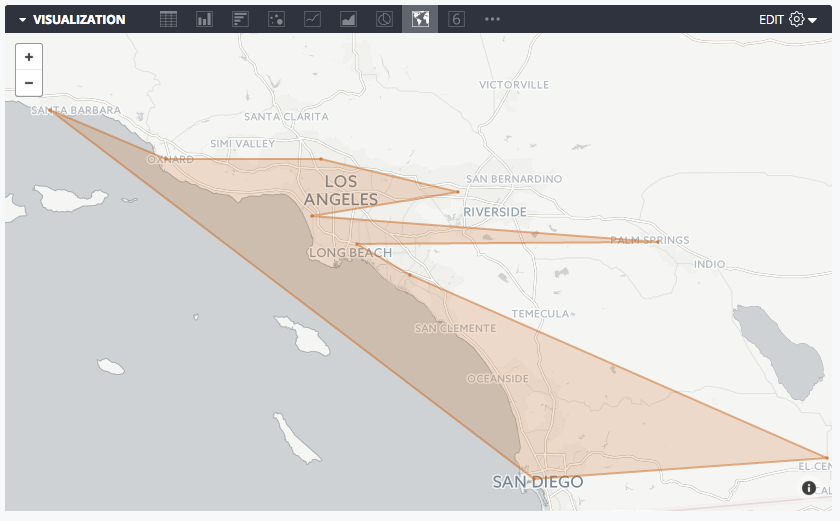
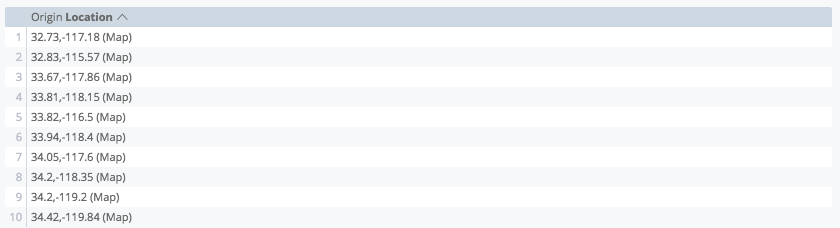
La visualizzazione mappa Collega con aree prende un campo di type:location e collega tutti i punti nell'ordine in cui li hai ordinati, formando i limiti di un'area sulla mappa. Se aggiungi una misura alla query, puoi formattare le dimensioni e il colore dei singoli punti della località che delimitano l'area.
Linee della griglia della mappa termica
Per le visualizzazioni mappa termica, puoi aggiungere un bordo intorno a ciascuna delle linee della griglia utilizzate per la mappa termica.
Opacità della mappa termica
Per le visualizzazioni mappa termica, puoi specificare l'opacità dei colori utilizzati nella mappa termica. Inserisci un numero compreso tra 0 e 1, dove 0 significa nessun colore e 1 significa totalmente opaco.
Linee della griglia nelle regioni vuote
Se l'opzione Linee della griglia della mappa termica è attivata e stai tracciando una dimensione con un nome map_layer_name definito, puoi attivare l'opzione Linee della griglia nelle regioni vuote per visualizzare un contorno intorno alle regioni della mappa che non hanno dati associati.

Opzioni del menu Mappa
Stile mappa
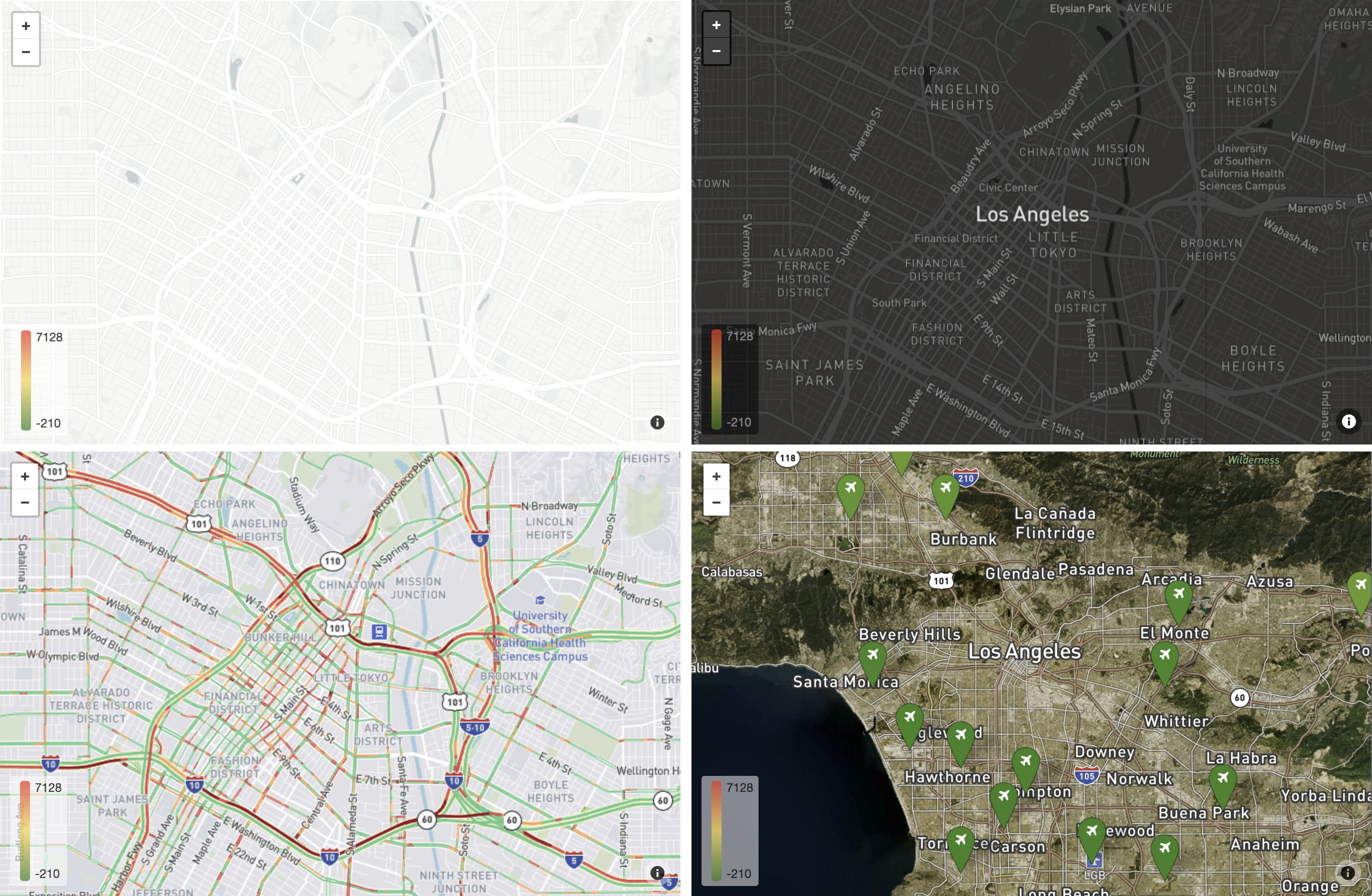
Stili mappa in senso orario dall'alto a sinistra: Chiaro (senza etichette), Scuro, Satellite, Traffico (giorno)
Stile mappa consente agli utenti di modificare il tipo di mappa di sfondo e se devono essere visualizzate le etichette della mappa (ad esempio città e strade). Questa opzione include un menu a discesa con un elenco di scelte:
- Chiaro: mappa dai colori chiari e discreti progettata per fornire un contesto geografico evidenziando al contempo i dati.
- Chiaro (senza etichette): come Chiaro, tranne per il fatto che la mappa omette le etichette come i nomi delle città.
- Scuro: mappa dai colori scuri e discreti progettata per fornire un contesto geografico evidenziando al contempo i dati.
- Scuro (senza etichette): come Scuro, tranne per il fatto che la mappa omette le etichette come i nomi delle città.
- Satellite: mappa che mostra immagini satellitari e aeree globali.
- Satellite (senza etichette): come Satellite, tranne per il fatto che la mappa omette le etichette come i nomi delle città.
- Strade: mappa per uso generico che enfatizza lo stile leggibile delle reti stradali e di trasporto pubblico.
- Esterni: mappa per uso generico adatta per escursioni, ciclismo e altri usi all'aperto.
- Traffico (giorno): mappa dai colori chiari che enfatizza le reti di trasporto pubblico e le strade, incluse le informazioni sul traffico attuali.
- Traffico (notte): mappa dai colori scuri che enfatizza le reti di trasporto pubblico e le strade, incluse le informazioni sul traffico attuali.
Posizione sulla mappa
Puoi modificare il punto centrale e il livello di zoom di una mappa visibile:
- Adatta ai dati: centra e ingrandisce automaticamente la mappa in modo che siano visibili tutti i punti dati della query.
Personalizzato: consente di impostare manualmente una latitudine, una longitudine e un livello di zoom (i numeri più alti creano un livello di zoom più vicino):
Se trascini e ingrandisci la mappa stessa per ottenere la visualizzazione che preferisci, questi valori vengono compilati automaticamente quando scegli Personalizzato.
Questa opzione non è disponibile quando è selezionato il tipo di tracciamento Mappa termica automatica.
Indicatore della scala della mappa
Puoi attivare una scala della mappa e impostare le unità utilizzate dalla scala scegliendo tra le seguenti opzioni:
- Off
- Metrico (m, km)
- Imperiale (ft, mi)
- Metrico e imperiale
Consenti panoramica
Puoi determinare se gli utenti possono riposizionare la mappa trascinandola. Questa funzionalità è consentita per impostazione predefinita.
Consenti zoom
Puoi decidere se visualizzare un pulsante (+/-) nell'angolo in alto a sinistra della visualizzazione mappa, che consente agli utenti di aumentare e diminuire lo zoom. Questa funzionalità è attiva per impostazione predefinita.
Mostra nome completo del campo
Puoi determinare se mostrare il nome della vista insieme al nome del campo nelle descrizioni comando della mappa, che vengono visualizzate quando gli utenti fanno clic sui punti dati della mappa.
Mostra legenda
Puoi determinare se visualizzare una legenda della mappa nell'angolo in basso a destra di una visualizzazione. La legenda mostra la scala di colori che stai utilizzando, se hai aggiunto una misura alla visualizzazione.
L'opzione Mostra legenda è disponibile per le seguenti opzioni Traccia:
- Modalità **Mappa termica automatica**
- Modalità Punti, quando Modalità colore indicatore è impostata su In base al valore
Mostra campo regione nella descrizione comando
Quando questa funzionalità è attivata, il nome della regione viene incluso nella descrizione comando della mappa. Per impostazione predefinita, la descrizione comando include solo i valori delle misure. Per visualizzare la descrizione comando, fai clic su una regione o un punto nella visualizzazione mappa.
Se lo sviluppatore Looker ha definito le opzioni di esaminare in dettaglio per la dimensione, puoi fare clic sul nome della regione per approfondire i dati.
Le descrizioni comando sui grafici mappa hanno un aspetto e un funzionamento leggermente diversi quando vengono visualizzate nelle dashboard. Per ulteriori informazioni, consulta la sezione Visualizzare i grafici mappa nelle dashboard in questa pagina.
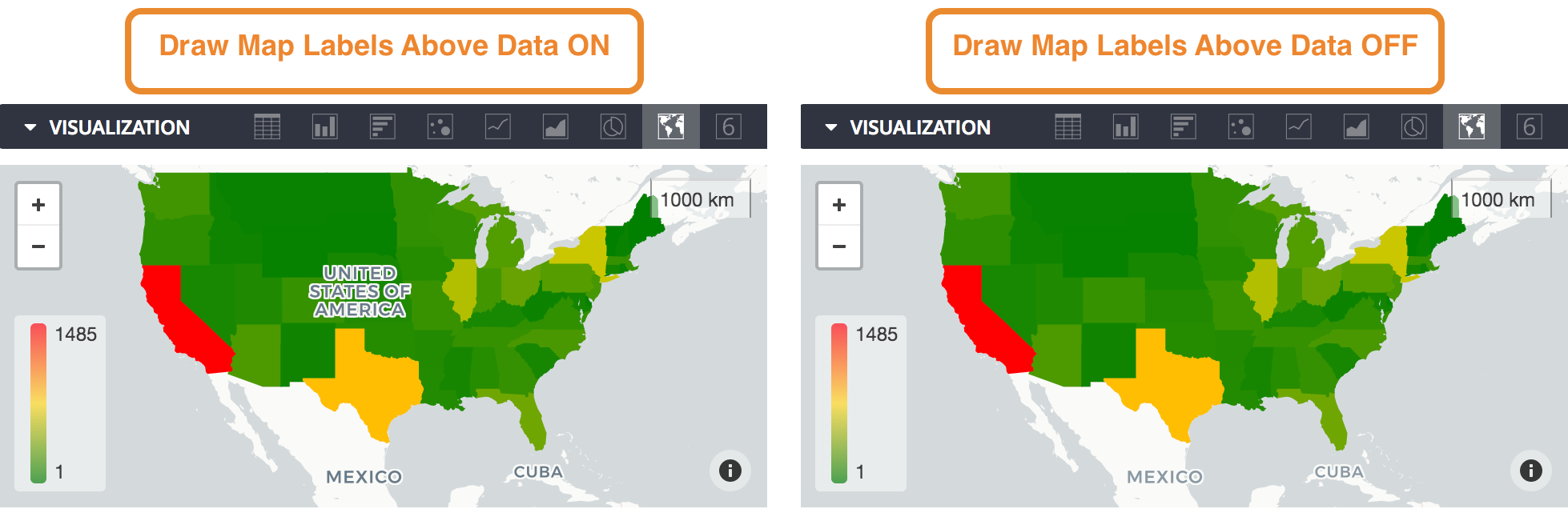
Disegna le etichette della mappa sopra i dati
Quando questa funzionalità è attivata, le etichette della mappa, come i nomi delle regioni, vengono visualizzate sopra la mappa termica.
Questa funzionalità è consigliata con valori di op0}acità della mappa termica più elevati. Se la mappa termica è opaca e questa funzionalità è disattivata, le etichette della mappa verranno oscurate dai colori della mappa termica.
Opzioni del menu Punti
Queste opzioni non sono disponibili quando è selezionato il tipo di tracciamento Mappa termica automatica.
Tipo
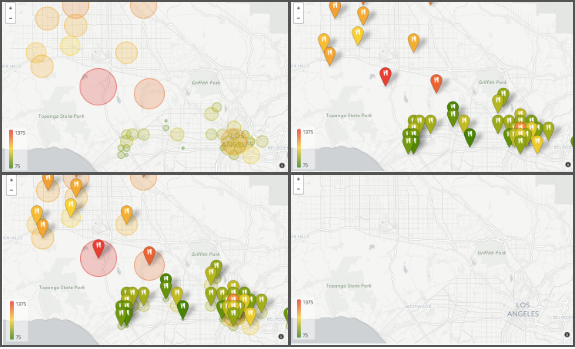
Tipi di punti in senso orario dall'alto a sinistra: Cerchio, Icona, Nessuno, Entrambi
Per le mappe di tipo di tracciamento Punti, Linee, e Area, Tipo specifica il tipo di punto visualizzato nella visualizzazione mappa:
- Cerchio
- Icona
- Entrambi
- Nessuno
Icona
Puoi scegliere un'icona da visualizzare su tutti gli indicatori della mappa nella visualizzazione.
Le scelte delle icone includono:
- Aeroplano
- Automobile
- Casa
- Persona
- Ristorante
- Albero
Radius
Se hai utilizzato un tipo di Cerchio, puoi impostare le dimensioni del cerchio:
Proporzionale al valore: regola le dimensioni relative dei cerchi in base alle misure che hai aggiunto alla query. Quando scegli questa opzione, puoi impostare un raggio minimo e un raggio massimo dei cerchi, che corrisponderanno al valore più basso e più alto nei dati. Puoi anche passare da una scala lineare a una logaritmica quando le dimensioni dei cerchi vengono ridimensionate.
Uguale al valore: regola il raggio dei cerchi in base ai valori delle misure effettive nella query sottostante. Probabilmente ha senso solo se stai tracciando i dati sulla distanza, ad esempio se la misura contiene le dimensioni di un territorio.
Fisso: consente di impostare un raggio fisso da applicare a tutti gli indicatori della mappa. Il valore predefinito è 500.
Unità raggio
Puoi impostare le unità utilizzate nella sezione Raggio su metri o pixel.
Valore colore indicatore
Puoi impostare il colore degli indicatori della mappa in una mappa interattiva:
- In base al valore: i colori vengono assegnati dinamicamente agli indicatori in base ai valori della query sottostante. Per configurare i colori nella legenda per questa opzione, consulta l'opzione Colori valori.
- Personalizzato: consente di impostare un singolo colore da utilizzare per tutti gli indicatori della mappa. Il valore del colore può anche essere formattato come stringa esadecimale RGB, ad esempio
#2ca6cd, o come nomi di colori CSS, ad esempiomediumblue.
Opzioni del menu Valore
Colori valori
Puoi impostare il colore dei punti della mappa o definire l'intervallo di colori da utilizzare se stai codificando i colori in base a una misura.
Puoi inserire un elenco di stringhe esadecimali, ad esempio #2ca6cd, o nomi di colori CSS, ad esempio mediumblue. I colori che inserisci per primi sono associati ai valori più bassi.
Quantizza colori
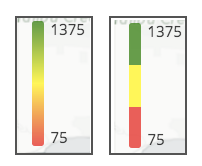
Quando è attivata, l'opzione Quantizza colori modifica la scala di colori da un gradiente uniforme solo ai colori specifici che hai impostato.
L'immagine a sinistra mostra la legenda quando l'opzione Quantizza colori è disattivata, mentre l'immagine a destra mostra la legenda quando l'opzione Quantizza colori è attivata:
Inverti scala dei colori
Quando è attivata, l'opzione Inverti scala dei colori inverte i colori che indicano i valori alti e bassi nel grafico, invertendo la mappa a gradiente di colore.
Valore minimo/Valore massimo
Puoi impostare i valori minimo e massimo dell'intervallo di colori. In questo modo puoi codificare a colori tutti i punti al di sotto di una determinata soglia con il colore più basso e tutti i punti al di sopra di una determinata soglia con il colore più alto.
Per impostazione predefinita, questo campo viene lasciato vuoto e i valori minimo e massimo applicati alla legenda sono i valori minimo e massimo della query.
Visualizzare i grafici mappa nelle dashboard
Quando visualizzi i grafici mappa nelle dashboard, le descrizioni comando funzionano in modo leggermente diverso rispetto a quando visualizzi i grafici mappa come Look o come Esplora.
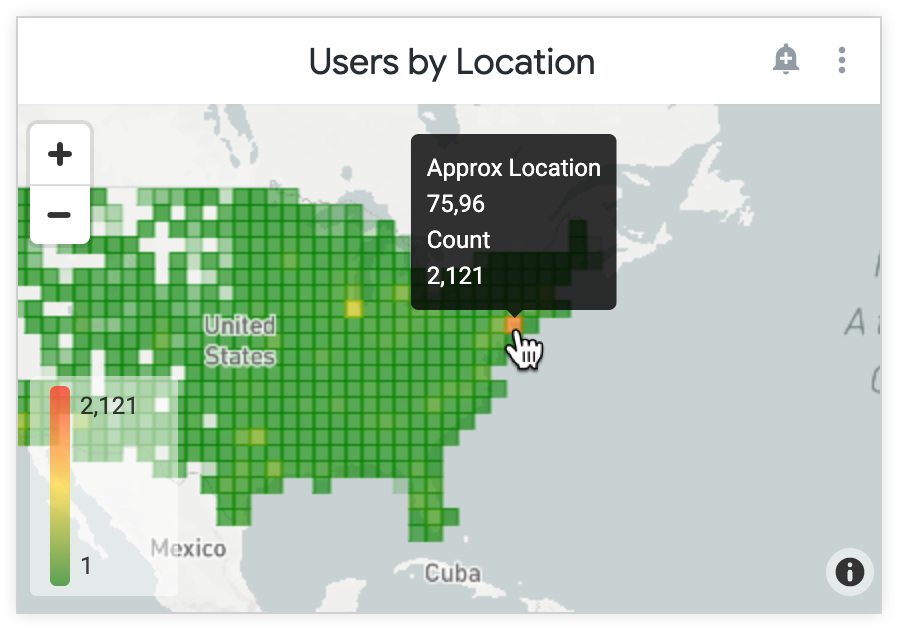
Nelle dashboard, le descrizioni comando vengono visualizzate al passaggio del mouse, anziché al clic. I visualizzatori di una dashboard possono vedere i contenuti inseriti in una descrizione comando con il html parametro, ma se sono inclusi contenuti interattivi come parte del html parametro, ad esempio link, i visualizzatori non possono farci clic.
Se fai clic su Esplora da qui su un riquadro della dashboard del grafico mappa o se apri la finestra di modifica per un riquadro del grafico mappa, vedrai la versione Look ed Esplora del grafico mappa.