

Les graphiques de carte vous permettent de visualiser des données géographiques sur des cartes responsives et interactives, et de contrôler de manière significative la façon dont les points de la carte sont tracés.
Créer un graphique de carte interactif
Pour créer un graphique de carte, votre requête doit inclure au moins l'un des champs suivants :
- Une dimension basée sur des données de latitude et de longitude. Elle est définie par un développeur LookML comme une dimension de
type: location. - Une dimension à laquelle un calque de carte est attribué. Les développeurs LookML peuvent ajouter un calque de carte intégré ou un calque de carte personnalisé à une dimension à l'aide du paramètre
map_layer_name. - Une dimension de code postal. Les régions de code postal sont basées sur les zones de tabulation de code postal (ZCTA) de 2010. Il est possible qu'il n'y ait pas de correspondance un-à-un entre les codes postaux et les ZCTA utilisés pour les visualisations de carte. Il est possible que tous les points ne soient pas visualisés sur la carte.
Limitez la précision des coordonnées de latitude et de longitude à cinq ou six décimales au maximum. Si les coordonnées dépassent sept décimales, la carte n'affiche aucun point de données.
Pour créer un graphique de carte interactif, sélectionnez le type de visualisation Carte dans la barre Visualisation. Vous pouvez également modifier votre visualisation de carte dans le menu de visualisation. Cliquez sur l'icône en forme d'engrenage en haut à droite de la barre Visualisation.
Certaines des options listées sur cette page de documentation peuvent être grisées ou masquées lorsqu'elles sont en conflit avec d'autres paramètres que vous avez choisis.
Options du menu "Tracé"
L'onglet Tracé vous permet de sélectionner la façon dont vos données de localisation sont tracées. Chaque choix propose des options de mise en forme légèrement différentes, selon le type de tracé. Les options deTracé varient également selon qu'un calque de carte est défini dans le LookML de votre dimension. Notez que pour les dimensions de code postal, Looker attribue automatiquement un calque de carte de code postal américain.
|
Pour les dimensions qui ne sont pas associées à un calque de carte, Looker affiche les options de Tracé suivantes : |
Pour les dimensions définies avec un calque de carte, Looker affiche les options de Tracé suivantes : |
Points

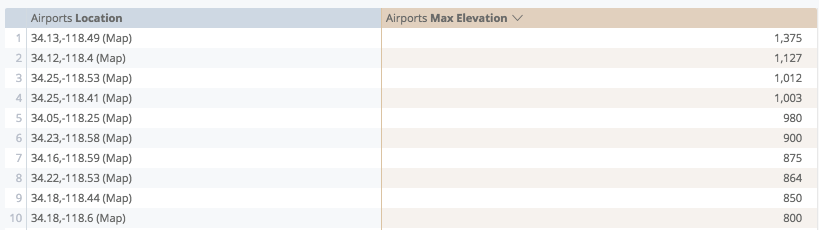
Vous pouvez tracer chaque ligne d'un tableau de données sous-jacent sous forme de point discret sur la carte.
Le tracé d'une dimension de localisation seule place des points de taille et de couleur uniformes. L'ajout d'une mesure au tableau de données sous-jacent permet de mettre à l'échelle les points par couleur ou par taille.
Carte de densité automatique
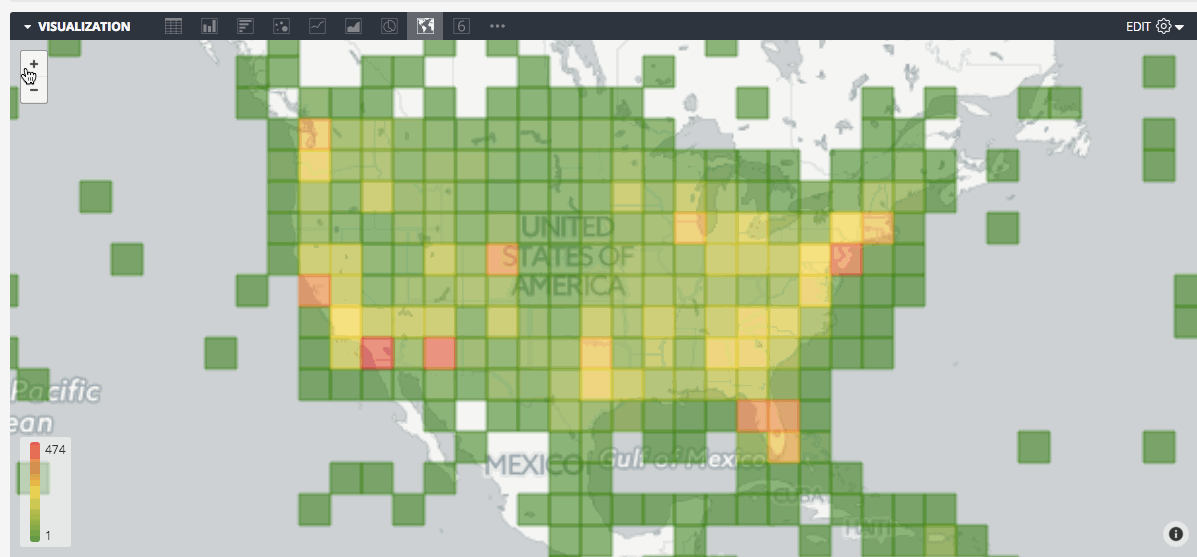
Vous pouvez afficher les données de la requête sous-jacente sous forme de grille de carte de densité. Pour ce faire, la carte visible est divisée en carrés égaux, puis les valeurs de vos données qui correspondent à chaque carré sont calculées. Les carrés sont colorés en fonction d'une mesure que vous choisissez. Lorsque vous effectuez un zoom avant ou arrière sur cette carte, Looker recalcule la grille afin que la granularité soit adaptée au niveau de zoom.
Pour que ce type de tracé fonctionne correctement, vous devez sélectionner à la fois une dimension de localisation et une mesure.
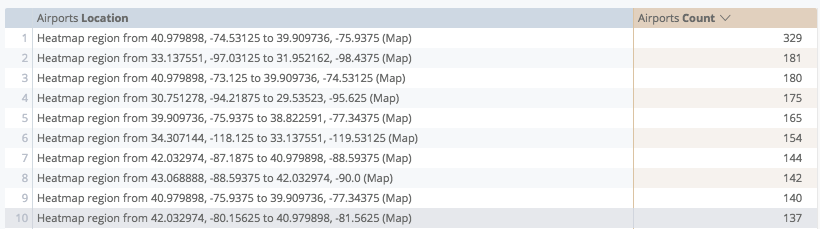
La carte de densité automatique interroge à nouveau vos données pour construire la grille de carte de densité. Une dimension de localisation affiche généralement des points distincts avec une coordonnée de latitude/longitude, mais lorsque vous utilisez une carte de densité, la dimension passe aux cadres de délimitation ("Région de carte de densité de ... à ..") de chaque carré de la grille.
Relier avec des lignes

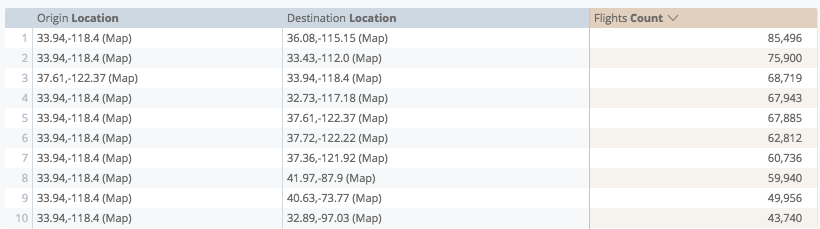
La visualisation de carte Relier avec des lignes prend deux champs de type:location de votre requête, puis les relie dans la visualisation. L'ajout d'une mesure à la requête vous permet d'ajouter un dégradé de couleurs aux lignes.
Relier avec des zones
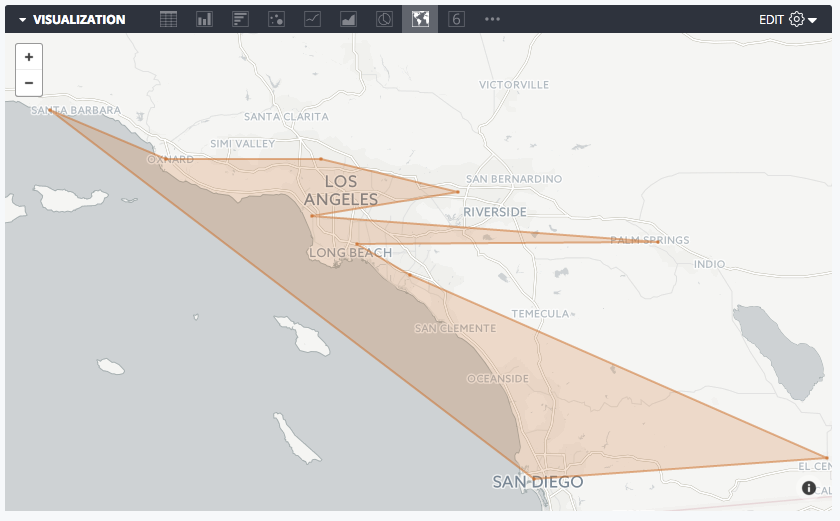
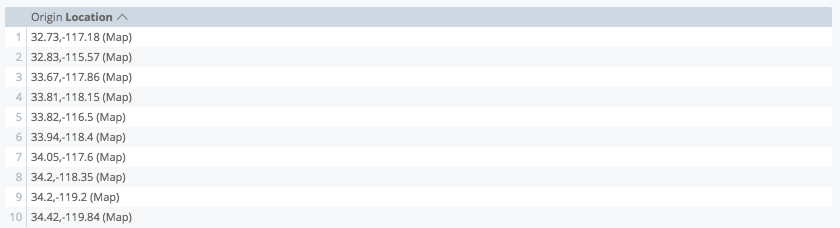
La visualisation de carte Relier avec des zones prend un champ de type:location et relie tous les points dans l'ordre dans lequel vous les avez triés, formant ainsi les limites d'une zone sur la carte. L'ajout d'une mesure à la requête vous permet de mettre en forme la taille et la couleur des points de localisation individuels qui délimitent la zone.
Quadrillage de la carte de densité
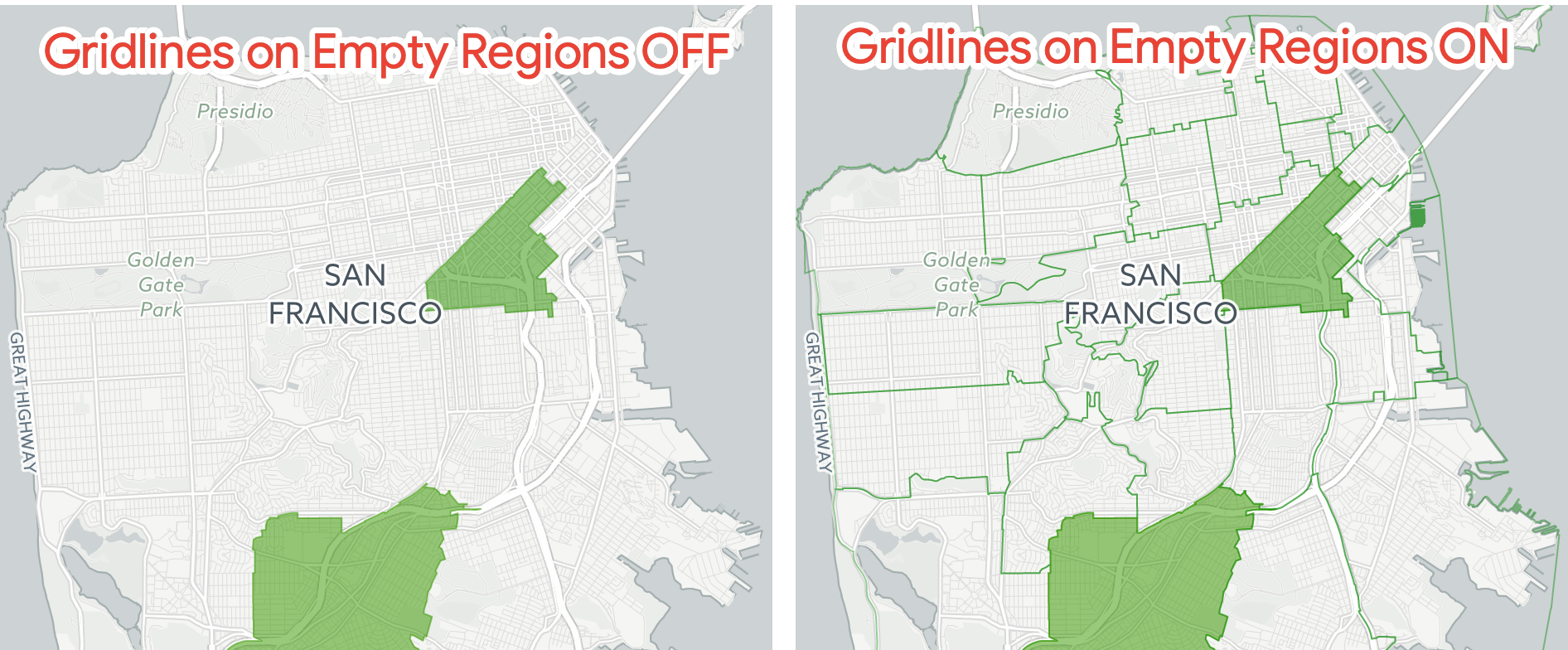
Pour les visualisations de carte de densité, vous pouvez ajouter une bordure autour de chacun des quadrillages utilisés pour la carte de densité.
Opacité de la carte de densité
Pour les visualisations de carte de densité, vous pouvez spécifier l'opacité des couleurs utilisées dans la carte de densité. Saisissez un nombre compris entre 0 et 1, où 0 signifie aucune couleur et 1 signifie totalement opaque.
Quadrillage sur les régions vides
Si l'option Quadrillage de la carte de densité est activée et que vous tracez une dimension pour laquelle un map_layer_name est défini, vous pouvez activer le bouton Quadrillage sur les régions vides pour afficher un contour autour des régions de la carte qui n'ont pas de données associées.
Options du menu "Carte"
Style de carte
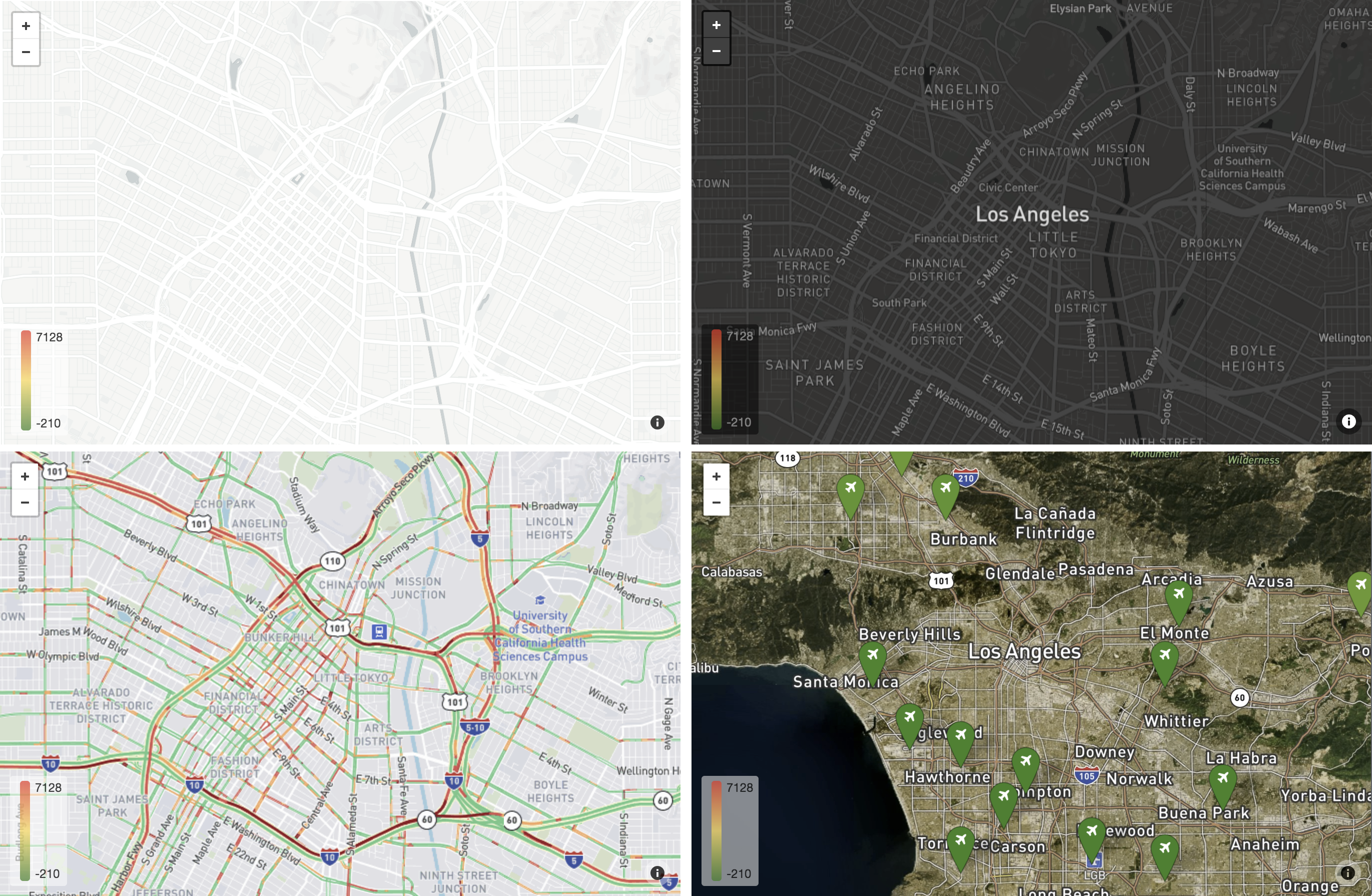
Styles de carte dans le sens des aiguilles d'une montre à partir du haut à gauche : Clair (sans libellés), Sombre, Satellite, Trafic (jour)
Style de carte permet aux utilisateurs de modifier le type de carte d'arrière-plan et d'indiquer si les libellés de carte (comme les villes et les rues) doivent être affichés. Cette option comporte un menu déroulant avec une liste de choix :
- Clair : carte subtile et de couleur claire conçue pour fournir un contexte géographique tout en mettant en évidence vos données.
- Clair (sans libellés) : identique à Clair, sauf que la carte omet les libellés tels que les noms de villes.
- Sombre : carte subtile et de couleur sombre conçue pour fournir un contexte géographique tout en mettant en évidence vos données.
- Sombre (sans libellés) : identique à Sombre, sauf que la carte omet les libellés tels que les noms de villes.
- Satellite : carte affichant des images satellite et aériennes du monde entier.
- Satellite (sans libellés) : identique à Satellite, sauf que la carte omet les libellés tels que les noms de villes.
- Rues : carte à usage général qui met l'accent sur le style lisible des réseaux routiers et de transport en commun.
- Extérieur : carte à usage général adaptée à la randonnée, au vélo et à d'autres utilisations en extérieur.
- Trafic (jour) : carte de couleur claire mettant l'accent sur les réseaux de transport en commun et les routes, y compris les informations sur le trafic en temps réel.
- Trafic (nuit) : carte de couleur sombre mettant l'accent sur les réseaux de transport en commun et les routes, y compris les informations sur le trafic en temps réel.
Position sur la carte
Vous pouvez modifier le point central et le niveau de zoom d'une carte visible :
- Ajuster aux données : centre et zoome automatiquement la carte de sorte que tous les points de données de votre requête soient visibles.
Personnalisé : vous permet de définir manuellement une latitude, une longitude et un niveau de zoom (les nombres plus élevés créent un niveau de zoom plus proche) :
Si vous faites glisser et zoomez sur la carte elle-même pour obtenir la vue souhaitée, ces valeurs sont automatiquement renseignées lorsque vous choisissez Personnalisé.
Cette option n'est pas disponible lorsque le type de tracé Carte de densité automatique est sélectionné.
Indicateur d'échelle de la carte
Vous pouvez activer une échelle de carte et définir les unités utilisées par l'échelle en choisissant parmi les options suivantes :
- Désactivé
- Métrique (m, km)
- Impérial (ft, mi)
- Métrique et impérial
Autoriser le panoramique
Vous pouvez déterminer si les utilisateurs peuvent repositionner la carte en la faisant glisser. Cette fonctionnalité est autorisée par défaut.
Autoriser le zoom
Vous pouvez décider si un bouton (+/-) doit s'afficher en haut à gauche de la visualisation de la carte, permettant aux utilisateurs d'effectuer un zoom avant et arrière. Cette fonctionnalité est activée par défaut.
Afficher le nom complet du champ
Vous pouvez déterminer si le nom de la vue doit être affiché avec le nom du champ dans les info-bulles de la carte, qui s'affichent lorsque les utilisateurs cliquent sur les points de données de la carte.
Afficher la légende
Vous pouvez déterminer si une légende de carte s'affiche en bas à droite d'une visualisation. La légende affiche le dégradé de couleurs que vous utilisez, si vous avez ajouté une mesure à votre visualisation.
L'option Afficher la légende est disponible pour les options de Tracé suivantes :
- Mode**Carte de densité automatique**
- Mode Points, lorsque Mode de couleur du repère est défini sur Basé sur la valeur
Afficher le champ "Région" dans l'info-bulle
Lorsque cette fonctionnalité est activée, le nom de la région est inclus dans l'info-bulle de la carte. Par défaut, l'info-bulle n'inclut que les valeurs de mesure. Pour afficher l'info-bulle, cliquez sur une région ou un point de la visualisation de la carte.
Si votre développeur Looker a défini des options d'exploration pour la dimension, vous pouvez cliquer sur le nom de la région pour explorer davantage les données.
Les info-bulles des graphiques de carte s'affichent et fonctionnent légèrement différemment lorsqu'elles sont affichées sur des tableaux de bord. Pour en savoir plus, consultez la section Afficher des graphiques de carte dans des tableaux de bord sur cette page.
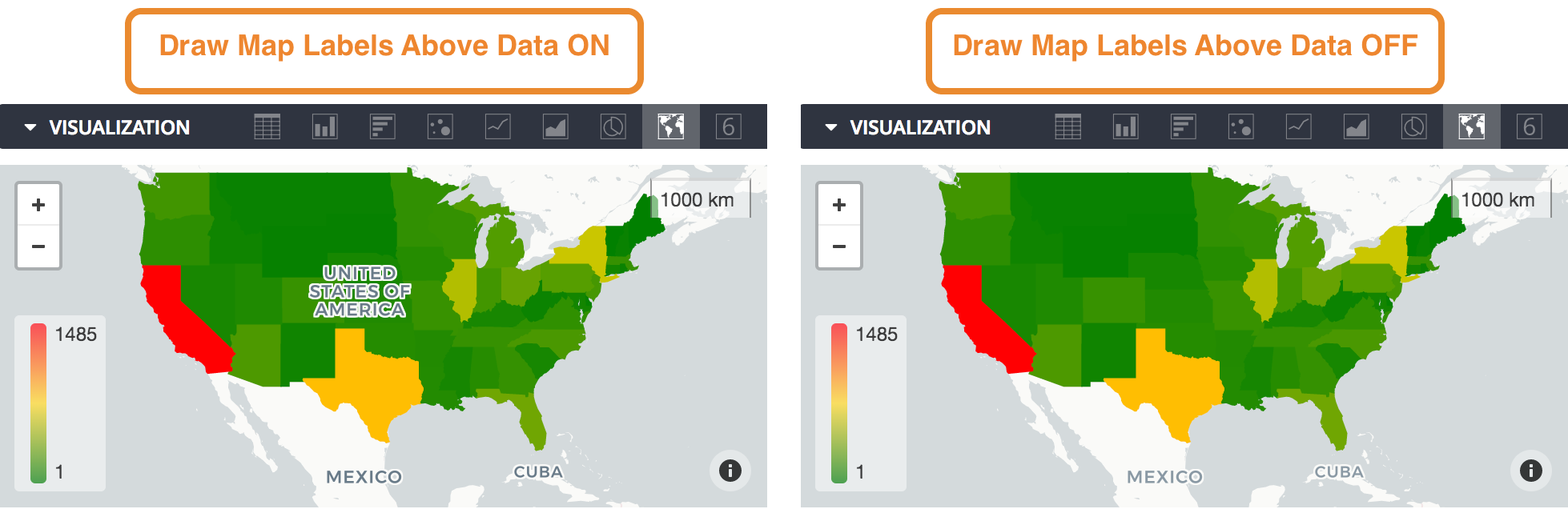
Dessiner les libellés de carte au-dessus des données
Lorsque cette fonctionnalité est activée, les libellés de carte, tels que les noms de régions, s'affichent au-dessus de la carte de densité.
Cette fonctionnalité est recommandée avec des valeurs d'opacité de carte de densité plus élevées. Si votre carte de densité est opaque et que cette fonctionnalité est désactivée, les libellés de carte seront masqués par les couleurs de la carte de densité.
Options du menu "Points"
Ces options ne sont pas disponibles lorsque le type de tracé Carte de densité automatique est sélectionné.
Type
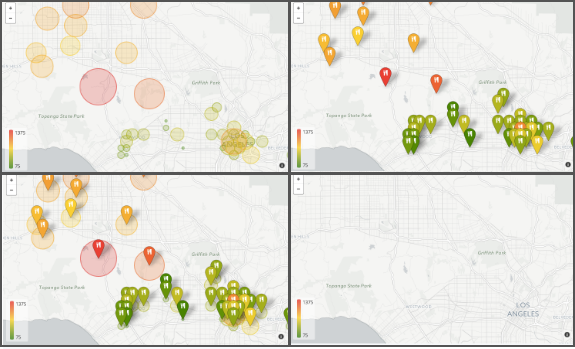
Types de points dans le sens des aiguilles d'une montre à partir du haut à gauche : Cercle, Icône, Aucun, Les deux
Pour les cartes de type de tracé Points, Lignes et Zone, Type spécifie le type de point affiché dans la visualisation de la carte :
- Cercle
- Icône
- Les deux
- Aucun
Icône
Vous pouvez choisir une icône à afficher sur tous les repères de carte de la visualisation.
Vous avez le choix entre les icônes suivantes :
- Avion
- Voiture
- Maison
- Personne
- Restaurant
- Arbre
Radius
Si vous avez utilisé un Type de Cercle, vous pouvez définir la taille de ce cercle :
Proportionnel à la valeur : ajuste la taille relative des cercles en fonction des mesures que vous avez ajoutées à votre requête. Lorsque vous choisissez cette option, vous pouvez définir un rayon minimal et un rayon maximal pour les cercles, qui correspondront aux valeurs les plus basses et les plus élevées de vos données. Vous pouvez également basculer entre une échelle linéaire et une échelle logarithmique lorsque les cercles sont dimensionnés.
Égal à la valeur : ajuste le rayon des cercles aux valeurs de mesure réelles de votre requête sous-jacente. Cela n'a probablement de sens que si vous tracez des données de distance, par exemple si votre mesure contenait la taille d'un territoire.
Fixe : vous permet de définir un rayon fixe à appliquer à tous les repères de carte. La valeur par défaut est 500.
Unités du rayon
Vous pouvez définir les unités utilisées dans la section Radius sur "Mètres" ou "Pixels".
Valeur de la couleur du repère
Vous pouvez définir la couleur des repères de carte dans une carte interactive :
- Basé sur la valeur : les couleurs sont attribuées dynamiquement aux repères en fonction des valeurs de votre requête sous-jacente. Pour configurer les couleurs de la légende pour cette option, consultez l'option Couleurs des valeurs.
- Personnalisé : vous permet de définir une seule couleur à utiliser pour tous les repères de carte. La valeur de couleur peut également être mise en forme en tant que chaîne hexadécimale RVB, telle que
#2ca6cd, ou en tant que noms de couleurs CSS, tels quemediumblue.
Options du menu "Valeur"
Couleurs des valeurs
Vous pouvez définir la couleur des points de carte ou définir la plage de couleurs à utiliser si vous utilisez un code couleur en fonction d'une mesure.
Vous pouvez saisir une liste de chaînes hexadécimales, telles que #2ca6cd, ou de noms de couleurs CSS, tels que mediumblue. Les couleurs que vous saisissez en premier sont associées aux valeurs les plus basses.
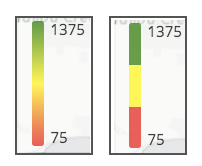
Quantifier les couleurs
Lorsque l'option Quantifier les couleurs est activée, le dégradé de couleurs passe d'un dégradé lisse aux seules couleurs spécifiques que vous avez définies.
L'image de gauche représente la légende lorsque l'option Quantifier les couleurs est désactivée, et l'image de droite représente la légende lorsque l'option Quantifier les couleurs est activée :
Inverser le dégradé de couleurs
Lorsque l'option Inverser le dégradé de couleurs est activée, les couleurs qui indiquent les valeurs élevées et basses du graphique sont inversées, ce qui inverse le dégradé de couleurs.
Valeur minimale/Valeur maximale
Vous pouvez définir les valeurs minimale et maximale de la plage de couleurs. Cela vous permet d'attribuer un code couleur à tous les points situés en dessous d'un certain seuil avec la couleur la plus basse et à tous les points situés au-dessus d'un certain seuil avec la couleur la plus élevée.
Par défaut, ce champ est laissé vide, et les valeurs minimale et maximale appliquées à la légende sont les valeurs minimale et maximale de votre requête.
Afficher des graphiques de carte dans des tableaux de bord
Lorsque vous affichez des graphiques de carte dans des tableaux de bord, les info-bulles fonctionnent légèrement différemment de celles qui s'affichent lorsque vous affichez des graphiques de carte en tant que Looks ou en tant qu'explorations.
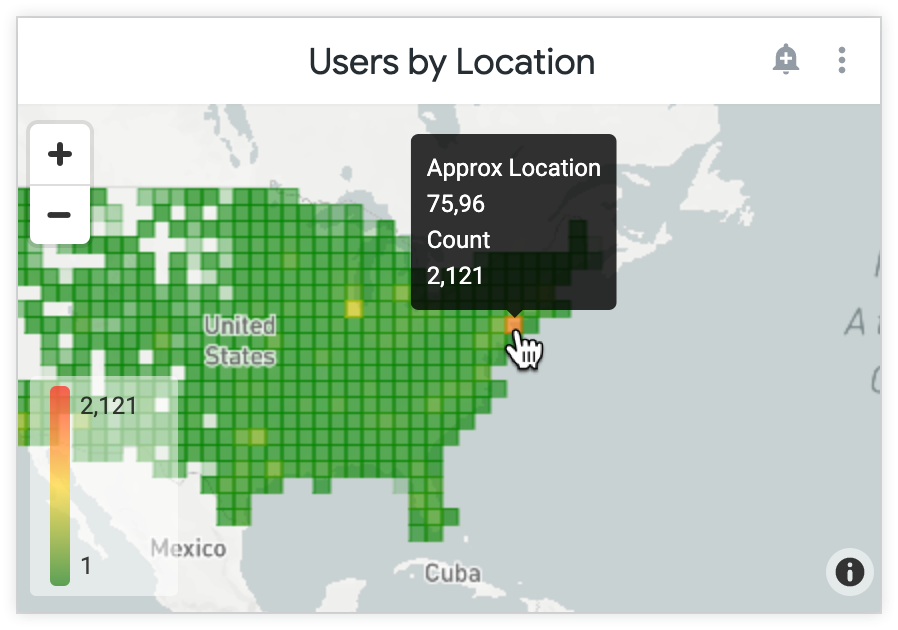
Dans les tableaux de bord, les info-bulles s'affichent au survol, et non au clic. Les utilisateurs d'un tableau de bord peuvent voir le contenu placé dans une info-bulle avec le html paramètre, mais si du contenu interactif est inclus dans le html paramètre (comme des liens), les utilisateurs ne peuvent pas cliquer dessus.
Si vous cliquez sur Explorer à partir d'ici sur une vignette de tableau de bord de graphique de carte, ou si vous ouvrez la fenêtre de modification d'une vignette de graphique de carte, vous verrez la version Look et Explorer du graphique de carte.