

Le contenu dans Looker peut prendre la forme d'une présentation, autrement dit un instantané enregistré des données provenant d'une requête, ou un tableau de bord, qui est un ensemble de vignettes affichant la visualisation de résultats de requête.
Toute la navigation s'effectue dans le menu de navigation principal. Pour ouvrir ou masquer le menu, cliquez sur l'icône Menu principal .
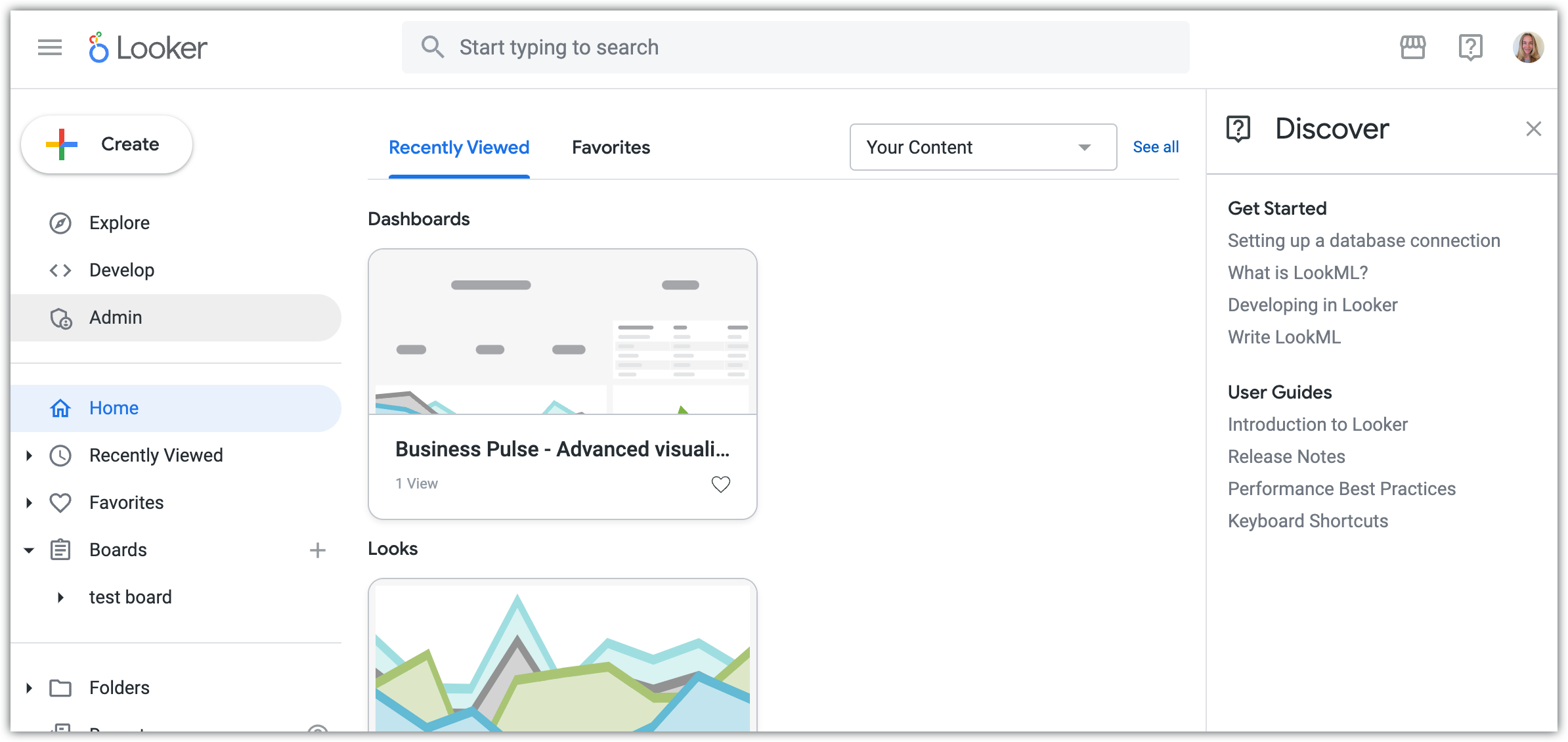
Vous pouvez également rechercher du contenu et y accéder directement depuis votre page d'accueil.
Utiliser le menu de navigation principal
Vous pouvez accéder au contenu enregistré depuis le menu de navigation principal. En fonction de vos autorisations, le menu de navigation principal peut inclure les options suivantes :
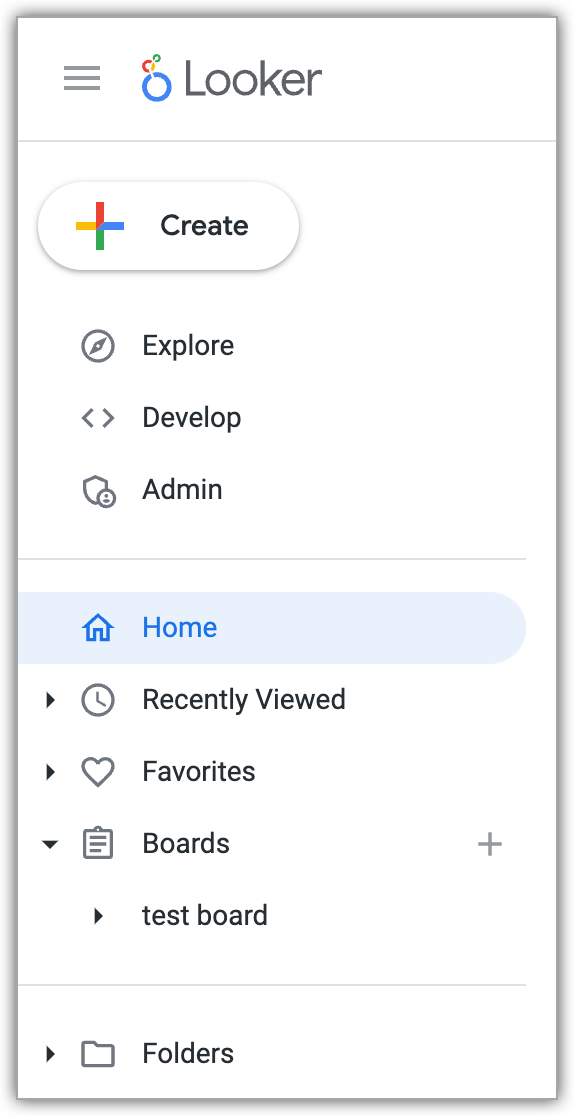
Bouton Créer : en fonction de vos autorisations, vous permet de créer les éléments suivants :
- Tableaux de bord : vous devez disposer de l'
save_contentautorisation pour voir cette option. - Panneaux.
- Modèles LookML : vous devez disposer de l'autorisation
developpour voir cette option. - Connexions : vous devez disposer de l'autorisation
manage_project_connectionspour voir cette option.
- Tableaux de bord : vous devez disposer de l'
Explorer : ouvre le panneau Explorer, à partir duquel vous pouvez rechercher, sélectionner et afficher des explorations.
Développer : ouvre le panneau Développer, à partir duquel vous pouvez accéder aux projets LookML et développer dans LookML.
Admin : ouvre le panneau Admin, à partir duquel vous pouvez administrer Looker.
Accueil : affiche votre page d'accueil si votre administrateur Looker a activé la page d'accueil prédéfinie ou une autre option de page d'accueil. Si votre administrateur a défini un panneau comme page d'accueil, le nom du panneau s'affiche à la place du texte Accueil.
Aperçu : affiche la page d'accueil par défaut dans toute l'organisation si votre administrateur vous a configuré, pour vous ou un groupe auquel vous appartenez, une page d'accueil par défaut différente. Si votre administrateur a défini un panneau comme page d'accueil pour toute l'organisation, le nom du panneau s'affiche à la place d'Aperçu.
Récemment consultés : liste les présentations et les tableaux de bord définis par l'utilisateur que vous avez consultés le plus récemment.
Favoris : affiche une liste des présentations ou des tableaux de bord que vous avez marqués comme favoris.
Panneaux : liste les panneaux que vous avez créés ou ajoutés à votre liste de panneaux.
Dossiers : liste les dossiers auxquels vous avez accès, y compris les suivants :
- Tous les dossiers, un répertoire de premier niveau avec des points d'entrée vers des dossiers supplémentaires
- Votre dossier personnel
- Votre dossier par défaut, si vous en avez configuré un
- Personnes, qui contient tous les dossiers personnels des autres utilisateurs auxquels vous avez accès
- Dossiers partagés, qui contient des dossiers, des présentations et des tableaux de bord créés par l'utilisateur qui sont généralement utilisés à l'échelle de l'entreprise ou au sein des services
- Tableaux de bord LookML, un dossier qui contient des tableaux de bord créés par des développeurs avec LookML
Accéder à un contenu dans des dossiers
Dans Looker, le contenu est enregistré dans des dossiers. Un dossier peut inclure des présentations, des tableaux de bord ou même des sous-dossiers. Vous ne pouvez voir que les dossiers auxquels vous avez accès.
Dans un dossier, les tableaux de bord et les présentations sont listés sous les titres Tableaux de bord et Présentations. Les dossiers donnent les informations et les options suivantes pour les dossiers et les tableaux de bord :
- Case à cocher : cochez la case pour déplacer, supprimer ou copier un élément. Lorsque vous sélectionnez un élément, Looker affiche des boutons pour les actions que vous pouvez entreprendre.
- Vignette, description et métadonnées : inclut un aperçu visuel du tableau de bord ou de la présentation. Si une description a été ajoutée au tableau de bord ou à la présentation, elle s'affiche sous le titre du tableau de bord ou de la présentation. Les métadonnées, ou les informations sur le nombre de vues dont dispose le tableau de bord ou la présentation et son auteur, sont également affichées sous le titre.
Icône Favoris : cliquez sur l'icône Favoris pour ajouter ou supprimer la présentation ou le tableau de bord de vos favoris.
Menu à trois points du tableau de bord ou de la présentation : fournit des options pour configurer le contenu et pour envoyer ses données.
Les présentations disposent des informations et des options supplémentaires suivantes :
- Colonne Dernière mise à jour : indique la date de la dernière modification de la présentation.
- Explorer à partir d'ici : lien permettant d'explorer à partir de cette présentation.
- ColonneModèle : affiche le nom du modèle associé à la présentation.
Les tableaux de bord et les présentations peuvent également afficher les informations suivantes, en fonction de leurs paramètres :
- Icône "Sur le tableau de bord"
 : pour les présentations, la présence de l'icône de cadran Sur le tableau de bord indique que la présentation est utilisée dans un tableau de bord. Maintenez le pointeur de la souris sur l'icône pour afficher la liste des tableaux de bord. Si la présentation n'est pas utilisée dans un tableau de bord, elle ne disposera pas de l'icône Tableau de bord.
 - Icône Calendrier : la présence de l'icône Calendrier indique que la présentation ou le tableau de bord est programmé pour la diffusion de contenu. Cliquez sur l'icône pour ouvrir la boîte de dialogue Calendrier du contenu, où vous pouvez afficher et modifier les options de diffusion du contenu. Cliquer sur l'icône Calendrier pour un tableau de bord permet d'ouvrir le planificateur hérité.
Tri des listes de contenu
Vous pouvez trier des listes de sous-dossiers, des présentations et des tableaux de bord au sein de dossiers de plusieurs manières :
- En utilisant le menu déroulant Trier par dans les en-têtes de section pour sélectionner une option de tri
- En utilisant la flèche ascendante et la flèche descendante Ordre en haut des en-têtes de section pour modifier l'ordre de tri du contenu par nom
Vous pouvez également trier les présentations et les tableaux de bord par nom en cliquant sur l'en-tête de colonne Nom. Cliquez plusieurs fois sur l'en-tête pour basculer entre l'ordre de tri ascendant et descendant.
Utilisation de la vue Liste et de la vue Gille
Les dossiers affichent des tableaux de bord et des présentations à l'aide de miniatures qui vous donnent un aperçu de leur apparence, sans révéler les données réelles. Vous pouvez basculer entre deux vues dans un dossier :
- Vue Liste (par défaut) : les tableaux de bord et les présentations sont affichés dans une liste détaillée.
- Vue Grille : les tableaux de bord et les présentations sont affichés sous forme de miniatures. Maintenez le pointeur de la souris sur une miniature pour afficher les détails suivants :
- Description et métadonnées
- Case à cocher pour sélectionner l'élément à copier, à déplacer ou à mettre à la corbeille
- Icône Sur le tableau de bord (pour les présentations)
- Icône Favoris
- Menu d'options à trois points
Cliquez sur l'icône Afficher les éléments dans une grille pour passer à la vue Grille. Cliquez sur l'icône Afficher les éléments dans une liste  pour revenir à la vue Liste.
Accéder à un contenu dans des panneaux
Les panneaux vous permettent d'organiser les tableaux de bord et les présentations existants sans modifier leur emplacement dans les dossiers.
Pour afficher un panneau et son contenu, vous devez avoir au moins le niveau d'accès Afficher pour ce panneau. Si vous disposez du niveau d'accès Gérer l'accès, Modifier, vous pouvez apporter des modifications au panneau, par exemple ajouter et supprimer du contenu.
Trouver un panneau
Vous pouvez trouver des panneaux de plusieurs manières :
- Rechercher : utilisez le champ de saisie de recherche pour trouver des panneaux par nom.
Menu de navigation principal:
- La section Panneaux liste les panneaux que vous avez créés ou que vous avez ajoutés à votre liste de panneaux.
- Cliquez sur l'icône Créer ou trouver un panneau , puis sélectionnez Parcourir tous les panneaux. Looker affiche la fenêtre Trouver des panneaux dans votre organisation, qui liste tous les panneaux que vous avez créés ou auxquels vous pouvez accéder.
Vous pouvez filtrer pour n'afficher que les panneaux que vous avez créés ou ajoutés, et vous pouvez trier la liste des panneaux par nom, créateur, date de création ou popularité.
Affichage du contenu sur un panneau
Les panneaux sont organisés en sections que les utilisateurs disposant du niveau d'accès Gérer l'accès, Modifier peuvent créer et organiser.
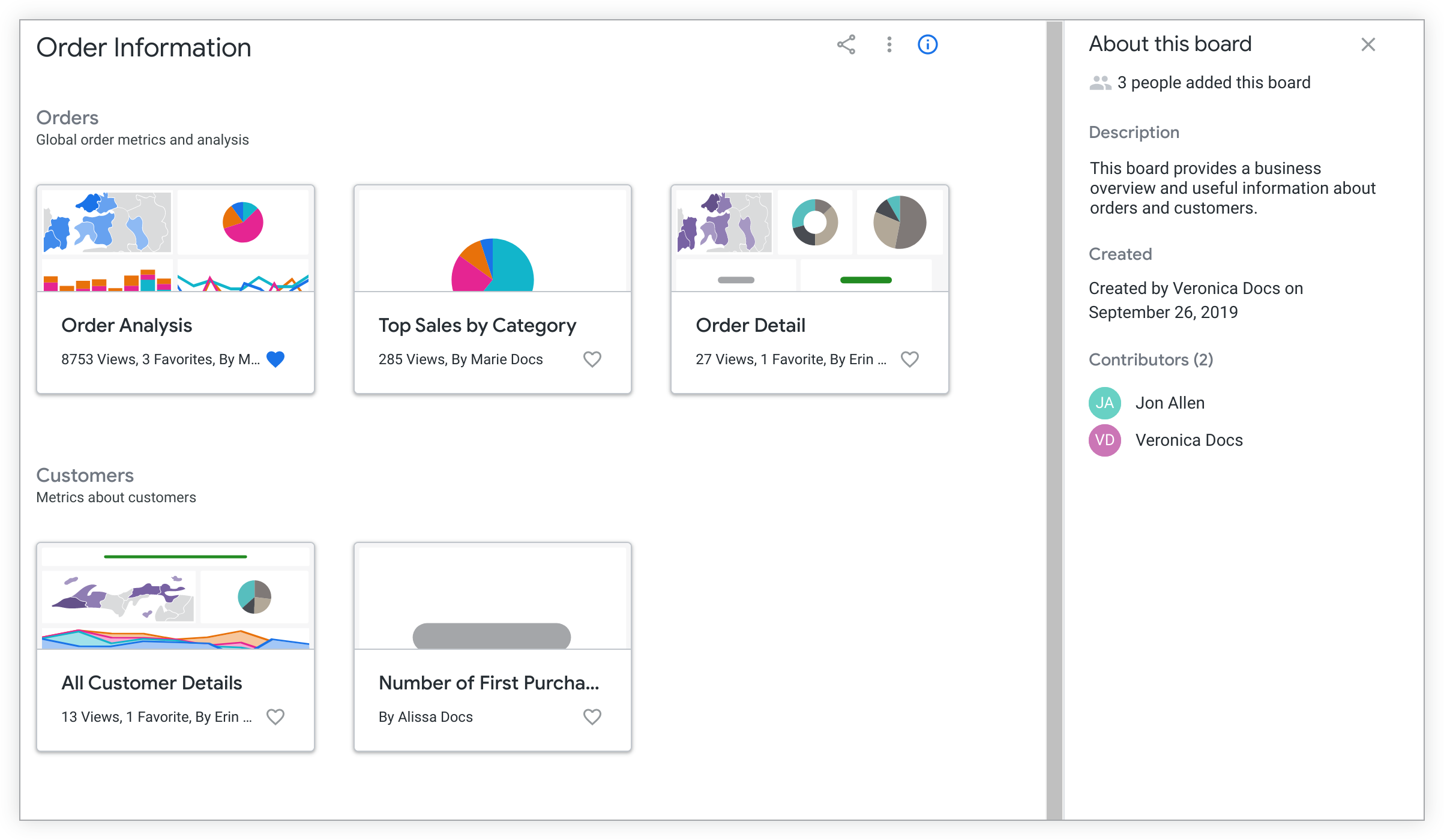
Lorsque vous accédez à un panneau, vous voyez toute présentation ou tableau de bord qui a été ajouté à ce panneau et auquel vous avez accès en mode affichage. Le contenu que vous pouvez voir sur un panneau dépend des facteurs suivants :
- Votre niveau d'accès au panneau
- Vos niveaux d'accès aux dossiers dans lesquels les présentations et les tableaux de bord sont stockés
- Votre accès au modèle sur lequel la présentation ou le tableau de bord est basé
Pour ouvrir la section d'informations d'un panneau, cliquez sur l'icône Informations sur le panneau . La section d'informations d'un panneau affiche les informations suivantes :
- À propos de ce panneau : nombre de personnes ayant ajouté le panneau.
- Description : les contributeurs au panneau peuvent ajouter une description contenant du texte et des liens Markdown à un panneau. Si une description a été ajoutée au panneau, elle s'affiche dans cette section.
- Créé : affiche des informations sur le créateur du panneau et la date de création du panneau.
- Contributeurs : liste le nombre de contributeurs entre parenthèses. Sous le titre Contributeurs se trouve une liste de contributeurs. Les contributeurs d'un panneau incluent le créateur du panneau et les utilisateurs qui ont apporté des modifications au panneau.
Recherche d'un contenu enregistré
En guise d'alternative à la navigation entre les dossiers, vous pouvez utiliser des mots ou des phrases spécifiques pour chercher du contenu enregistré dans votre instance Looker.
Pour effectuer une recherche, procédez comme suit :
- Placez votre curseur dans le Commencez à saisir pour rechercher champ de saisie de recherche dans l'en-tête de l'application. Si la fenêtre de l'application est étroite, le champ de saisie est remplacé par une icône Rechercher.
Saisissez le terme de recherche.
Vous verrez une liste de résultats de recherche, comprenant des dossiers, des panneaux, des présentations, des tableaux de bord et d'autres contenus auxquels vous avez accès.
Sélectionnez un résultat de recherche pour afficher ce contenu.
Il existe trois types d'expériences de recherche :
-
- Inclut un classement amélioré qui inclut automatiquement les résultats sélectionnés et non-sélectionnés sans avoir besoin de choisir l'ensemble de résultats que vous voulez voir. C'est pour cette raison que le bouton Recherche sélective n'est pas disponible lorsque la recherche améliorée est activée.
- Des résultats de recherche plus rapides. Pour augmenter la performance de la recherche, la recherche améliorée ne retourne pas les fichiers LookML. Vous pouvez toujours rechercher des fichiers LookML au sein d'un projet LookML.
Recherche héritée : si la recherche améliorée n'est pas activée sur votre instance, vous voyez la recherche héritée de Looker.
-
- Lorsque la fonctionnalité Recherche sélective est activée, les résultats de recherche incluent le contenu des dossiers partagés, de votre dossier personnel et des panneaux. Le contenu qui est enregistré dans les dossiers personnels d'autres utilisateurs ne sera inclus dans les résultats que si ce contenu est également épinglé à un panneau. Les résultats de recherche ne contiendront pas de contenu qui existe uniquement dans les dossiers personnels d'autres utilisateurs.
- Pour inclure le contenu des dossiers personnels d'autres utilisateurs, désactivez le bouton Recherche sélective dans la boîte de dialogue des résultats de recherche.
Affichage de contenu sur votre page d'accueil
Pour accéder à votre page d'accueil, sélectionnez le logo Looker dans l'en-tête ou sélectionnez Accueil dans le menu de navigation principal. Si votre administrateur Looker a défini un panneau ou une autre page Looker (telle que Favoris) comme page d'accueil, le nom du panneau ou de la page s'affiche à la place d'Accueil.
En fonction des paramètres spécifiés par votre administrateur, vous pourrez voir l'un des éléments suivants lorsque vous accédez à votre page d'accueil ou que vous vous connectez à Looker :
Page d'accueil Looker prédéfinie : si votre administrateur a choisi l'option de page d'accueil Looker prédéfinie, votre page d'accueil affiche des miniatures visuellement représentatives pour les tableaux de bord et les présentations. Le contenu est organisé sur cette page dans les sections suivantes :
Un onglet Récemment consultés affiche le contenu qui a été consulté le plus récemment. Le menu déroulant Filtrer par groupe de cet onglet filtre le contenu récemment consulté de la manière suivante :
- Consulté par vous : affiche le contenu que vous avez consulté récemment.
- Si votre administrateur Looker a configuré plusieurs groupes, vous pouvez en sélectionner un dans la liste déroulante pour afficher le contenu le plus consulté pour ce groupe.
Cliquez sur le lien Tout afficher à côté de la liste déroulante pour accéder à la page Récemment consultés.
Favoris affiche les présentations ou les tableaux de bord que vous avez marqués comme favoris en cliquant sur leur icône Cœur Ajouter aux favoris, depuis votre page d'accueil ainsi que sur le dossier ou la page que vous voulez mettre en favori.
- La barre latérale Découvrir s'affiche sur votre page d'accueil personnalisée si votre administrateur Looker a défini la page d'accueil Looker prédéfinie comme page d'accueil et que vous ne l'avez pas fermée auparavant. Cette barre latérale contient des liens vers la documentation qui peut vous aider à commencer à utiliser Looker et à modéliser avec LookML. Pour la fermer, cliquez sur l'icône Fermer dans la barre latérale. La fermeture de la barre latérale Découvrir révèle la barre latérale d'annonces, si votre administrateur l'a configurée. Pour rouvrir la barre latérale Découvrir , cliquez sur l'icône Aide dans l'en-tête, puis sélectionnez l'option Découvrir.
- La barre latérale d'annonces s'affiche sur votre page d'accueil personnalisée si votre administrateur Looker a défini la page d'accueil Looker prédéfinie comme page d'accueil et a ajouté du contenu à la barre latérale. La barre latérale peut inclure du texte, des liens et des images provenant de votre administrateur. Vous pouvez maintenir le pointeur de la souris sur la barre latérale pour voir des informations et des liens supplémentaires, si votre administrateur les a inclus.
Une page Looker : votre administrateur peut définir une autre page de Looker comme page d'accueil. Par exemple, si votre page d'accueil a été définie sur la page Favoris ou Récemment consultés, cette page s'affiche lorsque vous vous connectez à Looker. L'option Accueil du menu de navigation principal sera également remplacée par une référence à cette page.
Un dossier : votre administrateur peut avoir défini votre page d'accueil sur le dossier Partagé ou sur un autre dossier dans votre organisation. Par exemple, si votre page d'accueil a été définie sur le dossier Dossiers partagés, la page Dossiers de votre organisation s'affiche lorsque vous vous connectez à Looker.
Un panneau : si votre administrateur a défini un panneau comme page d'accueil, le nom du panneau s'affiche dans le menu de navigation principal.
Une page Markdown (ou une autre URL dans Looker) : un administrateur peut définir la page d'accueil pour qu'elle pointe vers un dossier, des panneaux ou une autre page de Looker basée sur une URL, comme un fichier Markdown ou un tableau de bord spécifique.
Si votre administrateur a défini votre page d'accueil vers un URL autre qu'un dossier ou un panneau, vous pouvez accéder à votre page d'accueil en sélectionnant l'icône Looker dans l'en-tête de l'application.
Étapes suivantes
Vous savez désormais comment trouver des tableaux de bord et des présentations existants créés par une autre personne. Ensuite, découvrez comment afficher et utiliser des tableaux de bord.