


Auf der Seite Gruppen im Bereich Nutzer des Menüs Verwaltung sind alle Nutzergruppen in Ihrer Looker-Instanz aufgeführt. Wenn Sie Nutzer in Gruppen einteilen, können Sie den Ordnerzugriff und andere Berechtigungen einfacher verwalten.
Erstellen Sie Gruppen, die sich auf die Art der Inhalte beziehen, mit denen sie arbeiten. Nutzer können die Top-Inhalte nach Gruppe filtern. Eine durchdachte Gruppengestaltung kann ihnen helfen, die benötigten Inhalte zu finden.
Standardgruppen
Die folgenden Gruppen werden standardmäßig in der Looker-Instanz erstellt:
- Alle Nutzer
- Gemini-Standardnutzer
Alle Nutzer
Die Gruppe Alle Nutzer enthält alle Nutzer in der Looker-Instanz. Sie können die Gruppe nicht löschen, Nutzer daraus entfernen oder ihr in der Looker-Benutzeroberfläche Rollen zuweisen.
Sie können diese Gruppe jedoch verwenden, um den Zugriff auf Inhalte zu verwalten. Die Standardkonfiguration von Looker ermöglicht vollständig offenen Zugriff auf alle Ordner. Der Gruppe Alle Nutzer ist die Berechtigung Zugriff verwalten, Bearbeiten für den Ordner „Freigegeben“ zugewiesen. Alle Unterordner im Ordner „Freigegeben“ übernehmen diesen Zugriff. Sie können diese Einstellung im Bereich Inhaltszugriff des Admin-Bereichs verwalten.
Gemini-Standardnutzer
Diese Nutzergruppe wurde automatisch für alle Looker-Instanzen (Original) erstellt, die eine offene Systemkonfiguration verwenden. Nutzer in dieser Gruppe haben die Gemini Rolle, mit der sie die Gemini in Looker Funktionen verwenden können.
Sie können die Gruppe Gemini-Standardnutzer bearbeiten, um Nutzer hinzuzufügen oder zu entfernen oder die Gruppe vollständig zu löschen. Sie können der Gruppe auch zusätzliche Rollen hinzufügen. Sie können die Gruppe Gemini-Standardnutzer nicht umbenennen.
Der Status der Einstellung Automatische Aktivierung von Gemini in Looker und Nutzerverwaltung wirkt sich wie folgt auf die Gruppe aus:
- Wenn Sie die Einstellung aktivieren:
- Neue Nutzer, die der Instanz hinzugefügt werden, werden automatisch der Gruppe hinzugefügt.
- Wenn Sie die Einstellung deaktivieren:
- Neue Nutzer, die der Instanz hinzugefügt werden, müssen manuell der Gruppe hinzugefügt werden.
- Vorhandene Nutzer wurden bereits automatisch der Gruppe hinzugefügt. Sie müssen sie manuell entfernen.
Der Status der Einstellung am 9. Juni 2025 hat folgende Auswirkungen:
- Wenn die Einstellung vor dem 9. Juni 2025 aktiviert war, wurden alle vorhandenen Nutzer der Gruppe hinzugefügt und alle neuen Nutzer werden der Gruppe hinzugefügt.
- Wenn die Einstellung am 9. Juni 2025 deaktiviert war, müssen alle Nutzer manuell der Gruppe hinzugefügt werden.
Die Einstellung Automatische Aktivierung von Gemini in Looker und Nutzerverwaltung wird auf der Seite Einstellungen im Admin-Bereich verwaltet.
Gruppen ansehen und suchen
Auf der Seite Gruppen werden die folgenden Informationen angezeigt:
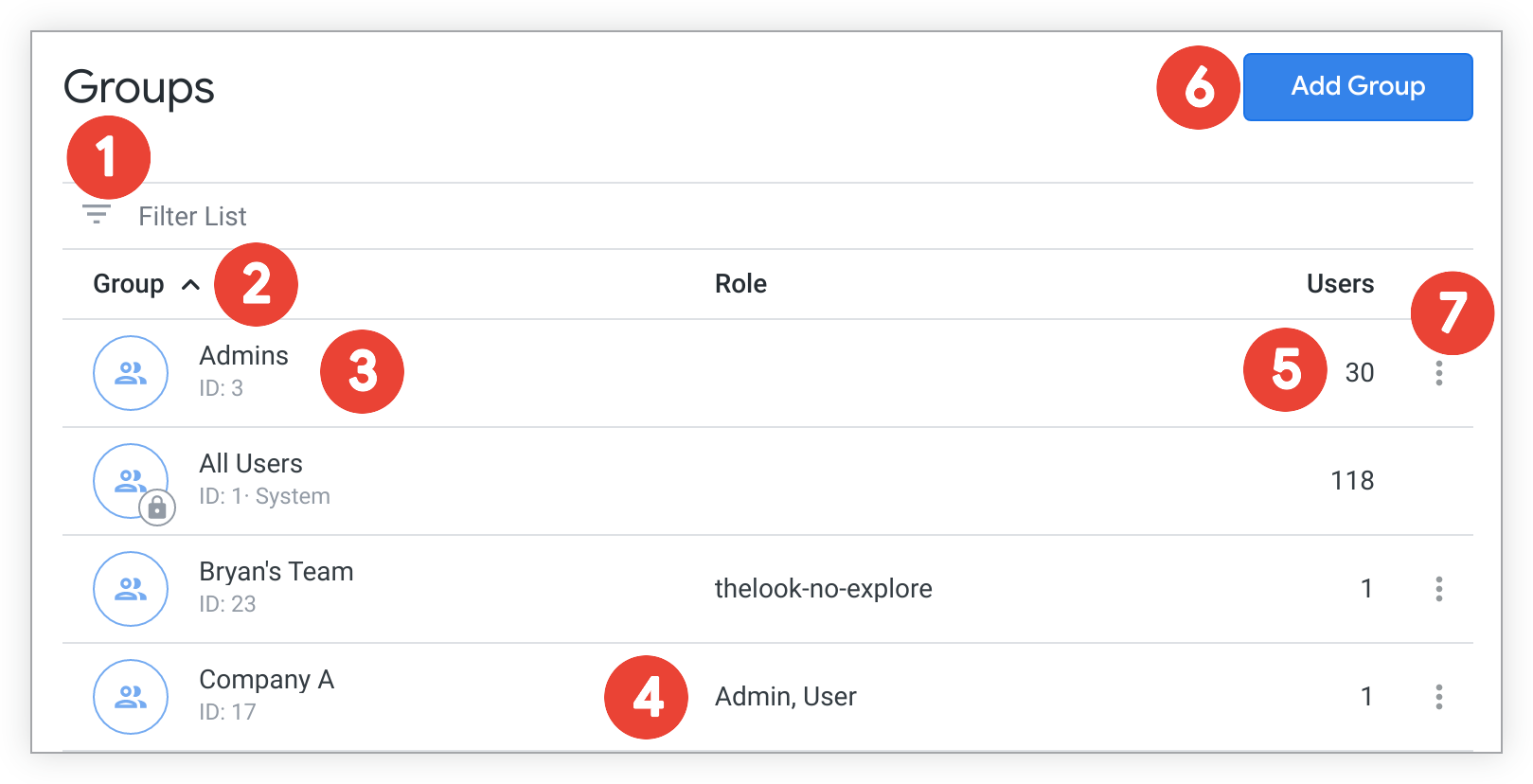
- Mit dem Feld Liste filtern können Sie einschränken, welche Gruppen angezeigt werden. Wenn Sie auf das Feld Liste filtern klicken, können Sie nach ID oder Gruppennamen filtern. Wenn Sie nach ID filtern, geben Sie eine Gruppen-ID ein, um die entsprechende Gruppe anzuzeigen. Wenn Sie nach Gruppennamen filtern, geben Sie einen beliebigen String ein, um eine Liste von Gruppen aufzurufen, in deren Namen dieser vorkommt.
- Sie können die Tabelle nach Gruppennamen in auf- oder absteigender Reihenfolge sortieren, indem Sie auf die Spaltenüberschrift Gruppe klicken.
- In jeder Zeile sind der zugewiesene Gruppenname und die Gruppen-ID aufgeführt. Klicken Sie auf die Zeile, um die Gruppe zu bearbeiten und Nutzer hinzuzufügen oder zu entfernen. Gruppen, die nicht bearbeitet werden können, entweder weil sie vom System erstellt wurden (z. B. Alle Nutzer) oder weil sie extern über LDAP, SAML oder OpenID Connect-Protokolle verwaltet werden, sind durch ein Schlosssymbol auf dem Gruppensymbol gekennzeichnet.
- In der Spalte Rolle sind alle Rollen aufgeführt, die der Gruppe zugewiesen sind.
- In der Spalte Nutzer wird angezeigt, wie viele Mitglieder (Nutzer oder andere Gruppen) zur Gruppe gehören.
- Klicken Sie auf Gruppe hinzufügen , um eine neue Gruppe hinzuzufügen. Looker zeigt ein Dialogfeld an, in dem Sie den Namen der neuen Gruppe eingeben können. Nachdem Sie auf die Schaltfläche Erstellen geklickt haben, fügt Looker die Gruppe der Seite Gruppen hinzu. Anschließend können Sie die Gruppe bearbeiten, um Nutzer hinzuzufügen oder zu entfernen.
Bewegen Sie den Mauszeiger auf eine Gruppe, um rechts das Dreipunkt-Menü aufzurufen. Über das Dreipunkt-Menü können Sie die Gruppe löschen. Wenn Sie eine Gruppe löschen möchten, werden Sie von Looker aufgefordert, dies zu bestätigen.
Gruppen bearbeiten
Wenn Sie eine Gruppe bearbeiten möchten, klicken Sie auf die Zeile, in der sich die Gruppe befindet. Dort können Sie verschiedene Einstellungen ansehen und anpassen:
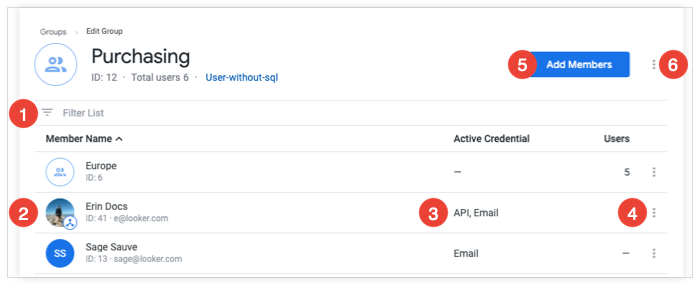
- Mit dem Feld Liste filtern können Sie einschränken, welche Gruppenmitglieder angezeigt werden. Wenn Sie auf das Feld Liste filtern klicken, können Sie nach Mitglieds-ID oder Mitgliedsnamen filtern. Wenn Sie nach Mitglieds-ID filtern, geben Sie eine Mitglieds-ID ein, um das entsprechende Gruppenmitglied anzuzeigen. Wenn Sie nach Mitgliedsnamen filtern, geben Sie einen beliebigen String ein, um eine Liste von Gruppenmitgliedern aufzurufen, in deren Namen dieser vorkommt.
- In jeder Zeile ist ein Mitglied der Gruppe mit einem Symbol aufgeführt, das angibt, ob es sich um einen einzelnen Nutzer oder eine andere Gruppe handelt. In der Zeile sind die Nutzer- oder Gruppen-ID und im Fall eines Nutzers die primären Anmeldedaten des Nutzers aufgeführt.
- Wenn das Gruppenmitglied ein Nutzer ist, wird in der Spalte Aktive Anmeldedaten der Typ der Anmeldedaten angezeigt, mit denen sich der Nutzer in Looker anmelden kann. Wenn das Gruppenmitglied eine andere Gruppe ist, wird in der Spalte Aktive Anmeldedaten die Anzahl der Nutzer in der Mitgliedsgruppe angezeigt.
- Bewegen Sie den Mauszeiger auf eine Zeile, um rechts das Dreipunkt-Menü für das Gruppenmitglied aufzurufen. Über das Dreipunkt-Menü können Sie das Mitglied aus der Gruppe entfernen. Wenn Sie das Mitglied entfernen möchten, werden Sie von Looker aufgefordert, dies zu bestätigen.
- Sie können auf Mitglieder hinzufügen klicken, um einen Nutzer oder eine andere Gruppe als Mitglied der Gruppe hinzuzufügen. Looker zeigt ein Dialogfeld an, in dem Sie nach einem Nutzernamen oder Gruppennamen suchen und den Nutzer oder die Gruppe als Mitglied hinzufügen können.
Über das Dreipunkt-Menü der Gruppe können Sie die Gruppe umbenennen oder löschen. Wenn Sie die Gruppe löschen möchten, werden Sie von Looker aufgefordert, dies zu bestätigen.
Gruppen Rollen zuweisen
Wenn Sie einer Gruppe eine Rolle zuweisen möchten, verwenden Sie die Seite Rollen im Bereich Nutzer des Menüs Verwaltung. Dort können Sie die Rolle bearbeiten und der Rolle eine oder mehrere Gruppen zuweisen. Weitere Informationen finden Sie auf der Dokumentationsseite Rollen.
Gruppen löschen
Wenn Sie eine Gruppe löschen möchten, klicken Sie rechts in der Zeile auf die Schaltfläche Löschen. Looker zeigt ein Bestätigungsdialogfeld an, bevor Sie die Gruppe löschen.